author avatar
    測試部技術長
最後由陳思涵於 2026-10-25進行了更新

摘要
想要將 SSD 複製到硬碟嗎?本文提供 Windows 環境下最完整的技術指南!從事前準備、軟體選擇到複製後的驗證步驟,手把手教您確保資料完整並成功開機,輕鬆完成系統備份與轉移!



將 SSD 複製到硬碟 時,若遇到容量大小、連接埠類型或 Windows 開機設定不同,可能會讓人感到困惑。您可能是要更換故障的 SSD、將完整系統轉移到單槽筆電的 HDD,或是建立完整的可還原備份。最終目標是在 HDD 上建立可開機或可還原的副本,而非提升速度。
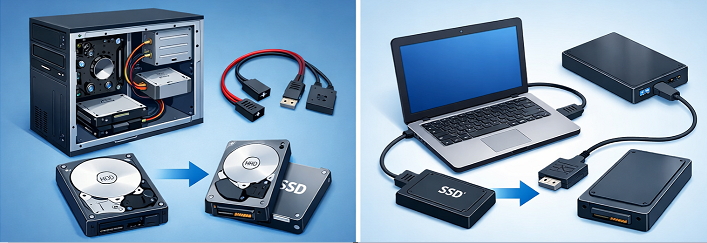
桌上型與筆記型電腦硬碟連接方式
Windows 11 效能注意事項: 由於 Windows 11 高度依賴快速儲存裝置,若在機械式 HDD 上運行,會導致效能大幅下降(開機變慢且應用程式反應遲鈍)。這類複製最好視為緊急備份、暫時轉移或過渡方案,而非長期的日常使用主力。
常見情境包括:
- 無需重新安裝 Windows 或應用程式的完整系統備份。
- 單槽筆電的系統轉移,一次只能安裝一顆內部硬碟。
- SSD 故障救援,需在 SSD 無法讀取前保留系統。
HDD 的速度預期會比 SSD 慢。這是正常的——關鍵在於 Windows、程式、檔案及開機設定是否已正確複製。

複製前檢查:快速確認容量、連接方式、開機模式與資料覆寫

在開啟任何複製工具前,請先進行以下檢查。
若 SSD 出現故障跡象,請立即停止大量寫入、遊戲下載或大型檔案傳輸。若目標 HDD 內有檔案,請先備份或移轉。
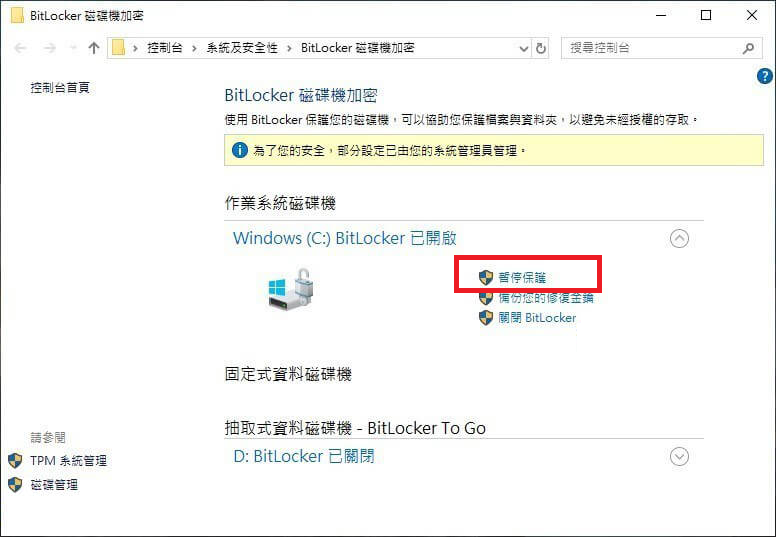
若 SSD 已啟用 BitLocker,請在複製前暫停保護 。暫停 BitLocker 的步驟如下:
1. 開啟「控制台」。
2. 前往「系統及安全性」。
3. 選取「BitLocker 磁碟機加密」。
4. 針對該 SSD,點選「暫停保護」並確認。
暫停 BitLocker 保護
5. 確認複製完成後,重新啟用 BitLocker。
Windows 11 重要提醒: Windows 11 系統通常預設啟用裝置加密或 BitLocker。 在暫停保護前,請務必確保已將 BitLocker 修復金鑰備份至您的 Microsoft 帳戶。 更換實體硬碟可能會改變硬體識別,並在首次開機時觸發修復鎖定。
容量規則很簡單:SSD 的已用空間必須能容納於 HDD 中。若 HDD 容量小於 SSD,請在複製前減少 SSD 資料或調整分割區配置。
檢查項目 重要性

容量大小

SSD 的已用空間必須小於或等於 HDD 的可用空間。

連接方式

使用內部 SATA、USB 轉 SATA 轉接線或硬碟座。Windows 必須能偵測到該 HDD。

開機模式與分割區格式

Windows 11 需要 UEFI 與 GPT。請確保目標 HDD 符合此配置(使用完整磁碟複製),以便複製後的磁碟能成功開機。

目標 HDD 將會被覆寫。請在複製前備份該 HDD 上的所有重要資料。

將 SSD 複製到硬碟的常見方法

主要方法如下:
方法 易用性 優點 ✅ 限制 ⚠️ 常見範例

🖥️ 免費 GUI 工具

⭐⭐⭐

• 無需額外花費

• 具備圖形化介面

• 容易取得

• 學習曲線可能較陡峭

• 自動化程度有限

• 分割區調整不一定能自動處理

Clonezilla、Rescuezilla

💎 付費桌面工具

⭐⭐⭐⭐⭐

• 友善的一鍵操作流程

• 自動調整分割區

• 更佳的錯誤處理與警告機制

• 提供技術支援

• 需購買授權

Renee Becca、Acronis True Image、Macrium Reflect、EaseUS Disk Copy

📦 備份映像檔與還原

⭐⭐⭐

• 具備更高的彈性與控制權

• 適用於備份與災難復原

• 可保留多個還原點

• 需要額外的儲存空間

• 步驟比直接複製多

• 完成時間較長

Windows 系統映像備份、Macrium 映像檔還原

🔌 硬體硬碟座 / 離線複製機

⭐⭐⭐⭐

• 無需連接電腦即可運作

• 硬體層級的高速複製

• 方便技術人員處理多顆硬碟

• 驗證功能有限

• 無檔案層級管理功能

• 分割區調整選項通常受限

Sabrent 硬碟座、ORICO 離線複製機

✅ 適合多數家庭與辦公室使用者: 專屬的 GUI 複製工具通常是最簡單且安全的選擇。
✅ 適合 IT 專業人士或進階使用者: 備份映像檔還原可提供最大的彈性與復原選項。
✅ 適合大量複製任務: 硬體硬碟座提供快速且無需電腦的複製服務。
✅ 適合預算有限的使用者: 免費工具也能有效運作,但可能需要較多手動設定。
總而言之,GUI 工具著重於易用性;映像檔還原與硬碟座則著重於控制權。若您只想要一個乾淨且相容於 Windows 的複製結果,專屬 GUI 工具通常是最實用的途徑。

更簡單的 Windows 方法:使用 Renee Becca 將 SSD 複製到硬碟

在評估過常見選項後,許多使用者偏好能讓過程簡單且可靠的工具。Renee Becca 是一款 Windows 備份與還原工具,同時也能透過清晰友善的介面處理磁碟複製。
使用 Renee Becca 將 SSD 複製到硬碟

自動4K對齊自動進行4K對齊以提高SSD效能。

支援GPT和MBR 遷移系統時,為SSD自動匹配合適的分割表格式。

支援FAT/NTFS可遷移不同的檔案系統格式

備份速度快 可高達3,000MB/分鐘的備份速度。

全方位備份方案 支援系統遷移/系統備份/分割槽備份/硬碟備份/檔案備份/磁碟克隆。

自動4K對齊 提高SSD效能

支援GPT及MBR分割表格式

支援NTFS及FAT32檔案系統

免費試用免費試用已有800位用戶使用Renee Becca遷移作業系統!
它非常適合將 SSD 複製到硬碟任務的主要原因:
- 在「 克隆 」選單下提供專屬的「 硬碟克隆/克隆系統磁碟 」與「 系統遷移 」選項。
- 支援 SSD 與 HDD 混合容量,並可調整分割區邊界。
- 直覺的進度追蹤與覆寫警告。

使用 Renee Becca 將 SSD 複製到硬碟的逐步教學

請依照以下步驟,使用 Renee Becca 安全地將 SSD 複製到 HDD。在繼續之前,請確保兩顆硬碟皆已正確連接並被系統識別。

1. 連接 HDD

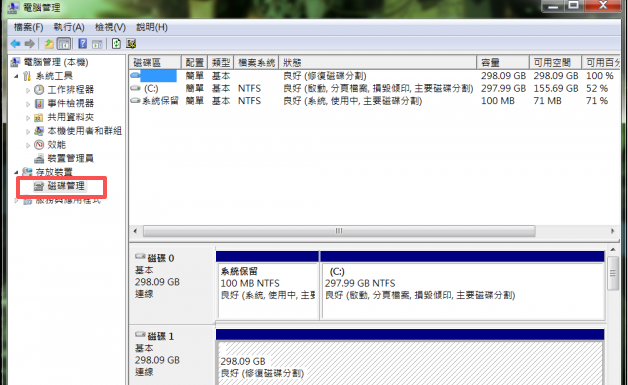
透過 SATA 或 USB 轉接器 連接 HDD。確認它已顯示在 Windows 磁碟管理中。
顯示新連接 SSD 容量與狀態的 Windows 磁碟管理視窗。
Windows 磁碟管理快速預覽 詳細資訊

支援系統

Windows 10/11 以及具備磁碟管理主控台的舊版 Windows。

必要條件

HDD 必須已連接、開啟電源,並完成初始化/上線才會顯示。

執行限制

此工具僅用於驗證磁碟容量與配置;無法複製磁碟。

一般效能

透過 SATA 或 USB 3.0 偵測通常很快;USB 2.0 的重新整理速度可能較慢。


2. 開啟 Renee Becca 並選擇克隆


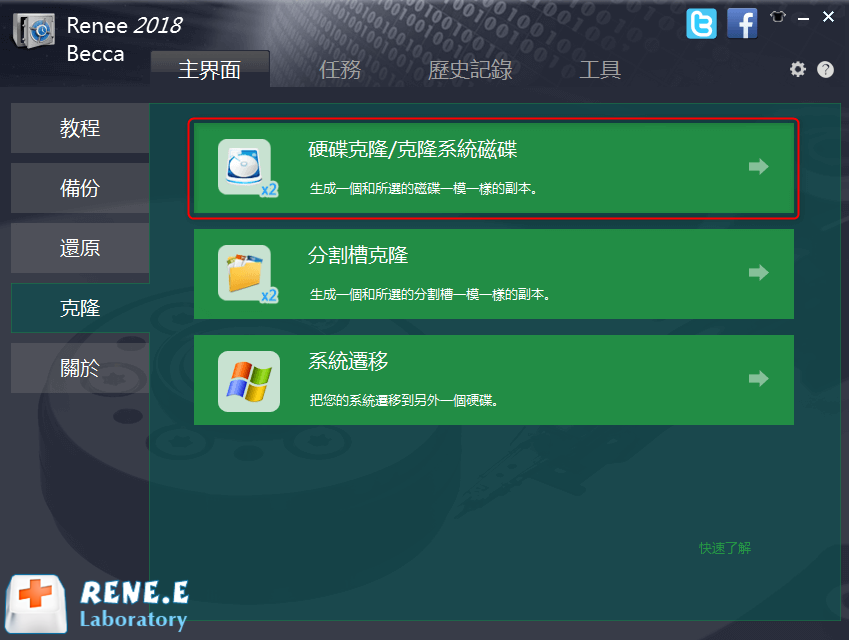
啟動 Renee Becca,點選「 克隆 」,並選擇「 硬碟克隆/克隆系統磁碟 」以進行完整的 SSD 到 HDD 複製。若您只需要 Windows 系統分割區,請選擇「 系統遷移 」。該軟體直覺的配置讓您能輕鬆存取正確的複製模組 。
Renee Becca 磁碟複製

3. 選擇來源與目標

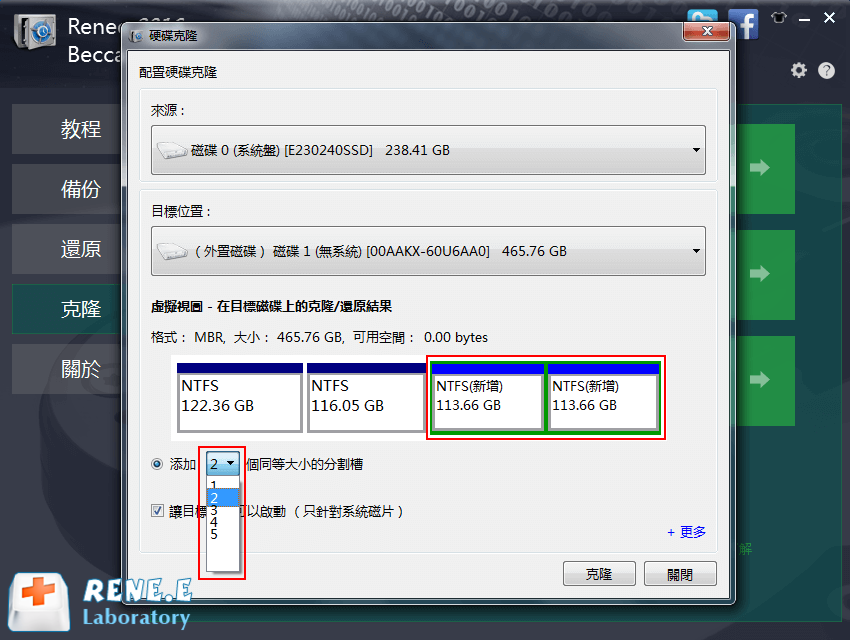
選擇 SSD 作為來源,HDD 作為目標。請再次確認標籤與容量。仔細核對這些選項可防止意外遺失錯誤磁碟上的資料。
目標磁碟中的資料將會被覆寫。請在繼續前確認 HDD 的選擇。
複製硬碟

4. 選擇複製選項並開始

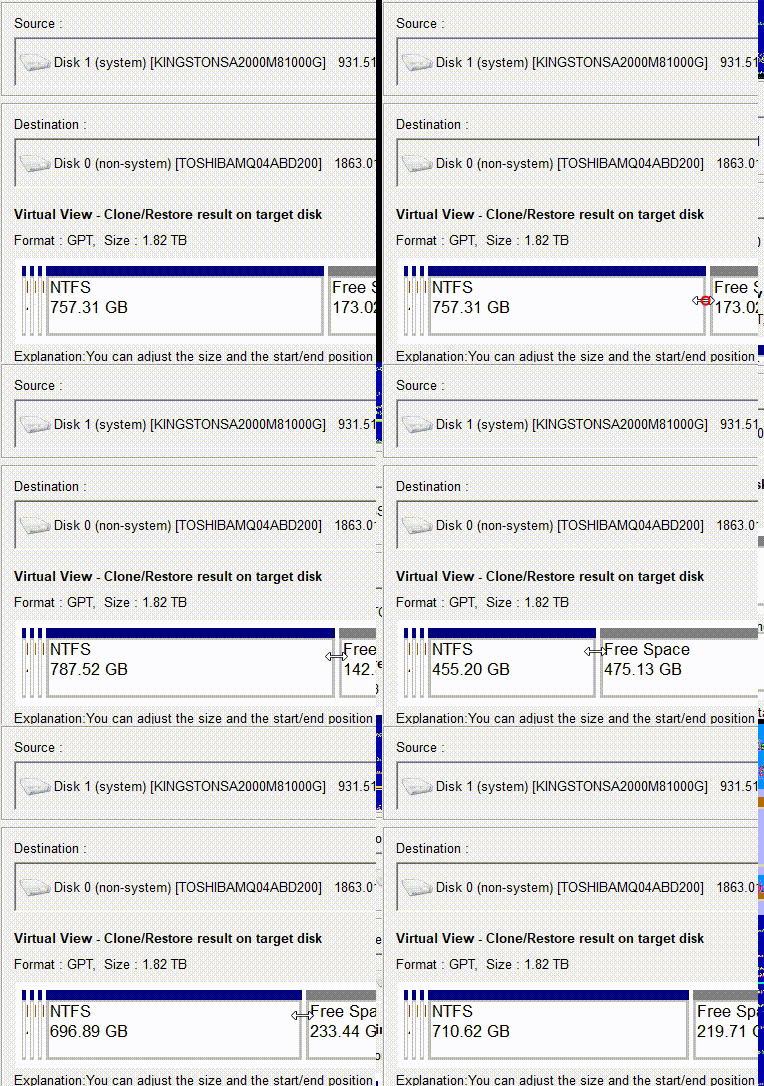
若 HDD 容量較大,您可以拖曳分割區邊界來調整配置大小。只有在需要 SSD 的位元組層級完整副本 時,才啟用「 複製所有磁區 」。點選「 克隆 」並等待流程完成。
調整分割區

5. 從 HDD 開機

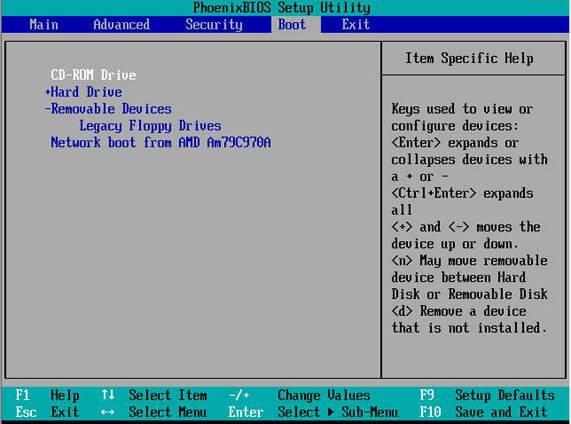
複製完成後,關閉電腦。拔除 SSD 或進入 BIOS/UEFI,將 HDD 設定為第一開機裝置 。儲存變更並重新啟動。
變更 BIOS 啟動項目

如何確認複製成功以及後續步驟

將 SSD 複製到硬碟後,在刪除任何資料前,請先執行以下檢查清單:
1. HDD 在檔案總管中顯示預期的分割區與檔案。
2. 調整 BIOS/UEFI 設定後,電腦能成功從 HDD 開機。
3. 若先前已暫停 BitLocker 保護,請重新啟用。
驗證完成後,您可以將舊 SSD 保留為備份,或使用可信賴的工具將其清除。在您至少從 HDD 成功開機 一次之前,請勿清除 SSD。
使用 Renee Becca 將 SSD 複製到硬碟

自動4K對齊自動進行4K對齊以提高SSD效能。

支援GPT和MBR 遷移系統時,為SSD自動匹配合適的分割表格式。

支援FAT/NTFS可遷移不同的檔案系統格式

備份速度快 可高達3,000MB/分鐘的備份速度。

全方位備份方案 支援系統遷移/系統備份/分割槽備份/硬碟備份/檔案備份/磁碟克隆。

自動4K對齊 提高SSD效能

支援GPT及MBR分割表格式

支援NTFS及FAT32檔案系統

免費試用免費試用已有800位用戶使用Renee Becca遷移作業系統!

常見問題

可以將 SSD 複製到外接硬碟嗎?

可以。透過 USB 轉接線、外接盒或硬碟座連接外接 HDD,並在複製工具中將其選為目標。USB 連線速度可能比內部 SATA 慢,因此在複製完成前請保持硬碟連接。

複製後的 HDD 可以在 Windows 10/11 上開機嗎?

通常可以,前提是您執行了完整硬碟克隆 並符合開機模式。請使用"硬碟克隆"來完整複製所有分割區。複製後,請檢查 BIOS/UEFI 開機順序,並確保 Windows Boot Manager 或 HDD 列在第一位。

可以將較大的 SSD 複製到較小的 HDD 嗎?

可以,但前提是 SSD 的已用空間必須能容納於 HDD 中。請先減少資料或縮小分割區。在 Renee Becca 中,當轉移至不同容量的磁碟時,您可以在複製期間調整分割區大小。
Renee Becca - 安全高效遷移SSD

自動4K對齊自動進行4K對齊以提高SSD效能。

支援GPT和MBR 遷移系統時,為SSD自動匹配合適的分割表格式。

支援FAT/NTFS可遷移不同的檔案系統格式

備份速度快 可高達3,000MB/分鐘的備份速度。

全方位備份方案 支援系統遷移/系統備份/分割槽備份/硬碟備份/檔案備份/磁碟克隆。

自動4K對齊 提高SSD效能

支援GPT及MBR分割表格式

支援NTFS及FAT32檔案系統

免費試用免費試用已有800位用戶使用Renee Becca遷移作業系統!

使用者評論

Page 1

發表評論


您的留言已提交,正在等待審核。