author avatar
    高級程式開發員
最後由陳思涵 2026-7-8進行了更新

摘要
本技術檔案詳述如何在克隆加密磁碟區前暫停 BitLocker,透過 Windows 原生工具與命令列環境操作。檔案同時分類軟體輔助遷移流程,並提供系統化疑難排解步驟,解決克隆後開機驗證錯誤問題。掌握複製前暫停 BitLocker 的關鍵步驟,確保資料遷移安全無虞。


準備克隆受 BitLocker 保護的系統磁碟時, 複製前暫停 BitLocker 至關重要,可避免開機失敗、恢復金鑰鎖定及傳輸不完整。本指南將帶您了解多種可靠的暫停方法——從簡單的 Windows 設定到進階命令列選項。您還將找到克隆後磁碟無法開機的疑難排解步驟。繼續閱讀,確保遷移過程順暢安全。

為什麼克隆前必須暫停 BitLocker

升級系統磁碟通常很簡單:更換老舊或較慢的磁碟、安裝更大容量的 SSD,或升級至更快的 NVMe 磁碟,然後克隆資料。然而,當啟用 BitLocker 時,過程可能變得意外複雜。許多用戶遇到克隆工具錯誤,或在安裝新磁碟後,面對藍色 BitLocker 恢復畫面,要求輸入他們沒有的長恢復金鑰。
這些問題在以下情況特別常見:
- 將故障的 HDD 更換為 SSD,
- 從 256GB 系統磁碟升級至 1TB 型號,
- 遷移至 NVMe 磁碟以提升效能。
問題不在克隆過程本身,而在於 BitLocker 如何保護您的系統 。啟動時,Windows 會驗證加密磁碟是否與系統的 信賴平台模組 (TPM)匹配。若在 BitLocker 完全啟用時克隆磁碟,新磁碟將攜帶與機器 TPM 不匹配 的加密中繼資料。
這種不匹配可能導致:
- 開機失敗,
- 反覆提示輸入 BitLocker 恢復金鑰,
- 克隆工具中斷並出現錯誤,例如 「無法複製加密的來源磁碟。」
解決方法很簡單: 複製前暫停 BitLocker 。暫停 BitLocker 可保持資料加密,但暫時移除基於 TPM 的驗證保護器,直到下次重新啟動。資料不會解密,磁碟仍保持安全。這允許克隆工具正常讀取磁碟。克隆後,您可以在原磁碟恢復保護,或在新磁碟上啟用加密。

Windows 何時會要求輸入 BitLocker 恢復金鑰

以下表格總結了觸發 Windows 要求 BitLocker 恢復金鑰的最常見情境。

⚠️ 觸發 BitLocker 恢復金鑰提示的常見原因


情境觸發 BitLocker 的原因典型症狀

克隆受 BitLocker 保護的磁碟

TPM 偵測到新磁碟上的加密中繼資料與原始硬體不匹配。

開機後立即出現藍色恢復畫面,要求輸入 BitLocker 金鑰。

替換或升級系統磁碟(HDD → SSD、SATA → NVMe、256GB → 1TB 等)

硬體識別碼變更,導致 TPM 將磁碟視為不受信任。

Windows 開機進入恢復樣式;克隆工具可能失敗。

變更 BIOS/UEFI 設定(安全開機、TPM 樣式、開機順序、CSM、RAID/AHCI)

開機路徑變更破壞 TPM 預期的安全性測量。

韌體變更後提示恢復金鑰。

主機板替換或重大硬體變更

TPM 與主機板綁定;替換會使先前的加密綁定失效。

硬體更換後首次開機需要恢復金鑰。

TPM 重設或韌體更新

TPM 遺失儲存的保護器,無法驗證加密磁碟。

Windows 無法在無恢復金鑰的情況下解鎖磁碟。

影響開機元件的 Windows 更新

更新修改開機檔案,導致 TPM 偵測到意外變更。

重大更新後偶爾提示恢復金鑰。

將磁碟移至另一台 PC

新機器的 TPM 與加密中繼資料不匹配。

磁碟被鎖定;需要恢復金鑰解鎖。

第一階段:尋找 BitLocker 恢復金鑰

硬體變更、BIOS 更新或磁碟克隆後,Windows 可能要求輸入 BitLocker 恢復金鑰。為避免被鎖定,請在進行任何修改前確認金鑰存放位址。

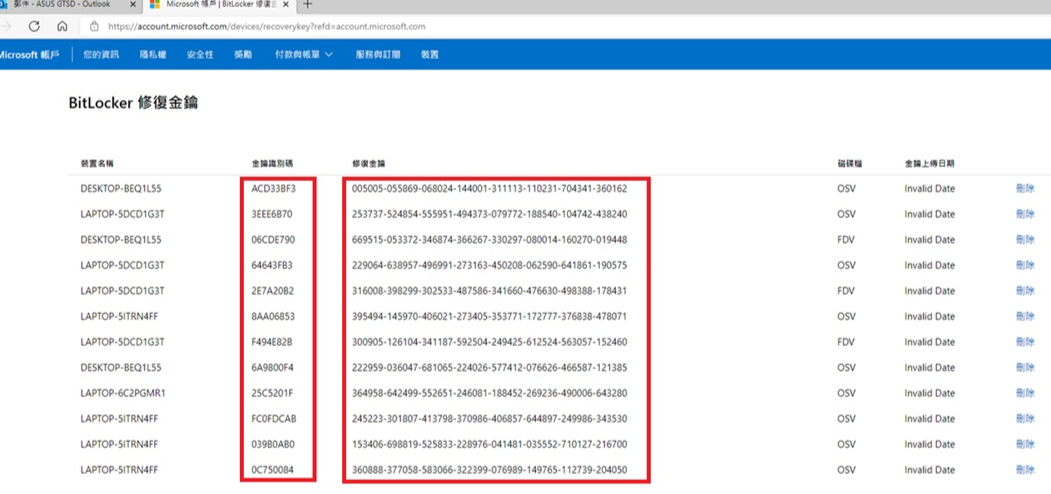
1. Microsoft 帳戶

登入 https://account.microsoft.com/devices/recoverykey,選擇您的 PC,並在 BitLocker 恢復金鑰 下檢視 。
大多數現代 Windows 10/11 裝置會自動將恢復金鑰備份到您的 Microsoft 帳戶。
BitLocker 恢復金鑰

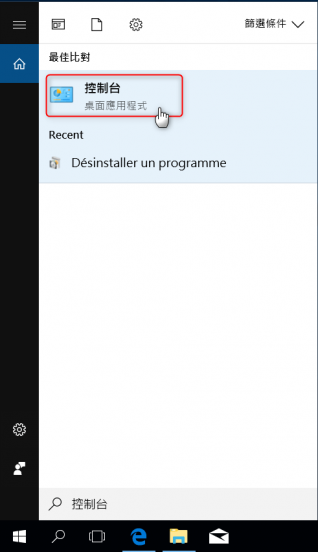
2. BitLocker 控制台

開啟 控制台 → 系統及安全性 → BitLocker 磁碟片加密
搜尋 Windows 控制台
然後點擊 備份您的恢復金鑰 。您可以將金鑰儲存到 USB 裝置、檔案,或列印紙本副本。
BitLocker 保護

3. 電腦製造商檔案

查閱電腦手冊或支援網站。部分 OEM(如 Dell、HP、Lenovo 和 Microsoft Surface)提供尋找恢復金鑰的說明。
若金鑰儲存於韌體或安裝時提供,此方法特別有用。

4. 企業環境

對於工作或學校 PC,恢復金鑰可能儲存於 Active DirectoryAzure AD
若無法自行找到金鑰,請聯絡 IT 管理員尋求協助。

第二階段:克隆前暫停 BitLocker 保護

無論計劃使用哪種克隆工具,步驟 一都應在來源磁碟上暫停 BitLocker。

操作步驟

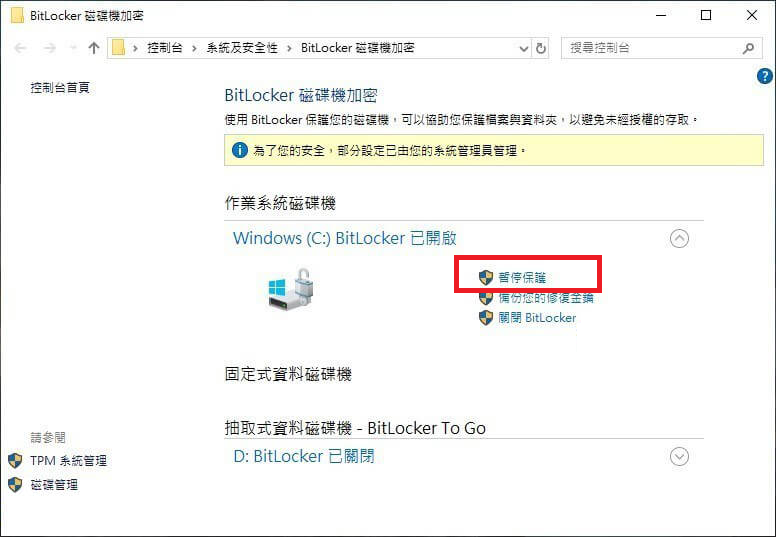
開啟 控制台 → 系統及安全性 → BitLocker 磁碟片加密
找到您的作業系統磁碟(通常為 C:),尋找 暫停保護 。點擊此按鈕並確認選擇。
BitLocker 保護
Windows 會將狀態更新為「保護已暫停」。磁碟仍保持加密,但重新啟動前不需要驗證——這正是克隆軟體所需的狀態。
下次重新啟動時會自動恢復保護。若计划在关机前测试克隆磁碟,请注意重新啟動将重新启用原磁碟的 BitLocker。您也可以在克隆后从同一設定頁面手動恢復保護。
Renee Becca - 安全高效遷移SSD

自動4K對齊自動進行4K對齊以提高SSD效能。

支援GPT和MBR 遷移系統時,為SSD自動匹配合適的分割表格式。

支援FAT/NTFS可遷移不同的檔案系統格式

備份速度快 可高達3,000MB/分鐘的備份速度。

全方位備份方案 支援系統遷移/系統備份/分割槽備份/硬碟備份/檔案備份/磁碟克隆。

自動4K對齊 提高SSD效能

支援GPT及MBR分割表格式

支援NTFS及FAT32檔案系統

免費試用免費試用已有800位用戶使用Renee Becca遷移作業系統!

克隆磁碟無法開機或要求恢復金鑰的處理方式

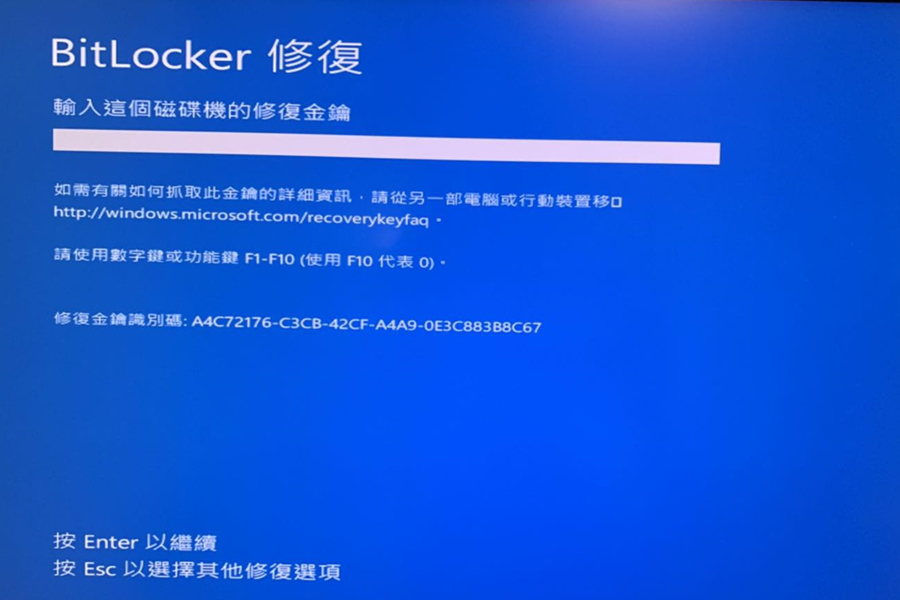
有時即使做好準備,用戶仍可能發現克隆時未暫停 BitLocker,或新機器的 TPM 不匹配。結果:克隆磁碟無法開機並要求輸入 BitLocker 恢復金鑰。若發生這種情況,請不要慌張——仍有解決方法。
輸入 BitLocker 恢復金鑰
警告: 開始任何克隆前,務必將 BitLocker 恢復金鑰備份到獨立 USB 裝置或列印出來。若克隆後被鎖定且無金鑰,資料可能永久無法存取。
以下步驟假設您已持有恢復金鑰。若磁碟已鎖定且無金鑰,資料恢復幾乎不可能——此即上述警告原因。
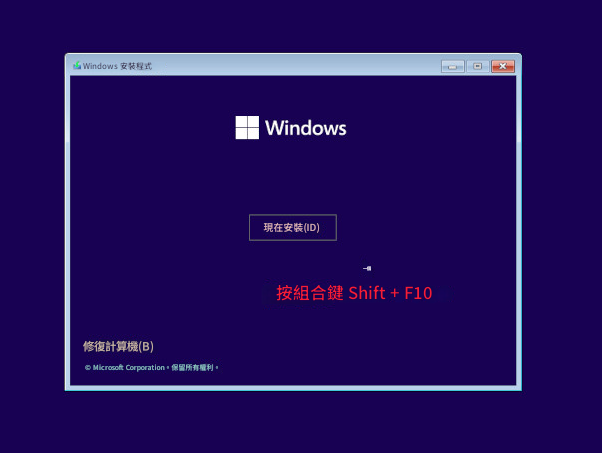
1. 首先,使用以下方法之一進入 Windows 恢復環境 (WinRE) 或從安裝媒體開機,以存取命令提示字元:
在語言選擇畫面,按 Shift + F10 開啟命令提示字元。
在 Windows 安裝環境中按 Shift + F10 開啟命令提示字元
2. 取得命令提示字元後,確定 Windows 安裝的磁碟代號(在此環境中可能不是 C:)。使用 diskpartlist volume ,或執行:

manage-bde -status

這將顯示受 BitLocker 保護的磁碟區及其鎖定狀態。找到標記為 已鎖定 的磁碟區。
使用您的 48 位數恢復金鑰解鎖:

manage-bde -unlock X: -recoverypassword YOUR-RECOVERY-KEY

X: 替換為正確的磁碟代號並輸入金鑰。看到「密碼成功解鎖磁碟區 X:」後,停用保護器以允許系統開機:

manage-bde -protectors -disable X:

現在,重新啟動電腦。克隆磁碟應能在不提示恢復金鑰的情況下開機進入 Windows。進入 Windows 後,重新啟用新磁碟上的 BitLocker(使用 manage-bde -protectors -enable C: 或透過設定)以將其綁定至目前 TPM。
若這些步驟無效——例如無法解鎖磁碟區——您需要在正確暫停 BitLocker 後重新克隆原磁碟。在這種情況下,返回暫停方法,並考慮使用 Renee Becca 引導您完成過程,避免手動恢復。

常見問題

暫停 BitLocker 與關閉 BitLocker 有何差異?

暫停 BitLocker 會暫時移除驗證保護器(如 TPM、PIN 或 USB 金鑰),但保持磁碟上所有資料加密。克隆工具可讀取資料而不被阻擋。關閉 BitLocker 會完全解密磁碟,轉換為明文——此過程可能耗時數小時,且對克隆而言不必要。暫停快速、可逆,且推薦用於克隆。

使用逐磁區克隆時,能否不暫停 BitLocker?

逐磁區工具會複製每個區塊,包括加密資料。雖然複製可能成功,但新磁碟的 TPM 不會與加密中繼資料匹配,幾乎總會在開機時提示恢復金鑰。為避免此情況,即使進行逐磁區克隆,也應先暫停 BitLocker。

克隆後重新啟用 BitLocker 保護需要多久時間?

恢復保護是即時的——無需重新加密。驗證保護器(TPM、PIN 等)只需重新套用到已加密的資料。快速重新啟動或執行 manage-bde -protectors -enable 即可完成。無需等待加密進度條。

遺失恢復金鑰導致克隆磁碟鎖定怎麼辦?

若無恢復金鑰,克隆磁碟上的資料將永久無法存取——BitLocker 加密無法繞過或破解。這就是為什麼在開始任何克隆前,絕對需要將恢復金鑰備份到安全位址(USB、列印副本、雲端帳戶)。若遺失金鑰,唯一選項是清除磁碟並重新安裝 Windows。
Renee Becca - 安全高效遷移SSD

自動4K對齊自動進行4K對齊以提高SSD效能。

支援GPT和MBR 遷移系統時,為SSD自動匹配合適的分割表格式。

支援FAT/NTFS可遷移不同的檔案系統格式

備份速度快 可高達3,000MB/分鐘的備份速度。

全方位備份方案 支援系統遷移/系統備份/分割槽備份/硬碟備份/檔案備份/磁碟克隆。

自動4K對齊 提高SSD效能

支援GPT及MBR分割表格式

支援NTFS及FAT32檔案系統

免費試用免費試用已有800位用戶使用Renee Becca遷移作業系統!

使用者評論

Page 1

發表評論


您的留言已提交,正在等待審核。