
免重灌 Windows!將 C 槽完整複製到更大 SSD 的教學指南

摘要
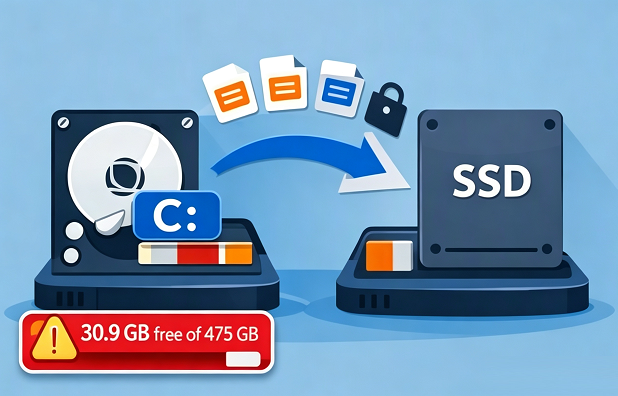
本指南詳細說明將 C 槽複製到更大 SSD 所需的技術步驟,同時完整保留 Windows 系統、隱藏分割區與使用者資料。內容涵蓋磁碟對拷、映像檔備份與還原流程,並提供開機設定與 BitLocker 管理的疑難排解對策,讓您輕鬆升級硬碟不卡關!


| ✅ 檢查項目 | 💡 為什麼重要 | 🔍 如何驗證 | 🟢 通過條件 |
|---|---|---|---|
💾 已用空間 vs. SSD 容量 |
確保所有資料都能放入新硬碟 |
在 C: 槽按右鍵 → 內容 |
新 SSD 容量 > 目前 C 槽已用空間 |
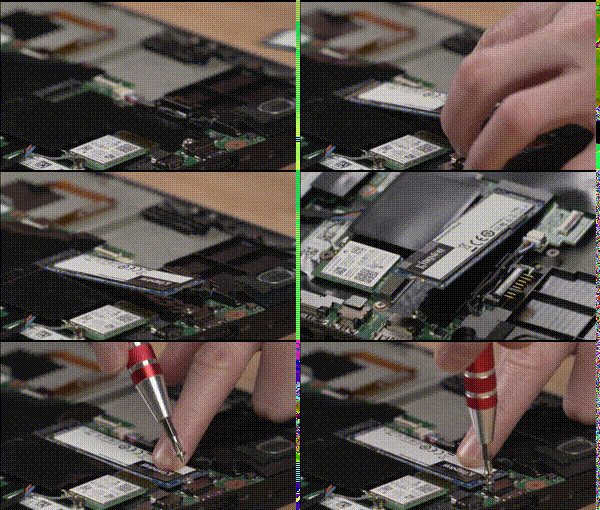
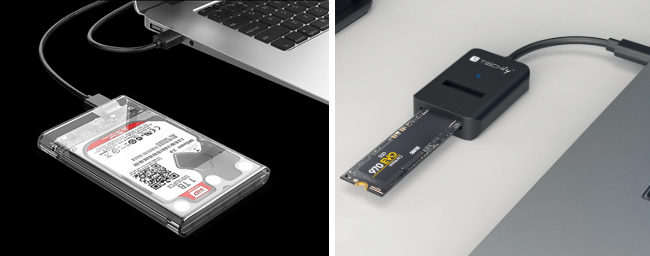
🔌 連接方式 |
Windows 必須能偵測到新 SSD |
開啟 磁碟管理 |
硬碟可見且已初始化 |
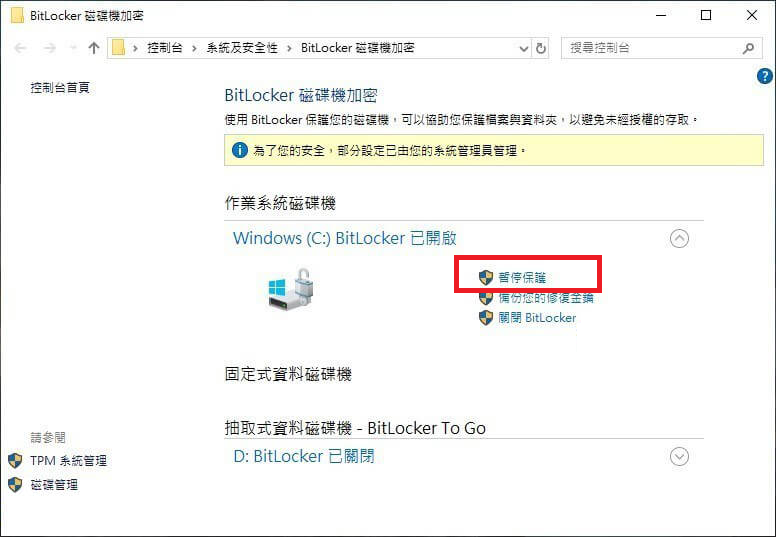
🔐 BitLocker 狀態 |
加密可能會阻擋複製作業 |
控制台 → BitLocker 磁碟機加密 |
BitLocker 已暫停或關閉 |
☁️ 資料備份 |
防止資料遺失或操作失誤 |
確認已備份至外部裝置或雲端 |
重要檔案已備份 |


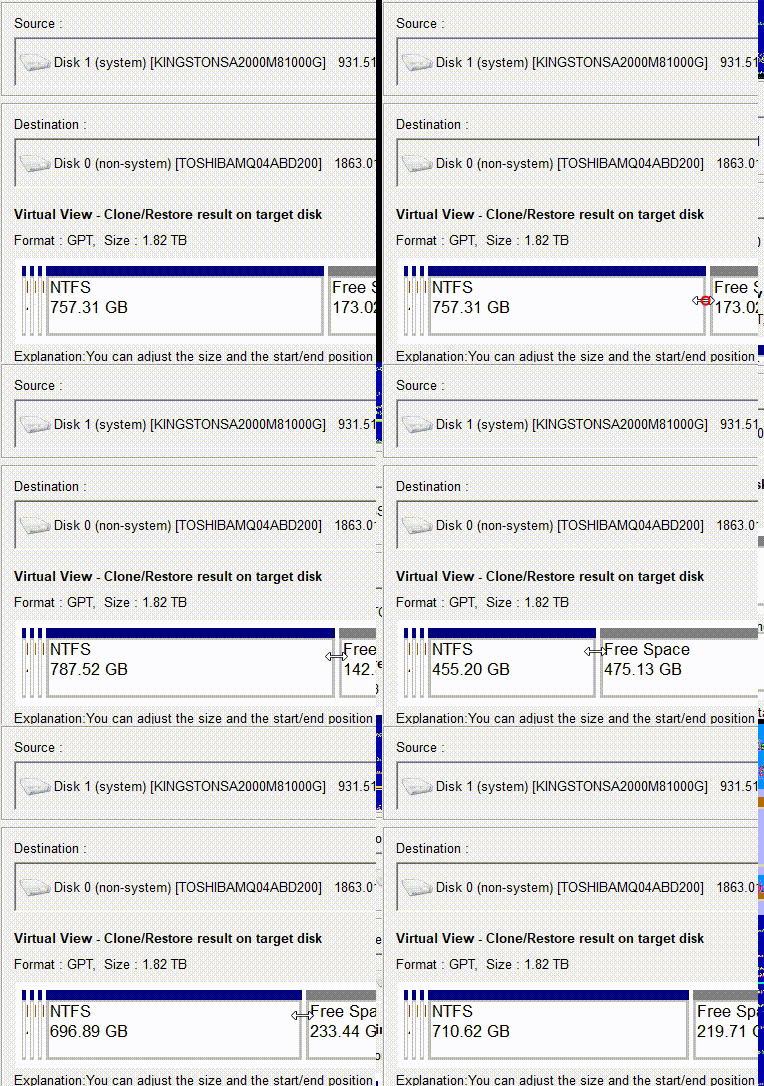
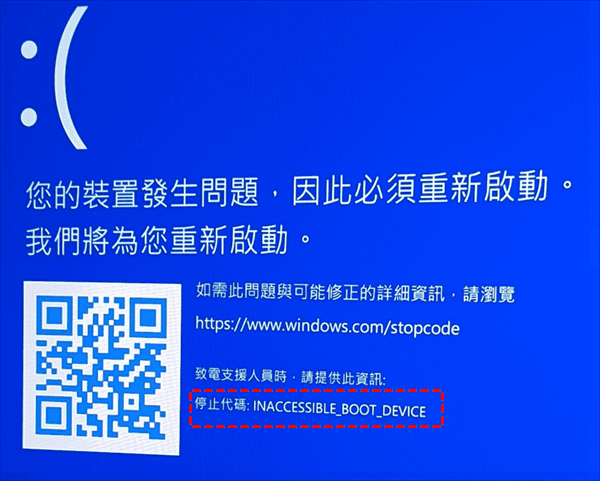
| 症狀 | 可能原因 | 潛在藍屏代碼 | 常見修復方法 |
|---|---|---|---|
BIOS/UEFI 顯示 "找不到可開機裝置" |
開機順序錯誤、連接線鬆脫或遺失 EFI 分割區 |
無 |
在 BIOS 中變更開機優先順序;重新插拔 SSD;重建 BCD |
黑畫面或無限重新啟動 |
遺失或損毀的開機設定資料 (BCD) |
|
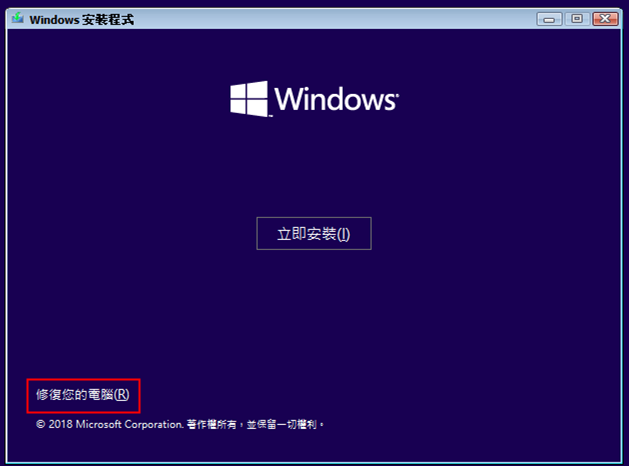
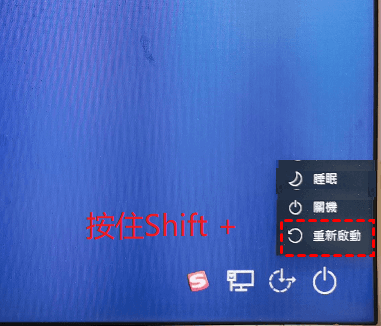
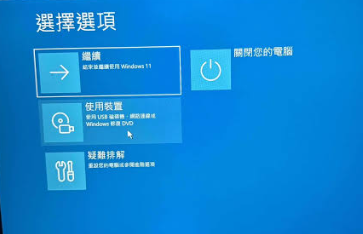
從 Windows USB 開機,開啟命令提示字元,執行下方的 |
Windows 載入時出現藍屏 |
儲存控制器驅動程式不相符或 VMD/RAID 設定已變更 |
|
在 BIOS 中切換 SATA/VMD;嘗試進入安全模式以更新驅動程式 |
開機進入復原環境 |
開機分割區損毀或隱藏分割區複製不完整 |
無 |
從 Windows 復原環境執行 啟動修復 |
建立 Windows USB 並修復開機問題
| 🖥️ 系統 | 🌐 下載來源 | 📥 下載項目 | ✅ 結果 |
|---|---|---|---|
🟦 Windows 11 |
https://www.microsoft.com/software-download/windows11 |
Windows 11 安裝助理 或 媒體建立工具 |
建立 Windows 11 的 USB 安裝碟或 ISO 檔 |
🟩 Windows 10 |
https://www.microsoft.com/software-download/windows10 |
Windows 10 媒體建立工具 |
建立 Windows 10 的 USB 安裝碟或 ISO 檔 |
bootrec /fixmbr
bootrec /fixboot
bootrec /rebuildbcd
/fixmbr 寫入新的主開機記錄。
/fixboot 寫入新的開機磁區。
/rebuildbcd 掃描磁碟並重建開機設定資料。
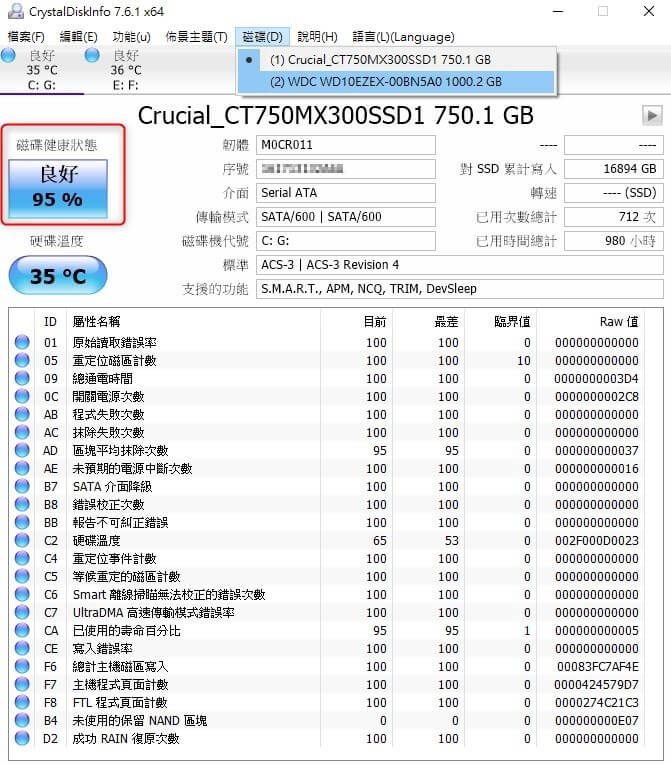
C:。如果舊硬碟仍連接,它現在將是 D: 或 E:。
我可以將 C 槽複製到較小的 SSD 嗎?
如何在只有一個 M.2 插槽的筆電上複製系統?
為什麼複製後我的新 SSD 沒有顯示完整容量?
相關主題 :
Windows 克隆到新 SSD 後遇到 Intel VMD/RST 藍白畫面?一篇搞懂衝突原因與修復方法

2026-09-08
劉恩綺 : 把 Windows 克隆到新的 SSD 後,如果開機跳出藍白畫面 (BSOD),多半是 I...

克隆後修復 INACCESSIBLE_BOOT_DEVICE 藍畫面錯誤:完整解決指南

2026-07-15
鐘雅婷 : 本完整指南詳細說明在硬碟克隆後,修復 INACCESSIBLE_BOOT_DEVICE 的...



使用者評論
發表評論