author avatar
    資深軟體經理
最後由李浩然 2026-7-15進行了更新

摘要
本完整指南詳細說明在硬碟克隆後,修復 INACCESSIBLE_BOOT_DEVICE 的專業步驟。內容涵蓋關鍵的疑難排解方向,包括調整 BIOS 設定、使用 Windows 復原環境進行命令列修復,以及注入儲存控制器驅動程式,協助您快速恢復系統正常開機。

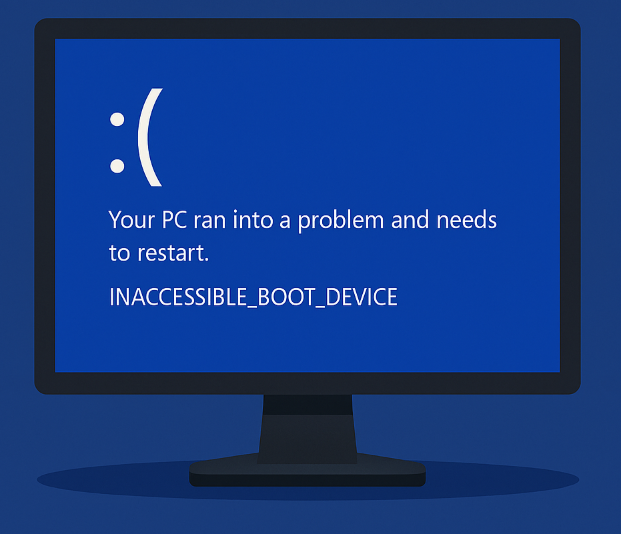
INACCESSIBLE BOOT DEVICE 錯誤
您把舊的機械硬碟換成更快的 SSD 或 NVMe。克隆過程一切順利,您滿懷期待地按下電源鍵。結果卻出現顯示 INACCESSIBLE_BOOT_DEVICE 的藍畫面錯誤。系統拒絕開機,每次重新啟動都停在同一個錯誤。那個看似完美的克隆硬碟,現在讓 Windows 彷彿找不到開機磁碟。
會出現這個藍畫面,是因為 Windows 在啟動時無法讀取克隆硬碟上的系統分割區。根本原因幾乎都是 Windows 最初安裝時的 硬體設定 ,和現在克隆硬碟所處的環境不相符。這不是隨機當機——這個錯誤代表開機載入程式無法如預期存取儲存控制器或檔案系統。好訊息是,一旦找出不相符之處,解法通常不複雜;而且多數情況都能在不遺失任何資料下恢復系統。

硬碟克隆後為何會出現 INACCESSIBLE_BOOT_DEVICE 錯誤?

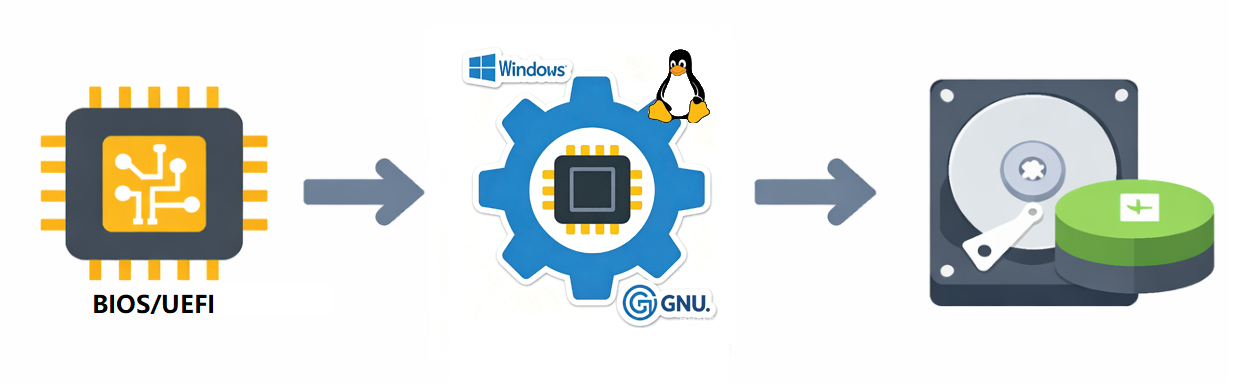
Windows 開機時會遵循一個序列:韌體定位開機載入程式、載入正確的儲存驅動程式,然後掛載系統磁碟區.
開機序列
克隆過程可能會在幾個環節打斷這個鏈結。下表整理最常見的原因、可能遇到的情境,以及疑難排解的重點方向。
原因常見情境疑難排解重點

UEFI/Legacy 開機樣式不相符

克隆了 Legacy (MBR) 磁碟,但目標系統只設為 UEFI,或反之

BIOS 開機樣式、CSM、安全開機 (Secure Boot)

AHCI/RAID/VMD 或 SATA 控制器變更

從 SATA SSD 遷移到 NVMe 磁碟,或從 AHCI 切換到 Intel RST/VMD

韌體中的 SATA 運作、VMD、RAID 切換成 AHCI

缺少或損壞的 EFI/開機檔案或 BCD 設定

克隆軟體遺漏複製 ESP 或系統分割區,或開機設定資料指向錯誤的磁碟

重建 BCD、修復開機檔案、處理磁碟簽章問題

缺少 NVMe 或儲存控制器驅動程式

Windows 10 或 11 安裝缺少新硬體的內建 NVMe 驅動程式,特別是在有 VMD 的 Intel 第 11 代及更新系統

注入驅動程式、用安全樣式備援,或進行具驅動程式對齊的全新克隆

舊硬碟仍連接,導致開機載入程式混淆

來源與克隆硬碟同時連接,韌體從錯誤的磁碟載入開機載入程式

拔除舊硬碟,檢查開機順序

*參考來源:Microsoft Learn 關於開機程式與停止碼的檔案、Intel 平台 VMD 設定指南,以及UEFI 規範資源。*¹
Renee Becca - 安全高效遷移SSD

自動4K對齊自動進行4K對齊以提高SSD效能。

支援GPT和MBR 遷移系統時,為SSD自動匹配合適的分割表格式。

支援FAT/NTFS可遷移不同的檔案系統格式

備份速度快 可高達3,000MB/分鐘的備份速度。

全方位備份方案 支援系統遷移/系統備份/分割槽備份/硬碟備份/檔案備份/磁碟克隆。

自動4K對齊 提高SSD效能

支援GPT及MBR分割表格式

支援NTFS及FAT32檔案系統

免費試用免費試用已有800位用戶使用Renee Becca遷移作業系統!

先試這些最安全的修復方式

在動用命令提示字元或重克隆之前,先檢查這份清單。每個操作都不會破壞資料,通常幾分鐘內就能解決開機裝置錯誤。
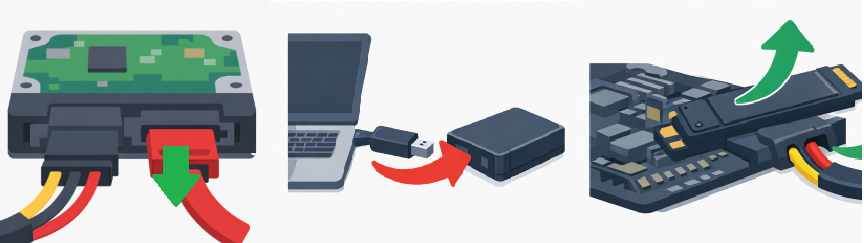
- 實體拔除舊的/原始的硬碟,並嘗試從克隆硬碟開機。
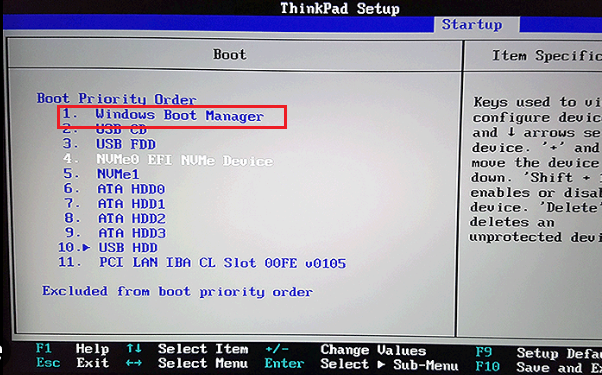
若能成功開機,代表開機載入程式原本指向舊硬碟。調整開機順序
聯想筆記型電腦:在 BIOS 選單中前往「啟動」分頁。
或直接移除舊硬碟即可解決此問題。
從硬碟拔除 SATA 傳輸線
- 確保在 BIOS/UEFI 中將克隆硬碟設為第一個開機裝置。
如果您看到來自克隆硬碟的 Windows 標誌,表示開機順序正確——就算已拔除舊硬碟也一樣。
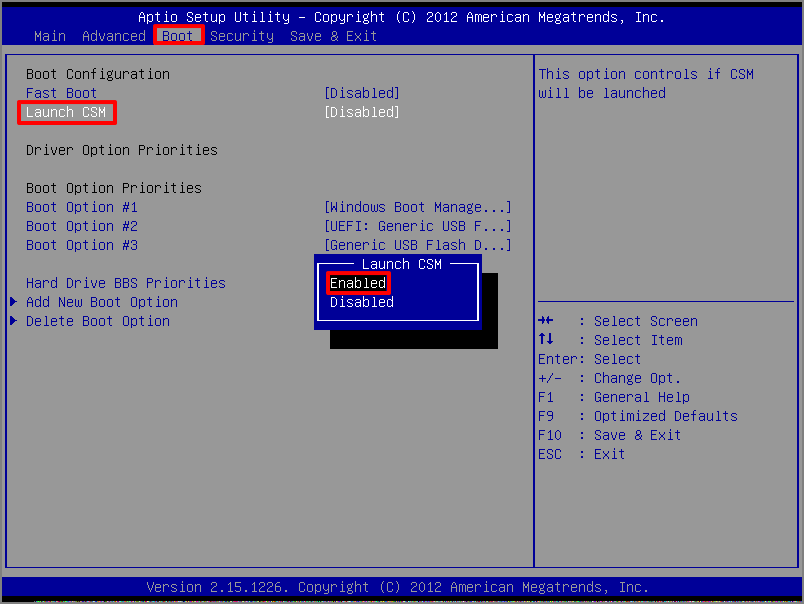
- 驗證開機樣式一致:確認 UEFI (GPT) 或 Legacy (MBR)相符,並視需要調整 CSM 設定。
如果 Windows 開始載入但很快出現藍畫面,在 UEFI 與 CSM/Legacy 之間切換,可能就能讓核心繼續執行。
在 CSM 的啟動選項中選擇啟用,以解決 Windows 10 無法從 USB 開機的問題
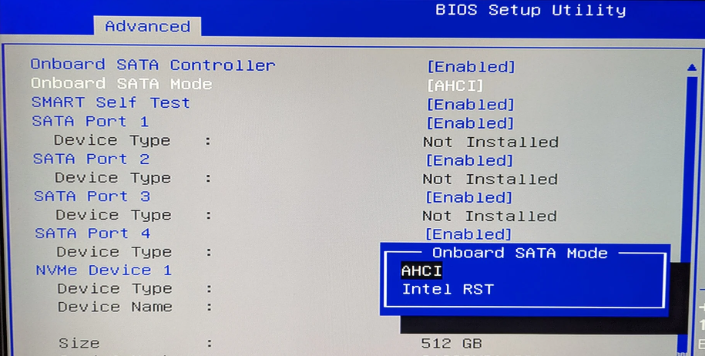
- 檢查 SATA 運作 / VMD / RAID 樣式;先暫時切換為 AHCI,或停用 VMD 來測試。
若切換到 AHCI 能讓克隆硬碟開機,代表原始安裝缺少 RAID/VMD 驅動程式。您可以選擇注入該驅動程式,或繼續使用 AHCI。
- 如果上述方法都無效,請開機進入 Windows 復原環境 (WinRE),再進行命令列修復。
WinRE 可讓您存取啟動修復與 BCD 工具,這些工具能自動修復損壞的開機設定。

克隆後無法開機的 SSD 或 NVMe 逐步修復指南

請依序執行以下漸進且彼此獨立的修復步驟,只使用 Windows 原生工具與復原環境。每一步都預設您已完成前一步。

1. 常見且能立即見效的 BIOS/UEFI 調整

重新啟動電腦並按下進入韌體設定的按鍵(通常為 F2、Del、F10 或 Esc)。若不確定,請看開機畫面的提示或主機板手冊。
在設定公用程式中,尋找「開機」(Boot) 分頁,以及 SATA/NVMe 設定或儲存裝置區段。名稱可能不同,但這些設定幾乎所有現代 PC 都有。
變更前,請先把原本的設定拍照備份。

開機樣式(UEFI 與 Legacy/CSM)

檢查克隆硬碟是使用 GPT 還是 MBR(稍後可在 WinRE 中確認)。若為 GPT 克隆,請把韌體設為 UEFI ;若為 MBR 克隆,請設為 Legacy/CSM 。多數新款系統預設為 UEFI。

SATA 控制器樣式

尋找 SATA 運作SATA 樣式儲存控制器樣式 。常見的值有: AHCIRAIDIntel RST with Optane 。如果系統設為 RAID 或 Intel RST,請嘗試切換到 AHCI ,看看克隆硬碟是否能開機。在第 11 代及之後的 Intel 筆電上,可能啟用 Intel VMD ;停用它會強制使用標準 NVMe 控制器,通常能讓沒有 VMD 驅動程式的克隆 Windows 成功開機。
SATA 控制器樣式

安全開機 (Secure Boot)

如果啟用了安全開機 (Secure Boot),某些非 UEFI 的克隆可能無法開機。請先停用,待成功開機後再重新啟用。

2. 嘗試進入安全樣式,強制安裝驅動程式

安全樣式只會載入必要的驅動程式,可促使 Windows 辨識新的儲存控制器並自動安裝驅動程式。若能進到登入畫面,再正常重新啟動,通常就能永久排除開機錯誤。
要存取開機設定與安全樣式,您需要進入 Windows 復原環境。由於克隆硬碟無法開機,最簡單的方法是使用符合您系統版本的 Windows 安裝 USB(或 DVD)。
1. 建立安裝媒體 下載 Microsoft 官方的媒體建立工具,製作一支可開機的 USB 隨身碟(8 GB 以上)。
Windows 10:https://www.microsoft.com/software-download/windows10

Windows 11:https://www.microsoft.com/software-download/windows11

2. 從 USB 開機: 插入隨身碟,重新啟動,並按下開機選單按鍵( F12F9Esc ,依硬體而定)以選擇 USB。
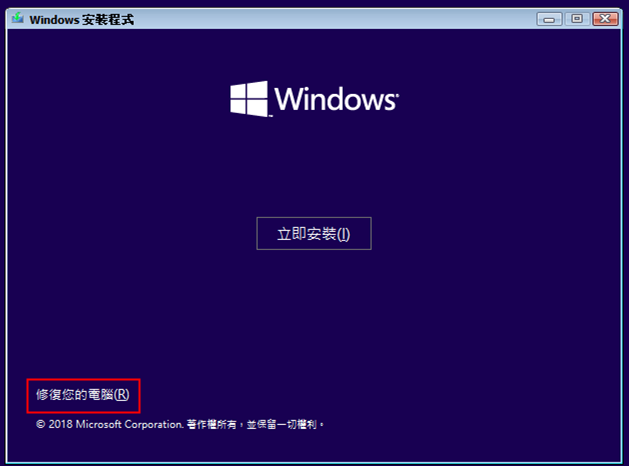
3. 在「Windows 安裝程式」畫面,點擊 下一步 ,再選 修復您的電腦
Windows 安裝程式 – 立即安裝畫面,帶有「修復您的電腦」連結
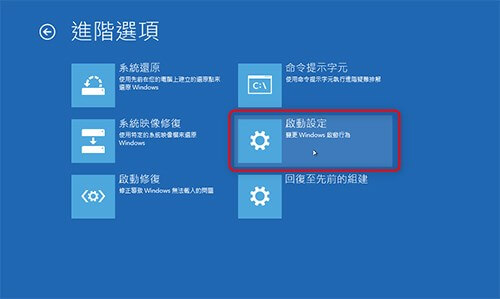
4. 前往 疑難排解進階選項啟動設定
在進階選項中選擇啟動設定
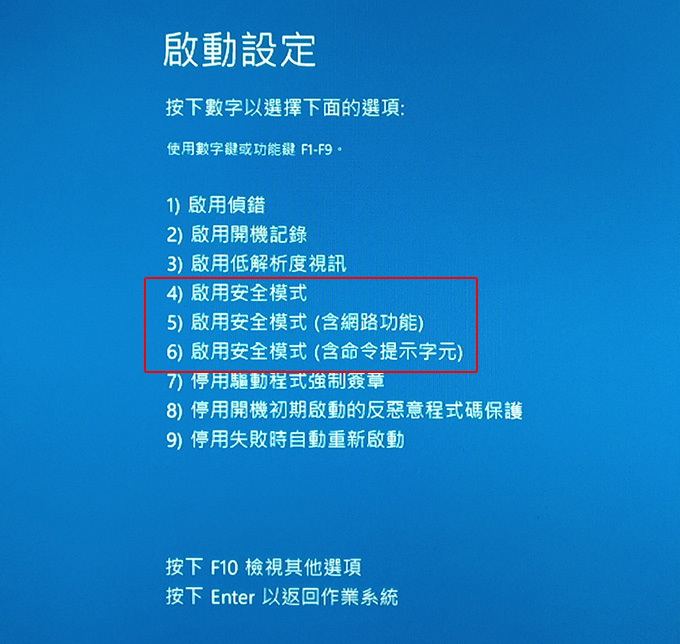
5. 點擊 重新啟動 ,然後選 4F4 啟用安全樣式。
Windows 10 啟動設定:安全樣式
如果 Windows 在安全樣式下能順利載入,代表關鍵的儲存驅動程式已在開機過程中安裝。請正常重新啟動——通常之後就不會再出現藍畫面錯誤。

3. 從 Windows 復原環境執行啟動修復

啟動修復可自動偵測並修復損壞的開機設定資料、遺失的開機檔案與磁碟簽章衝突——這些都是克隆後常見的問題。
1. 如上所述從 Windows 安裝媒體開機,選擇 修復您的電腦疑難排解進階選項
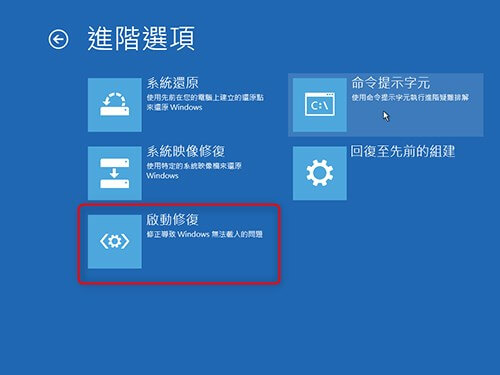
2. 選擇 啟動修復
Windows 進階選項選單,已選取啟動修復
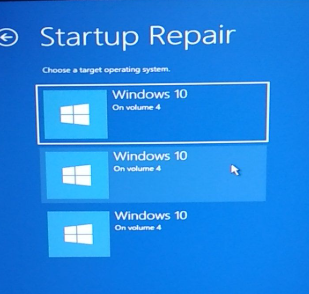
3. 選擇您的作業系統(通常是克隆的 Windows)。工具會進行掃描並嘗試修復。
啟動修復:選擇系統
4. 完成後重新啟動。若仍出現藍畫面錯誤,請再執行一次,甚至第三次啟動修復——多跑幾次能排除隱藏的相依性問題。

4. 重建開機設定資料 (BCD),並修復 EFI 檔案

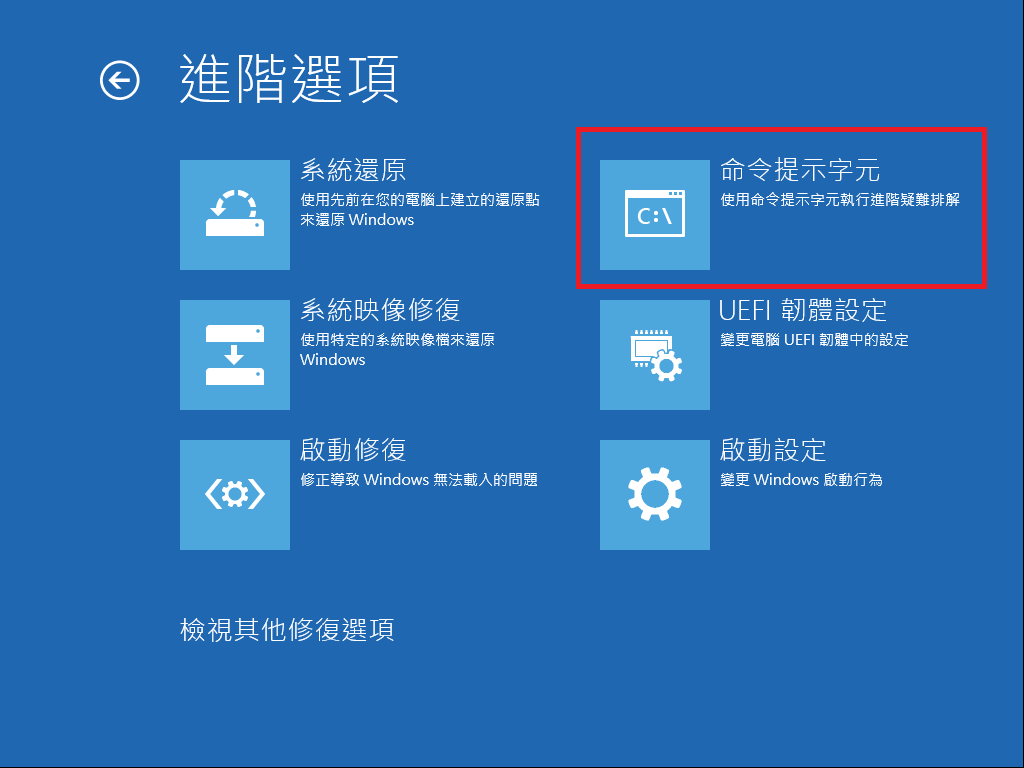
若開機載入程式已損壞或指向錯誤的分割區,手動指令通常最快。從 Windows 安裝媒體開機,在 WinRE 的進階選項中開啟命令提示字元,並依您的系統配置執行以下步驟。
Windows 復原環境進階選項畫面,已選取命令提示字元圖塊
先識別正確的磁碟機代號:

diskpart
list disk
select disk 0
list partition
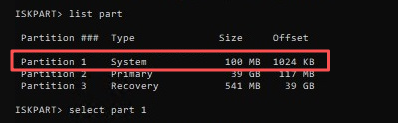
選擇 EFI 分割區
對於 UEFI/GPT 系統,您應該會看到一個小型的 EFI 系統分割區 (ESP)(通常 100–500 MB),以及一個較大的 Windows 分割區。視需要指派磁碟機代號:

select partition X (replace X with the Windows partition number)
assign letter=C
select partition Y (replace Y with the ESP number)
assign letter=S
exit

對於 Legacy/MBR 系統:

bootrec /fixmbr
bootrec /fixboot
bootrec /rebuildbcd
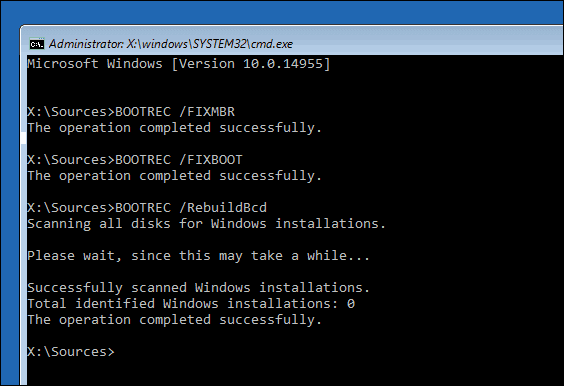
在重建掃描後出現提示時,輸入 Y 以新增偵測到的安裝。
命令提示字元顯示執行 bootrec /fixboot 指令
對於 UEFI/GPT 系統:

bcdboot C:\Windows /s S: /f UEFI

這會把必要的開機檔案複製到 ESP,並重新建立 BCD 項目。之後再執行 bootrec /rebuildbcd 會更保險。
重新啟動並測試克隆硬碟。若指令執行完畢且沒有錯誤,但仍出現藍畫面錯誤,代表開機檔案應該沒問題——問題多半是缺少儲存控制器驅動程式。

5. 何時應該考慮重新克隆硬碟

如果您已調整韌體、修復開機架構,但安全樣式仍無法載入 Windows,幾乎可以確定是缺少或不相容的儲存驅動程式。這在從 SATA 克隆到 NVMe,或使用 Intel VMD 或專屬 RAID 控制器的系統上尤其常見。
您現在有兩個主要選項。

注入正確的驅動程式

第一種是手動把正確的驅動程式注入克隆的 Windows 映像:先以 WinPE 開機,找到對應的 NVMe 或儲存控制器驅動程式( iaStorVDRST 等),再用 dism 加到離線的 Windows 安裝中。這需要一定的技術基礎,並了解目標晶片組。

使用軟體重新克隆

第二種是使用能自動處理分割區對齊、驅動程式偵測與開機設定遷移的軟體重新克隆。專為系統遷移設計的工具,能從一開始就避免驅動程式不相符。
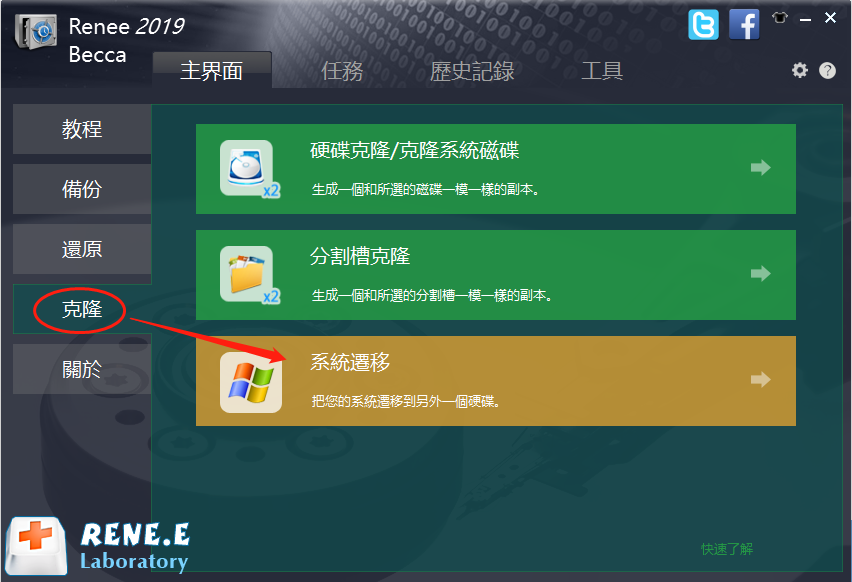
為了更簡化的流程,Renee Becca提供系統遷移樣式,可將克隆硬碟與目標硬體對齊、偵測必要的儲存驅動程式,並準備開機項目——就算跨不同控制器類型,也能讓克隆硬碟順利開機。重新克隆後,請依下列步驟驗證。
Renee Becca - 安全高效遷移SSD

自動4K對齊自動進行4K對齊以提高SSD效能。

支援GPT和MBR 遷移系統時,為SSD自動匹配合適的分割表格式。

支援FAT/NTFS可遷移不同的檔案系統格式

備份速度快 可高達3,000MB/分鐘的備份速度。

全方位備份方案 支援系統遷移/系統備份/分割槽備份/硬碟備份/檔案備份/磁碟克隆。

自動4K對齊 提高SSD效能

支援GPT及MBR分割表格式

支援NTFS及FAT32檔案系統

免費試用免費試用已有800位用戶使用Renee Becca遷移作業系統!
已選取 Renee Becca 系統遷移選項:僅限作業系統遷移
在採用任一選項前,請先把原始磁碟完整備份,以便需要時能還原。

修復後如何確認克隆硬碟能正常開機

當您看見 Windows 鎖定畫面或桌面,且沒有藍畫面錯誤,就代表修復成功。為了確認克隆硬碟完全正常,請再檢查:
- 開啟 磁碟管理diskmgmt.msc ),確認克隆硬碟顯示正確的系統分割區:UEFI 應為 EFI 系統分割區 ;MBR 應為 使用中、系統 狀態。Windows 分割區應標示為 開機
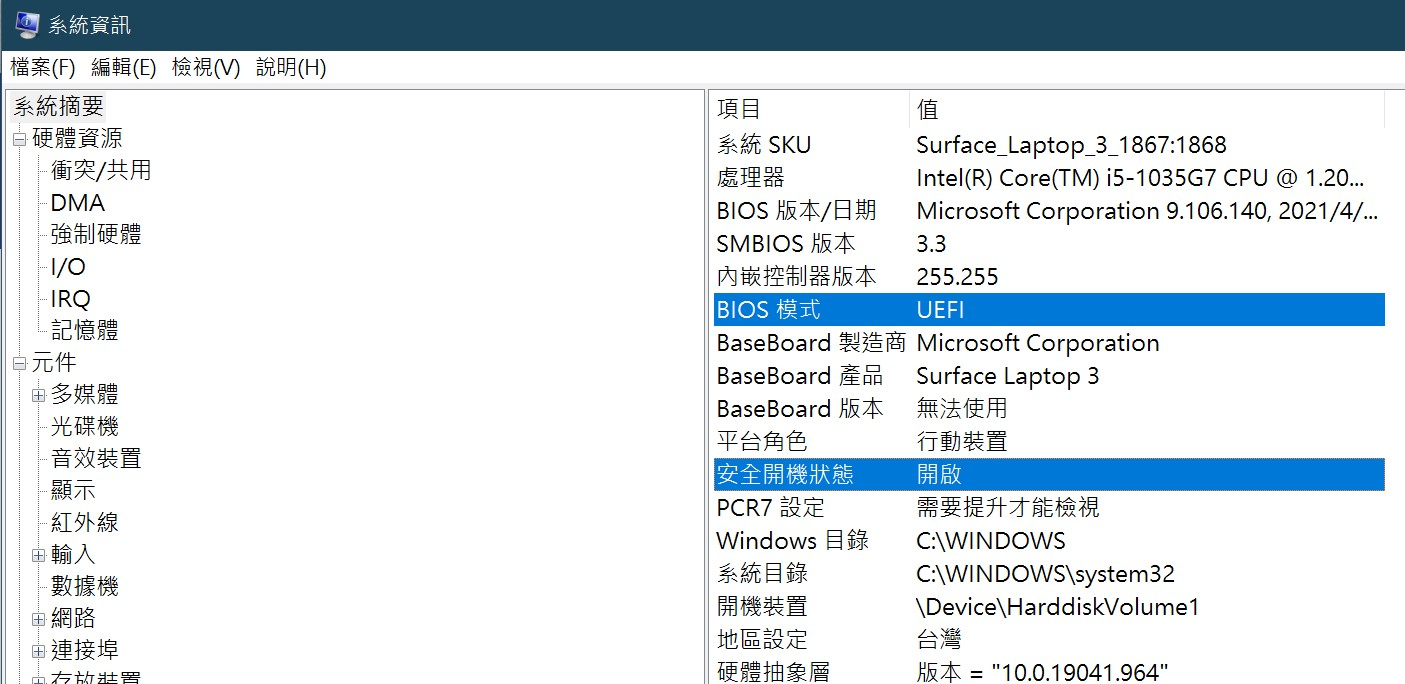
- 執行 msinfo32 ,檢查 BIOS 樣式 。它應與您預期的 UEFI 或 Legacy 設定相符,確認開機鏈結一致。
系統資訊對話方塊顯示 UEFI 開機樣式與安全開機狀態
- 確認系統穩定後,您可以 重新連接舊硬碟 作為額外儲存或備份。只要確保克隆硬碟在 BIOS 開機順序中仍排在第一位即可。
在清除來源磁碟前,請先跑過這份快速預防清單:
- 把舊硬碟的完整磁碟映像或備份存放在安全位址。
- 驗證 Windows 啟動與任何加密(BitLocker)是否正常。從克隆硬碟開機時,BitLocker 可能會要求輸入復原金鑰,請事先準備好。
- 從 PC 或主機板製造商的支援頁面下載並安裝最新的儲存與晶片組驅動程式。
- 若是手動注入驅動程式,請記錄新增了哪個驅動程式,供未來參考。

常見問題 (FAQ)

為什麼克隆硬碟在一台電腦上正常,在另一台卻出現 INACCESSIBLE_BOOT_DEVICE?

Windows 會依原始機器的儲存控制器與硬體抽象層建立開機堆疊。把克隆硬碟移到不同的系統(尤其是晶片組、NVMe 控制器或 BIOS 設定不同)時,可能缺少必要的驅動程式,因而出現停止碼。修復方式通常是把目標系統的韌體調整到與克隆硬碟相容,或注入缺少的驅動程式。

沒有 Windows 安裝光盤或 USB,也能修復這個錯誤嗎?

如果克隆硬碟還沒進到進階啟動選單就又回到藍畫面錯誤,通常需要可開機媒體。有時可以連續三次中斷開機(觸發自動修復)來進入 WinRE。若復原分割區存在且運作正常,就能在沒有 USB 的情況下開啟命令提示字元。

拔除舊硬碟會刪除我的資料,或影響克隆結果嗎?

不會。移除來源硬碟不會改變任一磁碟的資料,這麼做只是避免開機載入程式衝突。一旦克隆硬碟能獨立開機,您就能把舊硬碟接回當次要磁碟——只要確保 BIOS 開機順序仍優先選擇克隆硬碟即可。
Renee Becca - 安全高效遷移SSD

自動4K對齊自動進行4K對齊以提高SSD效能。

支援GPT和MBR 遷移系統時,為SSD自動匹配合適的分割表格式。

支援FAT/NTFS可遷移不同的檔案系統格式

備份速度快 可高達3,000MB/分鐘的備份速度。

全方位備份方案 支援系統遷移/系統備份/分割槽備份/硬碟備份/檔案備份/磁碟克隆。

自動4K對齊 提高SSD效能

支援GPT及MBR分割表格式

支援NTFS及FAT32檔案系統

免費試用免費試用已有800位用戶使用Renee Becca遷移作業系統!

使用者評論

Page 1

發表評論


您的留言已提交,正在等待審核。