
複製後磁碟簽章衝突修復完整教學:如何快速解決硬碟克隆問題

2026-7-8 測試部技術長
最後由陳思涵於 2026-7-8進行了更新
摘要
遇到複製後磁碟簽章衝突修復問題嗎?本篇完整教學帶您了解如何透過圖形介面與指令碼快速排除硬碟克隆後的簽章衝突。內容詳述磁碟管理調整、Diskpart 指令執行以及開機設定資料 (BCD) 修復,幫您迅速恢復系統正常運作,輕鬆解決克隆後磁碟離線或無法開機的煩惱!

您剛完成硬碟克隆,連接上新磁碟,Windows 卻突然跳出阻礙。在「磁碟管理」中,克隆的磁碟顯示灰色的「離線」標籤,並帶有提示文字:「磁碟離線是因為它與另一個上線的磁碟發生簽章衝突。」這確實令人沮喪,但請放心——您的資料幾乎肯定完好無損。Windows 只是拒絕與兩個在硬體 ID 層面看起來完全相同的磁碟進行互動。
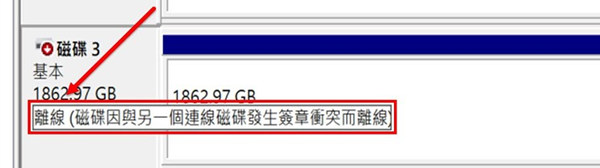
每個 MBR 磁碟都有一個寫入主開機記錄的唯一 4 位元組磁碟簽章;GPT 磁碟則使用 GUID。您可以將此視為 Windows 用來追蹤磁碟、掛載磁碟分割及指派磁碟機代號的硬體序號。當連接磁碟時,Windows 會讀取此識別碼並將其儲存在登錄檔中。如果它看到相同的識別碼出現兩次,就會標記為問題。
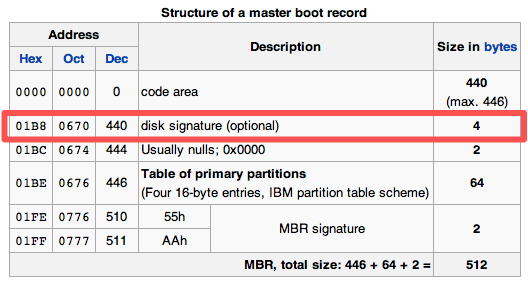
大多數克隆工具會執行逐磁區或磁碟分割層級的複製,逐位元組複製原始磁碟簽章。當來源磁碟和克隆磁碟同時連接時,Windows 會偵測到重複的 ID 並立即讓其中一個磁碟離線。這是一項保護措施——如果沒有它,兩個相同的系統磁碟區可能會導致嚴重的檔案系統損毀。
常見的實際觸發情境:
- 從 HDD 升級到 SSD,並在克隆後讓兩顆磁碟繼續在內部連接。
- 將系統磁碟克隆到外接 NVMe/USB 硬碟盒,然後在原始內部磁碟仍存在的情況下連接該硬碟盒。
- 建立備份克隆,並不小心在連接原始磁碟和備份磁碟的情況下開機。
如果克隆的是系統/開機磁碟區,情況可能會變得更複雜。重複的簽章可能會混淆開機設定資料 (BCD),並觸發類似 0xc000000e 的開機錯誤——「開機選取失敗,因為無法存取所需的裝置。」在這些情況下,除非您拔除舊磁碟或執行進階開機修復,否則可能完全無法啟動 Windows。
預先評估表格(症狀 vs. 磁碟角色):
| 克隆磁碟角色 | 主要症狀 | 風險等級 | 建議操作路徑 |
|---|---|---|---|
資料 / 次要磁碟 |
在磁碟管理中顯示「離線」 |
低 |
|
系統 / 開機磁碟 |
正常開機但第二顆磁碟離線 |
中 |
修復 1 (GUI)— 之後拔除舊磁碟 |
系統 / 開機磁碟 |
開機失敗,錯誤 0xc000000e |
高 |
修復 3 (BCD 修復)或重新克隆 |
在開始任何修復之前,請先花點時間將您的情況與正確的解決方案進行配對。您的處理方式完全取決於克隆的磁碟目前是作為資料碟還是開機磁碟,以及您的電腦是否仍能正常啟動。
「先拔除」原則是系統磁碟最安全、最通用的捷徑。如果您的電腦無法開機,或者您在開機後看到衝突,請關閉電源並實體拔除舊的來源磁碟(移除其 SATA 排線、拔除 M.2 或卸下 USB 硬碟盒)。
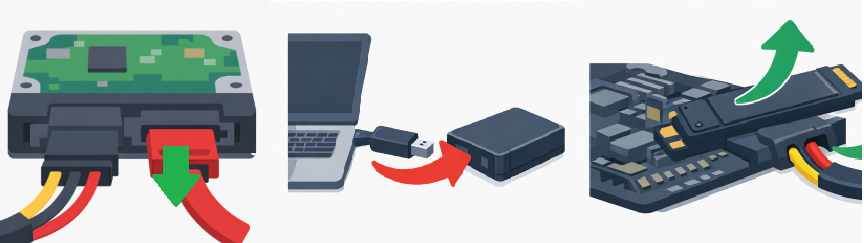
然後重新開機。Windows 將只會看到一個具有該簽章的磁碟,並應該能從克隆磁碟正常開機。一旦確認一切運作正常,您就可以重新連接舊磁碟(並使用以下方法安全地讓其上線),或者重新格式化它以永久消除重複的 ID。
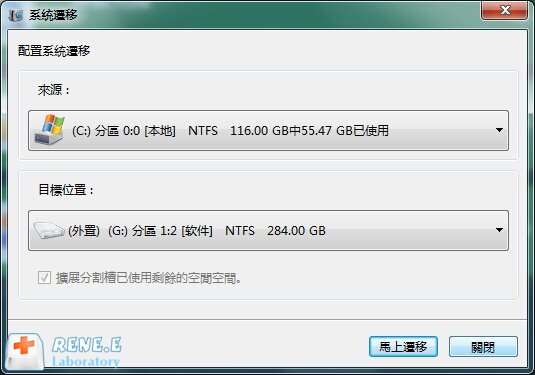
對於次要資料碟,Windows 磁碟管理或 Diskpart 快速、免費,且通常就是您所需要的——它們會強制 Windows 立即產生新的簽章。對於系統磁碟,手動指令碼 BCD 修復較為繁瑣,且如果選錯磁碟區或開機設定不完整,會帶有一些風險。在這些情況下,使用能自動處理磁碟 ID 轉換的軟體(如 Renee Becca 的系統遷移精靈)重新克隆系統磁碟,可以為您節省時間和麻煩。此工具會為克隆的磁碟建立全新且唯一的識別碼,並確保開機檔案、磁碟分割配置和 BCD 儲存區正確對應,從而輕鬆完成複製後磁碟簽章衝突修復,徹底避免簽章衝突的發生。

如果您已經克隆了磁碟並需要在不重新開始的情況下修復衝突,這兩種方法將讓您的離線磁碟重新恢復運作。這兩種方法都假設您的電腦仍能從原始磁碟正常開機。如果不行,請直接跳至進階恢復章節。
當克隆的磁碟是克隆後顯示為離線的次要或資料碟時,此方法最為理想。如果克隆的系統磁碟離線,但您仍從原始磁碟開機,這也是安全的步驟 一。當您點擊右鍵並選擇「上線」時,Windows 會識別出重複的 ID,並自動為離線磁碟指派新的唯一識別碼。磁碟會重新出現,且其所有磁碟區都完好無損。
為什麼圖形介面通常是最聰明的選擇
磁碟管理不需要指令碼操作,因此影響錯誤磁碟的風險極低。此過程非常快速,且您的資料不會受到影響。
優點:
- 內建且不需要第三方工具
- 一鍵操作——不需要指令碼
- 自動產生新簽章,無需手動處理 ID
缺點:
- 僅在兩顆磁碟都連接且原始磁碟上線時有效
- 如果磁碟列舉變更,則為暫時修復;拔除並重新連接後可能需要重複執行
- 無法修復損毀的 BCD 或開機設定
操作步驟
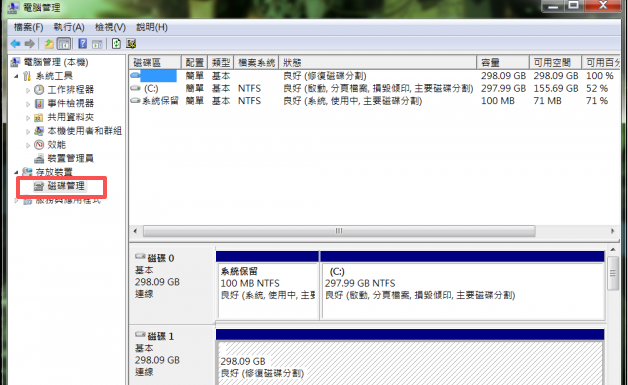
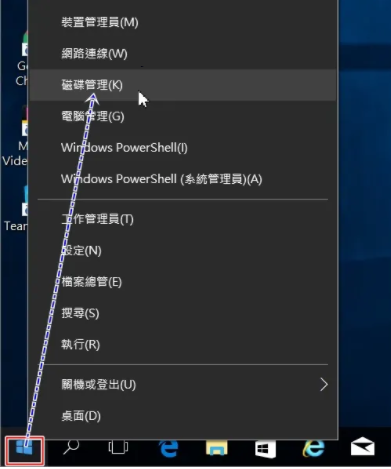
1. 在「開始」按鈕上點擊右鍵以開啟 磁碟管理 。
2. 在下方窗格中,找到標記為「離線」的磁碟——在左側窗格的「磁碟 X」下方尋找帶有向下箭頭的紅色圓圈。
3. 在左側窗格顯示「磁碟 X,離線」的地方點擊右鍵(不是磁碟分割長條圖),然後從快顯選單中選擇 上線 。
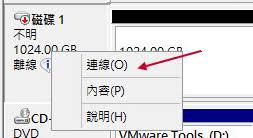
4. Windows 將偵測到衝突、產生新的磁碟簽章,磁碟應該會立即變更為「上線」並顯示其磁碟區。
5. 如果缺少磁碟機代號,請在磁碟分割上點擊右鍵,並選擇 變更磁碟機代號及路徑 來指派一個。
需注意的限制
只要兩顆磁碟都連接,此修復就有效。如果您稍後拔除並重新連接克隆磁碟,Windows 可能會短暫看到舊識別碼並再次讓磁碟離線,特別是如果開機磁碟尚未重新啟動的話。為了永久解決問題——如果您打算保持兩顆磁碟連接——請在確認克隆磁碟運作正常後,考慮重新格式化舊磁碟(請參閱驗證與最佳實踐)。
接下來該怎麼做
磁碟上線後,開啟檔案總管以確認所有資料夾都可存取。對於資料碟,您已經完成了。對於您想要從中開機的系統磁碟,請關閉電源,拔除舊的來源磁碟(如果您還沒做的話),並從克隆磁碟啟動電腦,以確保其開機時沒有錯誤。
當「上線」選項呈灰色、失敗,或者您偏好指令碼方式時,Diskpart 是您的首選。 uniqueid disk 指令(不帶參數)會告訴 Diskpart 產生新的 MBR 磁碟簽章並立即更新磁碟分割表。這對於 MBR 磁碟以及需要精確控制磁碟識別的系統管理員特別有用。
優點:
- 即使圖形介面「上線」選項無法使用也能運作
- 可編寫指令碼以用於 IT 部署或自動化
- 透過
detail disk和list disk提供立即回饋
缺點:
- 選取錯誤的磁碟會變更非預期磁碟的簽章——無法復原
- 需要系統管理員命令提示字元;對一般使用者來說較不直覺
- 適用於 MBR 磁碟;GPT 唯一性依賴 GUID,儘管該指令仍會為混合或純 MBR 設定重新產生 MBR 簽章
操作步驟
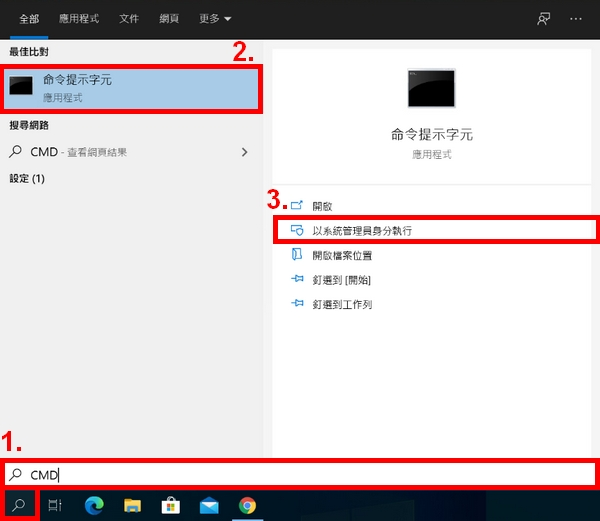
首先,在開始選單中搜尋 cmd 以開啟系統管理員命令提示字元:
1. 啟動 Diskpart:
diskpart
2. 列出所有磁碟以識別離線的克隆磁碟:
list disk
離線磁碟將顯示為「離線」並符合預期容量。請記下其磁碟編號。
3. 選取磁碟(將 X 替換為正確的編號):
select disk X
4. 產生新的唯一簽章:
uniqueid disk
Diskpart 會以類似 DiskPart 成功設定磁碟 ID: 的匯出進行確認,後面接著新的簽章。
5. 讓磁碟上線:
online disk
6. 驗證新的詳細資料:
detail disk
確認「磁碟 ID」已變更,且磁碟現在為「上線」狀態。
對於 IT 系統管理員,等效的 PowerShell 指令為 Set-Disk -Number X -UniqueId (New-Guid) 。請注意,PowerShell 的 Set-Disk 會修改 GPT GUID,而不是 MBR 簽章。對於 MBR 磁碟,請堅持使用 Diskpart。
程式完成後
結束 Diskpart( exit ),關閉命令提示字元,並開啟磁碟管理以驗證磁碟已上線且具有磁碟機代號。如果克隆的磁碟是您打算從中開機的系統磁碟,請關閉電源,在重新連接其他磁碟之前,僅連接該磁碟進行測試開機。
當此方法無效時
如果克隆磁碟的開機設定已損毀(例如,在嘗試連接兩顆磁碟的情況下開機後),讓磁碟上線並無法修復啟動錯誤。請繼續前往下一節的開機修復指令。
如果您克隆了系統磁碟,拔除了舊磁碟,但現在電腦無法啟動——顯示錯誤 0xc000000e或「開機選取失敗,因為無法存取所需的裝置」——重複的簽章已經混淆了開機設定資料,即使克隆磁碟上存在所有檔案,Windows 也找不到作業系統。
任何修復前的黃金法則
在首次嘗試從克隆磁碟開機之前,請務必拔除舊的來源磁碟。如果首次開機時連接了兩顆磁碟,系統可能會寫入混合的 BCD 項目並參考舊磁碟的識別碼。拔除舊磁碟後,修復指令就能乾淨地針對新磁碟進行操作。
進入恢復環境
您需要一個 Windows 安裝 USB(符合您的作業系統版本和架構)。如果您沒有:
1. 在正常運作的電腦上,造訪微軟的軟體下載頁面,並使用媒體建立工具來建立可開機 USB。
Windows 10 使用者:https://www.microsoft.com/software-download/windows10
Windows 11 使用者:https://www.microsoft.com/software-download/windows11
2. 插入 USB,重新啟動有問題的電腦,並按下開機功能表按鍵(通常為 F12 、 Esc 、 F9 或 Del )。
3. 選取 USB 磁碟機並讓其載入。
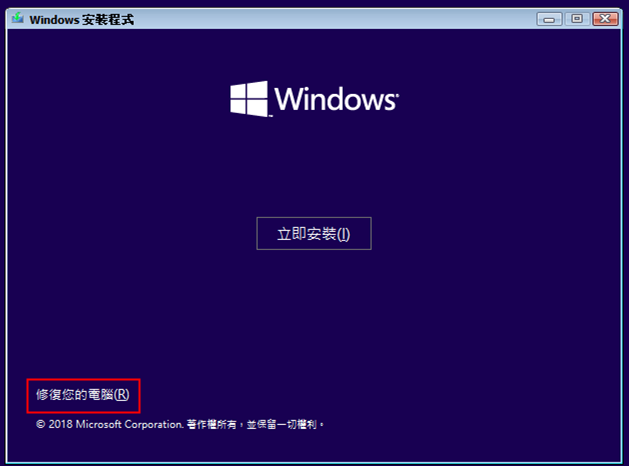
4. 在「立即安裝」畫面中,點擊左下角的 修復您的電腦 。
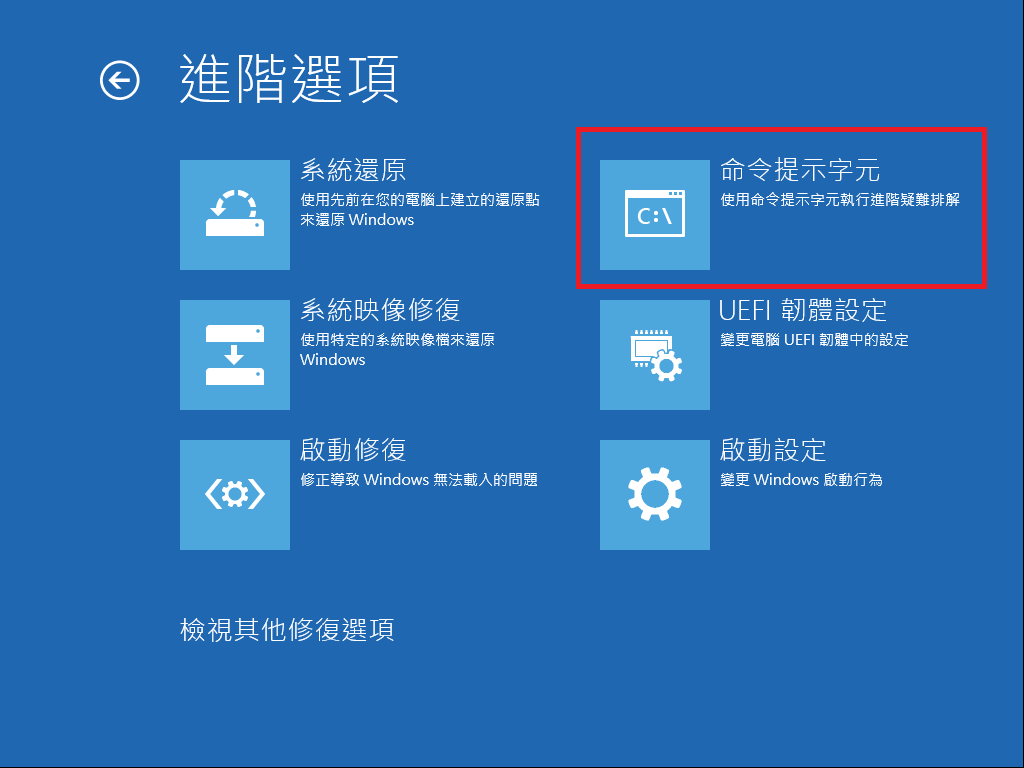
5. 前往 疑難排解 > 進階選項 > 命令提示字元 。
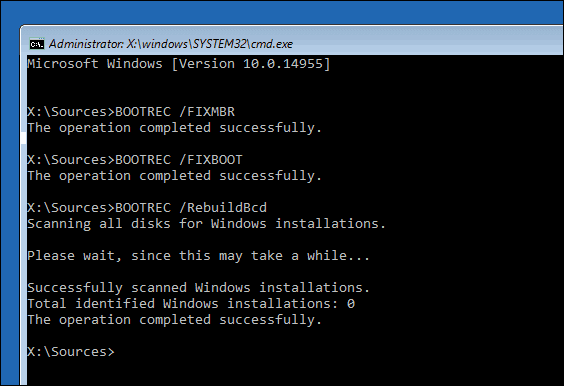
依序執行這些修復指令,並注意任何錯誤:
bootrec /fixmbr
寫入新的主開機記錄,清除對舊磁碟識別碼的參考。
bootrec /fixboot
寫入新的開機磁區。在 UEFI 系統上,除非先掛載 EFI 系統磁碟分割,否則可能會失敗並顯示「拒絕存取」。如果是這樣,請使用 diskpart 為 EFI 磁碟分割指派一個暫存代號(通常為 S: ),然後執行 bcdboot C:\Windows /s S: /f UEFI 。
bootrec /rebuildbcd
掃描所有磁碟以尋找 Windows 安裝,並讓您將其新增至 BCD 儲存區。當找到您克隆的 Windows 安裝時,請接受提示。
bcdboot C:\Windows /s S:
將開機檔案複製到系統或 EFI 磁碟分割。將 C: 替換為您的 Windows 磁碟機代號,並將 S: 替換為 EFI 磁碟分割代號(如有需要,請在 Diskpart 中指派: select disk 0 、 list part 、 select part X 、 assign letter=S )。
如果指令碼修復無效
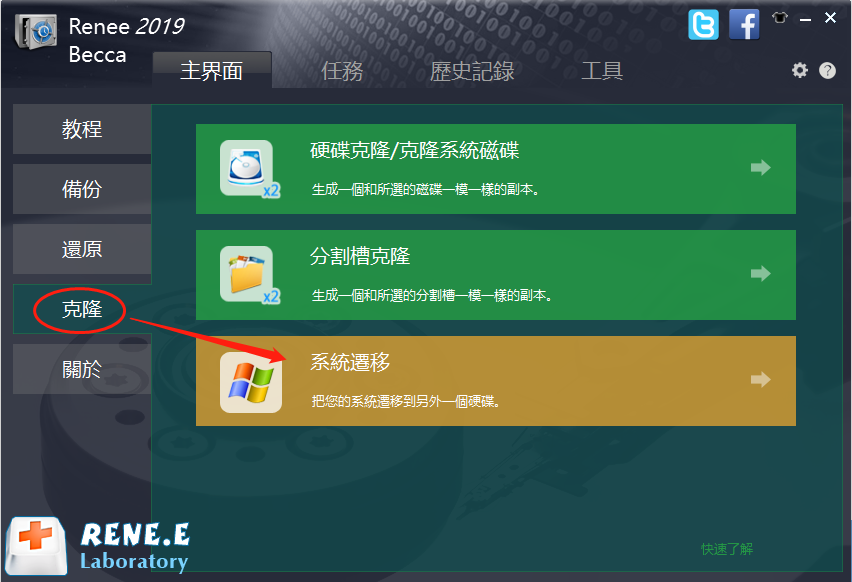
手動修復 EFI 磁碟分割和 BCD 項目可能很棘手,特別是在有多顆磁碟的情況下。作為替代方案,使用 Renee Becca 的系統遷移精靈重新克隆系統磁碟,可以在一個引導過程中自動解決簽章衝突、開機磁碟分割對應和 BCD 設定。如果指令碼修復失敗,這是一個可靠的備用方案。
一旦完成複製後磁碟簽章衝突修復,請花幾分鐘時間確保一切運作符合預期。
資料安全檢查: 開啟檔案總管,瀏覽克隆的磁碟,並開啟檔案以確認它們可讀取。對於系統磁碟,請從克隆磁碟開機電腦(拔除舊磁碟),並確保 Windows 能無錯誤地載入至桌面。
如果您打算保留兩顆磁碟: 在確認克隆磁碟完美運作後,重新連接舊磁碟(如果您之前拔除了它)並 將其格式化 。這會移除舊的簽章和磁碟分割,消除未來任何衝突風險。
外接硬碟盒備註: 如果克隆的磁碟將留在 USB 或 NVMe 硬碟盒中,Windows 會將其視為可移除式裝置,並可能更靈活地處理簽章。不過,最安全的方法是在需要之前,於磁碟管理中使其保持離線狀態,或者在確認克隆磁碟運作後格式化舊的內部來源磁碟。這樣一來,您在連接硬碟盒時就不會遇到意外的離線磁碟。
變更磁碟簽章或讓磁碟上線會刪除我的個人資料或已安裝的程式嗎?
不會。磁碟管理中的「上線」動作和 uniqueid disk 指令只會變更磁碟的識別區域(MBR 或 GPT 標頭)。它們不會影響磁碟分割表、檔案系統或您的資料。您的檔案和程式在克隆後完全保持原樣。如果克隆的是遭受 BCD 損毀的系統磁碟,您可能仍需要開機修復指令,但這些指令也不會刪除使用者檔案。
如果磁碟管理仍顯示磁碟為「離線」,或者點擊後「上線」選項呈灰色該怎麼辦?
首先,請確保您是在左側的「磁碟 X」標籤上點擊右鍵,而不是磁碟分割。如果選項呈灰色,磁碟可能處於「唯讀」狀態,或者 Windows 可能因為有待處理的簽章衝突而將其鎖定,需要重新開機。請嘗試在連接兩顆磁碟的情況下重新啟動。如果仍然呈灰色,請使用 Diskpart(方法 2)——當圖形介面失敗時, online disk 指令通常有效。
磁碟簽章衝突問題與用於備份的 USB 外接硬碟和硬碟盒有關嗎?
是的,仍然可能發生。如果您將內部磁碟克隆到外接 USB 硬碟盒,並在原始磁碟仍在電腦中時連接它,Windows 將偵測到重複的簽章並顯示外接磁碟為離線。修復方法相同:透過磁碟管理或 Diskpart 讓其上線。如果在來源磁碟存在的情況下拔除並重新連接硬碟盒,您可能需要重複此操作。




使用者評論
發表評論