
硬碟複製完整教學:升級、故障救援與備份的可靠克隆指南


2026-6-16 客服部資深專員
最後由張偉於 2026-6-16進行了更新
摘要
本完整指南詳細解析硬碟複製與一般檔案傳輸的技術差異,並說明在系統升級或硬體故障時執行完整硬碟複製的適用情境。文中評測多款專業克隆軟體與開源替代方案,確保您能進行可靠的逐扇區資料遷移,並建立可開機磁碟。


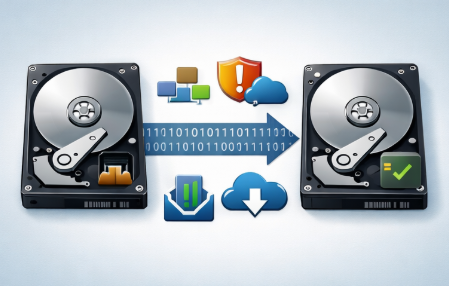
硬碟複製(又稱為磁碟克隆)會建立整個硬碟的完整逐扇區副本。這意味著所有內容都會被完整複製:包含作業系統、您的程式、隱藏的系統檔案、開機記錄,甚至分割區配置。與在檔案總管中拖曳資料夾不同,真正的硬碟複製能為您提供一個可立即替換並使用的可開機磁碟。
許多人會將檔案複製與克隆混淆。將資料夾從一個磁碟移動到另一個磁碟,只會複製可見的資料,而跳過重要的開機扇區以及 Windows 儲存授權資訊的隱藏區域。正確的克隆能保留系統運作所需的所有內容,無需重新安裝任何東西。
| 方法 | 可開機結果 | 隱藏扇區已複製 | 最適合 |
|---|---|---|---|
檔案複製 |
否 |
否 |
個別檔案與資料夾 |
磁碟映像 |
還原後 |
是 |
備份與封存 |
硬碟克隆 |
是 |
是 |
磁碟升級與遷移 |
了解這項差異,能在遷移不如預期時,為您省下數小時的挫折與麻煩。
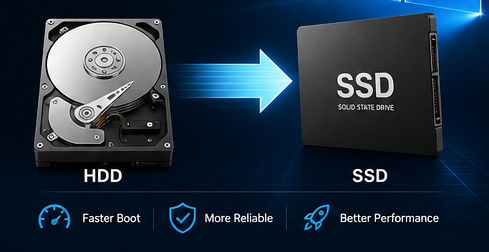
升級情境(HDD → SSD): 如果您的電腦開機時間過長、應用程式載入緩慢,或是風扇狂轉,那麼舊的傳統機械硬碟很可能就是效能瓶頸。您可能會發現 Windows 開機超過一分鐘,程式開啟時也會卡頓。透過硬碟複製將系統克隆到 SSD,能大幅提升效能,且無需從頭重新安裝所有軟體。
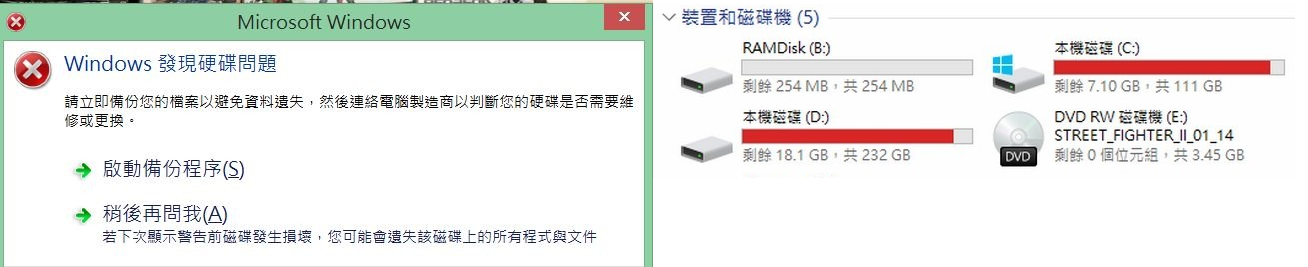
硬碟故障情境: 如果聽到奇怪的喀嚓聲、隨機當機,或是 Windows 出現「硬碟即將故障」的警告,代表您需要盡快採取行動。監控工具中的 S.M.A.R.T. 錯誤或突然的檔案存取問題,都是明顯的危險訊號。立即進行硬碟複製,能在磁碟完全損壞前搶救您的資料。
備份/封存情境: 有時您只是想要一份完整的副本以便妥善保管,或將資料移動到另一個位址。這在設定新電腦或保留重要工作的離線副本時,會非常實用。
快速決策指南:如果想要更好的速度,請將系統克隆到 SSD。如果硬碟即將故障,請立即進行克隆。為了整體安全性,請定期排程完整的硬碟複製。
| 方法 | 易用性 (1-5) | 可開機結果 | 成本 | 最適合 |
|---|---|---|---|---|
軟體 (Renee Becca) |
5(非常簡單) |
是 |
免費試用 / 付費 |
家庭使用者與大多數升級情境 |
免費工具 (Clonezilla) |
3 |
是 |
免費 |
熟悉技術的使用者 |
4(簡單) |
是 |
NT$3,000以上 |
IT 大量操作 |
|
手動檔案複製 |
2 |
否 |
免費 |
簡單檔案傳輸 |
對大多數 Windows 使用者來說,使用軟體是最簡單的硬碟複製方式,因為它提供引導式介面與彈性選項,無需深厚的技術背景。
Renee Becca是執行硬碟複製任務的絕佳選擇。它能處理完整的硬碟克隆、僅遷移系統的系統遷移,甚至允許您在過程中調整分割區大小。該軟體使用增量與差異備份技術來實現高效備份,並提供逐扇區樣式以保留隱藏區域與軟體授權。
主要優勢包括:
- 硬碟克隆 – 每個分割區與所有資料的完整 1:1 複製。
- 系統遷移 – 快速將 Windows 與您的應用程式移動到新磁碟。
- 使用滑鼠拖曳邊界即可輕鬆調整分割區。

當您只想將 Windows 和已安裝的程式移動到新 SSD,同時將個人資料留在舊磁碟時,請使用此功能。
步驟 1: 下載、安裝並啟動 Renee Becca。
步驟 2: 在克隆區塊中選擇 系統遷移 。
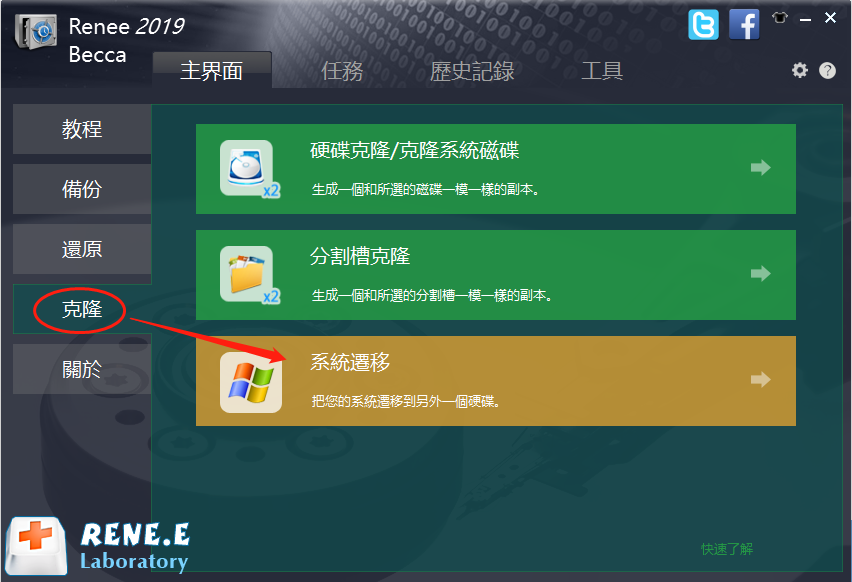
步驟 3: 選擇目前的系統分割區作為來源,新磁碟作為目的地。請確保目標磁碟有足夠的空間容納已使用的資料。
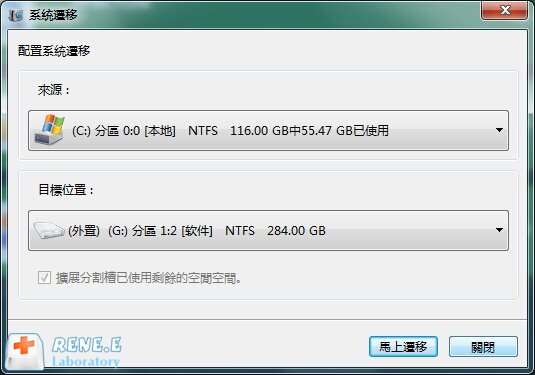
步驟 4: 點擊「馬上遷移」按鈕並等待。完成後,新磁碟即可使用。
當您想要原始 HDD 上所有內容的精確副本時,請選擇此選項。
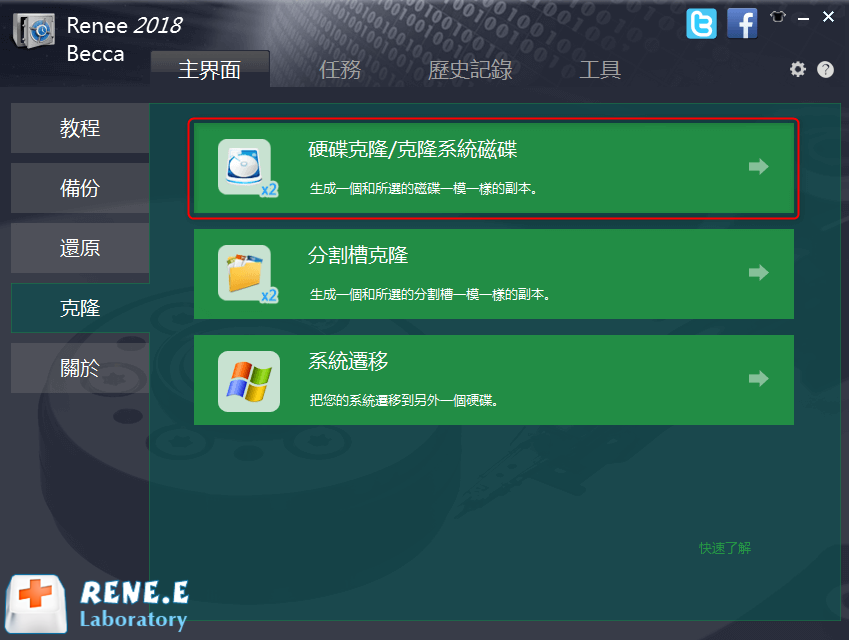
步驟 1: 啟動 Renee Becca,前往克隆區塊中的 硬碟克隆/克隆系統磁碟 。
步驟 2: 選擇原始 HDD 作為來源,新磁碟作為目的地。
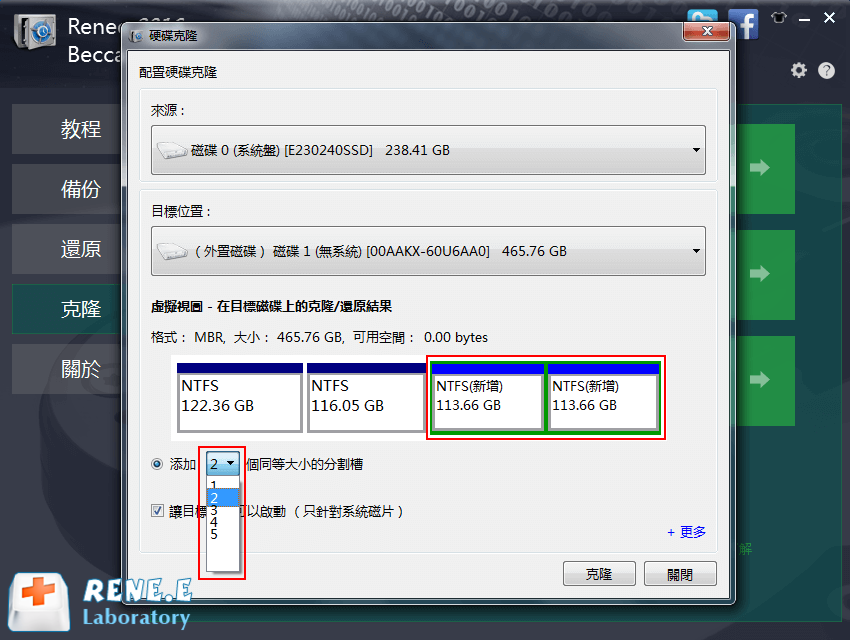
步驟 3: 可選擇開啟 複製所有扇區 ,以進行包含授權區域的完整複製。如果需要不同的分割區大小,請拖曳邊界來調整大小。

步驟 4: 點擊 克隆 ,並觀察進度直到達到 100%。
Windows 本身並未包含用於完整磁碟複製或系統遷移的專用"克隆工具"。其內建功能更側重於備份與復原,而非逐扇區克隆。以下提供一些受歡迎的免費硬碟複製軟體選項:
Clonezilla
Clonezilla 是一款免費的開源工具,可從可開機 USB 建立精確的磁碟克隆。
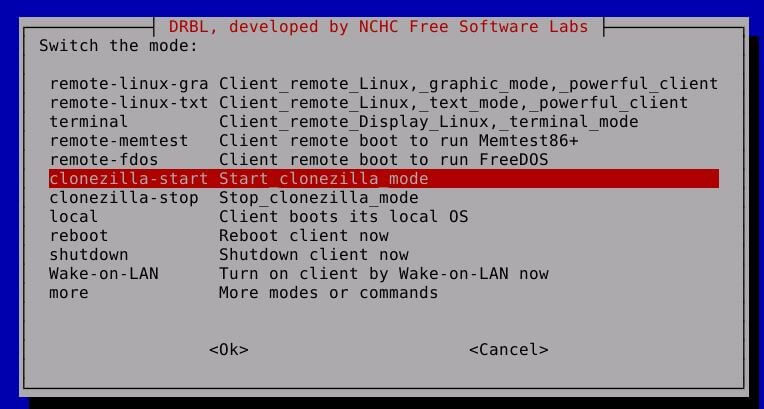
Clonezilla 讓您免費獲得強大的扇區級複製功能。它非常適合完整的硬碟複製,並支援多種檔案系統。 它在 Live 環境中運行 ,這在 Windows 無法開機時非常有用。許多人因為需要大量克隆或偏好開源軟體而選擇 Clonezilla。 它能有效處理 HDD 到 SSD 的升級以及磁碟備份。
優點:
- 完全免費且開源
- 支援多種檔案系統
- 逐扇區克隆
- 適合進階使用者
- 無需安裝
缺點:
- 學習曲線較陡峭
- 無自動調整分割區大小功能
- 純文字介面
- 需要建立可開機媒體
- 對初學者較不友善
Macrium Reflect Free
Macrium Reflect Free 是一款基於 Windows 的磁碟映像與克隆工具,以其穩定性和易用性聞名。
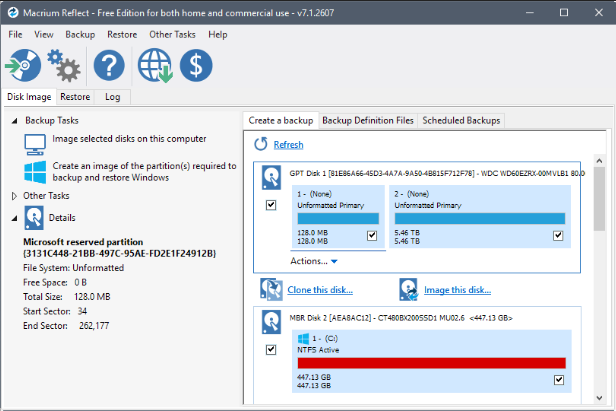
Macrium Reflect Free 廣泛用於 系統遷移、完整磁碟映像與備份 。與需要可開機 Linux 環境的工具不同,Macrium 可直接在 Windows 內部運行,並提供簡潔直覺的 GUI。
優點:
- 非常穩定且可靠
- 直接在 Windows 中運行
- 支援 UEFI/GPT 與 VSS 熱克隆
- 清晰直覺的 GUI
- 系統遷移成功率極高
缺點:
- 免費版缺乏增量/差異備份功能
- 部分進階功能需付費版解鎖
- 與輕量級工具相比,安裝程式稍大
AOMEI Backupper Standard
AOMEI Backupper Standard 是一款對初學者友善的 Windows 克隆與備份工具,擁有現代化的圖形介面。
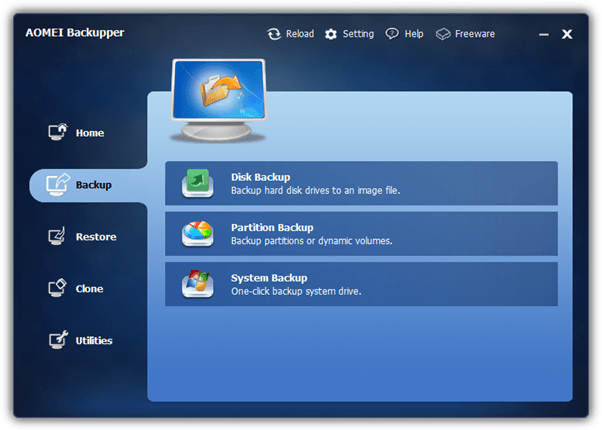
AOMEI Backupper Standard 專注於簡單性與易用性。它支援 磁碟克隆、系統克隆(部分版本)以及分割區克隆 ,非常適合從 HDD 升級到 SSD 的一般使用者。介面一目了然,且該工具會自動處理 SSD 的分割區對齊 ,有助於提升效能與使用壽命。
優點:
- 對初學者非常簡單
- 現代化且友善的 GUI
- 自動 SSD 4K 對齊
- 支援磁碟與分割區克隆
- 直接在 Windows 中運行
缺點:
- 部分功能需要付費專業版
- 系統克隆功能在免費版中可能受限,取決於版本
- 免費版偶爾會有廣告
變更 BIOS 開機順序,將新的克隆磁碟設為第一順位的開機磁碟。在啟動時按下正確的按鍵進入 BIOS,通常是 Del、F2 或 F10。
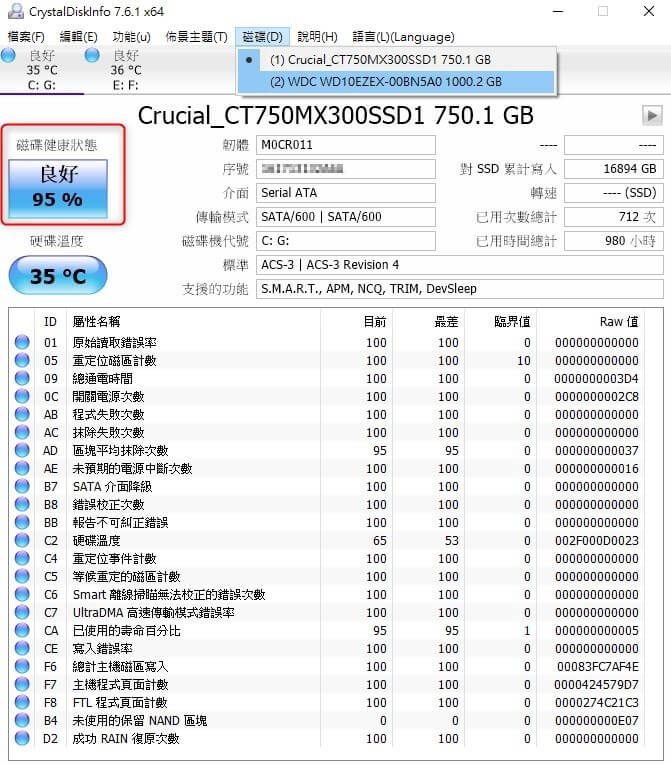
執行 CrystalDiskInfo 以檢查磁碟健康狀態,並確認沒有出現任何錯誤。
對於 HDD 升級到 SSD,Windows 通常會自動開啟 TRIM 功能,但如果您想確認,可以在命令提示字元中進行驗證。
如果克隆後的磁碟無法開機,請嘗試使用 複製所有扇區 選項重新克隆,或從安裝媒體執行 Windows 啟動修復。
以下是關於硬碟複製、磁碟克隆與系統遷移的最常見問題解答。
我可以將較大的 HDD 克隆到較小的 SSD 嗎?
是的,只要來源磁碟的已使用空間小於目標磁碟的容量即可。使用 Renee Becca 的系統遷移功能,或在克隆過程中調整分割區大小,以確保所有資料都能容納。
克隆會複製故障磁碟中的壞軌嗎?
標準克隆會跳過無法讀取的扇區。 複製所有扇區 選項會嘗試包含所有可能的內容,但實體損壞的區域無法完全復原。
克隆到新磁碟後,需要重新啟用 Windows 嗎?
僅升級磁碟通常不需要重新啟用。如果是更換主機板等重大硬體變更可能會觸發重新啟用,但僅更換磁碟通常不會有任何問題。
為什麼克隆後的磁碟顯示的空間比原來小?
這通常發生在克隆到較小的磁碟,或是調整大小後仍有未配置空間時。您可以使用 Windows 磁碟管理來延伸分割區。




使用者評論
發表評論