
將作業系統移轉到另一個硬碟:Windows 安全遷移完整指南

摘要
本指南詳述將作業系統移轉到另一個硬碟的實用方法,涵蓋專業遷移軟體、原廠工具與手動 Windows 操作。內容包含遷移前評估、逐步克隆流程、開機疑難排解與遷移後驗證,確保系統轉移順利完成。


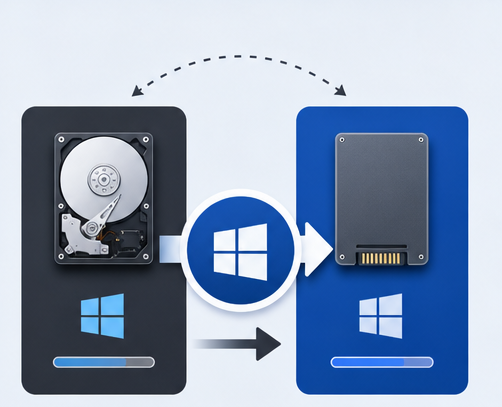
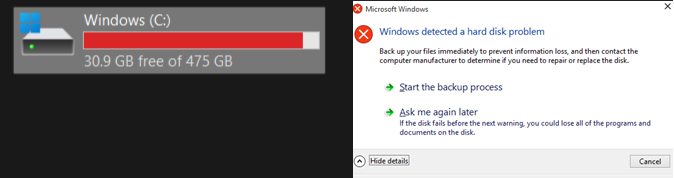
系統運作變慢
舊硬碟成為效能瓶頸
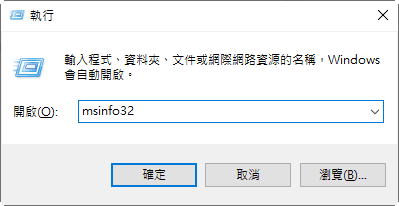
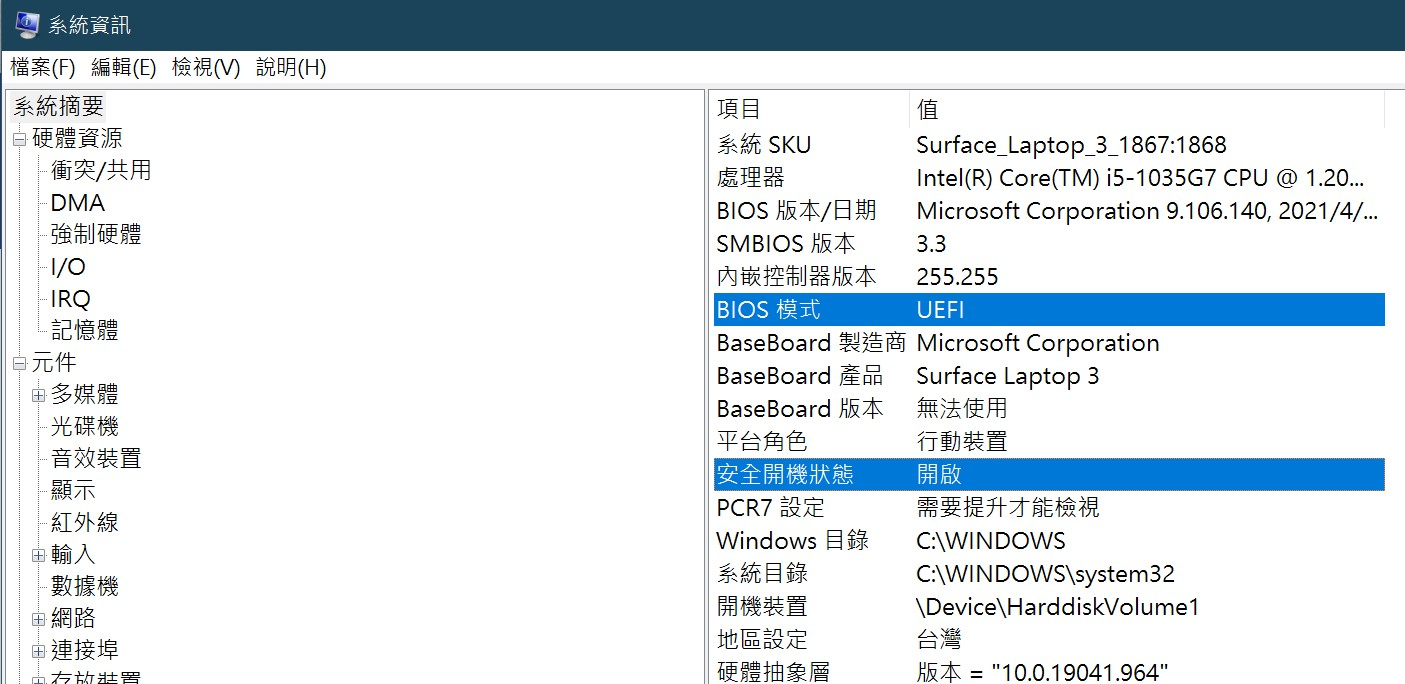
步驟 1:確認目前開機樣式(UEFI 與 Legacy)
Win + R 並輸入 msinfo32。
步驟 2:清理潛在的檔案系統或磁碟錯誤
cmd。對 命令提示字元 點擊右鍵,選擇 以系統管理員身分執行 。
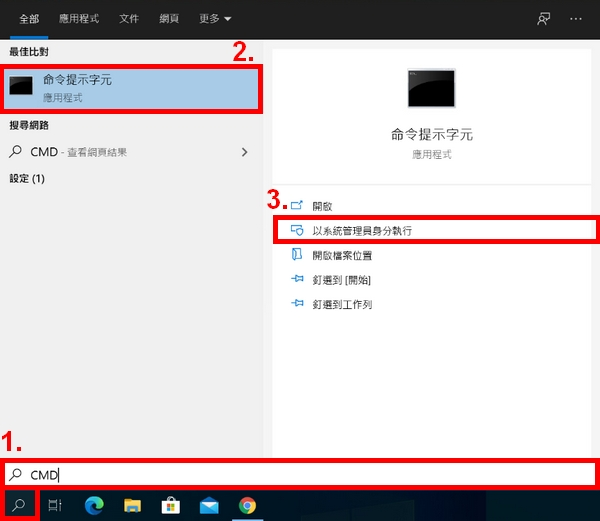
chkdsk C: /f
步驟 3:確認目標硬碟有足夠空間
- 保持目前環境完整
- 比重新安裝 Windows 與應用程式更快
- 通常包含完整磁碟克隆或僅作業系統遷移的選項
缺點:
- 部分工具在處理開機分割區方面表現較佳
- 您仍需谨慎選擇正確的來源與目標磁碟
- 通常易用
- 符合資格的 SSD 硬體有時可免費使用
缺點:
- 通常限特定 SSD 品牌使用
- 功能有限
- 可能不包含備份彈性或進階開機修復選項
- 最乾淨的設定
- 當舊系統嚴重雜亂或損毀時的好選擇
缺點:
- 最耗時
- 需重新安裝應用程式、驅動程式與偏好設定
- 轉移過程中遺漏設定或資料的風險較高
| 方法 | 速度 | 保留應用程式與設定 | 複雜度 | 開機處理 |
|---|---|---|---|---|
快速 |
是 |
低至中等 |
通常良好 |
|
原廠工具 |
中等 |
通常可以 |
低 |
基本 |
全新安裝 + 手動轉移 |
緩慢 |
否 |
高 |
全新安裝,無遷移開機問題 |

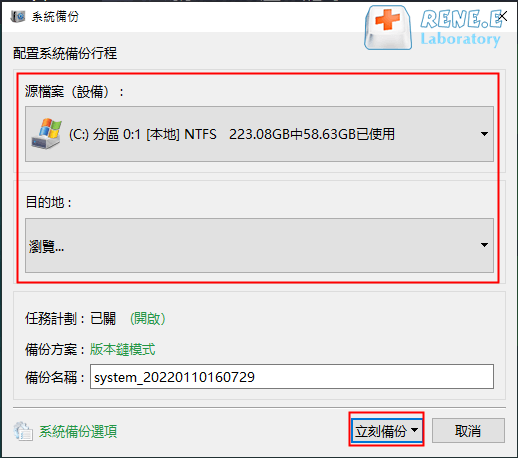

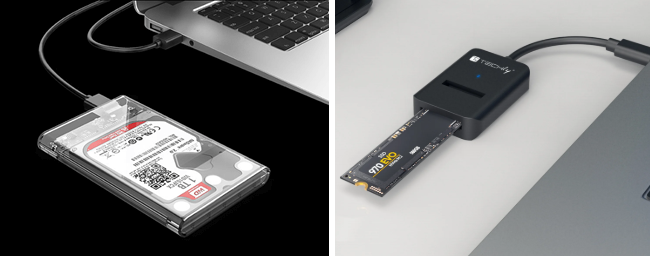
步驟 1:下載並安裝 Renee Becca
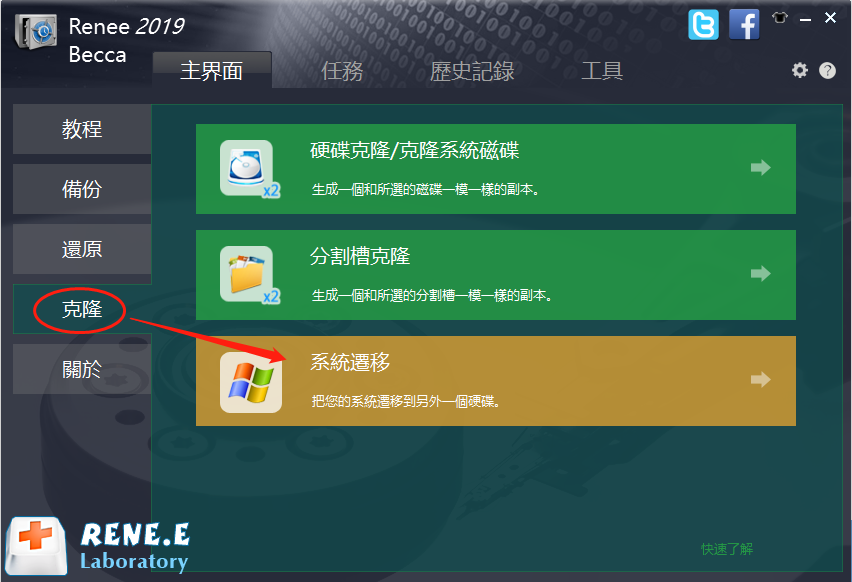
步驟 2:選擇系統遷移
步驟 3:選擇來源與目標
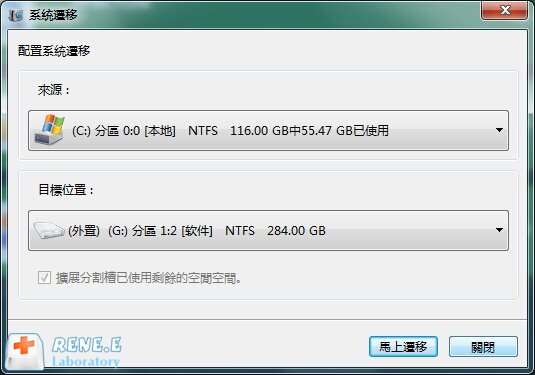
步驟 4:點擊「馬上遷移」
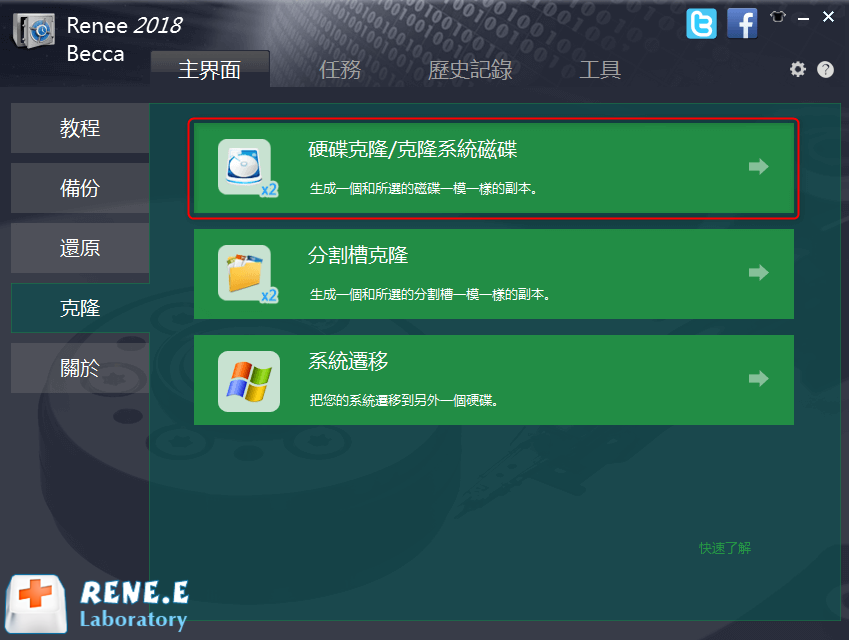
步驟 1:開啟克隆功能
步驟 2:選擇來源與目標磁碟
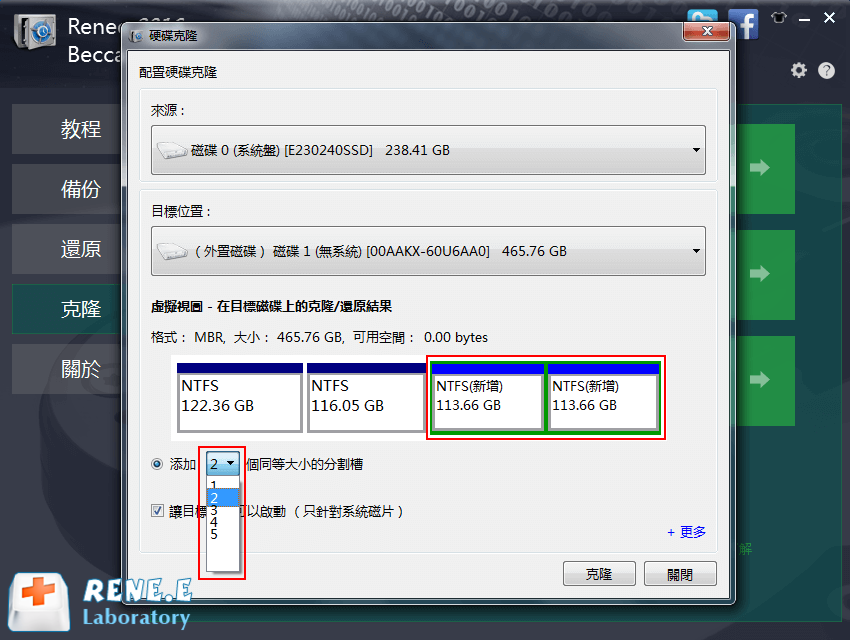
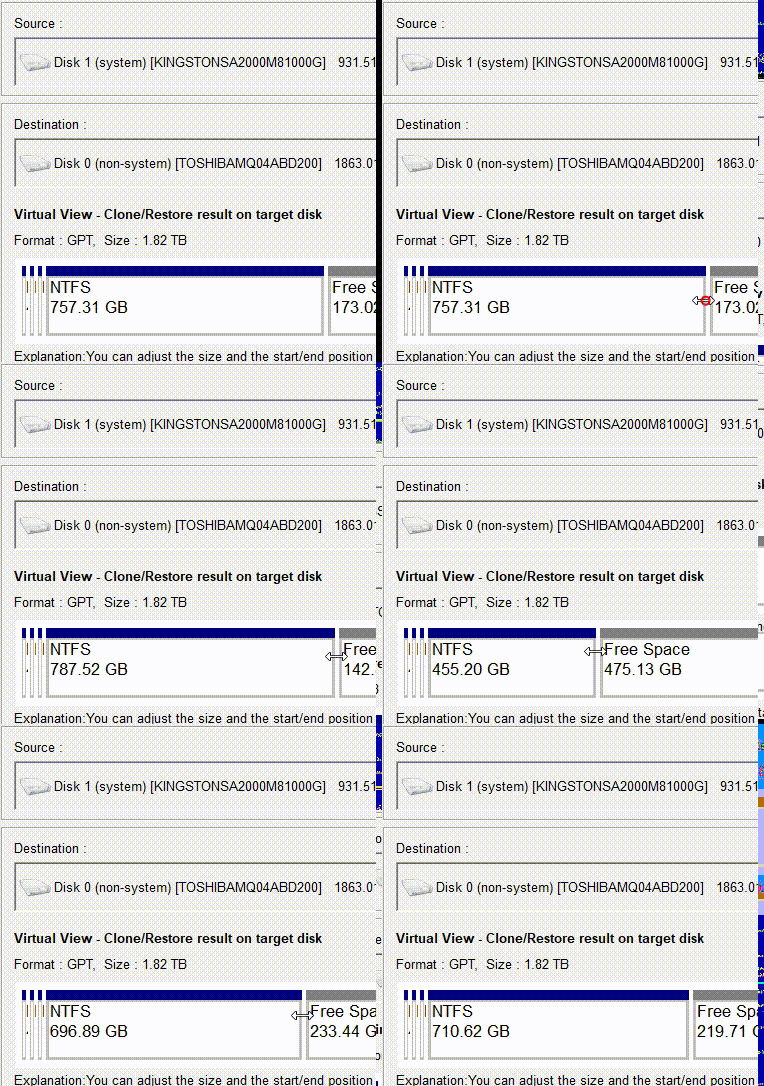
步驟 3:必要時調整進階設定
步驟 4:點擊克隆
原廠工具(Samsung Data Migration、WD Acronis 等)
| 廠商 | 工具名稱 | 主要功能 |
|---|---|---|
Samsung |
Samsung Data Migration |
一鍵將系統克隆至 Samsung SSD;自動處理分割區對齊與作業系統遷移。 |
Samsung |
Samsung Magician |
磁碟管理套件,用於韌體更新、效能優化與健康監控。 |
Crucial |
Acronis True Image for Crucial |
Crucial SSD 使用者免費的 Acronis 基礎克隆工具;支援完整磁碟與作業系統遷移。 |
Crucial |
Crucial Storage Executive |
SSD 管理工具,用於韌體更新、磁碟健康與效能調校。 |
Western Digital / SanDisk |
Acronis True Image WD Edition |
WD 與 SanDisk SSD 使用者免費的 Acronis 基礎克隆工具;支援系統遷移與備份。 |
Western Digital |
WD Dashboard |
磁碟監控與韌體管理。 |
Seagate |
Seagate DiscWizard |
Acronis 驅動的克隆、備份與復原工具,適用於 Seagate 磁碟。 |
Seagate |
SeaTools |
遷移前檢查磁碟健康的診斷工具。 |
Kingston |
Kingston SSD Manager |
健康監控與韌體更新;不包含克隆功能。 |
ADATA |
ADATA SSD Toolbox |
磁碟健康、優化與韌體更新;無內建克隆工具。 |
免費克隆軟體(Macrium Reflect Free、Clonezilla 等)

- 免費克隆軟體吸引希望避免額外費用的使用者
- 像 Clonezilla 這類工具對了解磁碟、分割區、開機樣式與啟動媒體的使用者而言功能強大
- 部分商業工具的免費版本比指令繁瑣的工具更易用
缺點:
- 通常對新手較不友善
- 可能缺乏完整支援或進階修復功能
- 遷移可能完成,但新硬碟可能因開機載入程式問題、分割區風格不符或韌體設定而無法開機
- 使用者可能需在 Windows 復原環境或 BIOS 選單中手動修復 BCD 項目
- 對進階使用者比新手更易管理
Windows 內建系統映像檔 + 全新安裝
比較表
| 方法 | 易用性 | 開機問題處理 | 費用 | 支援可用性 | 所需時間 |
|---|---|---|---|---|---|
Renee Becca |
簡單 |
強大 |
付費 |
提供官方支援 |
低 |
免費工具 |
中等至困難 |
有限 |
免費 |
通常有限 |
中等 |
原廠工具 |
簡單 |
基本 |
通常免費 |
限品牌支援 |
低至中等 |
手動方法 |
困難 |
通常需手動修復 |
直接成本低 |
自行操作 |
高 |
| 原因 | 表現方式 | 可能的 BSOD 代碼 | 典型修復方式 |
|---|---|---|---|
BIOS 開機順序錯誤 |
系統持續從舊硬碟開機,或新 SSD 從未顯示為啟動裝置 |
大多數情況下無(系統僅從錯誤磁碟開機) |
在 BIOS/UEFI 中將新 SSD 設為第一開機裝置;暫時斷開舊硬碟 |
UEFI / Legacy 樣式不符 |
新硬碟顯示「無法開機」,或 Windows 載入復原樣式 |
0x0000007B INACCESSIBLE_BOOT_DEVICE |
將韌體樣式切換回原始設定(UEFI 或 Legacy);確保 GPT/MBR 分割區風格與開機樣式相符 |
開機載入程式遺失或損毀 |
Windows 標誌短暫出現後,系統循環進入復原樣式;「自動修復」失敗 |
0x000000e、0xc000000f、0x0000007B |
使用 Windows 復原環境重建 BCD(bootrec /fixmbr、bootrec /fixboot、bootrec /rebuildbcd) |
Secure Boot 阻擋啟動 |
遷移後系統拒絕開機;出現 Secure Boot 警告或黑畫面 |
0x000000e、Secure Boot 違規訊息 |
暫時停用 Secure Boot 或重新簽署開機載入程式;確保已啟用 UEFI 樣式 |
磁碟代號或分割區衝突 |
Windows 能載入但應用程式失敗,或系統開機至錯誤的 Windows 安裝 |
極少觸發 BSOD;更常導致系統檔案路徑錯誤 |
使用磁碟管理修正磁碟代號;確保僅存在一個作用中的系統分割區 |
可以將作業系統遷移到容量較小的硬碟嗎?
遷移後 Windows 授權還能正常使用嗎?
遷移後需要重新安裝驅動程式嗎?
Renee Becca 支援 Windows 11 嗎?
相關主題 :
Found.000:Windows 10/11作業系統神秘檔案夾解析

2024-08-28
劉恩綺 : 在Windows作業系統上,Found.000資料夾是在磁碟檢查過程中生成的,當系統檢測到...
升級您的系統:如何將 Windows 作業系統從 HDD 複製到 SSD
2024-01-22
鐘雅婷 : 透過本逐步指南,在 Windows 11/10 上輕鬆將作業系統從 HDD 複製到 SSD...



使用者評論
發表評論