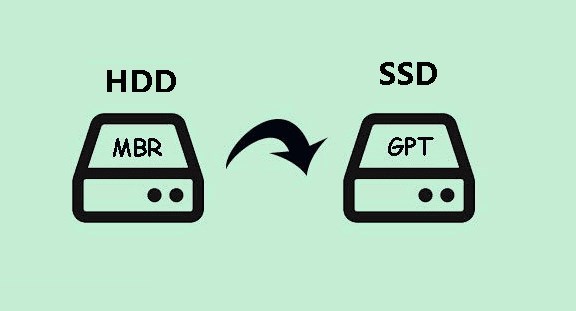
讓舊電腦煥然一新!詳解如何輕鬆移轉作業系統至其他硬碟

摘要
提升電腦效能,透過學習如何將作業系統(OS)迁移到新硬碟來進行。本全面指南涵蓋OS遷移的好處、準備步驟、各種類型硬碟的認識、可能的挑戰、詳細操作步驟,以及常見問答和故障排除。


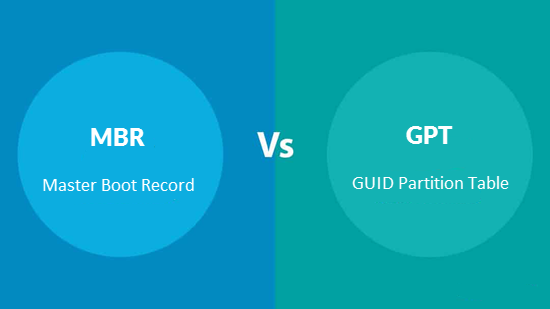
在開始將作業系統遷移到新磁碟機之前,您應該考慮某些重要因素。其中包括 4K 對齊以及 MBR 和 GPT 分區之間的差異。在本章中,我們將深入研究這些主題,並為您提供確保作業系統順利成功遷移所需的所有資訊。
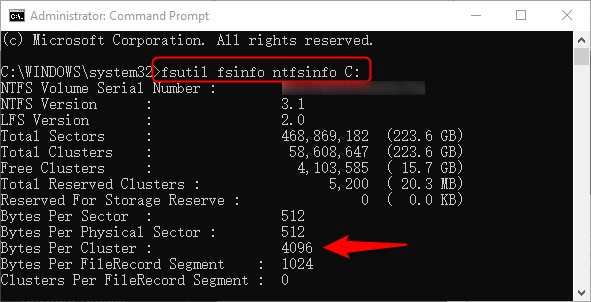
fsutil fsinfo ntfsinfo C: 」(將 C: 替換為您的磁碟機號碼)。尋找「 Bytes Per Cluster 」值 – 如果它是 4、096,則您的磁碟機是 4K 對齊的。
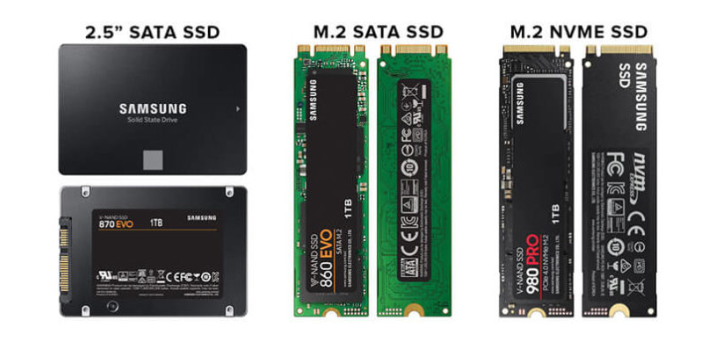
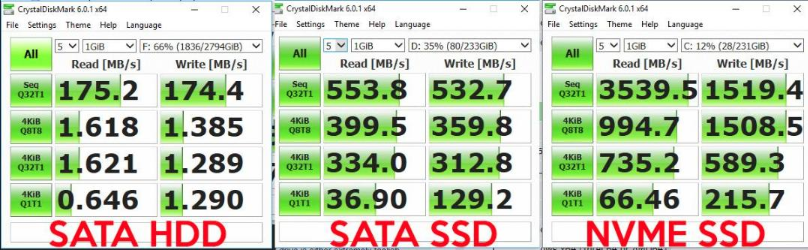
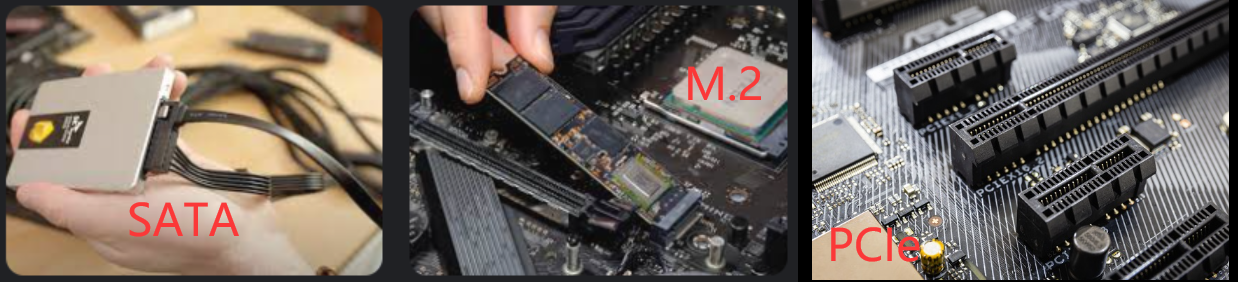
在將作業系統遷移到新磁碟機之前,了解不同類型的磁碟機和介面以及它們如何影響該過程非常重要。驅動器主要分為三種類型 – SATA、NVMe 和 M.2。讓我們仔細看看每一個以及它如何影響作業系統遷移。
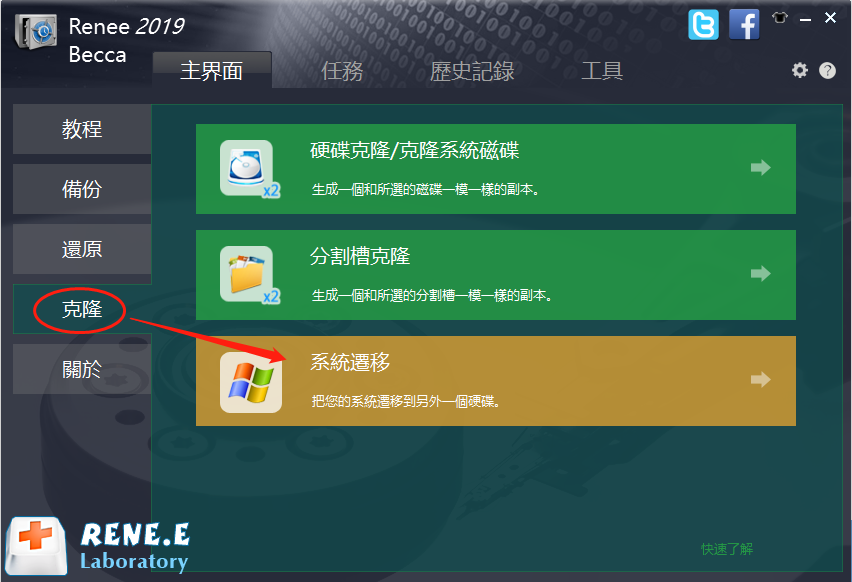
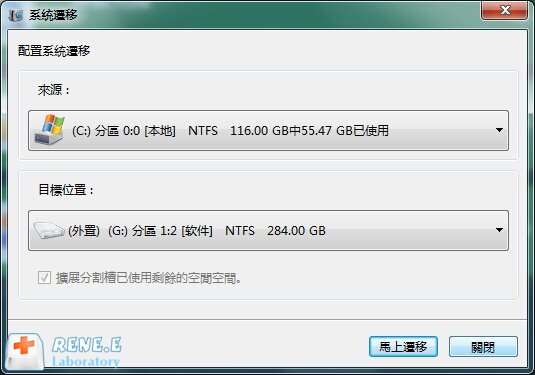
在上一篇文章中,我們討論了了解不同類型驅動器及其對作業系統傳輸的影響的重要性。現在,讓我們深入了解使用 Renee Becca 軟體將作業系統移至另一個磁碟機的逐步過程。

- 無需全新安裝即可安全遷移作業系統。
- 只需簡單的步驟即可實現平穩無憂的轉移。
- 使用新的 SSD 提高效能並縮短啟動時間。
Cons:
- 沒有 Mac 版本。
- 需要付費訂閱才能完全存取所有功能。
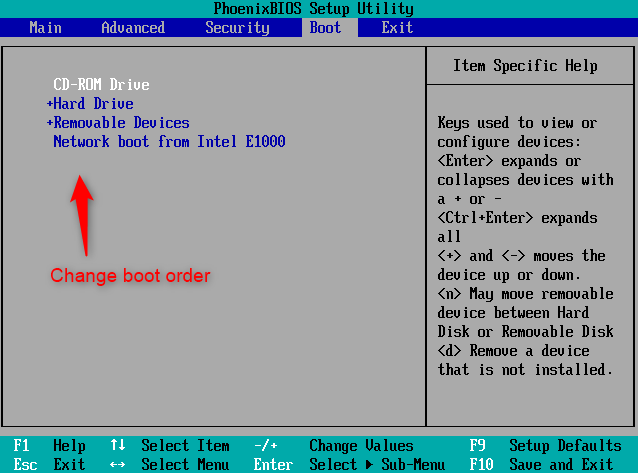
在上一章中,我們討論如何使用 Renee Becca 軟體將作業系統成功轉移到另一個磁碟機。現在,讓我們看看該過程中的下一個關鍵步驟 – 從克隆的 SSD 啟動 Windows。
| BIOS名稱 | 方法 | 鑰匙或鑰匙 |
|---|---|---|
| 宏碁 | 開機後立即按Del或F2 | DEL,F2 |
| 康柏 | 當螢幕右上角的遊標閃爍時按 F10 | F10 |
| 戴爾 | 當出現 Dell 標誌時按 F2,或每隔幾秒鐘按一次,直到出現 Entering Setup 訊息 | F2 |
| 電子機器 | 當螢幕上顯示 eMachine 標誌時按 Tab 或 Del | 選項卡、刪除 |
| 富士通 | 出現 Fujitsu 標誌後按 F2 | F2 |
| 閘道 | 重新啟動電腦後反覆按F1鍵 | F1 |
| 生命值 | 重新啟動電腦後按 F1、F10 或 F11 鍵 | F1、F10、F11 |
| 國際商業機器公司 | 電腦開機後立即按F1 | F1 |
| 聯想 | 電腦開機後按F1或F2 | F1、F2 |
| 內克 | 按 F2 進入 BIOS 設定 | F2 |
| 帕卡德貝爾 | 按 F1、F2 或 Del 進入 BIOS | F1、F2、刪除 |
| 三星 | 按 F2 啟動 BIOS 設定公用程式 | F2 |
| 鋒利的 | 電腦啟動後按F2 | F2 |
| 索尼 | 開啟計算機後按 F1、F2 或 F3 | F1、F2、F3 |
| 東芝 | 開機後按F1或Esc進入BIOS | F1、ESC |
| 急性肝臟移植 | 顯示對應訊息時按 Del 或 F11 | DEL,F11 |
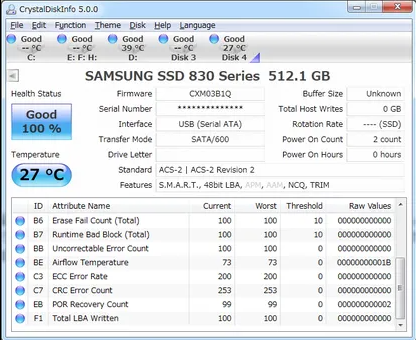
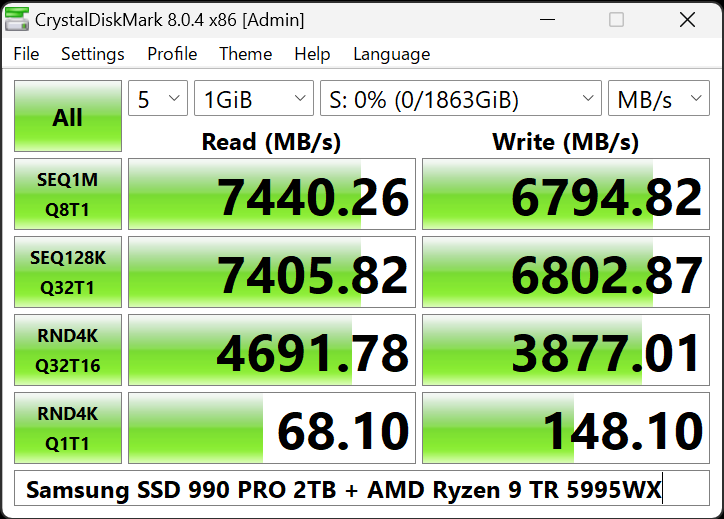
使用 Renee Becca 等可靠的系統遷移工具完成作業系統遷移後,必須確保該過程成功且新磁碟機正常運作。我們將利用 CrystalDiskMark 來衡量效能,並利用 CrystalDiskInfo 來檢查磁碟機的運作狀況。
當您準備好升級電腦並將作業系統移至新磁碟機時,您可能對此過程有一些疑問。在本章中,我們將解決有關將作業系統移至另一個磁碟機的一些最常見問題。
使用者將 Windows 作業系統轉移到新 SSD 後可能遇到的常見問題是未指派的空間。如果新 SSD 的大小小於原始硬碟的大小,則可能會發生這種情況。