
Clonezilla 替代方案:簡易 Windows 工具輕鬆進行磁碟克隆與 SSD 遷移

2026-5-25 高級程式開發員
最後由王麗娜於 2026-5-25進行了更新
摘要
想尋找 Clonezilla 替代方案?本指南精選多款 Windows 磁碟克隆、SSD 遷移與備份工具,比較 Renee Becca 等圖形介面軟體與免費可開機選項,帶您快速掌握增量備份、分割區調整及系統遷移等實用功能,輕鬆選出最適合您的備份方案!


尋找可靠的 Clonezilla 替代方案 ,當您希望無需開機至 Linux 即可進行更簡易的磁碟克隆、SSD 遷移與備份工具時至關重要。本指南介紹如 Renee Becca 等直觀圖形介面選項,支援完整磁碟克隆、僅系統遷移、檔案備份與排程任務。同時也探討適合不同技術層級的免費與進階替代方案。繼續閱讀,找出最適合您的工具,安全完成任務。
許多人為了提升速度而從 HDD 升級至 SSD,或在進行重大變更前建立系統備份,亦或複製磁碟以設定多台電腦。Clonezilla 確實有效,但其文字介面與依賴 Linux 環境的特性,常讓許多用戶感到困擾。
主要痛點相當普遍:選單系統看起來令人卻步,若無明確警告,很容易選錯來源或目標磁碟。
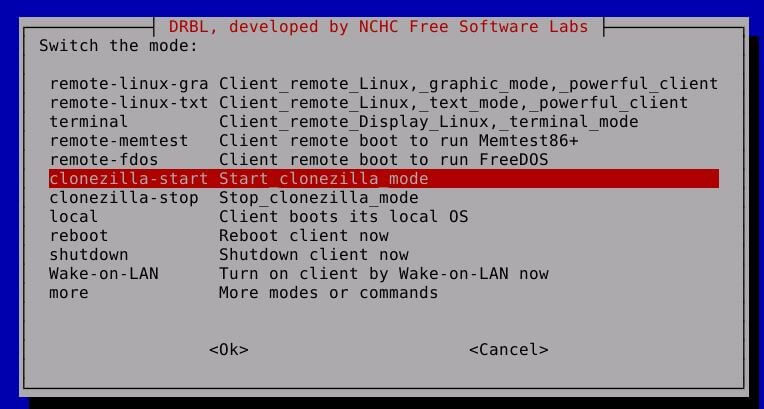
此外,您始終需要可開機 USB。這正是人們搜尋 Clonezilla 替代方案 時希望避免的情況。Clonezilla 也缺乏簡易的自動備份排程功能,且無法流暢處理增量工作流程。
家庭用戶 升級筆記型電腦、 IT 專業人士 需要更高效的工作流程,以及 備份新手 ,都傾向尋找可直接在 Windows 內執行的圖形介面工具。
比較概覽
| 功能 | Clonezilla | 圖形介面替代方案 |
|---|---|---|
介面 |
文字介面 |
視覺化圖形介面 |
開機需求 |
需 USB/Linux |
於 Windows 內執行 |
增量備份 |
有限 |
內建支援 |
1. 可開機 USB 製作問題
許多用戶回報 Clonezilla 無法從 USB 磁碟機開機。常見原因包括可開機媒體製作不當、Secure Boot 封鎖未簽署的 ISO 檔,或 UEFI/Legacy 開機樣式不相符。
解決方案 :使用 Rufus 等工具重新製作 USB、停用 Secure Boot,或更換 USB 連接埠。
參考:https://www.reddit.com/r/techsupport/comments/1bgwlhi/clonezilla/
2. 分割區大小與「目標磁碟較小」錯誤
當目標磁碟略小於來源磁碟時,Clonezilla 可能會遇到困難,即使實際使用資料能夠容納。例如,顯示為 1025GB 的 1TB 來源 SSD,可能無法克隆至 1000GB 的 NVMe 磁碟。
解決方案 :
-icds 與 -k1 等進階選項有時能提供協助,但用戶仍可能遇到錯誤或無法開機的分割區。
參考:https://www.reddit.com/r/techsupport/comments/16xfm2v/clonezilla_refuses_to_clone_from_dying_ssd_to_nvme/
3. NTFS 分割區克隆失敗
用戶克隆大型 NTFS 分割區時,即使事先已縮小分割區,仍可能回報「裝置空間不足」錯誤。即便執行 chkdsk 並使用 GParted 調整大小,Clonezilla 有時仍會在過程中失敗,尤其是包含多個分割區的磁碟。
參考:https://www.reddit.com/r/techsupport/comments/1d973cv/clonezilla_not_cloning_my_windows_10_c_drive/
4. 效能與速度問題
克隆大型磁碟(例如 1.5TB 資料)可能需要 6–7 小時或更久。雖然大型分割區效能較慢屬預期之內,但用戶常發現 Clonezilla 進度停滯或中途失敗,需手動介入或改用其他工具。
參考:https://www.reddit.com/r/techsupport/comments/1d973cv/clonezilla_not_cloning_my_windows_10_c_drive/
5. 驅動程式與硬體相容性
將 Windows 安裝遷移至不同硬體時,用戶可能遇到驅動程式衝突與開機失敗問題。
解決方案 :Clonezilla 不會自動注入驅動程式或修復開機載入器,因此通常需要手動修復(例如使用 Windows 復原工具)。
參考:https://www.reddit.com/r/techsupport/comments/1d973cv/clonezilla_not_cloning_my_windows_10_c_drive/
選擇 Clonezilla 替代方案前,先釐清您的實際需求。您是需要複製所有內容(包含系統與資料分割區)的完整磁碟克隆?還是僅需將 Windows 遷移至新 SSD,同時保留舊硬碟作為儲存的僅系統遷移?
功能列表
檔案層級備份 適合照片、檔案與設定。 排程自動備份 則更適合長期持續的保護需求。
| 決策類型 | 建議操作 | 應關注的關鍵功能 |
|---|---|---|
完整磁碟克隆 |
選取能複製整個磁碟(包含分割區與開機資料)的工具。適合升級或更換磁碟時使用。 |
分割區調整、磁區對磁區克隆、SSD 對齊、開機記錄保留。 |
僅系統遷移 |
使用具備專用「系統遷移」或「作業系統遷移」功能的軟體,僅將作業系統遷移至新磁碟。 |
硬體無關復原、自動開機修復、驅動程式注入、分割區對應。 |
定期備份 |
選擇支援排程增量與差異備份的備份工具,以獲得持續保護。 |
備份排程、版本控制、壓縮、加密、雲端同步支援。 |
了解您的實際需求,可避免選擇過於簡單或過於複雜的工具。
Renee Becca 作為強大的 Windows 原生 Clonezilla 替代方案脫穎而出,著重於簡易性與可靠性。它透過單一介面即可處理系統備份、分割區備份、硬碟備份、檔案備份、磁碟克隆與系統遷移。

其關鍵優勢顯而易見:直觀圖形介面無需 Linux 或可開機 USB、節省時間與磁碟空間的增量與差異備份技術,以及便於快速 HDD 至 SSD 遷移的「系統遷移」功能。
它亦支援自動備份計畫,適合家庭用戶與專業人士使用。免費試用版讓您在購買前先行測試。
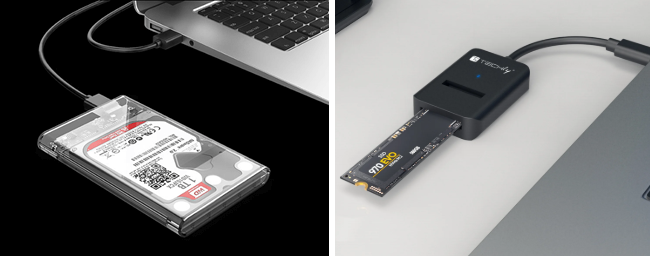
前置條件 :將新 SSD 安裝於 M.2 插槽內部

或透過 USB 轉接器/外接盒進行外部連接。
克隆前檢查清單 :
- 停止向來源磁碟寫入新資料
- 確認新 SSD 容量足以容納您的已使用空間
- 連接新 SSD
- 為保險起見,另行備份重要檔案
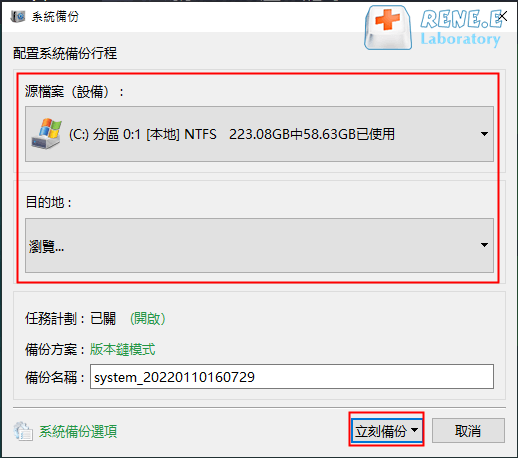
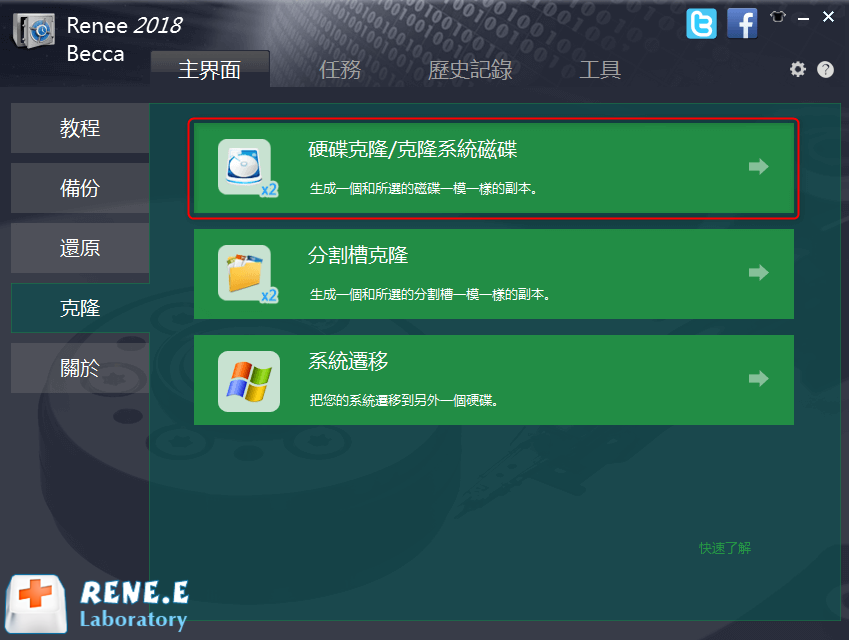
1. 啟動 Renee Becca,於「克隆」區塊中選取 硬碟克隆/克隆系統磁碟 。
2. 選取原始磁碟為來源,新 SSD 為目標。
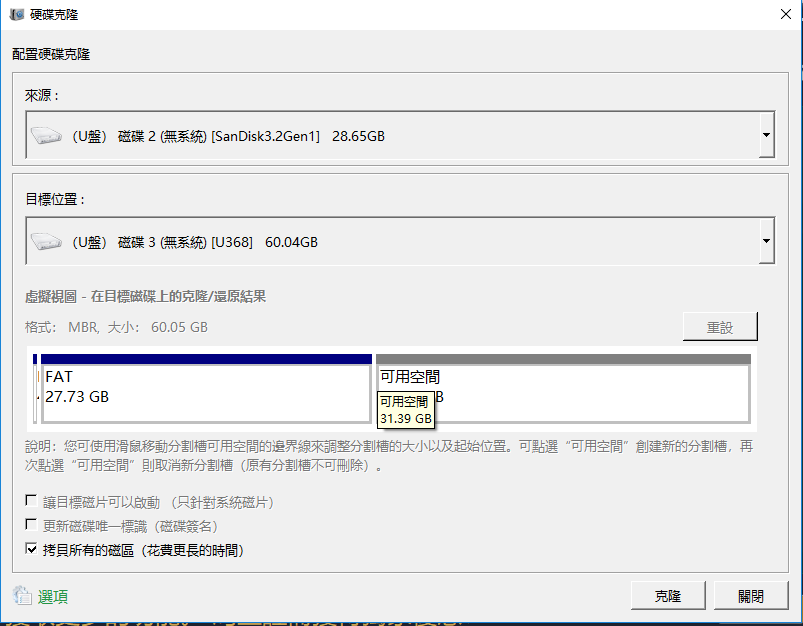
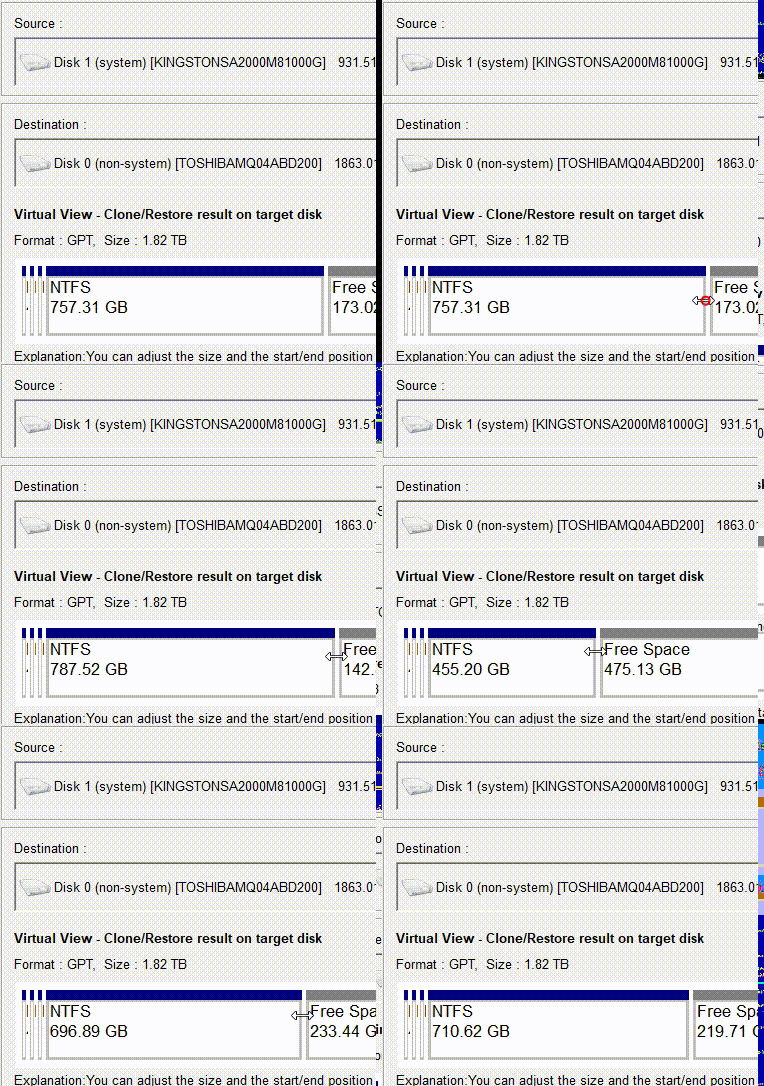
如有需要,可拖曳邊緣調整分割區大小。若需複製包含授權資料的保留區域,請開啟 複製所有磁區 。
點擊 克隆 並等待完成。
1. 於「克隆」區塊中選取 系統遷移 。
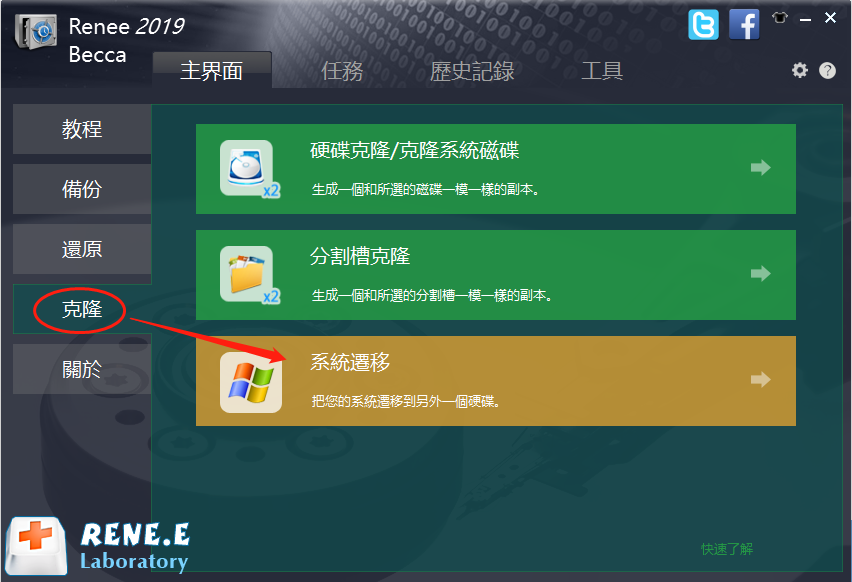
2. 選取當前系統分割區為來源,新 SSD 為目標。點擊 馬上遷移 。
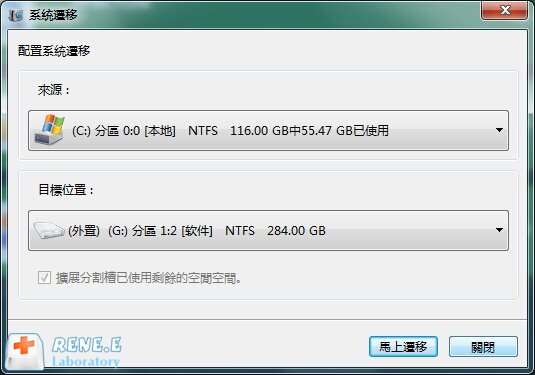
注意 :新磁碟的總容量必須大於您要遷移的系統大小。
若您熟悉較技術性的設定, Rescuezilla 提供 Clonezilla 的圖形介面版本,但仍需可開機 USB
—使其成為適合特定用戶的另一項可行 Clonezilla 替代方案。 Foxclone 則提供類似的 Linux 基礎可開機選項。
對於真正勇於挑戰的用戶,Linux 上的 dd 命令也可行,但出錯風險顯著較高。

大多數用戶應從 Renee Becca 開始,享受其 Windows 原生體驗。僅當您需要完全免費的解決方案,且已熟悉製作可開機 USB 與管理分割區時,才考慮可開機工具。
Renee Becca 完全免費嗎?還是有試用限制?
Renee Becca 提供免費試用,讓您可以測試克隆與備份等核心功能。完整功能需購買授權,但試用版可協助您在購買前確認是否符合需求。
能否使用 Renee Becca 將較大 HDD 克隆至較小 SSD?
可以,使用「系統遷移」選項,或在完整磁碟克隆時調整分割區大小。只需確保目標 SSD 有足夠空間容納來源磁碟的實際已使用資料。
Renee Becca 是否支援 Windows 11 與 Windows 10?
是的,Renee Becca 完整支援 Windows 10 與 Windows 11,可執行備份、克隆與遷移任務。
使用 Renee Becca 時,是否需要像 Clonezilla 一樣製作可開機 USB?
不需要。Renee Becca 可直接於 Windows 內執行,讓整個流程對大多數用戶而言更加簡便。
相關主題 :
最佳Windows 11克隆工具:Clonezilla之外的免费选择

2024-07-07
鐘雅婷 : 探索Windows 11系統克隆的最佳免費Clonezilla替代方案。本指南詳細對比頂級...
將USB隨身碟克隆至SSD打造開機碟:MBR與Superfloppy格式解析

2026-02-20
劉恩綺 : 本文詳解如何使用Renee Becca、Windows內建工具及Linux指令(如dd與C...




使用者評論
發表評論