author avatar
    客服部資深專員
最後由陳思涵 2026-2-19進行了更新

摘要
本文詳解如何使用Renee Becca、Windows內建工具及Linux指令(如dd與Clonezilla)將USB隨身碟完整複製到SSD固態硬碟,並深入探討開機相容性(MBR vs Superfloppy)、逐扇區複製技巧、驗證步驟,以及克隆後常見的開機問題排除方法。想讓你的SSD完美繼承USB開機功能?繼續閱讀掌握關鍵要點!


若你先前已將 系統備份 至USB裝置——無論是 可攜式作業系統(Live CD/USB) 、修復環境,或完整系統映像檔——皆可運用本文所述方法,將該系統完整還原至SSD固態硬碟。
USB隨身碟雖便於攜帶與製作開機媒體,但日常使用時常顯遲緩,且易因磨損或物理損壞而突然失效。你是否曾苦等檔案傳輸完成,或擔心USB損壞導致重要修復工具或可攜式系統無法使用? 將USB隨身碟克隆至SSD 能有效解決這些問題,將所有內容移至速度更快、更耐用的硬碟,大幅提升穩定性與使用體驗。
將USB隨身碟克隆至SSD
克隆絕非單純拖放檔案。你必須完整複製磁碟佈局,包括所有分割區、開機載入程式及系統檔案,才能確保SSD完全如原USB般運作——尤其當它需具備開機功能時。一般複製方法通常會破壞開機機制。

可開機USB隨身碟的類型

可開機USB隨身碟主要分為兩大類,克隆或遷移前務必釐清其差異。
MBR架構USB硬碟 :採用傳統主開機記錄(MBR)與分割區表,運作方式類似標準硬碟。
Superfloppy格式USB :無MBR或分割區表,整體視為單一原始磁區,類似傳統軟碟機。
由於這兩種格式的磁碟佈局截然不同,克隆過程必須精確保留原始結構。這正是逐扇區複製常被視為必要手段的原因。

可開機USB格式比較


項目MBR架構USB硬碟Superfloppy格式USB

分割區表

存在(MBR)

磁碟佈局

支援多分割區

整體裝置為單一磁區

韌體偵測方式

識別為硬碟

識別為可移除或傳統媒體

典型開機樣式

傳統BIOS,部分UEFI(CSM),BIOS中常標示為「USB-HDD」

主要為傳統BIOS

常見用途

作業系統安裝程式、修復工具、系統遷移媒體

DOS開機磁碟、韌體更新工具、傳統公用程式

檔案層級複製是否可行

使用「智慧型」克隆工具的風險

分割區表或開機程式碼可能被變更

工具可能錯誤新增分割區表

SSD克隆相容性

通常高

有限且依賴工具

克隆過程必須完整保留USB所用的結構,因此逐扇區複製往往至關重要。
升級至SSD可大幅縮短開機時間並提升檔案存取速度。若想輕鬆可靠地將USB隨身碟克隆至SSD,使用專用工具處理技術細節是最簡單有效的方式。

將USB隨身碟克隆至SSD的最簡易方法

多數使用者使用專用磁碟克隆程式遠比手動操作更為高效。此類工具能自動處理開機磁區、分割區對齊等複雜環節,大幅降低出錯機率。此方法特別適合用於Windows安裝碟、Linux Live USB、修復媒體或可攜式應用程式,確保SSD能立即順利開機或運作。

為何選擇Renee Becca進行USB至SSD克隆

Renee Becca是兼具易用性與強大功能的克隆工具,專精於此類磁碟複製任務。它支援完整硬碟克隆,將USB視為來源磁碟,完整複製所有內容(包含開機結構)至目標SSD,無論USB採用MBR或Superfloppy格式皆能確保開機功能。
此工具提供彈性選項,如針對大容量SSD 調整分割區大小,以及進階的逐扇區複製功能。其介面清晰直觀,並內建安全檢查機制避免誤選磁碟。許多使用者更欣賞其附帶的備份功能,可在重大操作前提供額外保障。文末附有操作流程截圖,助你視覺化掌握步驟。
Renee Becca - 安全高效遷移SSD

自動4K對齊自動進行4K對齊以提高SSD效能。

支援GPT和MBR 遷移系統時,為SSD自動匹配合適的分割表格式。

支援FAT/NTFS可遷移不同的檔案系統格式

備份速度快 可高達3,000MB/分鐘的備份速度。

全方位備份方案 支援系統遷移/系統備份/分割槽備份/硬碟備份/檔案備份/磁碟克隆。

自動4K對齊 提高SSD效能

支援GPT及MBR分割表格式

支援NTFS及FAT32檔案系統

免費試用免費試用已有800位用戶使用Renee Becca遷移作業系統!
安裝Renee Becca後,即可快速啟動克隆流程。將USB隨身碟設為來源,SSD設為目標(若SSD為外接,請使用USB轉M.2轉接器或外接硬碟盒)。軟體將引導你安全完成選擇。

使用Renee Becca將USB隨身碟克隆至SSD的步驟:

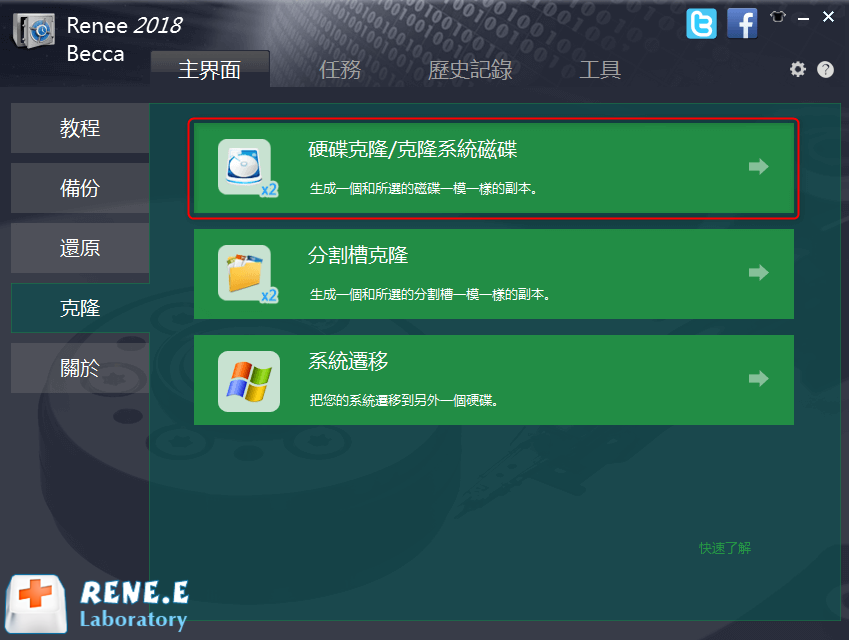
步驟 1: 在Windows電腦下載、安裝並啟動Renee Becca。進入主介面的「克隆」區塊,選擇 硬碟克隆/克隆系統磁碟
若SSD為內建,請以30度角插入插槽,再壓下並用附贈螺絲固定。若為外接SSD,請使用USB轉M.2轉接器或外接硬碟盒。
如何安裝M.2 SSD
USB SSD/硬碟外接盒
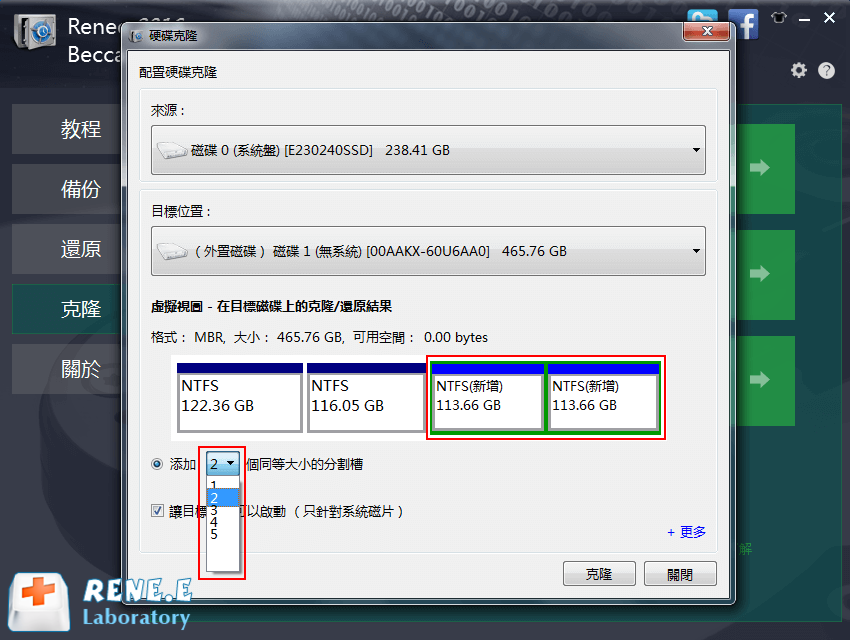
步驟 2: 在彈出視窗中,選擇USB隨身碟為來源磁碟,SSD為目標磁碟。務必再次確認磁碟代號與容量,避免誤刪重要資料。
Renee Becca磁碟克隆
克隆硬碟
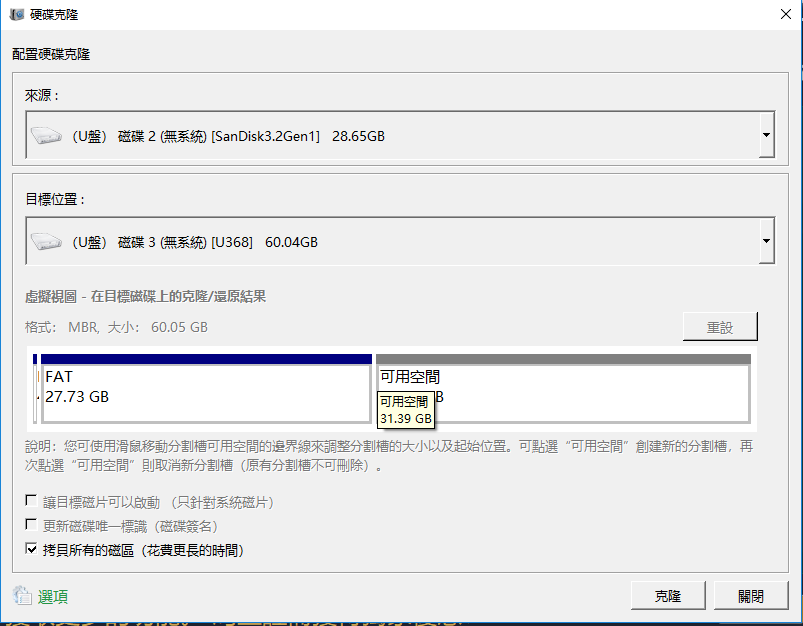
步驟 3: 設定進階選項。若需完整保留開機結構的克隆,請勾選 「複製所有扇區」 。若SSD容量較大,可拖曳分割區邊界以擴充使用空間。
調整分割區
Renee Becca選擇複製所有扇區
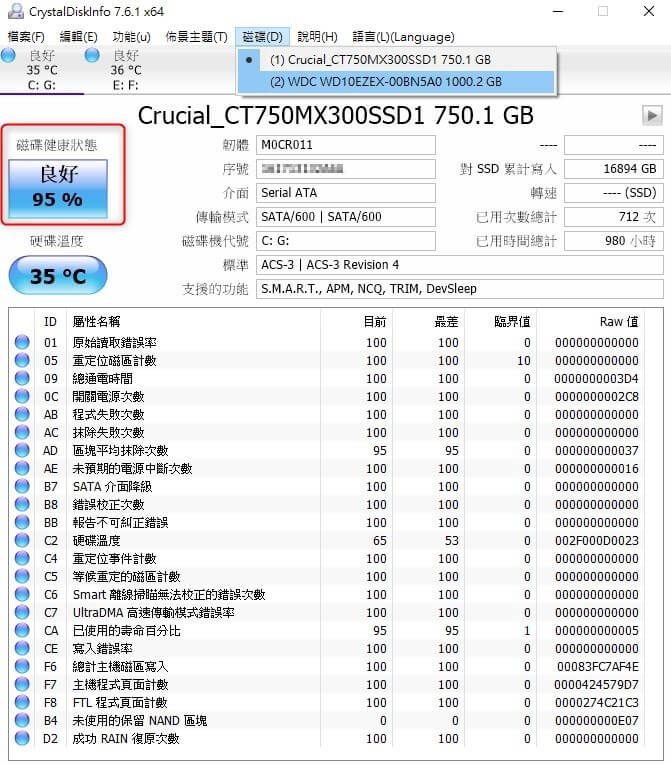
步驟 4: 確認設定後,點擊 「克隆」 開始執行。處理時間依資料量而定,通常需數分鐘至數小時。完成後安全退離磁碟,並使用CrystalDiskInfo等工具檢查SSD健康狀態,確認資料完整轉移。
如何使用CrystalDiskInfo檢查SSD健康狀態
Renee Becca透過驗證步驟確保克隆可靠性,適用於完整磁碟或特定需求。此外,它也支援備份功能,可先建立映像檔再進行操作。
Renee Becca - 安全高效遷移SSD

自動4K對齊自動進行4K對齊以提高SSD效能。

支援GPT和MBR 遷移系統時,為SSD自動匹配合適的分割表格式。

支援FAT/NTFS可遷移不同的檔案系統格式

備份速度快 可高達3,000MB/分鐘的備份速度。

全方位備份方案 支援系統遷移/系統備份/分割槽備份/硬碟備份/檔案備份/磁碟克隆。

自動4K對齊 提高SSD效能

支援GPT及MBR分割表格式

支援NTFS及FAT32檔案系統

免費試用免費試用已有800位用戶使用Renee Becca遷移作業系統!

替代方案:使用內建工具或命令列

若你偏好不安裝額外軟體,或有特殊技術需求,可嘗試作業系統內建工具或命令列公用程式。但此類方法需更細心操作,誤選磁碟的風險較高,最適合結構簡單的USB且使用者需熟悉每一步驟的驗證。

Windows工具(磁碟管理、Diskpart、第三方公用程式)

Windows雖提供磁碟管理工具,但僅靠內建功能難以直接完成可開機USB至SSD的完整克隆。

磁碟管理 - 在目標SSD建立分割區

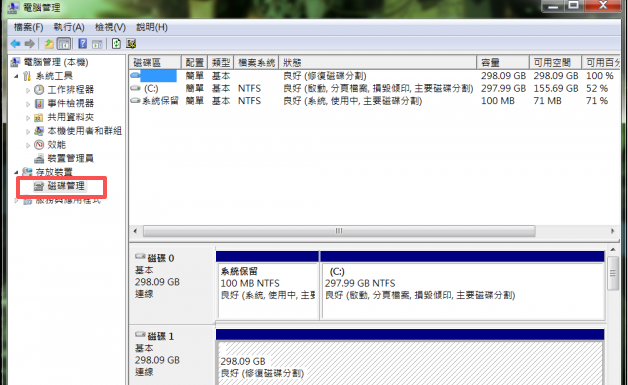
磁碟管理 可初始化SSD、建立並格式化分割區,而 Diskpart (透過命令提示字元)則提供命令列控制,用於清除磁碟及指派磁碟代號。
實際資料傳輸常需搭配Robocopy等工具複製檔案,但此方式未必能完美保留開機磁區——因此使用者常額外使用DiskGenius或Win32 Disk Imager等免費第三方工具進行映像備份。主要挑戰在於確保開機載入程式正確轉移,尤其在UEFI系統上。此分層操作雖提供控制權,但常需額外修復步驟(例如克隆修復USB至新電腦後,需手動修復BCD儲存區)。
磁碟管理
優點:
  • 基礎準備無需額外下載,完全免費
  • 可完全掌控分割區設定
  • Windows使用者操作熟悉

缺點:

  • 缺乏一鍵克隆可開機磁碟的功能
  • 誤選磁碟易導致資料永久遺失
  • 常需額外工具才能執行完整扇區複製
  • 耗時且技術門檻高

逐步操作指南:
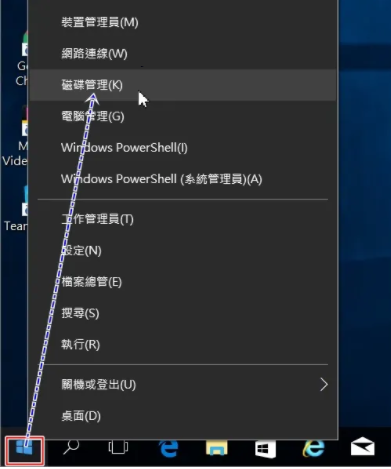
1. 連接USB與SSD。開啟磁碟管理(右鍵開始功能表),將SSD 初始化為GPT或MBR(需與USB格式一致)。
開啟Windows磁碟管理
2. 使用Diskpart:以系統管理員身分執行命令提示字元,輸入list disk,選取SSD(select disk X),執行clean,再建立分割區create partition primary, format.
3. 資料克隆:使用 Win32 Disk Imager 從USB建立.img檔再寫入SSD,或謹慎手動複製。
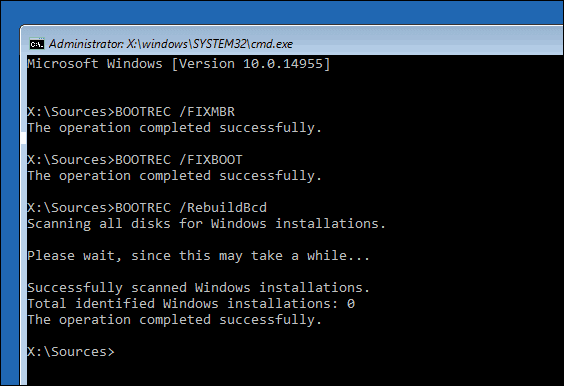
4. 必要時使用bootrec指令修復開機。由於Win32 Disk Imager不處理開機參數,載入Windows時可能出現藍色畫面。此時需使用bootrec指令修復。
BOOTREC FIXBOOT
這些方法雖可應急,但需耐心與備份。Linux使用者則有更直接的選擇。

Linux工具(dd、rsync、Clonezilla)

雖然這些工具基於Linux系統,但並不僅限於Linux使用者。只要正確保留磁碟結構與開機配置,它們同樣能完美克隆在Windows或其他作業系統上建立的USB隨身碟。
Linux提供強大的開源工具,可精確執行磁碟克隆。dd指令是位元對位元複製的經典選擇,而 Clonezilla 則是專為磁碟映像與克隆設計的免費Live環境。這些工具效果卓越,但需精確辨識裝置,避免誤刪資料。
Clonezilla裝置對裝置克隆
優點:
  • dd或Clonezilla免費且精準
  • 極適合扇區層級克隆
  • 可從Live USB執行,無需安裝

缺點:

  • 初學者學習曲線陡峭
  • 單一輸入錯誤即可能造成永久資料損毀
  • 跨硬體使用時可能出現開機載入程式問題

儘管Linux與Windows替代方案可節省軟體成本,但需具備技術自信。若遇問題,改用導引式工具往往更省時。

適用對象

此類替代方案適合技術熟練的使用者、開發者,或預算有限且熟悉命令列或Linux環境者。若重視簡易性與安全性,建議使用專用軟體。這些方法適合一次性任務或需高度客製化時使用,但需預留更多除錯時間。

克隆USB至SSD後的開機問題修復

即使克隆成功,新SSD可能因硬體差異或BIOS/UEFI設定而無法立即開機。此情況在USB轉內建SSD或更換磁碟類型時相當常見。釐清原因有助快速修復,無需從頭來過。
若開機設定不正確,可能出現以下藍色畫面錯誤代碼:
藍色畫面錯誤代碼相關性說明

0x0000007B (INACCESSIBLE_BOOT_DEVICE)

★★★★★

最常見且直接的BCD設定錯誤徵兆。Windows開機時無法定位正確磁碟或分割區。

0xC000000E (REQUIRED DEVICE IS INACCESSIBLE)

★★★★★

開機管理員無法找到BCD中指定的裝置,常因分割區GUID無效或device/osdevice值錯誤所致。

0x000000ED (UNMOUNTABLE_BOOT_VOLUME)

★★★★☆

BCD所指向的磁區存在但無法掛載,或BCD指向錯誤分割區。


開機失敗的常見原因

  • EFI或開機分割區未正確複製或未被識別。
  • BIOS/UEFI設定仍指向舊USB或錯誤的開機樣式(傳統BIOS vs UEFI)。
  • BIOS中未將SSD設為第一開機裝置。
  • 硬體變更後出現檔案系統錯誤或缺少驅動程式。

逐步除錯檢查清單

  1. 進入BIOS(通常按Del、F2或F10),將SSD設為主要開機裝置。必要時關閉或調整Secure Boot相容性。
  2. 使用 Windows 修復環境:從安裝媒體開機,進入命令提示字元,執行bootrec /fixmbr, bootrec /fixboot, bootrec /scanos, bootrec /rebuildbcd。詳細步驟請參考:2026 更新版 – 如何修復 Windows 11/10 的 0x0000007B INACCESSIBLE BOOT DEVICE 藍屏(BSOD)錯誤
  3. 使用磁碟工具檢查分割區旗標,確認已設定為作用中/開機狀態。
  4. UEFI系統需確認EFI系統分割區為FAT32格式,且包含開機檔案。
  5. 嘗試更換連接埠或重新克隆。

何時應使用專業工具重新克隆

若上述除錯步驟無法解決開機問題,使用更穩健的工具重新克隆通常更有效率。 Renee Becca 在此情境下是可靠的備選方案,其克隆引擎專為建立功能完整、可立即開機的磁碟而設計,操作簡便。

選擇最佳USB至SSD克隆方法

方法選擇取決於你的技術程度、開機功能的重要性,以及可投入的時間。初學者或追求可靠結果者應優先考慮易用性與支援度;進階使用者若熟悉風險,可選擇免費工具。
方法/工具難度開機支援度費用適用對象

Renee Becca

優異

免費試用/付費

多數使用者,追求可靠開機克隆

Windows內建工具+公用程式

中高

普通

免費

簡單資料,熟悉Windows的進階使用者

Linux dd/Clonezilla

良好至優異

免費

需精確控制,Linux使用者

其他免費克隆工具

不一

免費

預算有限者

Renee Becca在簡易性、成功率與功能上取得最佳平衡,是將USB隨身碟克隆至SSD的首選。立即前往下載區開始操作,享受SSD帶來的飛速體驗!
Renee Becca - 安全高效遷移SSD

自動4K對齊自動進行4K對齊以提高SSD效能。

支援GPT和MBR 遷移系統時,為SSD自動匹配合適的分割表格式。

支援FAT/NTFS可遷移不同的檔案系統格式

備份速度快 可高達3,000MB/分鐘的備份速度。

全方位備份方案 支援系統遷移/系統備份/分割槽備份/硬碟備份/檔案備份/磁碟克隆。

自動4K對齊 提高SSD效能

支援GPT及MBR分割表格式

支援NTFS及FAT32檔案系統

免費試用免費試用已有800位用戶使用Renee Becca遷移作業系統!

常見問題

將USB隨身碟克隆至SSD需要多久時間?

時間取決於USB容量與資料量,通常小容量(32GB以下)需10-30分鐘,大容量且資料多者需1-3小時。使用高速介面與SSD可顯著縮短時間。操作時請監控進度避免中斷。

從USB克隆的SSD是否可開機?

若使用Renee Becca的逐扇區複製或dd等正確克隆方法,開機結構將被完整保留。但可能需調整BIOS設定,將SSD設為優先開機裝置。務必實際測試。

能否將USB隨身碟克隆至容量較小的SSD?

若SSD可用空間小於USB已用空間,通常無法完整克隆。需先縮小分割區或僅克隆分割區。建議選擇容量不小於USB的SSD以獲最佳效果。

克隆前如何避免資料遺失?

務必先備份USB與目標SSD的重要檔案(克隆會清除目標磁碟)。若Renee Becca提供備份功能,可優先使用。在軟體中務必反覆確認來源與目標磁碟。

如何驗證克隆是否成功?

克隆後,使用CrystalDiskInfo檢查SSD健康狀態,並用CrystalDiskMark測試速度。若可能,直接從SSD開機並比對檔案大小/雜湊值。亦可在檔案總管或磁碟管理中確認所有分割區已正確複製。

使用免費工具克隆USB至SSD是否安全?

若謹慎遵循指示並正確辨識磁碟,Clonezilla或DiskGenius等免費工具可安全使用。但Renee Becca等付費或專用軟體通常提供更完善的防護機制、驗證功能與直覺介面,能有效降低關鍵任務的操作失誤。
Renee Becca - 安全高效遷移SSD

自動4K對齊自動進行4K對齊以提高SSD效能。

支援GPT和MBR 遷移系統時,為SSD自動匹配合適的分割表格式。

支援FAT/NTFS可遷移不同的檔案系統格式

備份速度快 可高達3,000MB/分鐘的備份速度。

全方位備份方案 支援系統遷移/系統備份/分割槽備份/硬碟備份/檔案備份/磁碟克隆。

自動4K對齊 提高SSD效能

支援GPT及MBR分割表格式

支援NTFS及FAT32檔案系統

免費試用免費試用已有800位用戶使用Renee Becca遷移作業系統!

使用者評論

Page 1

發表評論


您的留言已提交,正在等待審核。