author avatar
    測試部技術長
最後由王麗娜 2026-1-27進行了更新

摘要
告別開機藍屏困擾!本指南詳解 Windows 11/10 0x0000007B 無法存取開機裝置錯誤的成因與解決步驟,包括 BIOS 設定與驅動問題,助您迅速安全重啟電腦。



遭遇 Windows 11/10 開機藍屏錯誤 0x0000007B(無法存取開機裝置)?此錯誤通常源自磁碟存取異常,導致系統無法啟動。幸好,多數情況可在不損毀資料的前提下修復。本指南(2026 年更新)將從資料備份開始,逐步帶您完成 BIOS 設定檢查與進階修復流程,協助系統安全恢復正常運作。
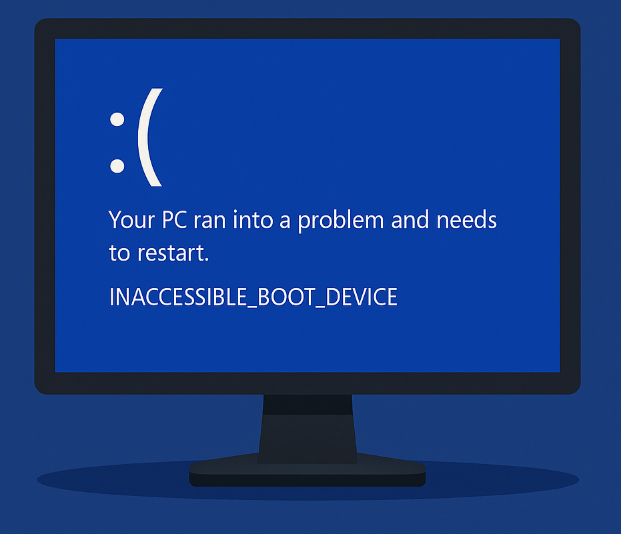
0x0000007B 無法存取開機裝置錯誤畫面

引言:了解「無法存取開機裝置」錯誤

開機時看到藍色畫面顯示錯誤代碼 0x0000007B 無法存取開機裝置 ,沒有比這更令人不安的了。電腦可能陷入開機循環或不斷重啟,讓您無法存取檔案、工作或磁碟上的任何內容。此錯誤表示 Windows 無法讀取載入作業系統所需的儲存裝置。

0x0000007B – 無法存取開機裝置:原因與解決方案

多數解決方案需還原或重設 Windows,請務必先備份重要資料。
常見原因與解決方案
原因是否為硬體問題?說明可能解決方案
儲存控制器樣式變更(IDE / AHCI / RAID)否(設定相關)Windows 在某種磁碟控制器樣式下安裝,但 BIOS/UEFI 樣式後續變更,導致 Windows 無法存取開機磁碟。在 Windows 11 中,BIOS 更新後常見此情況。在 BIOS/UEFI 中還原原始控制器樣式,或切換樣式前啟用正確儲存驅動程式。必要時使用 DISM 注入驅動程式。
遺失或損毀的儲存驅動程式開機早期所需的關鍵磁碟驅動程式遺失、過時或損毀。從 WinRE 開機修復驅動程式,使用開機修復,注入正確儲存控制器驅動程式(例如, DISM /Add-Driver),或使用系統還原點還原。
損毀的開機設定資料(BCD)BCD 儲存區損毀或不完整,導致 Windows 無法定位開機裝置。使用修復工具或自動修復公用程式重建 BCD。
損毀的系統檔案開機早期所需的必要 Windows 系統檔案損毀。從修復環境執行系統檔案修復工具(SFC、DISM),或使用系統修復環境。
磁碟檔案系統損毀可能邏輯性損毀使 Windows 無法讀取開機磁區或系統檔案。通常與軟體相關,但頻繁損毀可能表示磁碟早期故障。從修復環境執行磁碟修復工具(例如 CHKDSK),或使用可開機救援環境。
故障或劣化的硬碟 / SSD實體媒體錯誤、壞軌或韌體問題導致無法可靠存取開機裝置。檢查 SMART 狀態,更新 SSD 韌體,複製磁碟,或必要時更換磁碟。
鬆動或故障的 SATA / NVMe 連接因線材或插槽不良,開機磁碟間歇性或完全無法存取。重新插拔線材,嘗試不同埠,或在其他系統測試磁碟。
不正確的開機順序或開機裝置選擇BIOS/UEFI 嘗試從錯誤裝置開機。將正確的系統磁碟設為主要開機裝置。
Windows 更新或升級失敗中斷或失敗的更新使系統處於無法開機狀態。還原更新,從備份還原,或使用修復工具修復 Windows。
磁碟加密或安全軟體衝突加密或低階安全軟體在啟動時阻擋對開機裝置的存取。從修復樣式停用或修復加密軟體。
影響開機元件的惡意軟體惡意軟體損毀開機記錄、驅動程式或系統檔案。使用離線防毒工具掃描並修復系統(例如 Windows Defender Offline 或第三方救援磁碟)。
快速開機 / 安全開機設定問題BIOS 更新可能重設快速開機或安全開機設定,導致 Windows 無法存取開機裝置。重新設定安全開機、快速開機、CSM 或相關韌體設定。
TPM 與安全開機設定不符——特別是在 Windows 11 系統上——也可能導致開機失敗。檢查 TPM 2.0 狀態並在 BIOS 中暫時調整安全開機設定可能有幫助,但若底層驅動程式不相容,成功率則有限。
參考:
https://learn.microsoft.com/en-us/answers/questions/2109276/how-to-fix-inaccessible-boot-device-error-on-windo
https://learn.microsoft.com/windows-hardware/manufacture/desktop/bcdedit-command-line-options

首先嘗試的快速簡易修復方法

多數「無法存取開機裝置」錯誤是由暫時性故障或簡單設定不符引起。這些適合初學者的方法通常無需額外工具或軟體即可生效。

1. 觸發自動修復

開啟電腦電源,並在 Windows 商標出現時立即強制關機(長按電源鈕)。重複此過程 3 至 5 次。Windows 應會偵測到開機問題並啟動「自動修復」。依照螢幕指示操作,讓 Windows 嘗試修復。
若自動修復未能啟動,請參閱「如何修復卡在『準備自動修復』的電腦」以取得進一步指引。
此方法對於由近期更新或輕微檔案損毀引起的問題特別有效。

2. 檢查並調整 BIOS/UEFI 設定

重新啟動電腦並進入 BIOS/UEFI 設定(常見按鍵包括 DelF2F10F12 —請注意開機畫面提示的正確按鍵)。進入後,找到 SATA 控制器樣式儲存設定 區段。確認控制器設定為 AHCI IDERAID 。若設定與 Windows 安裝時使用的樣式不符,請切換回正確樣式。
同時,檢查 開機順序 ,確保系統磁碟列為第一。
在 VAIO 電腦 BIOS 中選擇第一開機優先順序
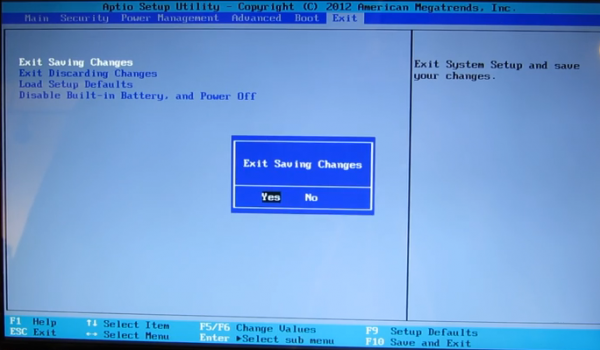
離開前,務必 儲存變更 (通常按 F10 )。
BIOS 儲存變更
若錯誤在 BIOS 更新、硬體變更或設定重置後出現,此修復方法特別有效。

3. 移除外接裝置

拔除 USB 隨身碟或周邊裝置,因其可能干擾開機。重新啟動並測試。
若這些步驟讓您成功進入 Windows,太好了!若藍屏持續,請繼續下一節的進階疑難排解方法。

使用專業系統救援工具進行可靠修復

當基本修復失敗且無法進入 Windows 修復環境時,可開機的救援磁碟是最安全的下一步。這些工具讓您從 USB 隨身碟啟動電腦、存取檔案、備份重要資料,並在某些情況下直接修復開機問題。例如 Renee PassNow 等解決方案提供便捷方式建立此類救援媒體。

使用 Renee PassNow 備份重要資料

Renee PassNow 是可靠的專業復原工具,適用於 0x0000007B 無法存取開機裝置 等開機失敗錯誤。它可建立可開機 USB,載入使用者友善環境,讓您在進行深度系統修復前安全備份檔案。作為本機 Windows 工具,Renee PassNow優異之處在於提供無需外部依賴的即時存取。
Renee Passnow - 專業系統救援軟體Renee Passnow系統救援軟體

快速密碼重設移除過程100%安全,僅需5分鐘,即可快速掌控您的電腦。

支援移除多種帳號密碼可移除管理員帳號及一般本機帳號的密碼。

微軟帳號也可快速登入可將Windows 支援移除10/8.1/8的Microsoft帳號(微軟帳號)轉換為本機帳號,助您快速進入系統。

無損作業系統密碼移除過程不會對帳號內的檔案或作業系統造成任何的損壞。操作簡單易懂,無需相關專業知識即可獨立操作。

多功能拯救檔案內建檔案救援檔案轉移功能,無需系統即可救援及轉移硬碟內的檔案資訊。

新版本Renee Passnow支援UEFI啟動環境,支援更多型號的筆電及超極本。

適用Windows 10, 8.1, 8, 7, Vista, XP。

快速密碼重設移除過程100%安全,僅需5分鐘,即可快速掌控您的電腦。

支援移除多種帳號密碼可移除管理員帳號及一般本機帳號的密碼。

微軟帳號也可快速登入可將Windows 支援移除10/8.1/8的Microsoft帳號(微軟帳號)轉換為本機帳號,助您快速進入系統。

微軟帳號也可快速登入可將Windows 支援移除10/8.1/8的Microsoft帳號(微軟帳號)轉換為本機帳號,助您快速進入系統。

多功能拯救檔案內建檔案救援檔案轉移功能,無需系統即可救援及轉移硬碟內的檔案資訊。

免費試用免費試用

3000名用戶已下載并成功移除帳號密碼!

當 Windows 因藍屏無法開機時,擁有可開機的資料復原環境至關重要。專用救援 USB 讓您即使在作業系統無法啟動時也能存取磁碟,從而復原重要檔案、傳輸資料或準備進一步疑難排解。 Renee PassNow 以直觀易用的方式提供此功能。

救援重要資料的步驟

步驟 1: 在可正常運作的電腦上安裝 Renee PassNow
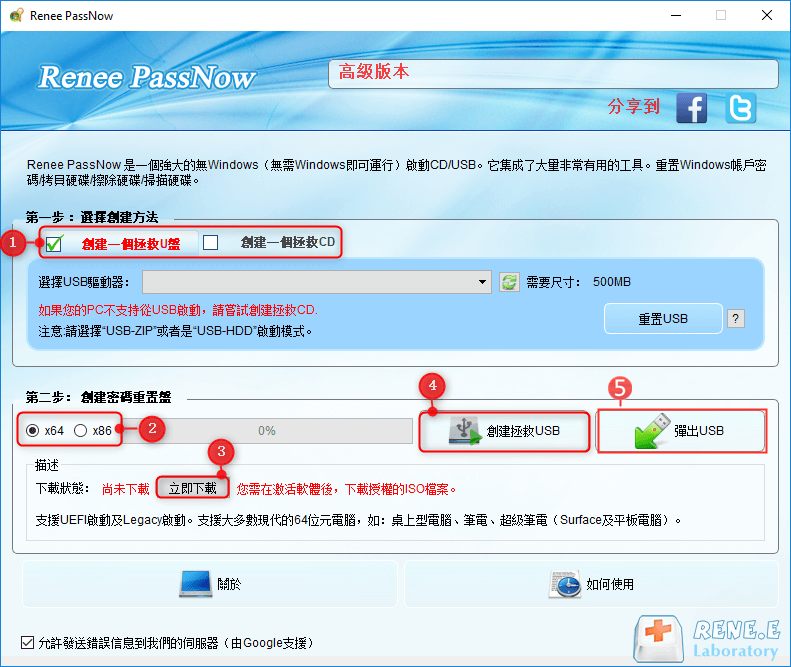
連接空白 USB 隨身碟,啟動程式,並選擇 「建立 Live USB」 。請先備份 USB 上的資料,因為它將被清除。
步驟 2: 選擇正確的架構(x64 或 x86),點擊 立即下載 取得 ISO 檔案,然後點擊 建立 Live USB 。完成後退離磁碟。
建立 Live USB
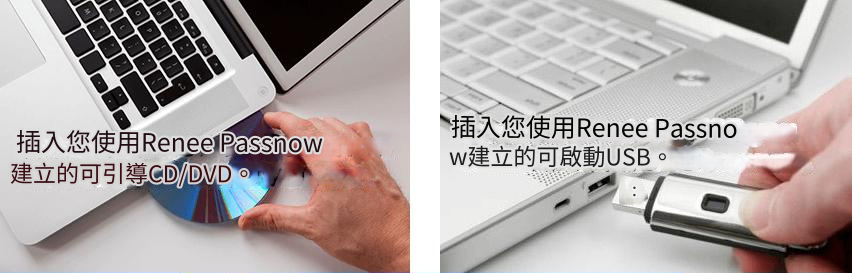
步驟 3: 將 USB 插入問題電腦,重新啟動,並重複按下開機選單按鍵(見下表)。在 BIOS 中將 USB 設為第一開機裝置,儲存並退離。
使用建立的救援 USB 開機目標電腦
選擇開機順序
常見伺服器開機選單按鍵:
伺服器類型進入開機選單方法
DELLDell 商標出現前重複按 F12
HPHP 商標顯示時多次按 F9
常見電腦 BIOS/開機按鍵:
BIOS 名稱進入開機選單方法
ASRockDEL 或 F2
ASUSDEL 或 F2
AcerDEL 或 F2
DellF12 或 F2
Gigabyte / AorusDEL 或 F2
Lenovo(筆記型電腦)F2 或 Fn + F2
Lenovo(桌上型電腦)F1
MSIDEL
HPEsc / F9 進入開機選單
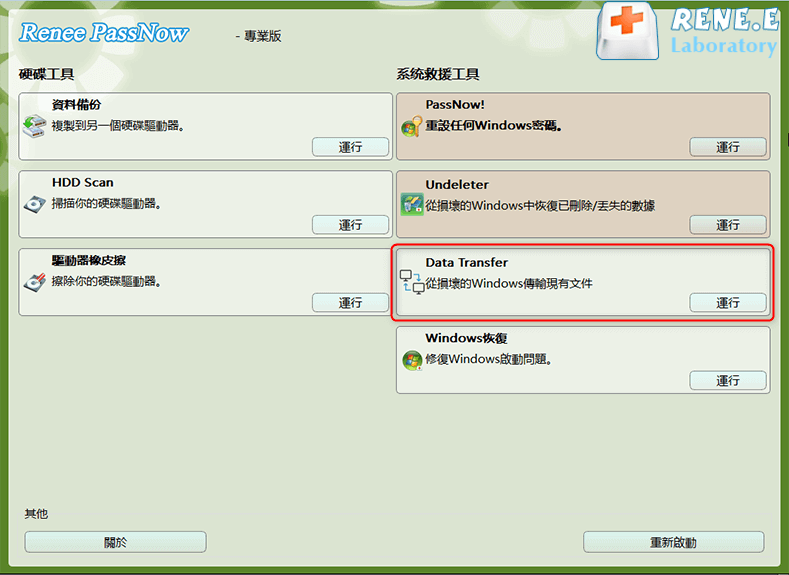
步驟 4: Renee PassNow 載入後,選擇 資料傳輸 。若需完整磁碟備份,選擇 資料備份
資料傳輸
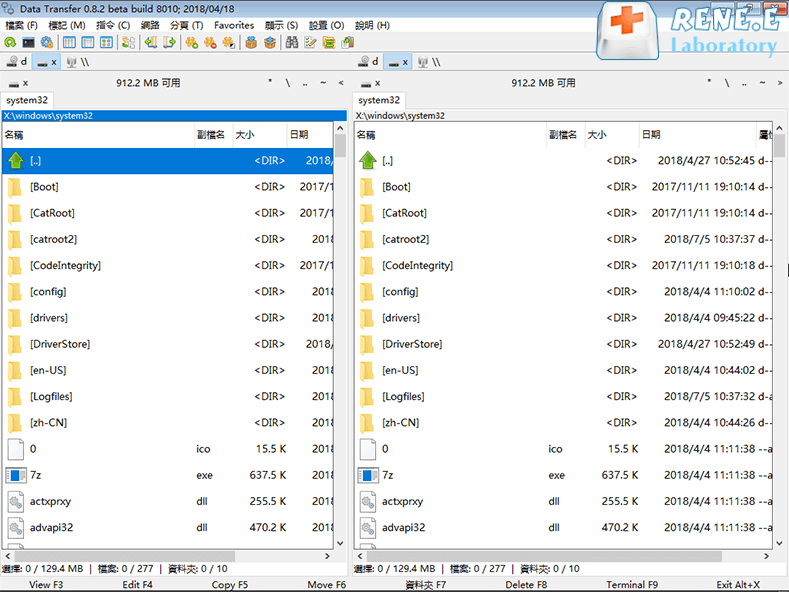
步驟 5: 瀏覽磁碟機代號(C:、D: 等)以找到檔案。在左側選擇來源磁碟,右側選擇目的地(外接磁碟),選取檔案後點擊 複製
資料傳輸介面
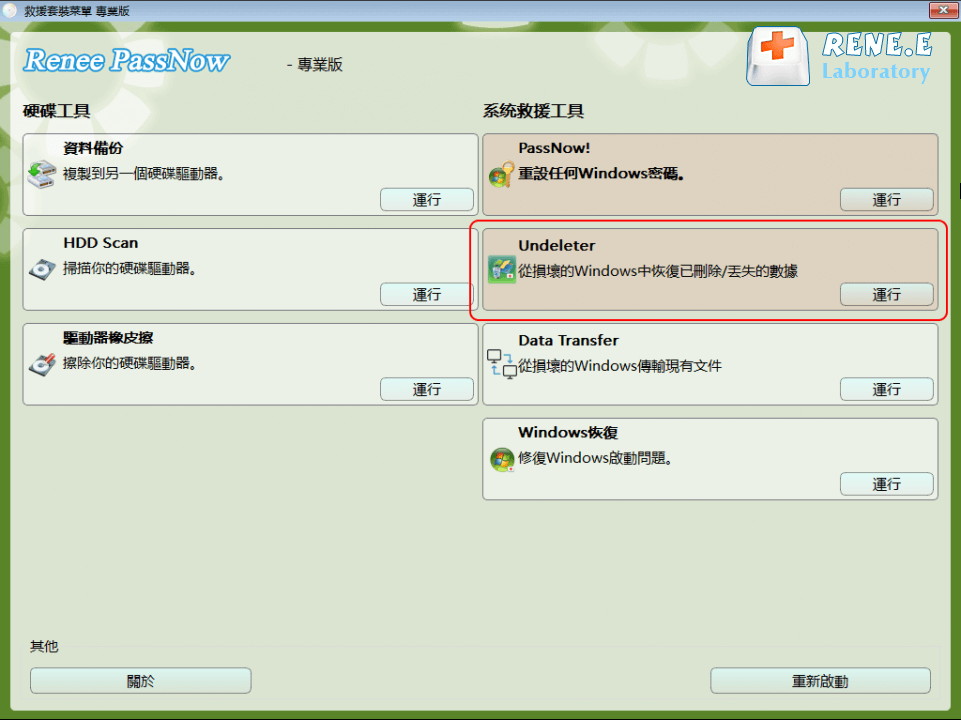
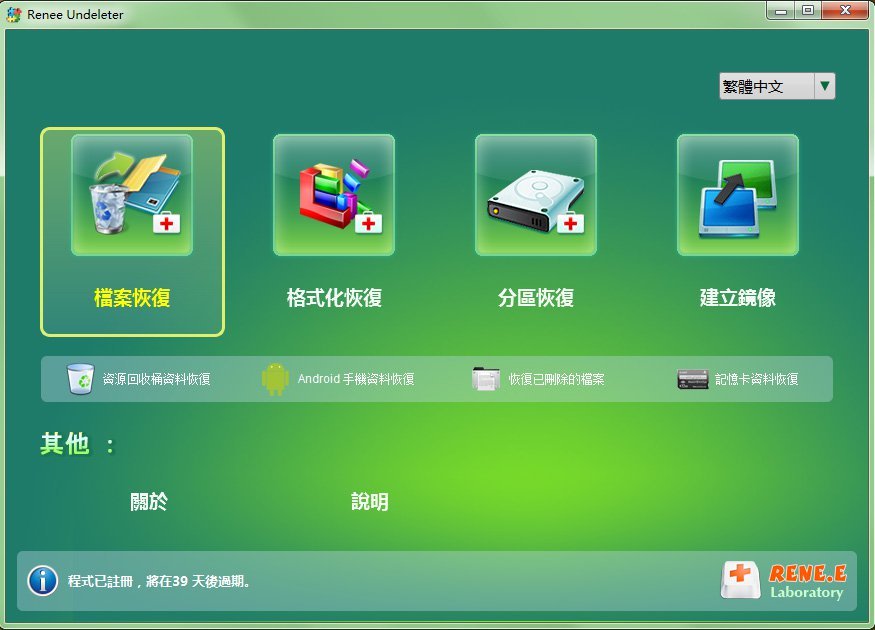
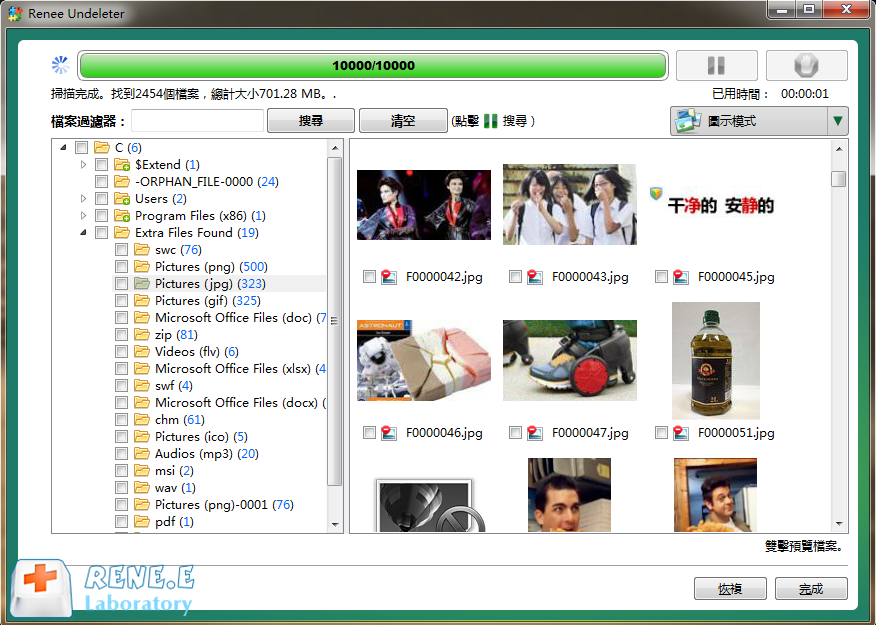
步驟 6(若需復原遺失檔案): 選擇 Undeleter → 執行 → 選擇掃描類型 → 將檔案恢復至外接磁碟。
Undeleter
完整分割區掃描
預覽與復原
安全備份資料後,您可無後顧之憂地進行系統修復或重新安裝。

替代免費救援選項

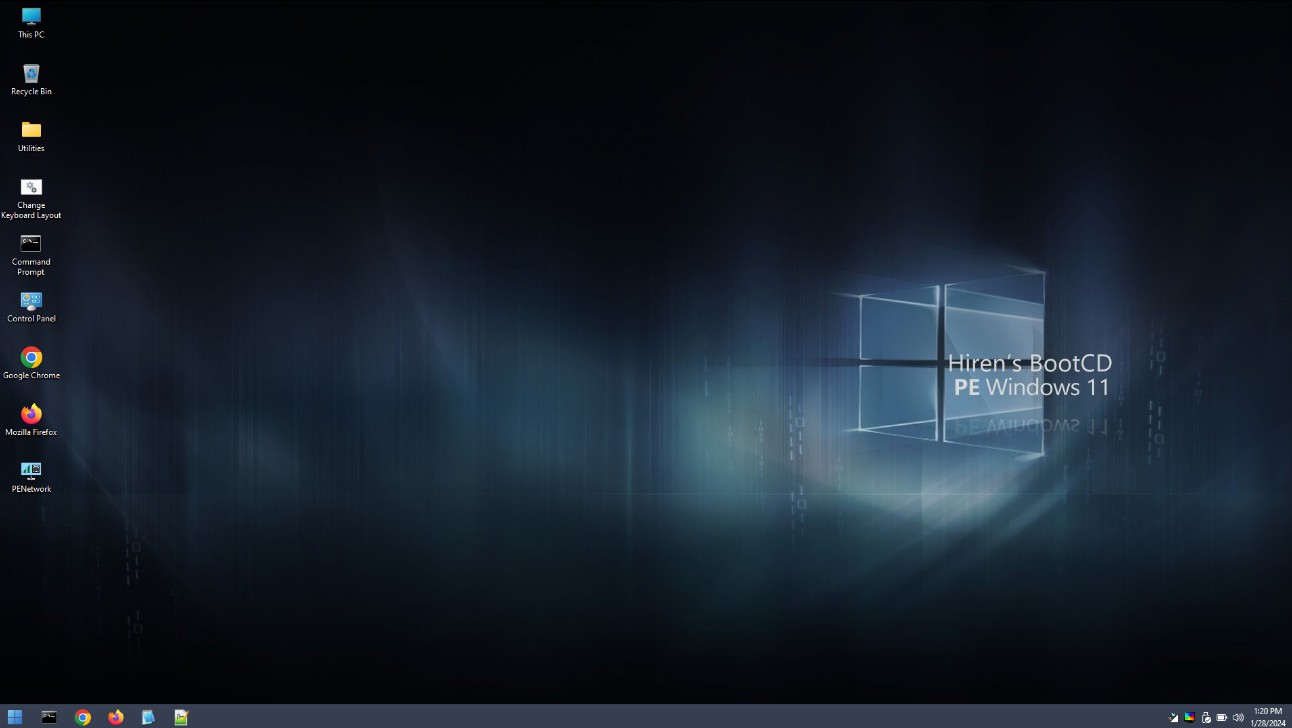
1. Hiren’s BootCD PE – 受歡迎的免費可開機工具組,包含 Mini Windows XP/10 環境及多種診斷/修復工具。
Hiren’s BootCD PE
2. 官方 Windows 安裝媒體 – 從 Microsoft 下載 Windows 11/10 ISO,使用媒體建立工具建立可開機 USB,並存取內建修復選項。詳細步驟請參閱「透過命令提示字元進行進階修復」一節。
Windows 安裝

救援工具與方法比較

工具費用易用性資料備份支援開機修復能力最適用於
Renee PassNow付費極高優異(圖形介面檔案傳輸與復原)間接(先備份,再修復)需要簡單、引導式資料救援的使用者
Hiren’s BootCD PE免費中等良好(多種工具)廣泛(Mini Windows 與公用程式)需要多種選項的技術熟練使用者
Windows 安裝媒體免費中等有限(手動複製)強大(內建修復命令)Microsoft 官方支援的修復
選擇最適合您情況的救援方式後,下一步是決定修復的深度。對於偏好動手操作且需要直接控制系統元件的使用者,Windows 也提供低階內建工具。這些選項需要更多技術信心,但當自動化或圖形化解決方案不足時可能有效。

透過命令提示字元進行進階修復

若使用專業救援工具後系統仍無法開機,Windows 也提供內建的低階修復選項,透過 命令提示字元
優點:
  • 使用官方 Windows 工具,無需第三方軟體
  • 可直接修復開機記錄與系統檔案
  • 對嚴重開機設定問題有效

缺點:

  • 需要基本命令列知識
  • 若命令輸入錯誤,風險較高
  • 比圖形化工具更不適合初學者

逐步指南:從命令提示字元執行修復

步驟 1: 進入 Windows 修復環境
重新啟動電腦。若 Windows 無法載入,可能自動進入「自動修復」。若否,從 Windows 安裝 USB 開機,並選擇「修復電腦」而非安裝。
您可使用 Windows 媒體建立工具自行建立 Windows 安裝 USB:
Windows 10: https://www.microsoft.com/software-download/windows10
Windows 11: https://www.microsoft.com/software-download/windows11
從官方網站下載 Windows 11
Windows 11 用戶重要提示 :若 BIOS/UEFI 設定中啟用安全開機,有時可能妨礙修復環境正常載入,或在修復時引發驅動程式衝突(特別是在更新後、BIOS 變更後,或使用 Intel VMD/RAID 等特定儲存控制器時)。
暫時停用安全開機 後再繼續:
- 進入 BIOS/UEFI(通常為 Del、F2、F10 等)。
- 前往 開機安全性 標籤。
- 找到 安全開機 並設為 停用
- 儲存變更(F10)並退離。
修復成功且 Windows 正常開機後,若需要可重新啟用(但請先測試,因重新啟用可能需調整驅動程式)。
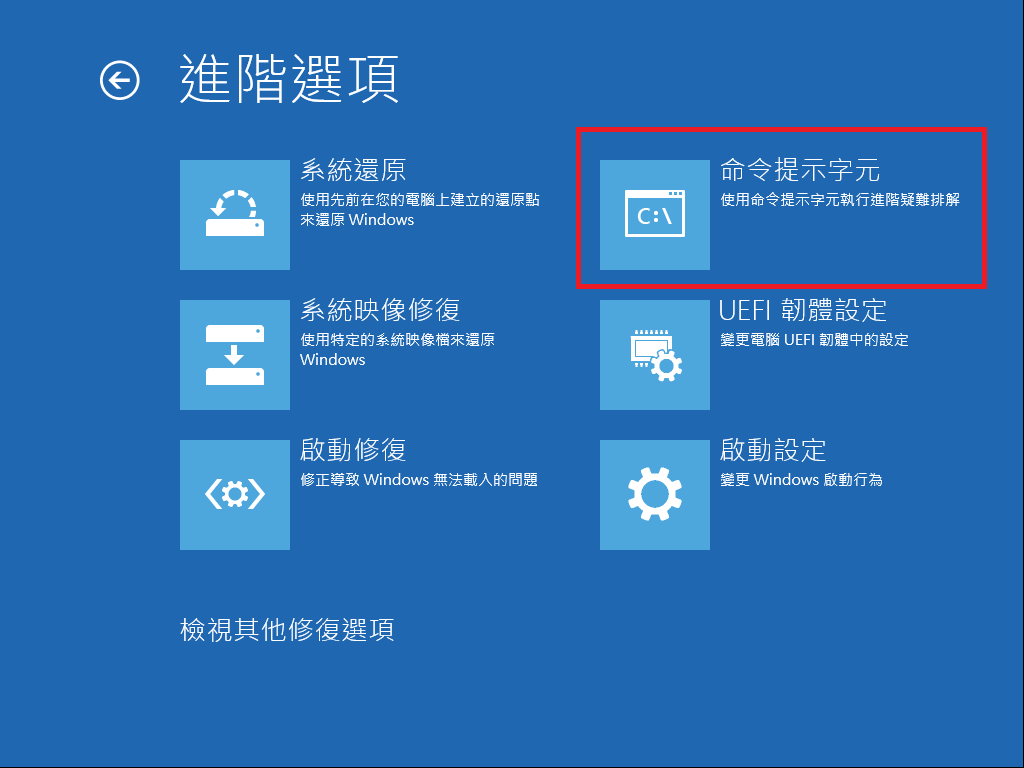
前往 疑難排解 → 進階選項 → 命令提示字元
命令提示字元
步驟 2: 識別系統磁碟
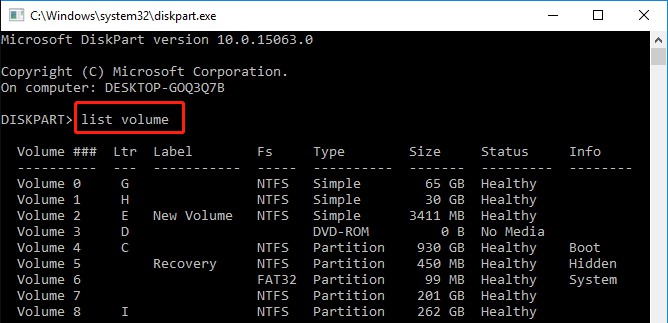
在命令提示字元中,輸入 diskpart 並按 Enter。輸入 list volume 以檢視 可用磁碟,並記下 Windows 分割區的磁碟機代號。最後,輸入 Exit 離開 DiskPart。
輸入 diskpart 並列出磁碟區以檢查磁碟機資訊
步驟 3: 修復開機設定
一次執行下列命令,每輸入一個後按 Enter:
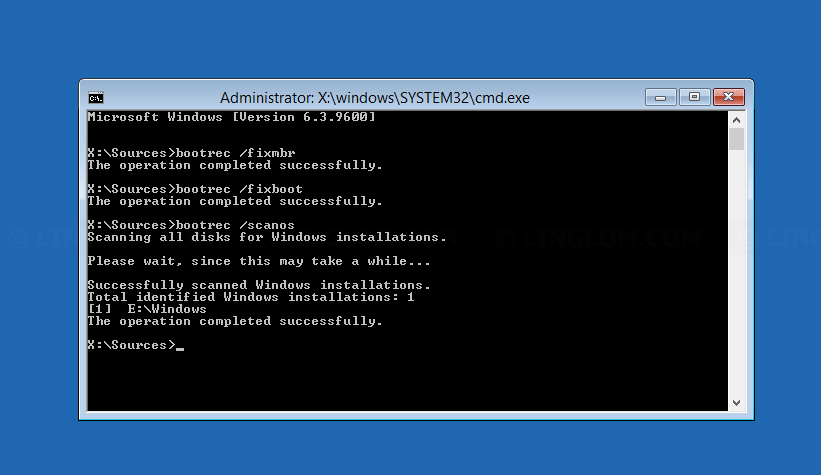
bootrec /fixmbr – 修復主開機記錄。
bootrec /fixboot – 寫入新的開機磁區。
bootrec /scanos – 掃描已安裝的 Windows 系統。
bootrec /rebuildbcd – 重建開機設定資料。
使用 bootrec 修復系統
步驟 4: 檢查磁碟錯誤
• 若不同,請將 C: 替換為您的實際 Windows 磁碟機代號。
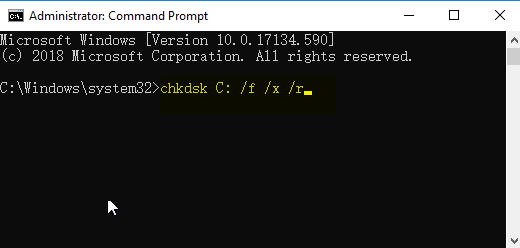
• 執行: chkdsk C: /f /r
此命令掃描檔案系統錯誤與壞軌,並嘗試修復。
chkdsk
步驟 5: 修復系統檔案
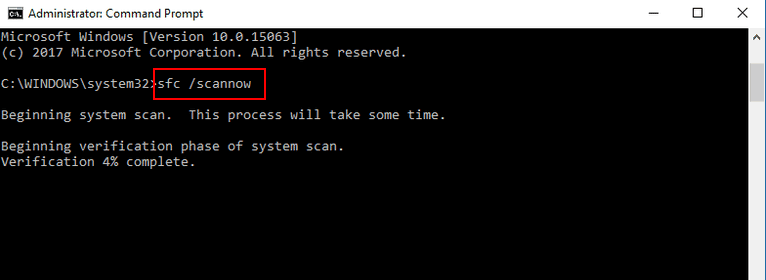
執行: sfc /scannow ,此命令檢查受保護的系統檔案並還原遺失或損毀的檔案。
sfc 命令
步驟 6: 重新啟動並測試
關閉命令提示字元並正常重新啟動電腦。若 Windows 成功載入,修復即完成。

何時該嘗試其他方法

命令提示字元修復可解決深層開機問題,但並非萬無一失。若錯誤持續或懷疑硬體問題,是時候考慮其他進階解決方案或預防措施以避免未來開機失敗。

常見問題

0x0000007B 無法存取開機裝置錯誤的常見原因為何?

常見原因包括 BIOS 中 SATA 樣式不符(AHCI 與 RAID)、更新後開機檔案損毀、硬碟故障或驅動程式不相容。

修復此錯誤會刪除我的檔案嗎?

若仔細遵循步驟並先使用救援工具備份,此處描述的多數修復方法不會刪除資料。

我可以不使用外部工具修復嗎?

可以—自動修復與 BIOS 調整通常對簡單情況有效。

當 Windows 無法開機時,哪個工具最適合備份資料?

Renee PassNow 提供最簡易的圖形介面以安全傳輸檔案。免費替代方案如 Hiren’s BootCD PE 也效果良好。

如何避免未來發生此錯誤?

變更前務必記錄目前 BIOS 設定,保持 Windows 更新,並定期備份。
Renee Passnow - 專業系統救援軟體Renee Passnow系統救援軟體

快速密碼重設移除過程100%安全,僅需5分鐘,即可快速掌控您的電腦。

支援移除多種帳號密碼可移除管理員帳號及一般本機帳號的密碼。

微軟帳號也可快速登入可將Windows 支援移除10/8.1/8的Microsoft帳號(微軟帳號)轉換為本機帳號,助您快速進入系統。

無損作業系統密碼移除過程不會對帳號內的檔案或作業系統造成任何的損壞。操作簡單易懂,無需相關專業知識即可獨立操作。

多功能拯救檔案內建檔案救援檔案轉移功能,無需系統即可救援及轉移硬碟內的檔案資訊。

新版本Renee Passnow支援UEFI啟動環境,支援更多型號的筆電及超極本。

適用Windows 10, 8.1, 8, 7, Vista, XP。

快速密碼重設移除過程100%安全,僅需5分鐘,即可快速掌控您的電腦。

支援移除多種帳號密碼可移除管理員帳號及一般本機帳號的密碼。

微軟帳號也可快速登入可將Windows 支援移除10/8.1/8的Microsoft帳號(微軟帳號)轉換為本機帳號,助您快速進入系統。

微軟帳號也可快速登入可將Windows 支援移除10/8.1/8的Microsoft帳號(微軟帳號)轉換為本機帳號,助您快速進入系統。

多功能拯救檔案內建檔案救援檔案轉移功能,無需系統即可救援及轉移硬碟內的檔案資訊。

免費試用免費試用

3000名用戶已下載并成功移除帳號密碼!

使用者評論

Page 1

發表評論


您的留言已提交,正在等待審核。