author avatar
    客服部資深專員
最後由王麗娜 2026-7-8進行了更新

摘要
本篇完整技術指南將帶您了解複製硬碟後使用 bootrec fixmbr 與 rebuildbcd 的詳細步驟,輕鬆解決系統遷移後的開機失敗問題。內容涵蓋 Windows 復原環境中的命令列執行、磁碟分割診斷,以及針對 UEFI 架構的替代解決方案,助您快速讓電腦恢復正常運作。

BOOTREC FIXBOOT
您剛換上克隆的硬碟並開啟系統,卻沒有看到熟悉的桌面,而是面臨 黑畫面與閃爍的游標 ,或是出現 「Bootmgr is missing」 等訊息。您的電腦可能卡在 「正在準備自動修復」 的無盡迴圈,或者出現藍底白字的 Stop 0x7B (INACCESSIBLE_BOOT_DEVICE) 錯誤。在雙重開機系統中,作業系統選單甚至可能完全消失。正當您期待順利轉移時,這種突發狀況確實令人感到挫折。
這些症狀會因您的硬體而異。例如,在 配備 NVMe SSD的 UEFI 筆電 上,如果克隆的系統缺乏正確的 NVMe 驅動程式,您可能會看到「Inaccessible Boot Device」。而在 配備 SATA 硬碟的傳統 BIOS 桌機 上,由於主開機記錄 (MBR) 損毀,您更有可能遇到「Bootmgr is missing」。無論具體情況為何,最重要的步驟 一始終相同:
請立即停止使用克隆的目標硬碟。 每次強制重新開機或重複嘗試修復都會寫入磁碟,並可能導致磁碟分割損毀變成永久性。
如果您的原始來源硬碟仍然存在且未更改,請考慮使用專業的硬碟克隆工具進行乾淨的重新克隆,這是否比深入命令列修復更安全。但如果您準備好進行手動疑難排解,或者原始硬碟已無法存取,那麼 bootrec 工具集就是您的下一步。

複製硬碟後開機失敗的常見原因

克隆理應建立完全相同的副本,但開機關鍵資料往往無法完美轉移。克隆工具可能會錯誤設定主開機記錄、無法正確處理傳統 MBR 與 UEFI/GPT 之間的差異、錯誤複製磁碟分割表,或留下不相符的驅動程式簽章。下表將最常見的克隆後錯誤與其可能的原因進行配對,幫助您集中修復心力。
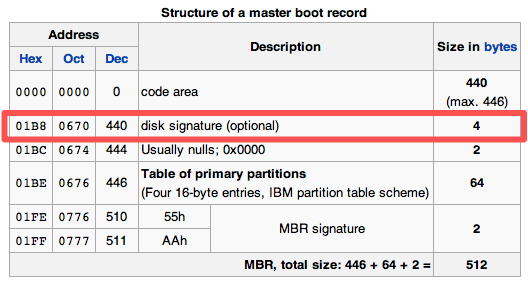
突顯磁碟簽章欄位的 MBR 配置
磁碟簽章不相符導致 Windows 無法開機。
觀察到的症狀最可能的根本原因

「Bootmgr is missing」或帶有閃爍底線的黑畫面

傳統 BIOS 系統上的 MBR 損毀或遺失;缺少使用中磁碟分割標誌;UEFI 上的 EFI 系統磁碟分割損毀

「Inaccessible Boot Device」(0x7B)

儲存控制器驅動程式不相符(例如 NVMe 與 AHCI);不正確的 BCD 裝置項目;遺失 Intel RST/VMD 驅動程式

自動修復迴圈但無法修復任何問題

BCD 儲存區損毀;系統保留區寫入了錯誤的屬性;遺失 Windows 開機管理員項目

雙重開機選單遺失

BCD 儲存區為空白或在克隆期間被覆寫;克隆的硬碟未被識別為可開機磁碟區

Windows 標誌短暫出現後重新開機

驅動程式簽章不相容;韌體中選擇了錯誤的開機樣式(傳統與 UEFI);在 GPT 上錯誤使用了 bootrec /fixboot


為什麼開機修復與系統架構息息相關

bootrec 的運作方式取決於您系統的韌體與磁碟分割配置。 /fixmbr 命令 僅在 MBR 格式的磁碟上 修復主開機記錄;在 UEFI 系統上,它通常沒有任何作用。同樣地, /fixboot 會寫入新的磁碟分割開機磁區,但在 UEFI/GPT 系統上,韌體預期開機檔案位於 EFI 系統磁碟分割(ESP) 內,這通常導致 /fixboot 失敗並出現 「拒絕存取」 錯誤。這就是為什麼在執行任何開機修復命令之前,了解您的磁碟分割配置至關重要。

逐步教學:執行 bootrec /fixmbr 與 /fixboot

第一階段適合不想使用第三方工具且熟悉命令列的使用者。在這裡,您將嘗試修復低階開機結構,並在必要時將 BCD 儲存區留到下一階段處理。使用 Windows 原生工具能讓您完全掌控,但需要仔細注意語法與磁碟分割細節。
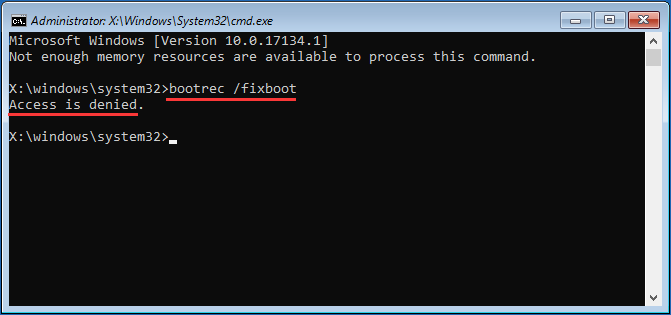
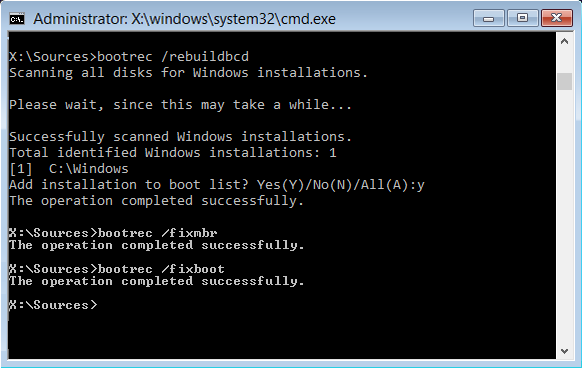
顯示執行 bootrec /fixboot 命令的命令提示字元
優點:
  • 直接修復低階開機結構。
  • 無需第三方軟體。

缺點:

  • 需要熟悉命令列。
  • 若無解決方案,在 UEFI 系統上可能會失敗。

步驟 1:正確進入 Windows 復原環境 (WinRE)

您無法在一般的 Windows 桌面上執行 bootrec ——它需要離線存取克隆硬碟的開機記錄。請使用以下其中一種方法進入 WinRE:
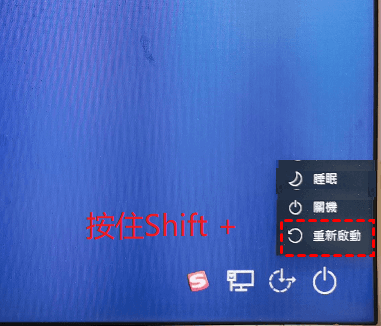
方法 1從克隆硬碟的開機失敗畫面使用 Shift + 重新啟動 (如果可用):按住 Shift 鍵並點擊重新啟動,
Windows,Shift + 重新啟動
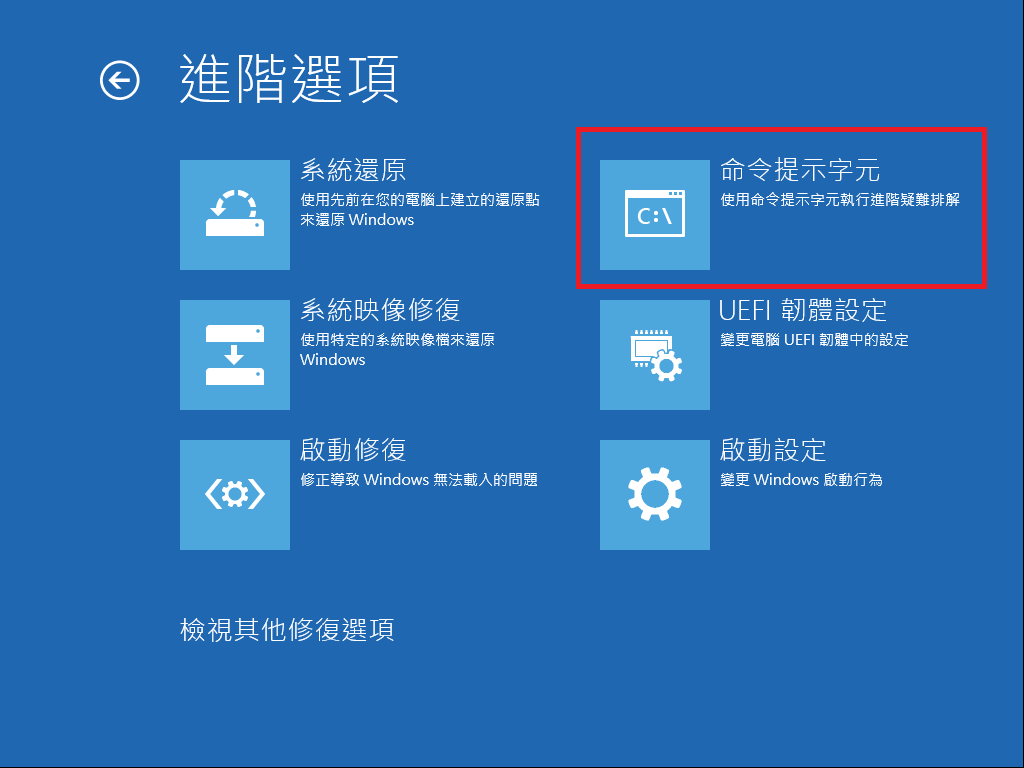
然後前往 「疑難排解」→「進階選項」→「命令提示字元」
命令提示字元
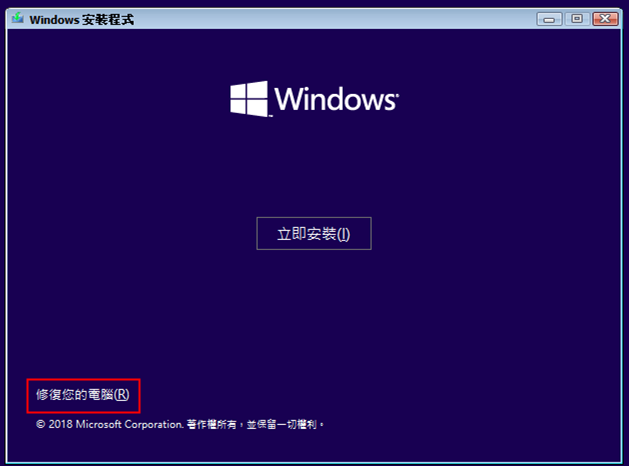
方法 2Windows 安裝 USB/光盤開機 (使用 Microsoft 的媒體建立工具製作):插入媒體並重新啟動,使用您的韌體開機選單(通常是 F12、Esc 或 Del),選擇 USB/光盤,然後在「立即安裝」畫面中,選擇 「修復您的電腦」→「疑難排解」→「進階選項」→「命令提示字元」
Windows 10:https://www.microsoft.com/software-download/windows10
Windows 11:https://www.microsoft.com/software-download/windows11
Windows 安裝程式 – 帶有「修復您的電腦」連結的「立即安裝」畫面

步驟 2:執行 bootrec /fixmbr:語法與預期結果

在傳統 BIOS/MBR 系統上,開啟 WinRE 命令提示字元並輸入:

bootrec /fixmbr

此命令會將新的、與 Windows 相容的主開機記錄寫入磁碟的第一個磁區,同時保持磁碟分割表完整。如果成功,您將看到 「此作業已成功完成」
如果您收到 「找不到元素」 的訊息,請再次確認您選擇了正確的磁碟,且克隆的硬碟是第一顆磁碟。在 UEFI/GPT 硬體上,此命令可能看似成功,但實際上並不會修復 UEFI 開機鏈。在這種情況下,請繼續執行下方的 bcdboot 步驟。

步驟 3:執行 bootrec /fixboot

在您於上一步驟開啟的命令提示字元中,執行以下命令:

bootrec /fixboot

此命令會嘗試修復 常見的 Windows 開機載入器問題 ,特別是那些由損毀的開機檔案或不完整的更新所引起的問題。

處理執行 /fixboot 時的「拒絕存取」問題 (UEFI 解決方案)

bootrec fixboot 拒絕存取
在 UEFI 系統上,執行 bootrec /fixboot 通常會導致 「拒絕存取」 。EFI 系統磁碟分割受韌體保護,如果沒有磁碟機代號,WinRE 可能無法寫入其中。以下是解決方法:
首先,使用 diskpart 為 EFI 磁碟分割指派一個代號(例如 S: ):

diskpart
list volume
select volume 2
assign letter=S
exit
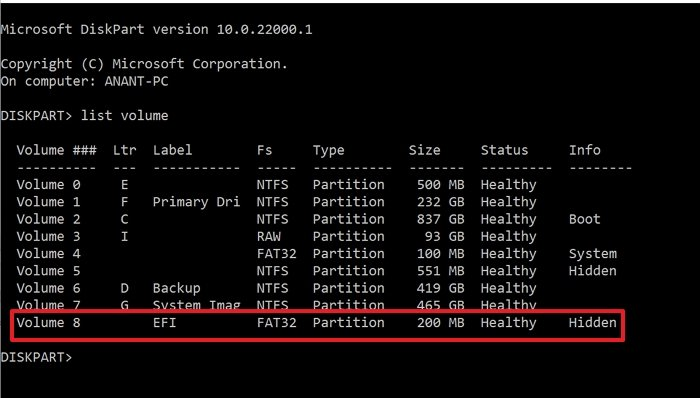
select volume 2 替換為對應至 您實際的 EFI 系統磁碟分割 的磁碟區編號。您可以透過執行 list volume 命令來識別它。
EFI 磁碟分割通常標記為 「EFI」 ,格式化為 FAT32 ,大小通常介於 100 MB 到 300 MB 之間。在繼續之前,請確保您選擇了正確的磁碟分割。例如,使用者會在以下結果中將 select volume 2 更改為 select volume 8
在 diskpart 中檢查 EFI 磁碟分割
現在,再次嘗試 bootrec 命令:

bootrec /fixmbr
bootrec /fixboot

如果 /fixboot 仍然傳回「拒絕存取」,請立即停止——重複嘗試可能會損毀 EFI 磁碟分割。請改用 bcdboot 方法,該方法會將新的開機檔案與全新的 BCD 項目直接寫入 EFI 磁碟分割。

逐步教學:使用 bootrec /rebuildbcd 與 bcdboot 重建 BCD

如果 /fixmbr/fixboot 無法解決問題,您的開機設定資料 (BCD)儲存區可能已損毀或指向錯誤的裝置。此階段會重建 BCD,告訴 Windows 開機管理員到哪裡尋找作業系統。重建 BCD 通常能解決遺失的開機項目或損毀的系統磁碟分割,確保您的硬體能夠找到並載入 Windows。
優點:
  • 從頭重建關鍵的 BCD 儲存區。
  • 對 UEFI 與 GPT 磁碟分割非常有效。

缺點:

  • 可能會覆寫自訂的雙重開機設定。
  • 需要在 WinRE 中精確對應磁碟機代號。

執行 bootrec /rebuildbcd 並處理「0 個安裝」問題

在 WinRE 命令提示字元中,執行:

bootrec /rebuildbcd

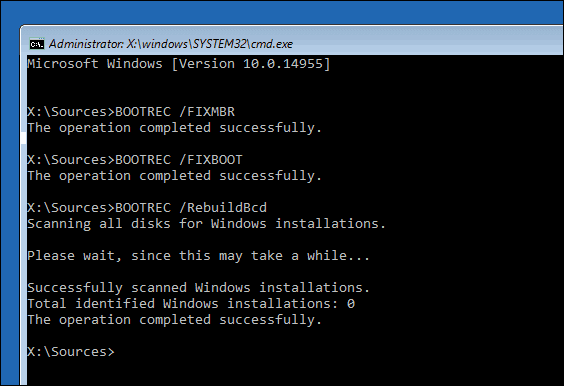
bootrec rebuildbcd
這會掃描所有磁碟以尋找 Windows 安裝,並提示您將每一個新增至 BCD。如果您看到 「識別出的 Windows 安裝總數:1」 ,請輸入 Y 並按 Enter 鍵。
然而,在克隆的硬碟上,看到 「識別出的 Windows 安裝總數:0」 是很常見的。這表示 BCD 儲存區遺失或已損毀。此時,您有兩個選項:
/rebuildbcd 結果下一步動作

「識別出的 Windows 安裝總數:1」

新增該安裝;重新啟動並測試開機

「識別出的 Windows 安裝總數:0」

重新命名 BCD 資料夾並重建,或直接跳至 bcdboot

如果您想再次嘗試使用 bootrec 重建,且尚未執行,請使用 diskpart系統保留區(MBR) 或 EFI 磁碟分割指派一個代號:

assign letter=S

然後:

attrib S:\Boot\BCD -h -r -s
ren S:\Boot\BCD BCD.old
bootrec /rebuildbcd

如果這不起作用,或者您繼續看到「0 個安裝」,是時候使用 bcdboot 了。

何時該放棄 bootrec 並改用 bcdboot

bcdboot 是 Microsoft 偏好用來在 UEFI/GPT 系統上部署開機檔案的工具,並且在 bootrec 失敗時通常能成功。它會從 Windows 目錄複製一組全新的開機檔案至系統磁碟分割,並產生新的 BCD 項目。
使用此命令格式:

bcdboot C:\Windows /s S: /f UEFI

- C:\Windows — 克隆硬碟上 Windows 目錄的路徑(請在 WinRE 中檢查磁碟機代號;它可能不是 C: )。
- /s S: — 用於開機檔案的系統磁碟分割(EFI 磁碟分割代號,例如 S: )。
- /f UEFI — 韌體類型。請視情況使用 UEFIBIOSALL
在執行此命令之前,請確認目標系統磁碟分割是乾淨且已格式化的。 在 UEFI 系統上,EFI 磁碟分割應為 FAT32。如果它已損毀,您可能需要將其格式化( format S: /FS:FAT32 ),但前提是沒有其他作業系統共用該磁碟分割。格式化後,重新執行 bcdboot
注意: bcdboot 將會覆寫任何自訂的雙重開機設定。它不會影響個人檔案,但如果您使用雙重開機,則需要再次新增其他作業系統項目。對於 UEFI 系統上大多數克隆後的開機失敗, bcdboot C:\Windows /s S: /f UEFI 是最終讓 Windows 成功開機的命令。

確認修復結果與最終疑難排解

完成修復後,請移除安裝媒體,並在您的 BIOS/UEFI 設定中將克隆的硬碟設定為第一個開機裝置。正常開機系統。

修復後的驗證清單

使用此表格來檢查您的修復是否成功:
檢查項目通過/失敗指標

Windows 無錯誤地載入至登入畫面

若出現桌面則通過;若開機陷入迴圈或再次出現 Stop 錯誤則失敗

首次開機時沒有「正在準備自動修復」

若正常啟動則通過;若出現修復提示則失敗

檔案總管中的磁碟機代號與原始設定相符

若 C: 是 Windows 則通過;若系統磁碟顯示其他代號則失敗

磁碟管理顯示健康的 EFI/系統保留區磁碟分割

若磁碟分割看起來正確則通過;若遺失或為 RAW 則失敗

如果克隆的硬碟可以開機但磁碟機代號錯誤,請不要嘗試在磁碟管理中變更系統磁碟機代號——這可能會導致 Windows 無法開機。磁碟機代號不相符通常是因為克隆時磁碟分割對應發生變化所致。在這些情況下,重新克隆,或者如果您經驗非常豐富,使用登錄檔修復會更安全。

持續開機失敗:何時該重新克隆

如果您已遵循所有步驟,但克隆的硬碟仍然無法開機,問題可能比遺失開機記錄更深層。驅動程式不相符——特別是針對 NVMe、Intel RST/VMD 或特定晶片組——即使在 bcdboot 修復後仍可能持續存在。磁碟分割表損毀或將硬碟「逐磁區」克隆到較小的硬碟,也可能導致檔案系統處於不良狀態。
此時,通常最好使用 Renee Becca或其他能自動處理硬體差異的進階硬碟克隆工具重新克隆。這類工具能正確重建 EFI 磁碟分割與 BCD、注入必要的儲存驅動程式,並為您的硬體調整開機設定。這種方法可以節省數小時的疑難排解時間,並降低因重複手動修復而導致資料遺失的風險。
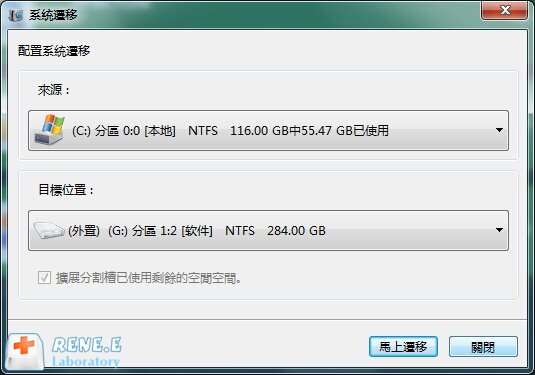
Renee Becca 系統遷移介面,顯示來源與目標硬碟
Renee Becca - 安全高效遷移SSD

自動4K對齊自動進行4K對齊以提高SSD效能。

支援GPT和MBR 遷移系統時,為SSD自動匹配合適的分割表格式。

支援FAT/NTFS可遷移不同的檔案系統格式

備份速度快 可高達3,000MB/分鐘的備份速度。

全方位備份方案 支援系統遷移/系統備份/分割槽備份/硬碟備份/檔案備份/磁碟克隆。

自動4K對齊 提高SSD效能

支援GPT及MBR分割表格式

支援NTFS及FAT32檔案系統

免費試用免費試用已有800位用戶使用Renee Becca遷移作業系統!

常見問題

bootrec /fixmbr 在 UEFI 系統上有效嗎?

bootrec /fixmbr 是專為傳統 BIOS/MBR 磁碟設計的。它會修復磁碟第一個磁區中的主開機記錄。在 UEFI/GPT 系統上,韌體不使用 MBR 來開機——Windows 依賴的是 EFI 系統磁碟分割。在 GPT 磁碟上執行 /fixmbr 可能不會報錯就結束,但不會修復 UEFI 開機問題。對於 UEFI,請使用 bcdboot 或使用 diskpart 修復 EFI 磁碟分割。

我可以在 Windows 內而非 WinRE 中執行 bootrec 命令嗎?

不行。 bootrec 設計為在離線狀態下對未運作的 Windows 安裝執行。在 Windows 內部,系統自身的開機記錄與 BCD 是被鎖定的。您必須使用安裝或復原媒體,或進階啟動選項(Shift + 重新啟動)來啟動 Windows 復原環境,才能安全地執行這些命令。

執行 bootrec 或 bcdboot 會刪除我的個人檔案嗎?

不會。 bootrecbcdboot 只會修改開機結構——包括 MBR、開機磁區、BCD 儲存區與開機載入器檔案。它們不會碰觸您的檔案、照片或已安裝的程式。不過,在進行變更之前,請務必備份重要資料,並在使用 diskpart 之前再次檢查磁碟編號,以避免意外的資料遺失。
Renee Becca - 安全高效遷移SSD

自動4K對齊自動進行4K對齊以提高SSD效能。

支援GPT和MBR 遷移系統時,為SSD自動匹配合適的分割表格式。

支援FAT/NTFS可遷移不同的檔案系統格式

備份速度快 可高達3,000MB/分鐘的備份速度。

全方位備份方案 支援系統遷移/系統備份/分割槽備份/硬碟備份/檔案備份/磁碟克隆。

自動4K對齊 提高SSD效能

支援GPT及MBR分割表格式

支援NTFS及FAT32檔案系統

免費試用免費試用已有800位用戶使用Renee Becca遷移作業系統!

使用者評論

Page 1

發表評論


您的留言已提交,正在等待審核。