
CRITICAL_PROCESS_DIED 藍當機 (0x000000EF) 急救指南:資料復原與系統修復

摘要
本完整指南針對 bsod critical_process_died 錯誤,強調在進行任何系統修復前優先復原資料。內容提供結構化流程,涵蓋軟體修復、硬體檢測與最終復原選項,助您安全解決 0x000000EF 停止碼問題。


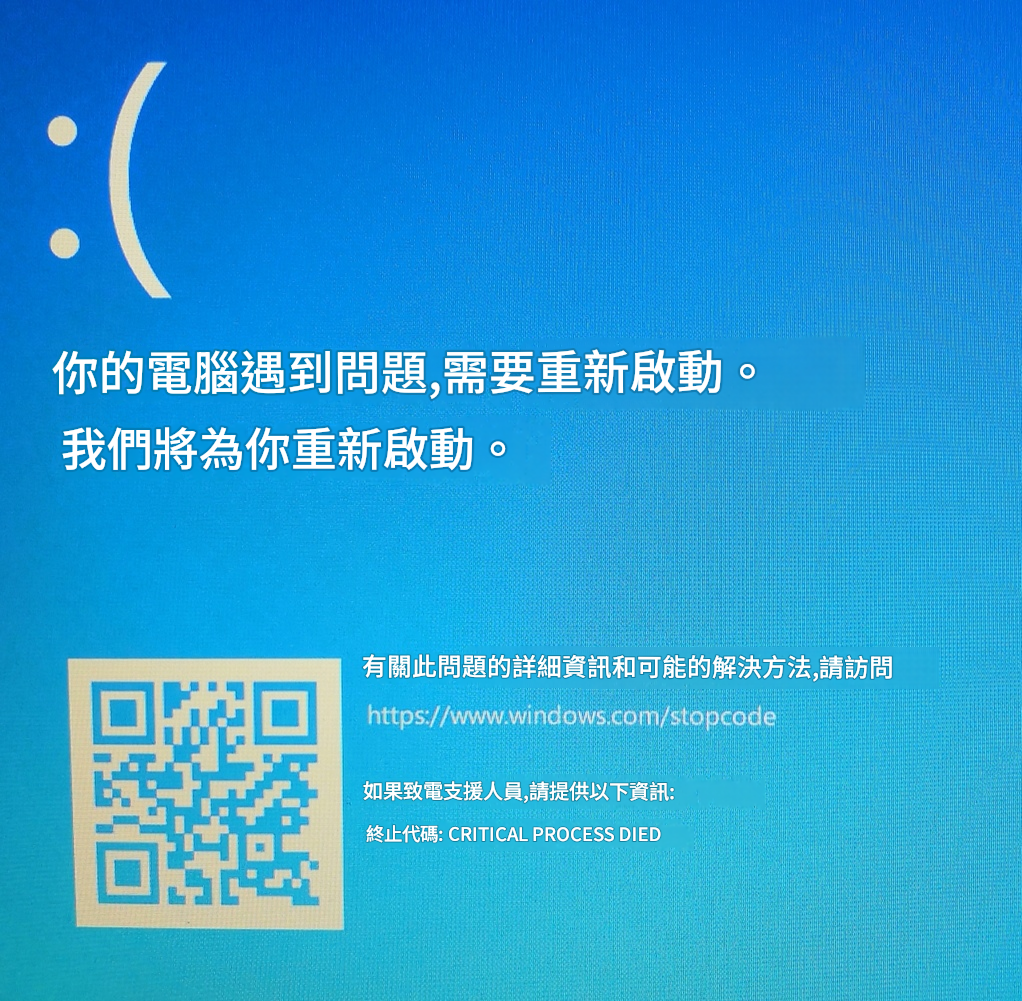
| 症狀/觸發條件 | 可能的軟體原因 | 可能的硬體原因 |
|---|---|---|
Windows 更新或驅動程式安裝後立即開始當機 |
高機率 |
低機率 |
玩遊戲、影片編輯或高負載任務時隨機當機 |
可能 |
高機率(過熱、RAM、電源供應器) |
即使乾淨開機或安全樣式下仍頻繁當機 |
中等 |
高(RAM 或儲存裝置故障) |
僅在特定操作時出現藍當機(例如開啟特定應用程式) |
高(應用程式或系統檔案損壞) |
低 |
電腦完全無法開機,所有復原選項均無效 |
中等 |
高(硬碟故障、主機板) |
CHKDSK 或 SFC 回報損壞但修復後問題復發 |
低(除非是惡意軟體) |
高(硬碟故障) |

快速密碼重設移除過程100%安全,僅需5分鐘,即可快速掌控您的電腦。
支援移除多種帳號密碼可移除管理員帳號及一般本機帳號的密碼。
微軟帳號也可快速登入可將Windows 支援移除11/10/8.1/8的Microsoft帳號(微軟帳號)轉換為本機帳號,助您快速進入系統。
無損作業系統密碼移除過程不會對帳號內的檔案或作業系統造成任何的損壞。操作簡單易懂,無需相關專業知識即可獨立操作。
多功能拯救檔案內建檔案救援及檔案轉移功能,無需系統即可救援及轉移硬碟內的檔案資訊。
新版本Renee Passnow支援UEFI啟動環境,支援更多型號的筆電及超極本。
適用Windows 11/10, 8.1, 8, 7, Vista, XP。
快速密碼重設移除過程100%安全,僅需5分鐘,即可快速掌控您的電腦。
支援移除多種帳號密碼可移除管理員帳號及一般本機帳號的密碼。
微軟帳號也可快速登入可將Windows 支援移除11/10/8.1/8的Microsoft帳號(微軟帳號)轉換為本機帳號,助您快速進入系統。
微軟帳號也可快速登入可將Windows 支援移除11/10/8.1/8的Microsoft帳號(微軟帳號)轉換為本機帳號,助您快速進入系統。
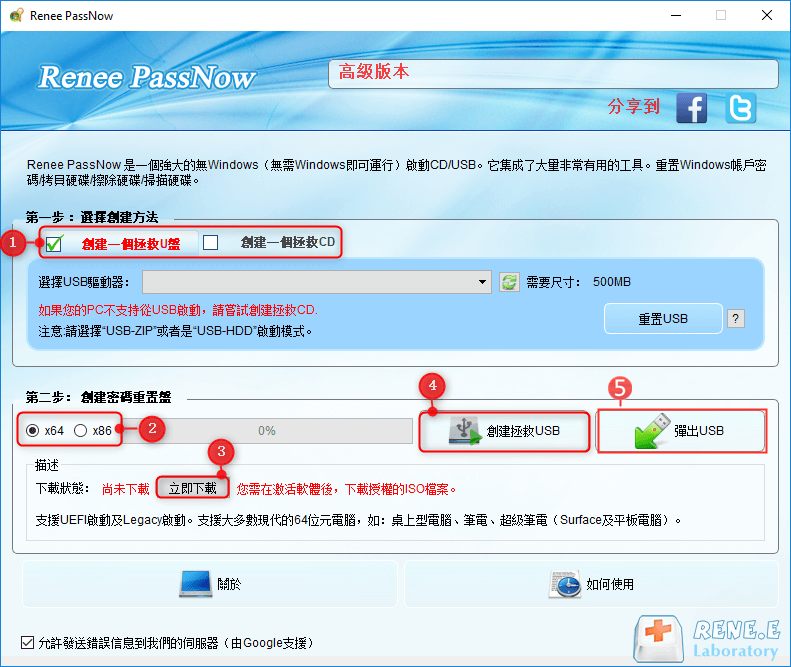
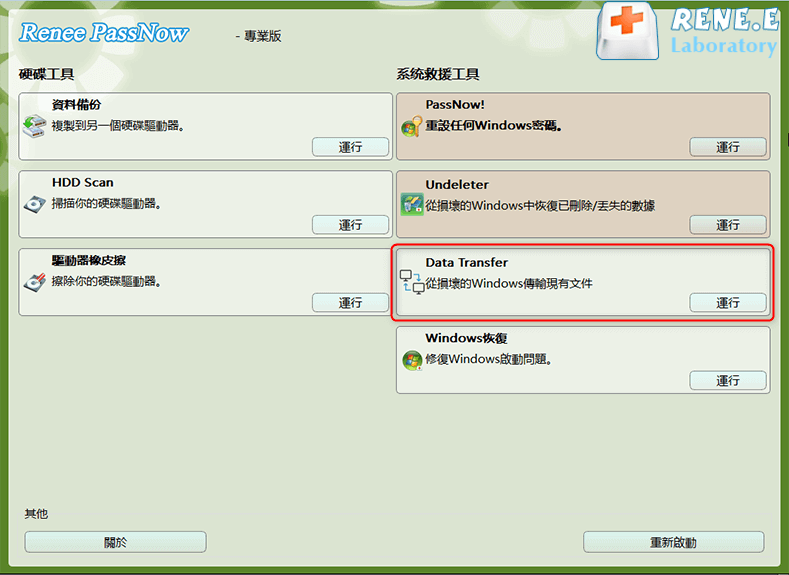
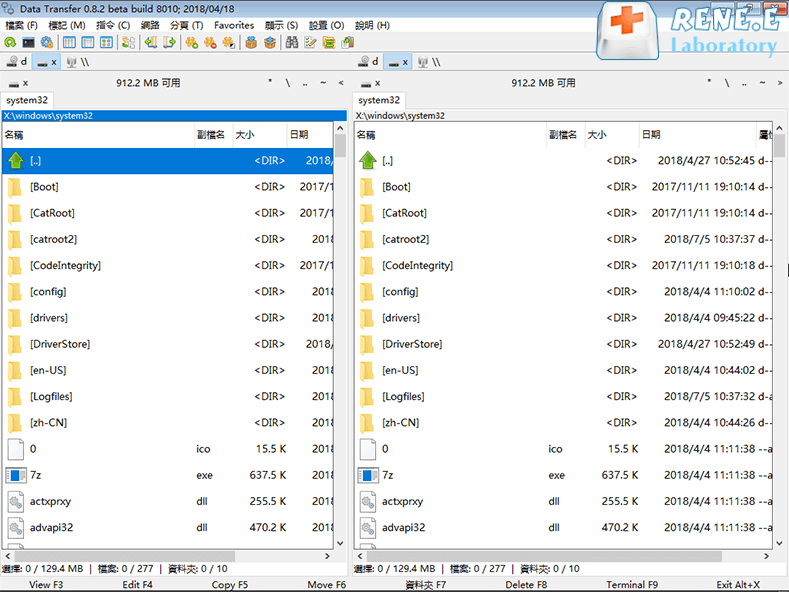
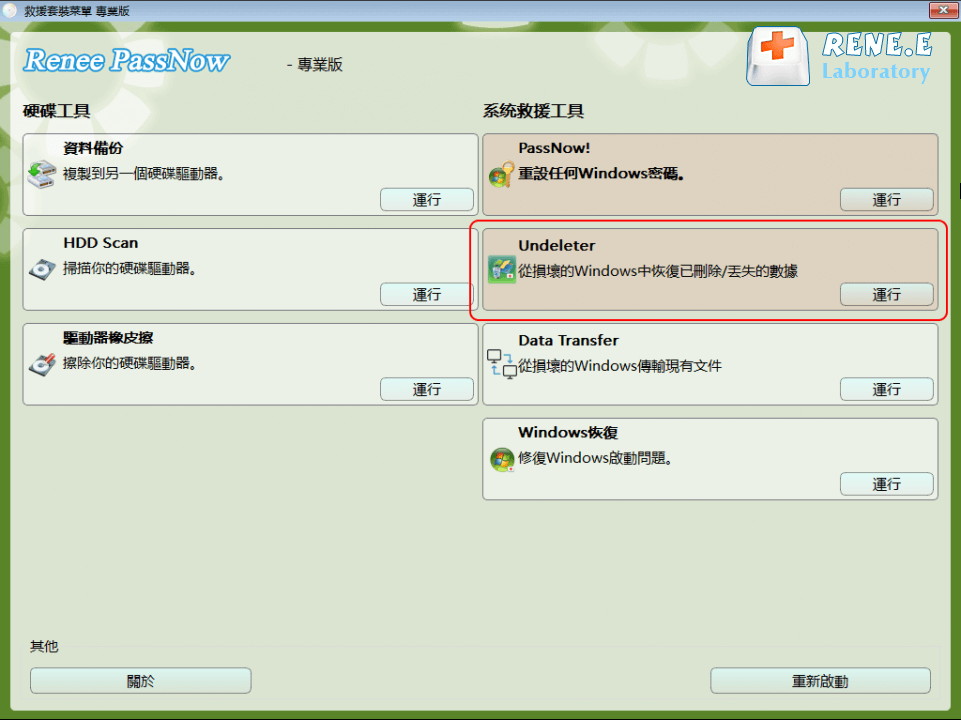
- 資料轉移 – 將整個分割區或選取的資料夾(檔案、圖片、桌面等)複製至外接硬碟。
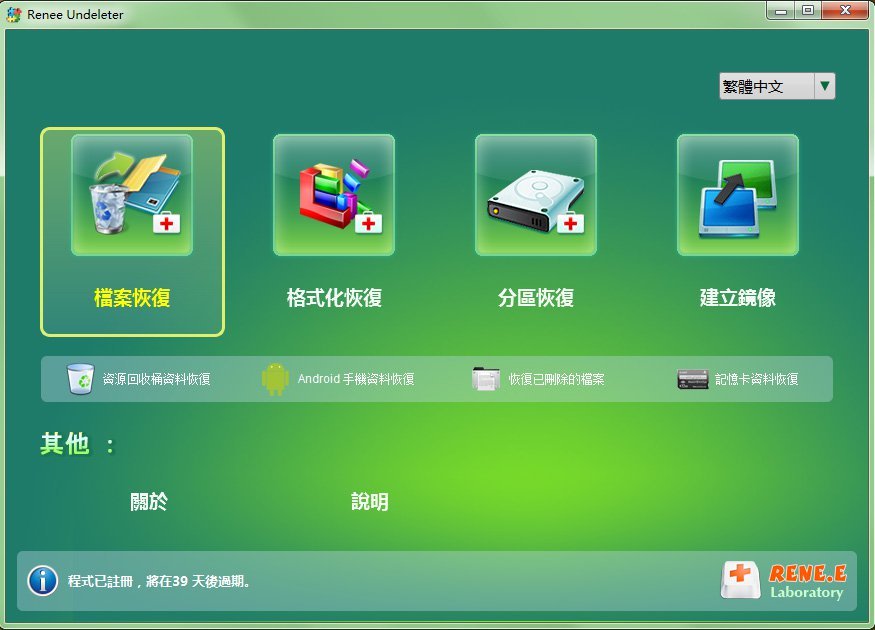
- Undeleter – 復原已刪除或意外遺失的檔案。

| 品牌/BIOS | 開機選單快捷鍵 | BIOS 快捷鍵 |
|---|---|---|
Dell |
F12 |
F2 |
HP |
F9 |
Esc / F10 |
Lenovo(消費型) |
F12 |
F2 或 Fn+F2 |
Lenovo(ThinkPad) |
Enter 後按 F12 |
Enter 後按 F1 |
ASUS |
Esc 或 F8 |
DEL 或 F2 |
Acer |
F12 |
DEL 或 F2 |
MSI |
F11 |
DEL |
Gigabyte / Aorus |
F12 |
DEL 或 F2 |
ASRock |
F11 |
DEL 或 F2 |
| 位址 | 儲存內容 |
|---|---|
C:\Users\您的使用者名稱\Documents |
個人檔案(Word、PDF、試算表) |
C:\Users\您的使用者名稱\Pictures |
照片、螢幕截圖、圖片庫 |
C:\Users\您的使用者名稱\Downloads |
瀏覽器與應用程式下載 |
C:\Users\您的使用者名稱\Desktop |
桌面上顯示的項目 |
C:\Users\您的使用者名稱\Videos |
影片、螢幕錄影 |
C:\Users\您的使用者名稱\Music |
音樂檔案、音訊專案 |
快速密碼重設移除過程100%安全,僅需5分鐘,即可快速掌控您的電腦。
支援移除多種帳號密碼可移除管理員帳號及一般本機帳號的密碼。
微軟帳號也可快速登入可將Windows 支援移除11/10/8.1/8的Microsoft帳號(微軟帳號)轉換為本機帳號,助您快速進入系統。
無損作業系統密碼移除過程不會對帳號內的檔案或作業系統造成任何的損壞。操作簡單易懂,無需相關專業知識即可獨立操作。
多功能拯救檔案內建檔案救援及檔案轉移功能,無需系統即可救援及轉移硬碟內的檔案資訊。
新版本Renee Passnow支援UEFI啟動環境,支援更多型號的筆電及超極本。
適用Windows 11/10, 8.1, 8, 7, Vista, XP。
快速密碼重設移除過程100%安全,僅需5分鐘,即可快速掌控您的電腦。
支援移除多種帳號密碼可移除管理員帳號及一般本機帳號的密碼。
微軟帳號也可快速登入可將Windows 支援移除11/10/8.1/8的Microsoft帳號(微軟帳號)轉換為本機帳號,助您快速進入系統。
微軟帳號也可快速登入可將Windows 支援移除11/10/8.1/8的Microsoft帳號(微軟帳號)轉換為本機帳號,助您快速進入系統。
Windows 10/11 進入安全樣式教學
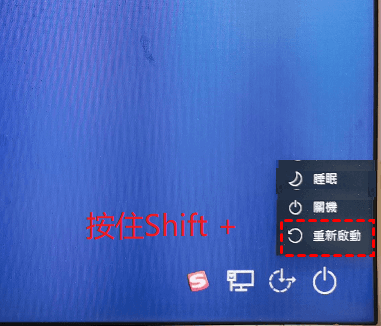
- 完全關閉電腦電源,然後重新開啟。一旦看到 Windows 標誌或製造商標誌,立即按住 電源 按鈕 5–10 秒強制關機。
- 重複此開機/強制關機循環 連續三次。
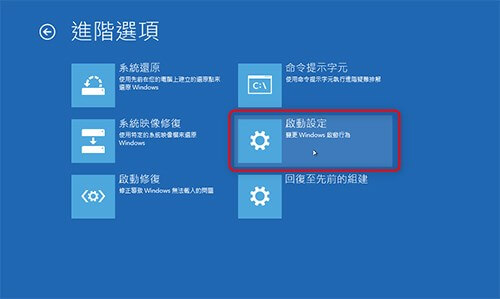
- 第四次開機時,Windows 應會顯示 「自動修復」 畫面。點擊 「進階選項」 > 「疑難排解」 > 「進階選項」 > 「啟動設定」 > 「重新啟動」 ,然後按 4 或 F4。
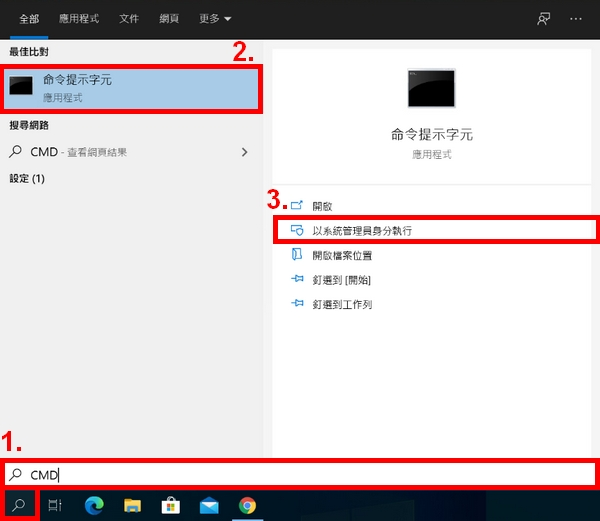
SFC /SCANNOW
DISM /Online /Cleanup-Image /RestoreHealth
CHKDSK /f /r
針對 Windows 更新:
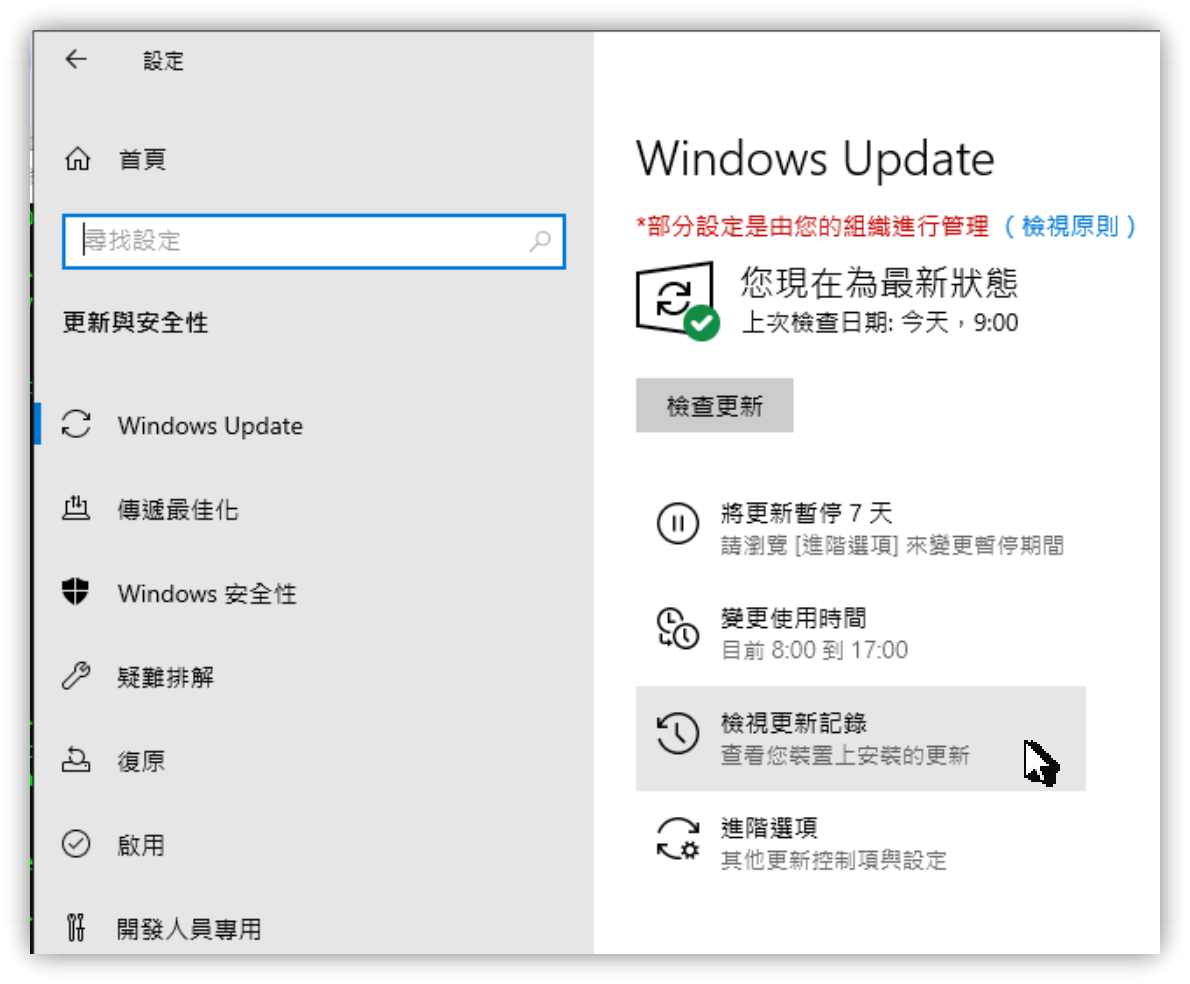
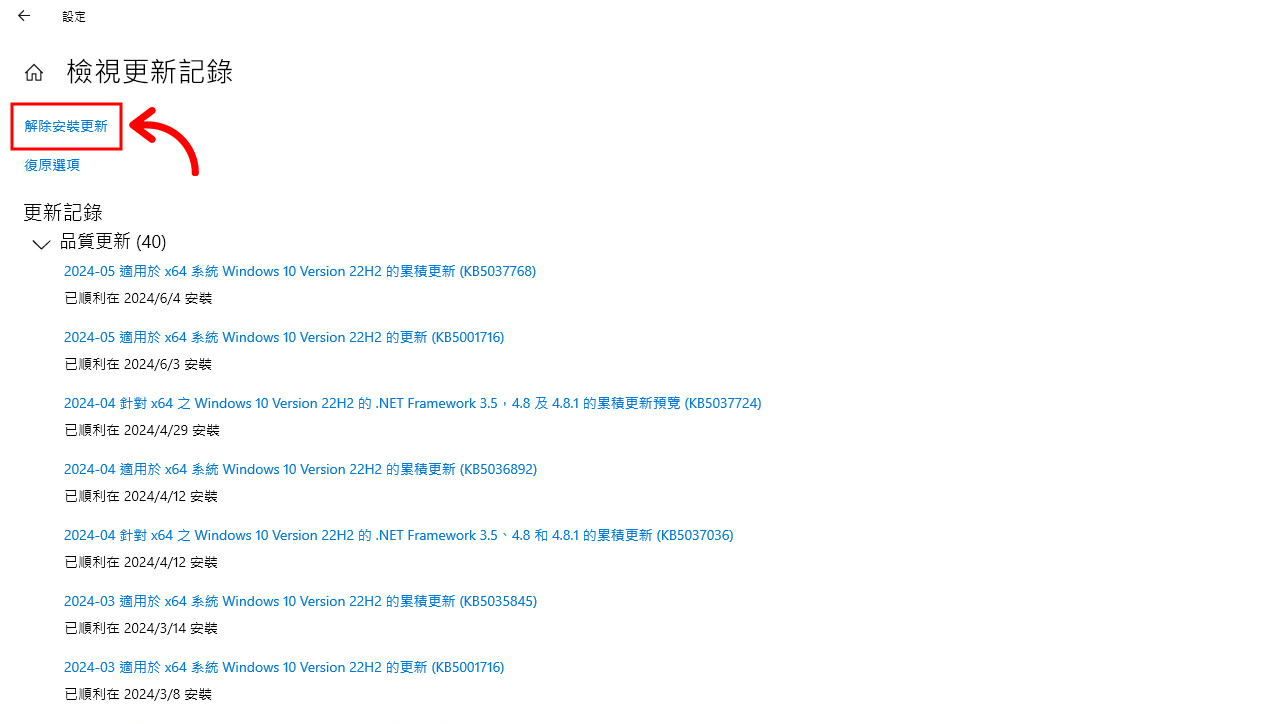
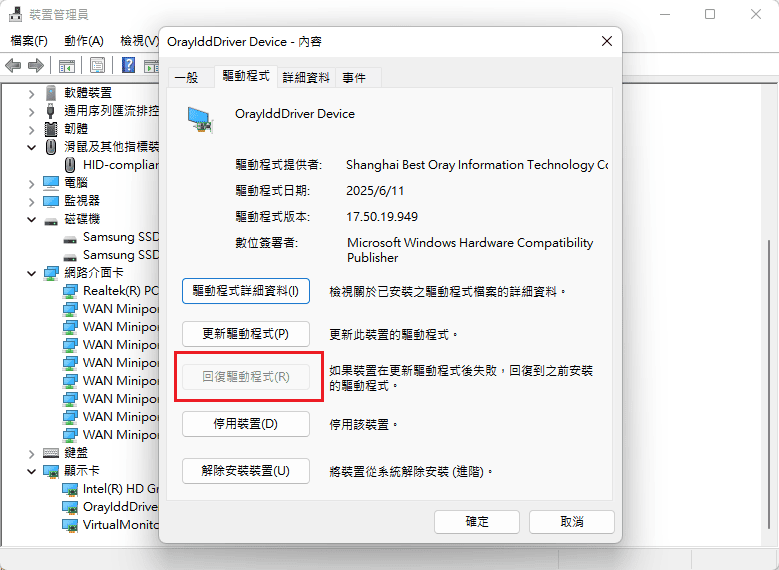
針對驅動程式:
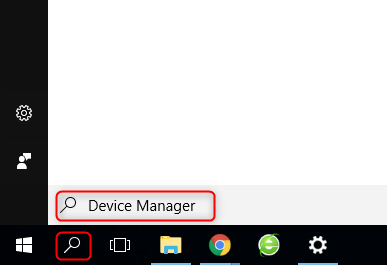
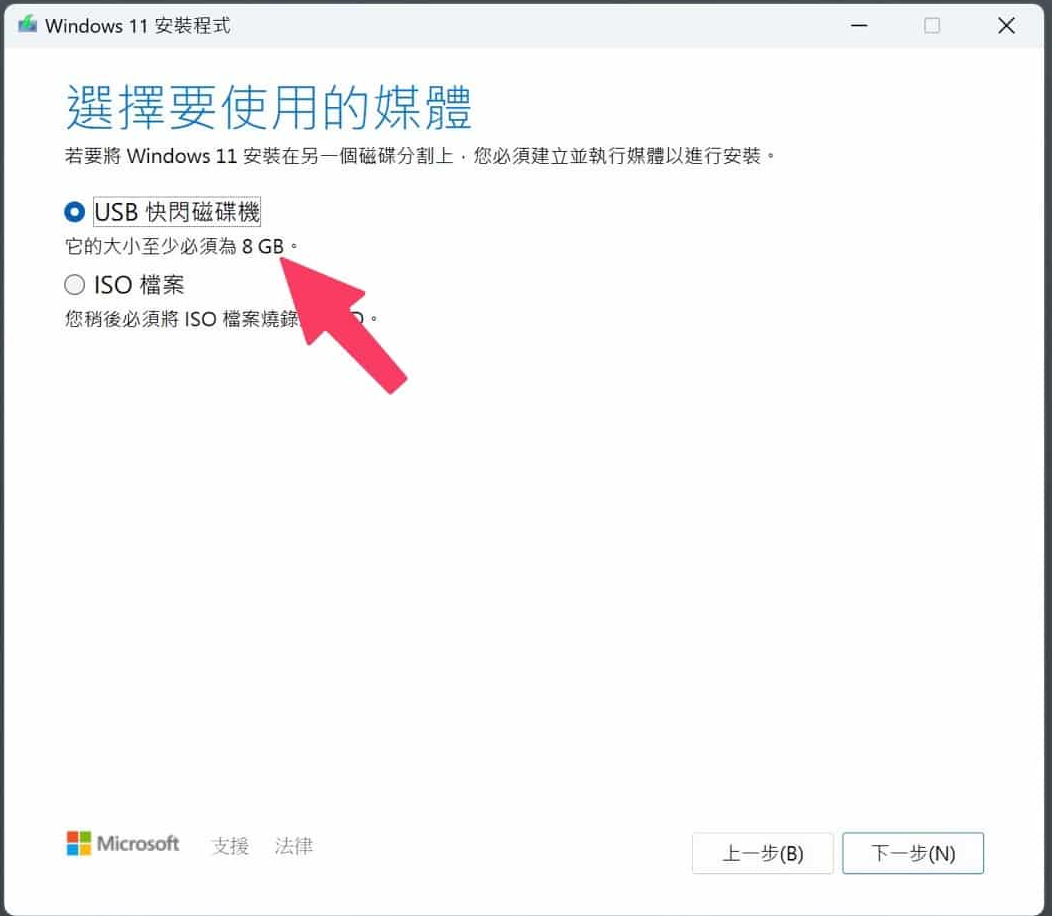
準備 Windows 安裝 USB/DVD
依序執行以下指令:
bootrec /fixmbr
bootrec /fixboot
bootrec /scanos
bootrec /rebuildbcd
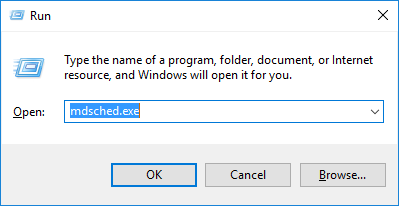
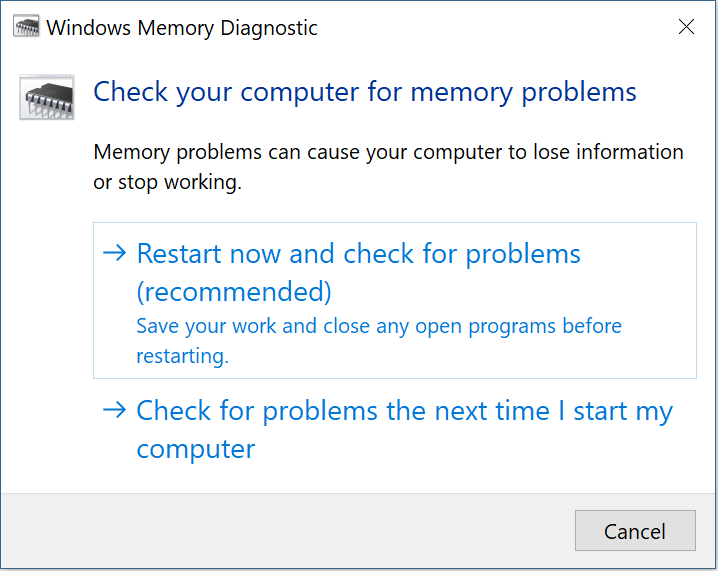
Win + R 並在對話框中輸入 mdsched.exe 以執行 Windows 記憶體診斷。
| 選項 | 功能說明 | 資料風險等級 | 成功率 |
|---|---|---|---|
系統還原 |
將系統設定還原至較早時間點;保留個人檔案 |
低(需有現有的還原點) |
中–高 |
重設此電腦-保留我的檔案 |
保留您的 C:\Users 資料夾,但移除應用程式與設定 |
中等(可能失敗並遺失資料) |
中等 |
重設此電腦-移除所有內容 |
刪除系統磁碟機上的所有資料 |
高(需完整備份) |
高 |
從 USB 全新安裝 |
完全清除並全新安裝 Windows |
非常高(需完整備份) |
最高 |
- 定期進行系統映像備份-每週一次,或至少在進行任何重大變更前。
- 啟用系統還原功能,並在 Windows 更新或驅動程式安裝前手動建立還原點。
- 更新驅動程式,但請避免使用測試版或非官方版本。
- 每 3–6 個月使用 S.M.A.R.T. 工具監控硬碟健康狀態。
- 每年使用 MemTest86 測試一次 RAM(若經常出現隨機當機,請增加測試頻率)。
- 隨身攜帶 Renee PassNow USB 以備緊急開機與資料存取之需,並不定期更新至最新版本。
- 每季度執行 sfc /scannow 與 DISM /Online /Cleanup-Image /RestoreHealth ,作為主動維護措施。
CRITICAL_PROCESS_DIED 代表 CPU 或硬碟永久損壞了嗎?
沒有第二台電腦製作開機碟,還能復原檔案嗎?
為何 CHKDSK 或 SFC 執行成功,但藍當機幾天後又出現?
使用「保留我的檔案」重設 Windows,個人資料會安全嗎?
過熱會導致此特定停止碼嗎?
快速密碼重設移除過程100%安全,僅需5分鐘,即可快速掌控您的電腦。
支援移除多種帳號密碼可移除管理員帳號及一般本機帳號的密碼。
微軟帳號也可快速登入可將Windows 支援移除11/10/8.1/8的Microsoft帳號(微軟帳號)轉換為本機帳號,助您快速進入系統。
無損作業系統密碼移除過程不會對帳號內的檔案或作業系統造成任何的損壞。操作簡單易懂,無需相關專業知識即可獨立操作。
多功能拯救檔案內建檔案救援及檔案轉移功能,無需系統即可救援及轉移硬碟內的檔案資訊。
新版本Renee Passnow支援UEFI啟動環境,支援更多型號的筆電及超極本。
適用Windows 11/10, 8.1, 8, 7, Vista, XP。
快速密碼重設移除過程100%安全,僅需5分鐘,即可快速掌控您的電腦。
支援移除多種帳號密碼可移除管理員帳號及一般本機帳號的密碼。
微軟帳號也可快速登入可將Windows 支援移除11/10/8.1/8的Microsoft帳號(微軟帳號)轉換為本機帳號,助您快速進入系統。
微軟帳號也可快速登入可將Windows 支援移除11/10/8.1/8的Microsoft帳號(微軟帳號)轉換為本機帳號,助您快速進入系統。
相關主題 :
CRITICAL_PROCESS_DIED ntoskrnl.exe 藍畫面怎麼修?Win10/11 終極解決方案
2026-03-17
鐘雅婷 : 本文深入解析 Windows 系統中「CRITICAL_PROCESS_DIED ntos...



使用者評論
發表評論