
CRITICAL_PROCESS_DIED ntoskrnl.exe 藍畫面怎麼修?Win10/11 終極解決方案

摘要
本文深入解析 Windows 系統中「CRITICAL_PROCESS_DIED ntoskrnl.exe」藍畫面錯誤的成因與修復方法。從常見觸發情境、根本原因,到由淺入深的解決方案,涵蓋基礎檢查、驅動回滾、硬體診斷,乃至系統重設或重灌,助你快速恢復電腦正常運作。


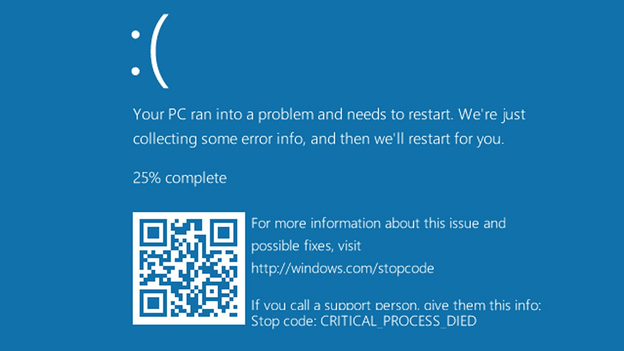
- 開機循環 或登入後立即重複重新啟動。
- Windows 更新後當機 (特別是在安裝功能或安全性更新後)。
- 遊戲或高負載時當機 (圖形或儲存裝置驅動程式承受壓力時)。
- 新硬體安裝 (如記憶體、固態硬碟、顯示卡或主機板更換)。
| 症狀 | 可能原因 | 通用解決方案路徑 |
|---|---|---|
每次開機都出現藍畫面 |
系統檔案或驅動程式損毀 |
安全樣式 → SFC/DISM → 驅動程式回滾 |
遊戲時當機 |
顯示卡/儲存裝置驅動程式衝突 |
驅動程式更新/回滾或硬體測試 |
更新後不穩定 |
Windows 更新或元件故障 |
更新回滾或系統重設 |
新增記憶體/SSD 後 |
硬體不相容或故障 |
記憶體/磁碟診斷 + 重新安裝元件 |
高負載下隨機當機 |
過熱、HDD/SSD 故障、惡意軟體 |
硬體診斷 + 全新安裝 |
完全關閉電腦。拔掉電源線,若使用筆電且電池可拆卸,請一併取出。等待約 2~3 分鐘後,再重新接上所有電源並開機。此操作可清除殘留電力,有時能解決暫時性的硬體或韌體異常。
移除所有非必要周邊裝置,包括 USB 隨身碟、印表機、外接硬碟、網路攝影機及額外螢幕,僅保留鍵盤與滑鼠。有故障或不相容的裝置有時會在啟動時觸發核心層級的當機。
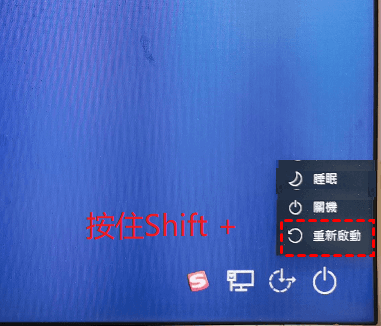
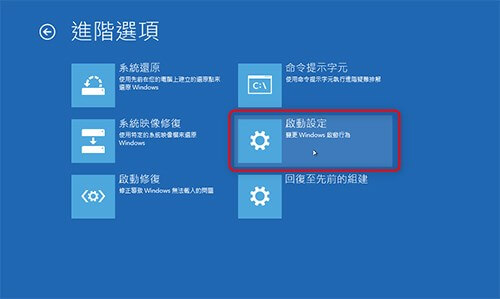
重新啟動系統,並在選取「重新啟動」時按住 Shift 鍵,或使用恢復選單進入安全樣式。若 Windows 能在安全樣式下成功啟動,問題很可能源自第三方驅動程式、開機程式或近期安裝的軟體,而非核心系統檔案。
Renee PassNow 在以下情境最有效:
- 反覆出現藍畫面,導致無法正常或以安全樣式開機。
- 內建 Windows 工具(如 SFC、DISM、恢復功能)無法使用。
- 在執行高風險修復前,需先將資料複製至外接硬碟。
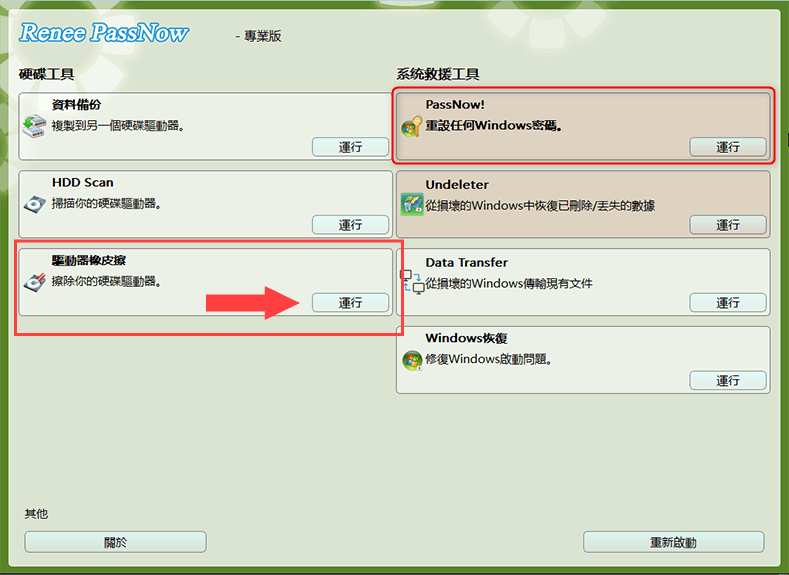
Renee PassNow 的主要資料救援/備份功能:
- 資料傳輸與備份 :即使系統無法啟動,也能直接從故障硬碟複製檔案、資料夾或整個分割區至其他內建或外接磁碟。
- 硬碟克隆 :將整個硬碟(包含作業系統、程式及個人檔案)完整備份至外接裝置。
- 檔案恢復 :從損毀磁碟中復原已刪除或遺失的檔案(如照片、檔案等),並支援預覽功能。
- Windows 恢復 :數分鐘內修復常見開機失敗與藍畫面問題(如 MBR、DBR、黑畫面等)。

快速密碼重設移除過程100%安全,僅需5分鐘,即可快速掌控您的電腦。
支援移除多種帳號密碼可移除管理員帳號及一般本機帳號的密碼。
微軟帳號也可快速登入可將Windows 支援移除11/10/8.1/8的Microsoft帳號(微軟帳號)轉換為本機帳號,助您快速進入系統。
無損作業系統密碼移除過程不會對帳號內的檔案或作業系統造成任何的損壞。操作簡單易懂,無需相關專業知識即可獨立操作。
多功能拯救檔案內建檔案救援及檔案轉移功能,無需系統即可救援及轉移硬碟內的檔案資訊。
新版本Renee Passnow支援UEFI啟動環境,支援更多型號的筆電及超極本。
適用Windows 11/10, 8.1, 8, 7, Vista, XP。
快速密碼重設移除過程100%安全,僅需5分鐘,即可快速掌控您的電腦。
支援移除多種帳號密碼可移除管理員帳號及一般本機帳號的密碼。
微軟帳號也可快速登入可將Windows 支援移除11/10/8.1/8的Microsoft帳號(微軟帳號)轉換為本機帳號,助您快速進入系統。
微軟帳號也可快速登入可將Windows 支援移除11/10/8.1/8的Microsoft帳號(微軟帳號)轉換為本機帳號,助您快速進入系統。
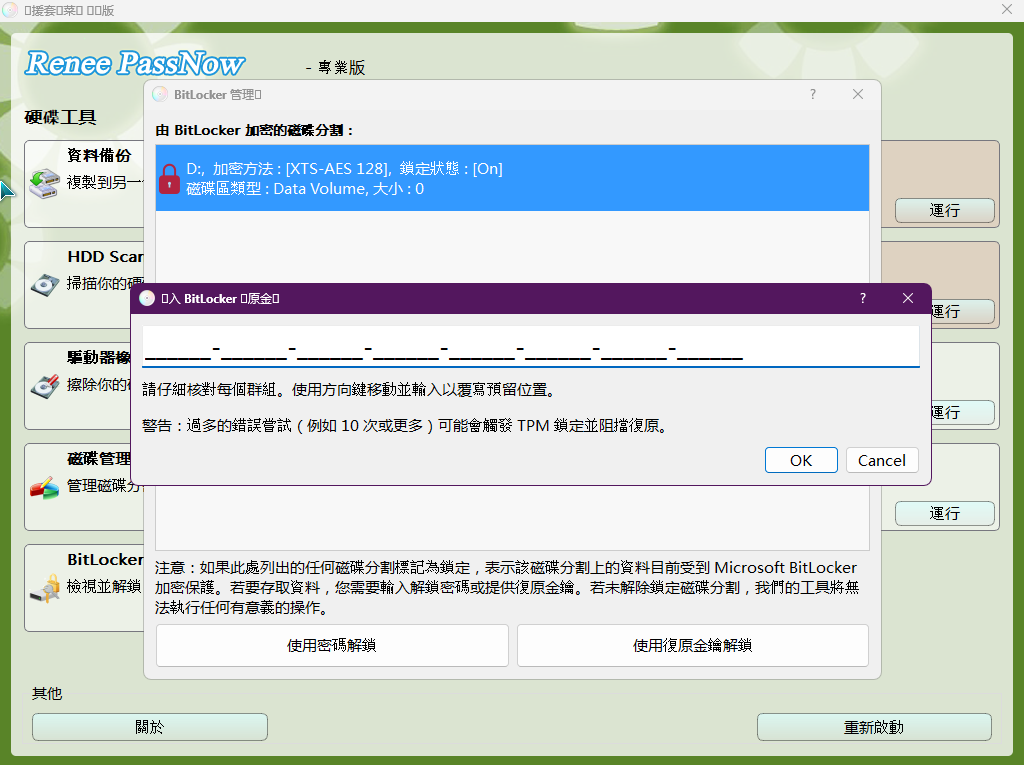
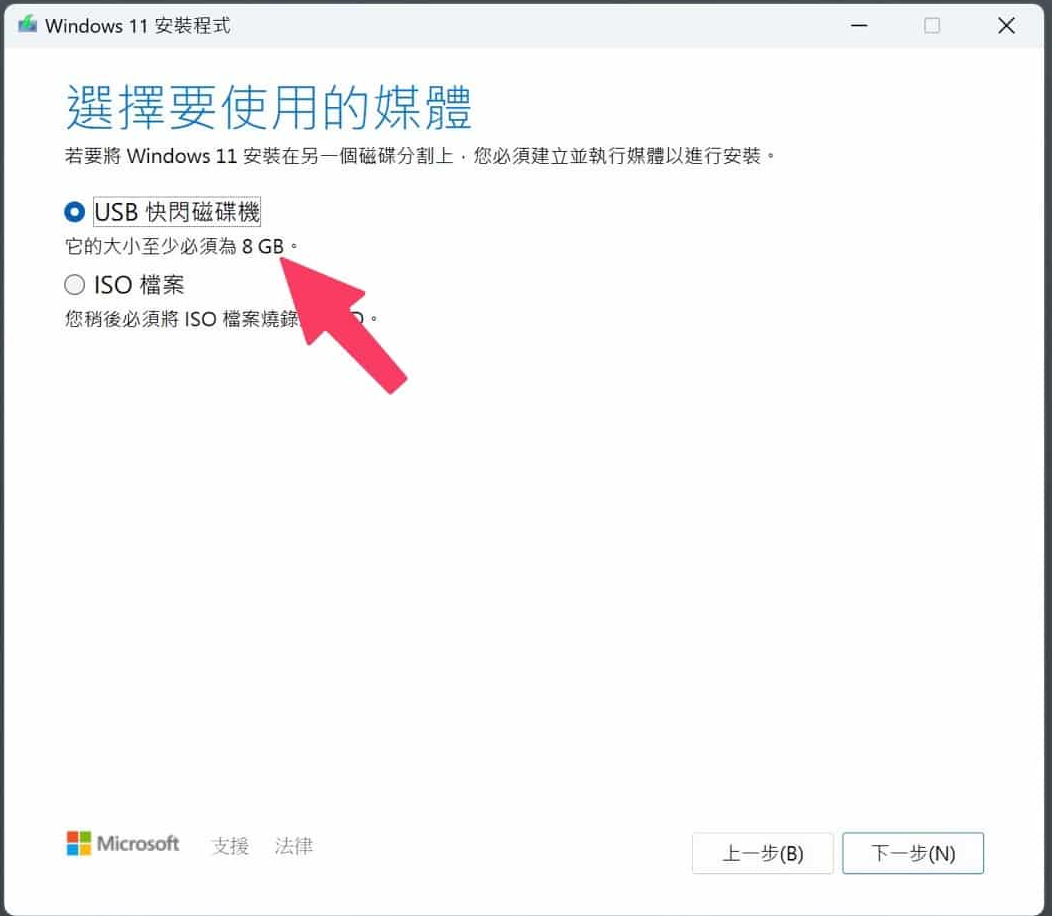
製作 WinRE 開機媒體步驟:
- https://www.microsoft.com/software-download/windows10
- https://www.microsoft.com/software-download/windows11
- 免費且內建
- 無需第三方軟體
- 可修復系統損毀而不遺失資料
- 對更新相關問題效果顯著
缺點:
- 若系統映像嚴重損毀,可能修復失敗
- 若 Windows 無法啟動,需 WinRE 或開機媒體
- 無法修復硬體或驅動程式層級問題
- 僅限於 Windows 系統檔案
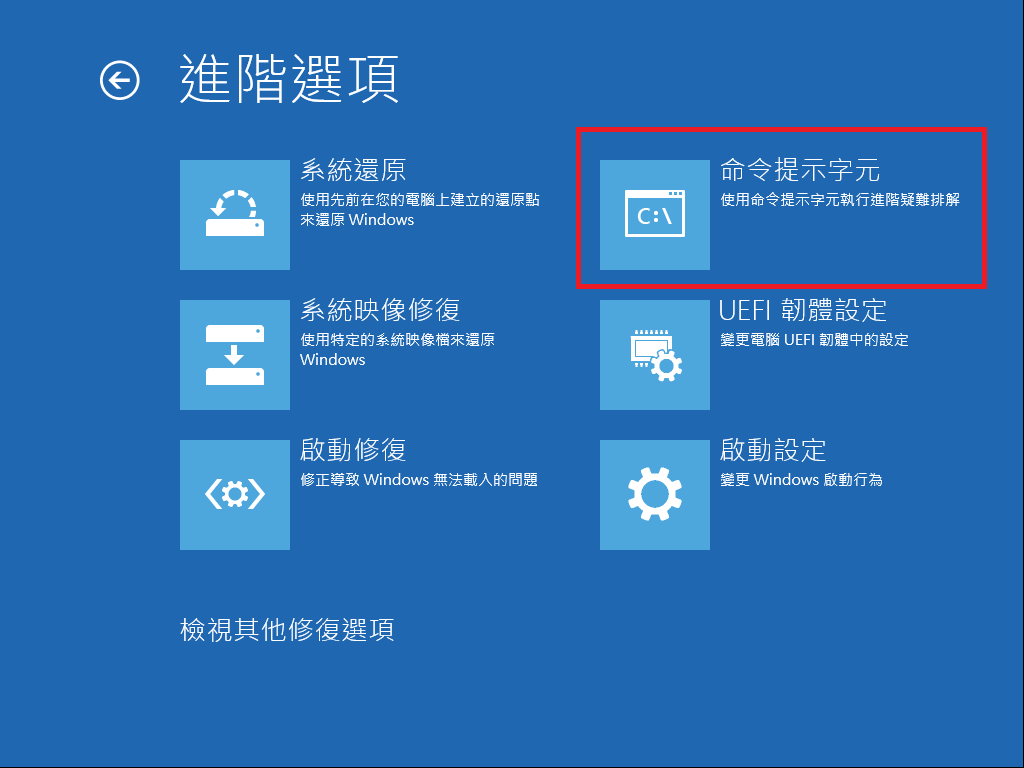
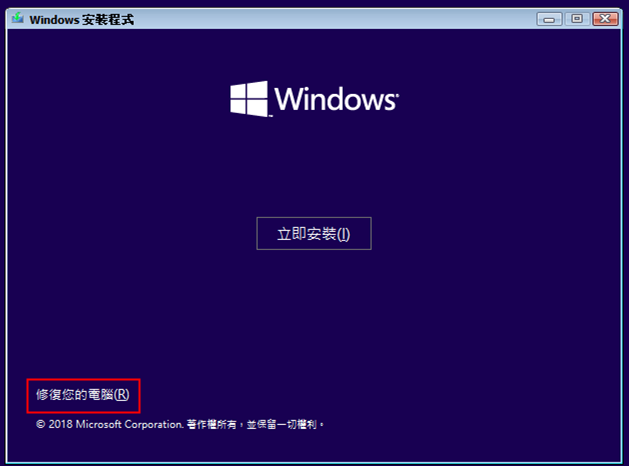
步驟 1:進入 WinRE 或含命令提示字元的安全樣式
快速密碼重設移除過程100%安全,僅需5分鐘,即可快速掌控您的電腦。
支援移除多種帳號密碼可移除管理員帳號及一般本機帳號的密碼。
微軟帳號也可快速登入可將Windows 支援移除11/10/8.1/8的Microsoft帳號(微軟帳號)轉換為本機帳號,助您快速進入系統。
無損作業系統密碼移除過程不會對帳號內的檔案或作業系統造成任何的損壞。操作簡單易懂,無需相關專業知識即可獨立操作。
多功能拯救檔案內建檔案救援及檔案轉移功能,無需系統即可救援及轉移硬碟內的檔案資訊。
新版本Renee Passnow支援UEFI啟動環境,支援更多型號的筆電及超極本。
適用Windows 11/10, 8.1, 8, 7, Vista, XP。
快速密碼重設移除過程100%安全,僅需5分鐘,即可快速掌控您的電腦。
支援移除多種帳號密碼可移除管理員帳號及一般本機帳號的密碼。
微軟帳號也可快速登入可將Windows 支援移除11/10/8.1/8的Microsoft帳號(微軟帳號)轉換為本機帳號,助您快速進入系統。
微軟帳號也可快速登入可將Windows 支援移除11/10/8.1/8的Microsoft帳號(微軟帳號)轉換為本機帳號,助您快速進入系統。
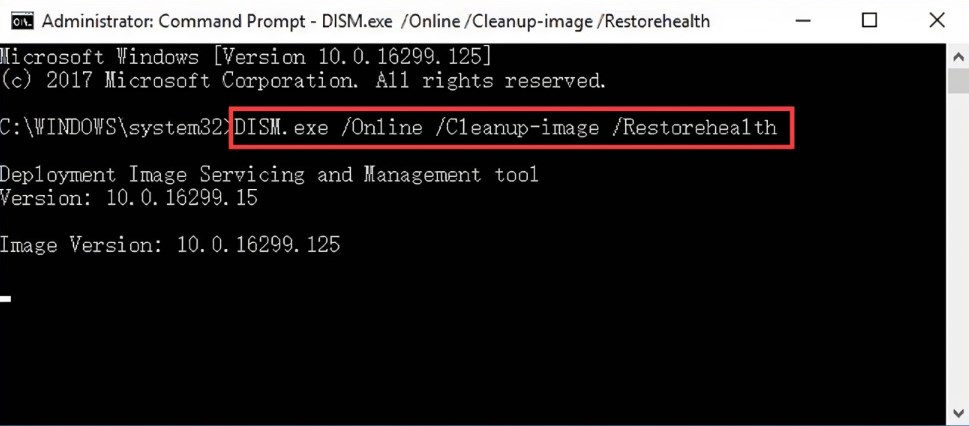
步驟 2:執行 DISM 修復 Windows 映像
DISM /Online /Cleanup-Image /RestoreHealth
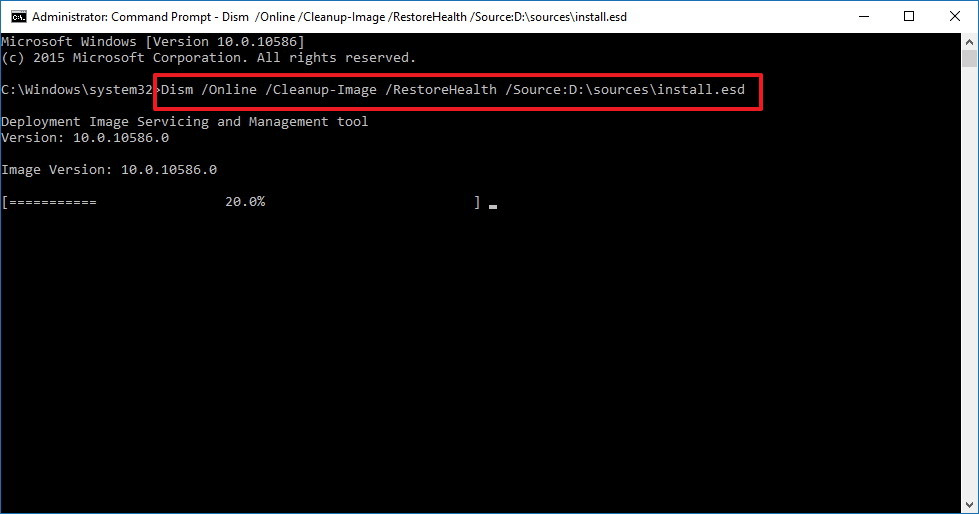
DISM /Image:C:\ /Cleanup-Image /RestoreHealth /Source:X:\sources\install.wim
X:替換為您的 Windows 安裝媒體磁碟機代號。)
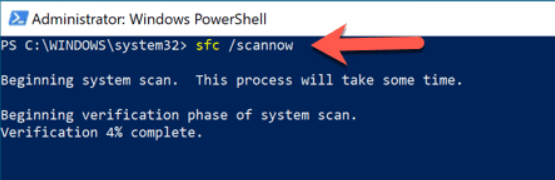
步驟 3:執行系統檔案檢查器(SFC)
sfc /scannow
步驟 4:重新啟動並驗證系統穩定性
- 若藍畫面不再出現,問題很可能由系統檔案損毀引起。
- 若當機持續發生,根本原因更可能與 驅動程式或硬體 相關,需進一步排錯。
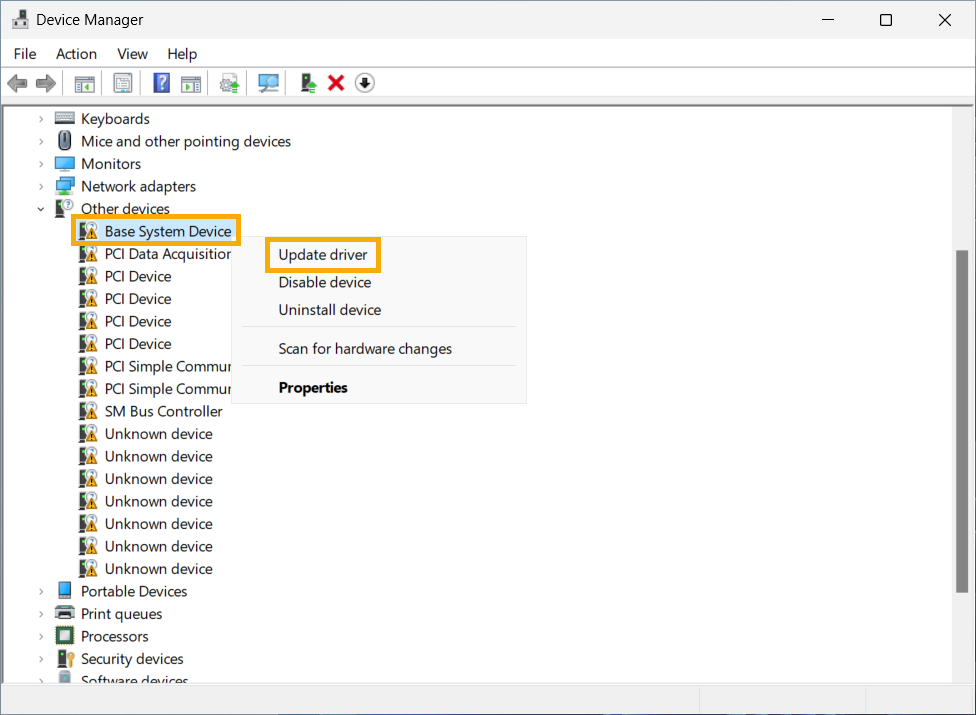
需檢查/回滾的驅動程式對照清單
| 驅動程式類型 | 常見問題範例 | 檢查/回滾方式 |
|---|---|---|
顯示卡 |
NVIDIA GeForce、AMD Radeon |
裝置管理員 → 顯示卡 → 內容 → 還原驅動程式 |
儲存裝置 |
Intel RST、標準 SATA AHCI |
裝置管理員 → 儲存控制器 → 還原或更新 |
晶片組 |
Intel/AMD 晶片組裝置 |
裝置管理員 → 系統裝置 → 內容 → 還原 |
網路 |
Realtek/Intel 乙太網路/Wi-Fi |
裝置管理員 → 網路介面卡 → 還原驅動程式 |
- 針對常見根本原因
- 快速還原近期變更
- 保留已安裝軟體
- 無資料遺失風險
缺點:
- 需正確辨識驅動程式
- 可能需多次嘗試
- 無法修復硬體故障
- 回滾選項可能不可用
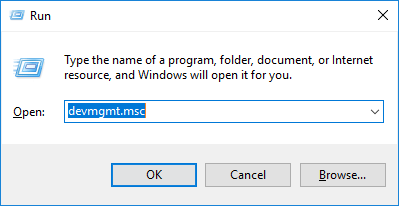
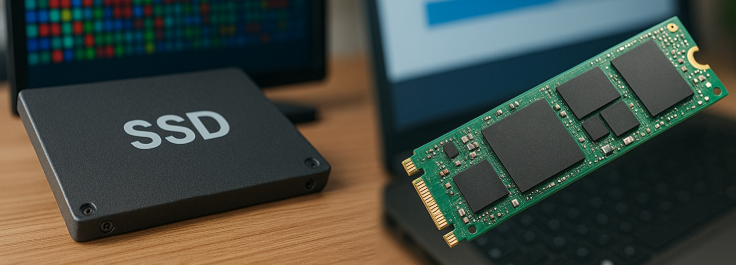
ntoskrnl.exe的當機。執行針對性硬體診斷有助於判斷根本原因是否為實體硬體問題。這些步驟需謹慎執行,並建議按部就班進行。
- 記憶體診斷 :測試記憶體模組是否有故障。
- 磁碟診斷 (chkdsk 或原廠工具):檢查 SSD/HDD 是否有壞軌。
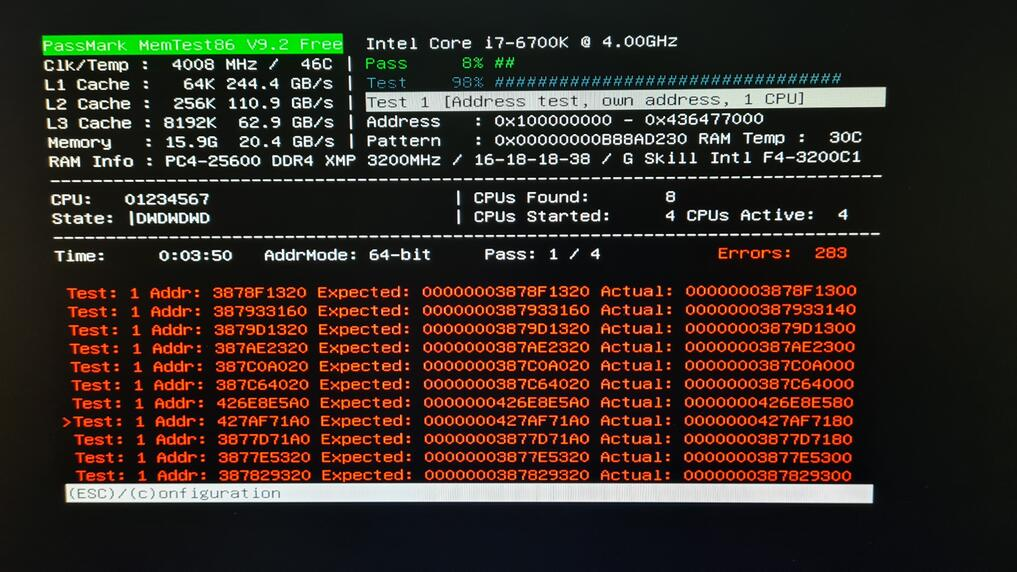
步驟 1:使用 MemTest86 測試系統記憶體
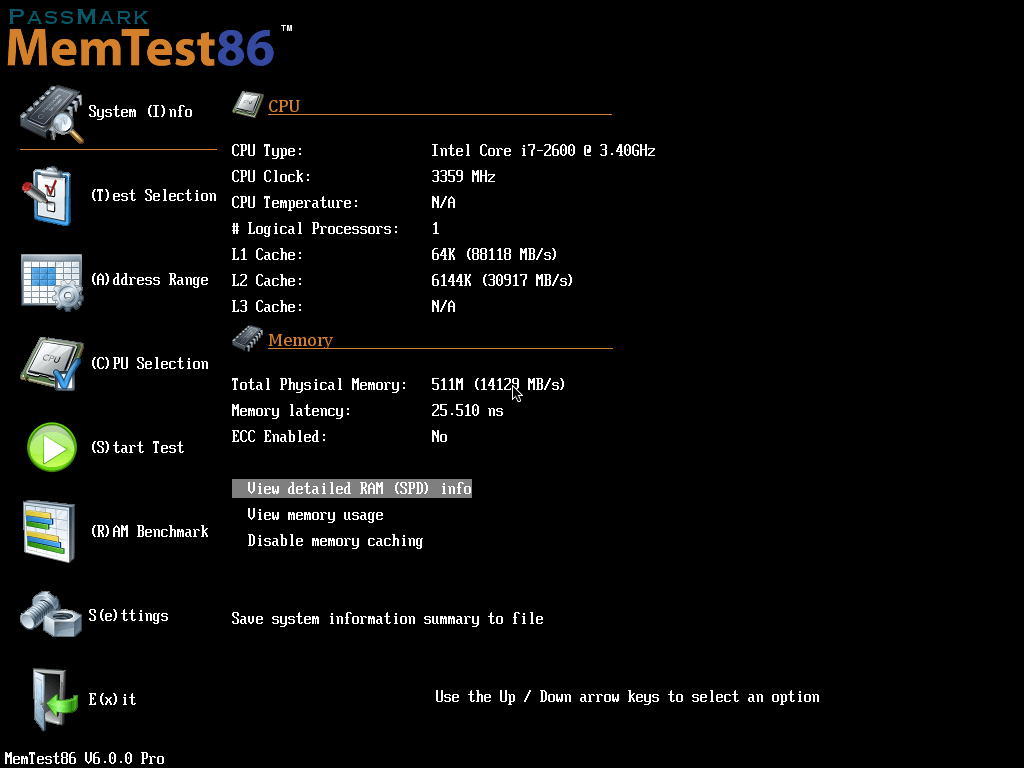
- 下載 MemTest86 並製作可開機 USB 隨身碟。連結:https://www.memtest86.com/
- 從 USB 開機並執行測試。
- 讓測試完成 至少一個完整循環 (若問題為間歇性,建議執行多個循環)。
步驟 2:使用 CHKDSK 或原廠工具檢查磁碟健康狀態
chkdsk C: /f /r
- Samsung Magician (三星 SSD)
- Crucial Storage Executive
- Western Digital Dashboard
步驟 3:重新安裝硬體元件
步驟 4:若診斷發現錯誤,請更換故障元件
- 請更換損壞的記憶體模組或儲存裝置。
- 避免繼續使用故障硬體,以免造成資料損毀或系統永久損壞。
- 直接識別硬體故障
- 提供免費內建工具
- 避免不必要的軟體修復
- 協助更換決策
缺點:
- 測試耗時(記憶體測試需數小時)
- 需實體接觸/重新安裝元件
- 無法修復已偵測的問題
- 可能遺漏間歇性問題
| 選項 | 保留個人檔案? | 修復深度損毀? | 資料風險等級 | 適用情境 |
|---|---|---|---|---|
重設此電腦(保留檔案) |
是(可選) |
部分 |
低 |
驅動程式/軟體問題 |
重設此電腦(移除所有內容) |
否 |
高 |
中 |
廣泛性損毀 |
從 USB 全新安裝 |
否 |
最高 |
高(若未備份) |
持續性硬體/驅動程式衝突 |
快速密碼重設移除過程100%安全,僅需5分鐘,即可快速掌控您的電腦。
支援移除多種帳號密碼可移除管理員帳號及一般本機帳號的密碼。
微軟帳號也可快速登入可將Windows 支援移除11/10/8.1/8的Microsoft帳號(微軟帳號)轉換為本機帳號,助您快速進入系統。
無損作業系統密碼移除過程不會對帳號內的檔案或作業系統造成任何的損壞。操作簡單易懂,無需相關專業知識即可獨立操作。
多功能拯救檔案內建檔案救援及檔案轉移功能,無需系統即可救援及轉移硬碟內的檔案資訊。
新版本Renee Passnow支援UEFI啟動環境,支援更多型號的筆電及超極本。
適用Windows 11/10, 8.1, 8, 7, Vista, XP。
快速密碼重設移除過程100%安全,僅需5分鐘,即可快速掌控您的電腦。
支援移除多種帳號密碼可移除管理員帳號及一般本機帳號的密碼。
微軟帳號也可快速登入可將Windows 支援移除11/10/8.1/8的Microsoft帳號(微軟帳號)轉換為本機帳號,助您快速進入系統。
微軟帳號也可快速登入可將Windows 支援移除11/10/8.1/8的Microsoft帳號(微軟帳號)轉換為本機帳號,助您快速進入系統。
Q1:ntoskrnl.exe 真的是藍畫面的罪魁禍首嗎?
Q2:既然 Windows 10 已不再支援,是否應升級至 Windows 11?
Q3:能否在不啟動 Windows 的情況下執行 SFC/DISM?
Q4:重設 Windows 會刪除我的遊戲和程式嗎?
Q5:若硬體診斷指出記憶體或 SSD 有問題?
快速密碼重設移除過程100%安全,僅需5分鐘,即可快速掌控您的電腦。
支援移除多種帳號密碼可移除管理員帳號及一般本機帳號的密碼。
微軟帳號也可快速登入可將Windows 支援移除11/10/8.1/8的Microsoft帳號(微軟帳號)轉換為本機帳號,助您快速進入系統。
無損作業系統密碼移除過程不會對帳號內的檔案或作業系統造成任何的損壞。操作簡單易懂,無需相關專業知識即可獨立操作。
多功能拯救檔案內建檔案救援及檔案轉移功能,無需系統即可救援及轉移硬碟內的檔案資訊。
新版本Renee Passnow支援UEFI啟動環境,支援更多型號的筆電及超極本。
適用Windows 11/10, 8.1, 8, 7, Vista, XP。
快速密碼重設移除過程100%安全,僅需5分鐘,即可快速掌控您的電腦。
支援移除多種帳號密碼可移除管理員帳號及一般本機帳號的密碼。
微軟帳號也可快速登入可將Windows 支援移除11/10/8.1/8的Microsoft帳號(微軟帳號)轉換為本機帳號,助您快速進入系統。
微軟帳號也可快速登入可將Windows 支援移除11/10/8.1/8的Microsoft帳號(微軟帳號)轉換為本機帳號,助您快速進入系統。




使用者評論
發表評論