
Windows 11 無法開機?安全救援檔案完整指南

摘要
本指南詳述如何在 Windows 11 無法開機時,透過軟體、內建修復工具與硬體輔助等方法搶救重要檔案。內容涵蓋不同情境的恢復成功率、工具分類與操作要點,助你在修復或重灌系統前,完整保留珍貴資料。


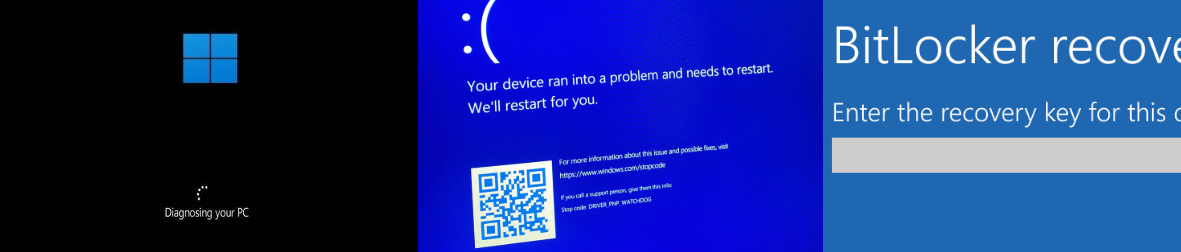
以下是 Windows 11 開機失敗的常見原因速查表
| 症狀表現 | 根本原因 | 資料復原可能性 | 建議復原方法 |
|---|---|---|---|
藍/黑畫面、卡在自動修復、無限重啟循環 |
更新中斷、不當關機、開機載入程式損毀(BCD/EFI) |
高(80~95%)——開機問題本身通常不會覆蓋使用者資料 |
進入 WinRE → 使用命令提示字元複製檔案、製作開機復原 USB、使用Renee PassNow工具 |
UNMOUNTABLE_BOOT_VOLUME、黑畫面、無法進入登入畫面 |
累積更新錯誤、驅動程式回退、更新回復失敗 |
高(85~95%)——更新影響開機,但通常不影響個人檔案 |
使用Renee PassNow工具;進入 WinRE → 解除安裝最新更新,或使用「解除安裝品質更新」,或透過 WinPE/USB 復原檔案 |
INACCESSIBLE_BOOT_DEVICE、重啟循環 |
儲存裝置驅動程式不相容、BIOS SATA 樣式變更、RAID 設定錯誤 |
高(80~90%)(若硬碟本身健康) |
使用Renee PassNow工具;從 USB 開機 → 載入正確的儲存裝置驅動程式、還原 BIOS 樣式,或使用外接轉接盒存取硬碟 |
開機緩慢、磁碟錯誤、卡在 Windows 標誌畫面 |
SSD/HDD 老化、不當關機、檔案系統邏輯損毀 |
中高(70~85%),取決於磁區損壞程度 |
避免執行 CHKDSK /f;使用唯讀復原工具、Renee PassNow、WinPE,或在嘗試復原前先複製磁碟 |
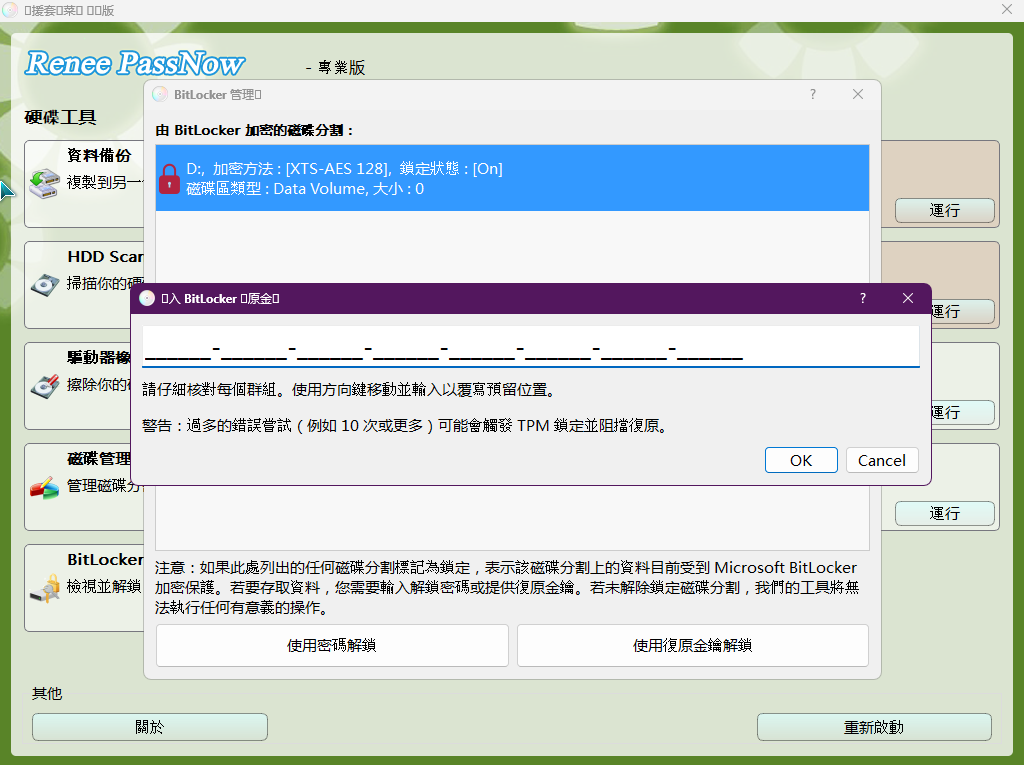
BitLocker 復原畫面、系統磁碟區無法解鎖 |
TPM 變更、BIOS 重設、更新失敗 |
極高(80% 以上) (前提是擁有 BitLocker 復原金鑰) |
使用復原金鑰解鎖磁碟 → 透過 WinRE/USB 複製檔案,或在其他電腦上掛載 BitLocker 磁碟區 |
找不到開機裝置、硬體更換後出現 INACCESSIBLE_BOOT_DEVICE |
開機路徑不符、更換主機板或 SSD 後缺少驅動程式 |
高(85~95%) |
將原硬碟作為次要磁碟連接,或使用WinPE/Renee PassNow擷取檔案 |
BIOS 無法偵測硬碟、喀噠聲、嚴重降速 |
控制器故障、NAND 磨損、PCB 損壞 |
低(<50%),需專業復原服務 |
立即停止使用硬碟;嘗試使用專業工具製作磁碟映像,或諮詢專業復原實驗室 |
- 準備一個容量足夠的外接硬碟或 USB 隨身碟來儲存檔案。
- 找到另一台可正常運作的電腦(朋友的、公司電腦等)。
- 準備一支至少 8GB 的 USB 隨身碟及必要的傳輸線或轉接器。
- 避免對故障電腦進行任何操作,除非是從外接媒體安全開機。

快速密碼重設移除過程100%安全,僅需5分鐘,即可快速掌控您的電腦。
支援移除多種帳號密碼可移除管理員帳號及一般本機帳號的密碼。
微軟帳號也可快速登入可將Windows 支援移除11/10/8.1/8的Microsoft帳號(微軟帳號)轉換為本機帳號,助您快速進入系統。
無損作業系統密碼移除過程不會對帳號內的檔案或作業系統造成任何的損壞。操作簡單易懂,無需相關專業知識即可獨立操作。
多功能拯救檔案內建檔案救援及檔案轉移功能,無需系統即可救援及轉移硬碟內的檔案資訊。
新版本Renee Passnow支援UEFI啟動環境,支援更多型號的筆電及超極本。
適用Windows 11/10, 8.1, 8, 7, Vista, XP。
快速密碼重設移除過程100%安全,僅需5分鐘,即可快速掌控您的電腦。
支援移除多種帳號密碼可移除管理員帳號及一般本機帳號的密碼。
微軟帳號也可快速登入可將Windows 支援移除11/10/8.1/8的Microsoft帳號(微軟帳號)轉換為本機帳號,助您快速進入系統。
微軟帳號也可快速登入可將Windows 支援移除11/10/8.1/8的Microsoft帳號(微軟帳號)轉換為本機帳號,助您快速進入系統。
請依下列步驟逐步復原檔案:
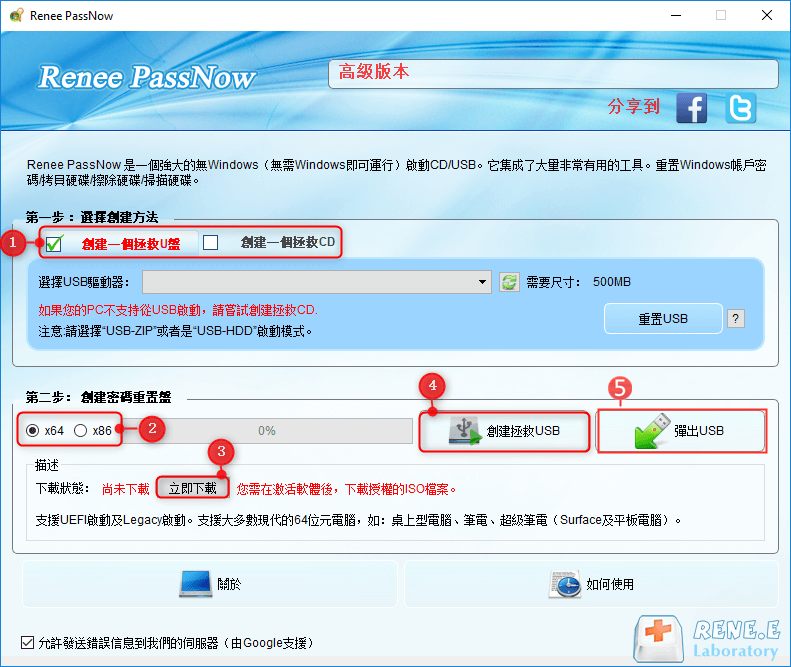
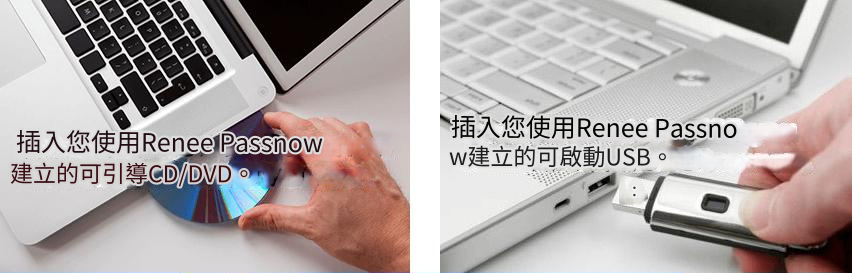

| 伺服器品牌 | 進入開機選單方式 |
|---|---|
DELL |
在 Dell 標誌出現前,反覆按壓 F12 鍵。 |
HP |
在 HP 標誌顯示時,多次按壓 F9 鍵。 |
| BIOS 品牌 | 進入開機選單方式 |
|---|---|
ASRock |
DEL 或 F2 |
ASUS |
PC:DEL 或 F2 / 主機板:DEL 或 F2 |
Acer |
DEL 或 F2 |
Dell |
F12 或 F2 |
ECS |
DEL |
Gigabyte / Aorus |
DEL 或 F2 |
Lenovo(消費型筆電) |
F2 或 Fn + F2 |
Lenovo(台式機) |
F1 |
Lenovo(ThinkPad) |
先按 Enter,再按 F1 |
MSI |
DEL |
Microsoft Surface 平板 |
按住電源鍵與音量增加鍵 |
Origin PC |
F2 |
Samsung |
F2 |
Toshiba |
F2 |
Zotac |
DEL |
HP |
Esc/ F9 for |
INTEL |
F10 |
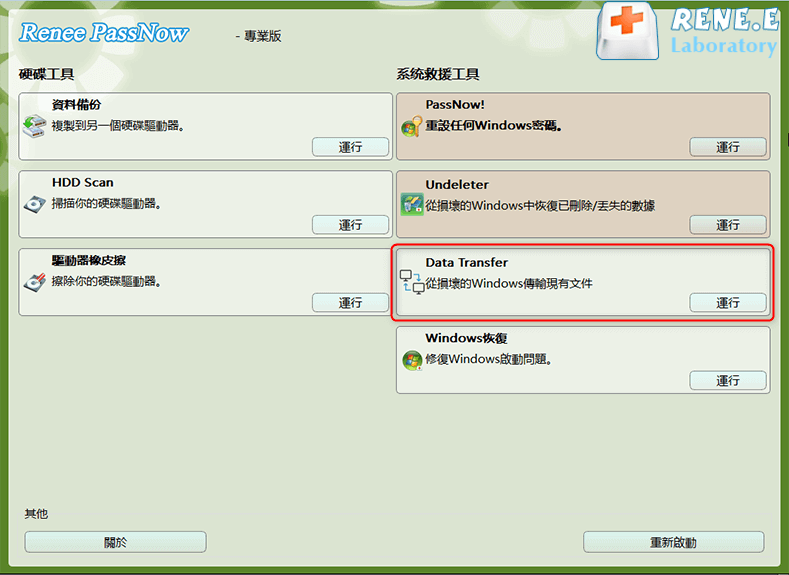
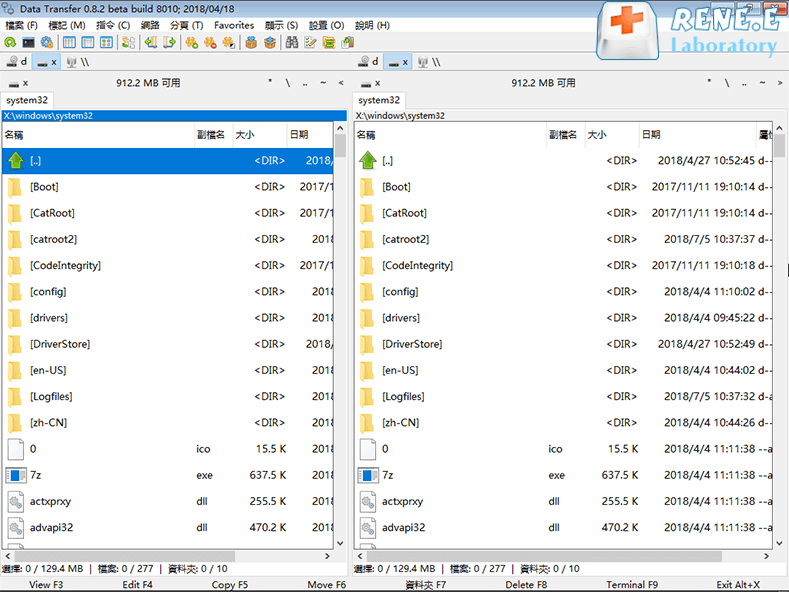
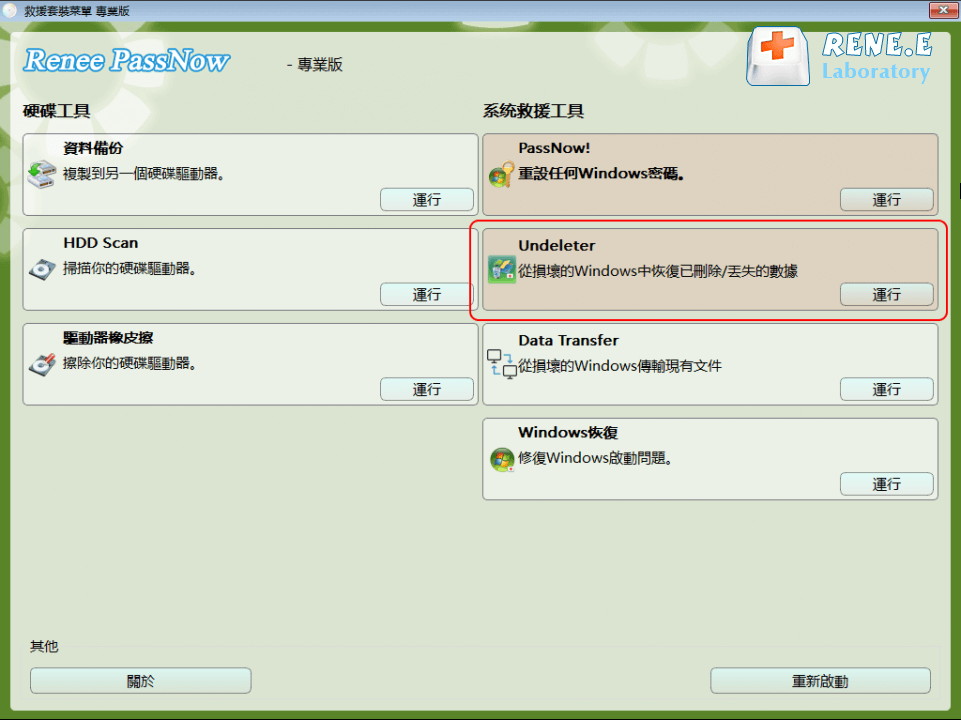
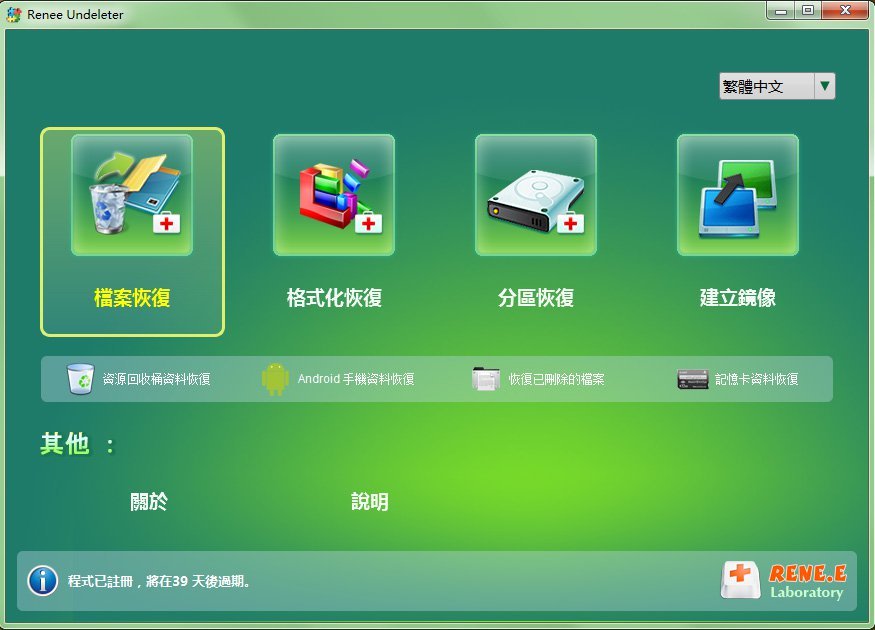
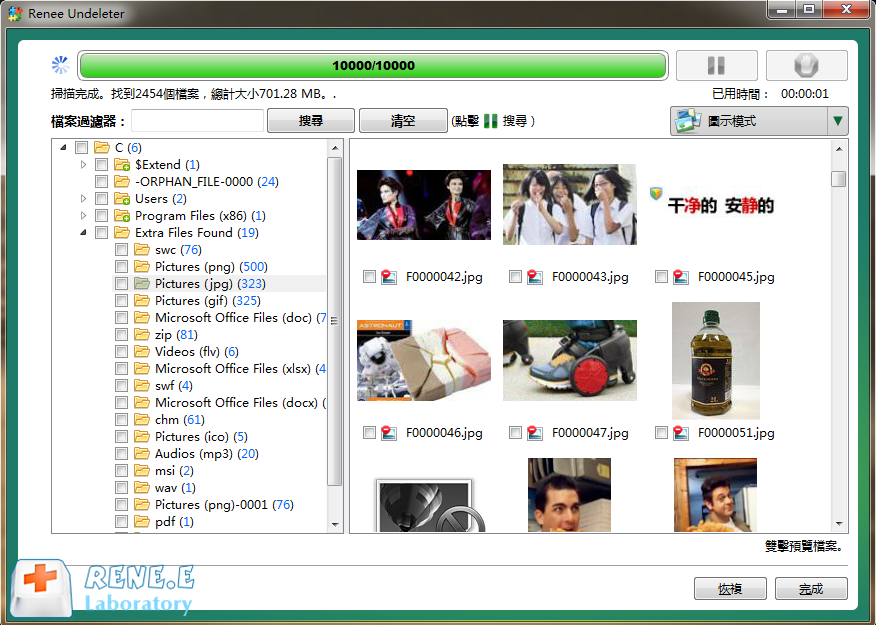
快速密碼重設移除過程100%安全,僅需5分鐘,即可快速掌控您的電腦。
支援移除多種帳號密碼可移除管理員帳號及一般本機帳號的密碼。
微軟帳號也可快速登入可將Windows 支援移除11/10/8.1/8的Microsoft帳號(微軟帳號)轉換為本機帳號,助您快速進入系統。
無損作業系統密碼移除過程不會對帳號內的檔案或作業系統造成任何的損壞。操作簡單易懂,無需相關專業知識即可獨立操作。
多功能拯救檔案內建檔案救援及檔案轉移功能,無需系統即可救援及轉移硬碟內的檔案資訊。
新版本Renee Passnow支援UEFI啟動環境,支援更多型號的筆電及超極本。
適用Windows 11/10, 8.1, 8, 7, Vista, XP。
快速密碼重設移除過程100%安全,僅需5分鐘,即可快速掌控您的電腦。
支援移除多種帳號密碼可移除管理員帳號及一般本機帳號的密碼。
微軟帳號也可快速登入可將Windows 支援移除11/10/8.1/8的Microsoft帳號(微軟帳號)轉換為本機帳號,助您快速進入系統。
微軟帳號也可快速登入可將Windows 支援移除11/10/8.1/8的Microsoft帳號(微軟帳號)轉換為本機帳號,助您快速進入系統。
- 免費且內建於 Windows 恢復選項中
- 適用於磁碟健康但 Windows 系統損毀的情況
- 無需進入完整作業系統即可複製重要資料夾
缺點:
- 需精確操作命令提示字元
- WinRE 中的磁碟機代號可能改變,易使使用者混淆
- 若 BitLocker 已鎖定且無金鑰,則無法使用此方法
透過 Microsoft 媒體建立工具製作開機 USB
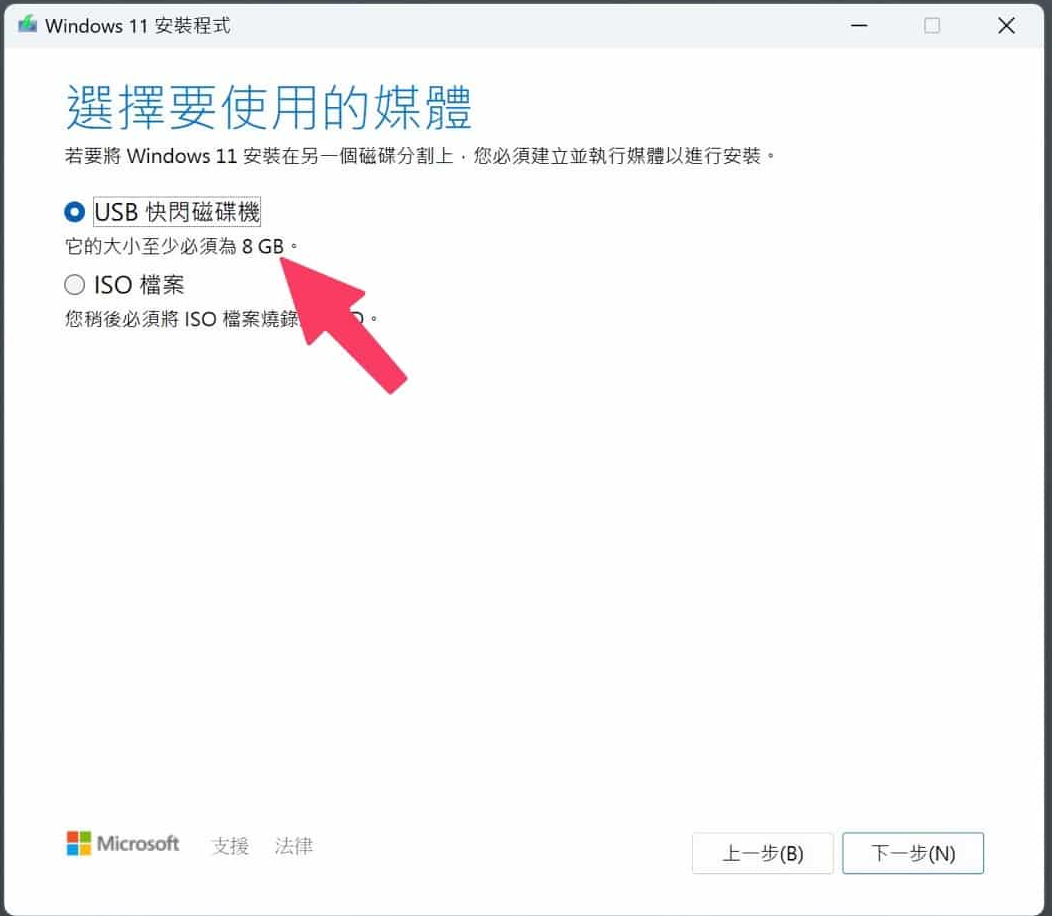
步驟:
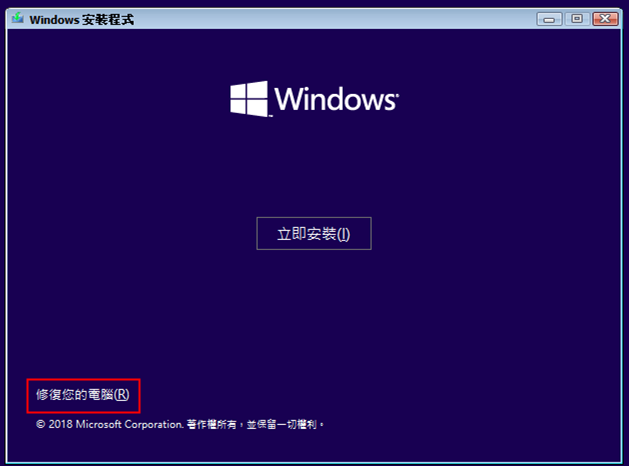
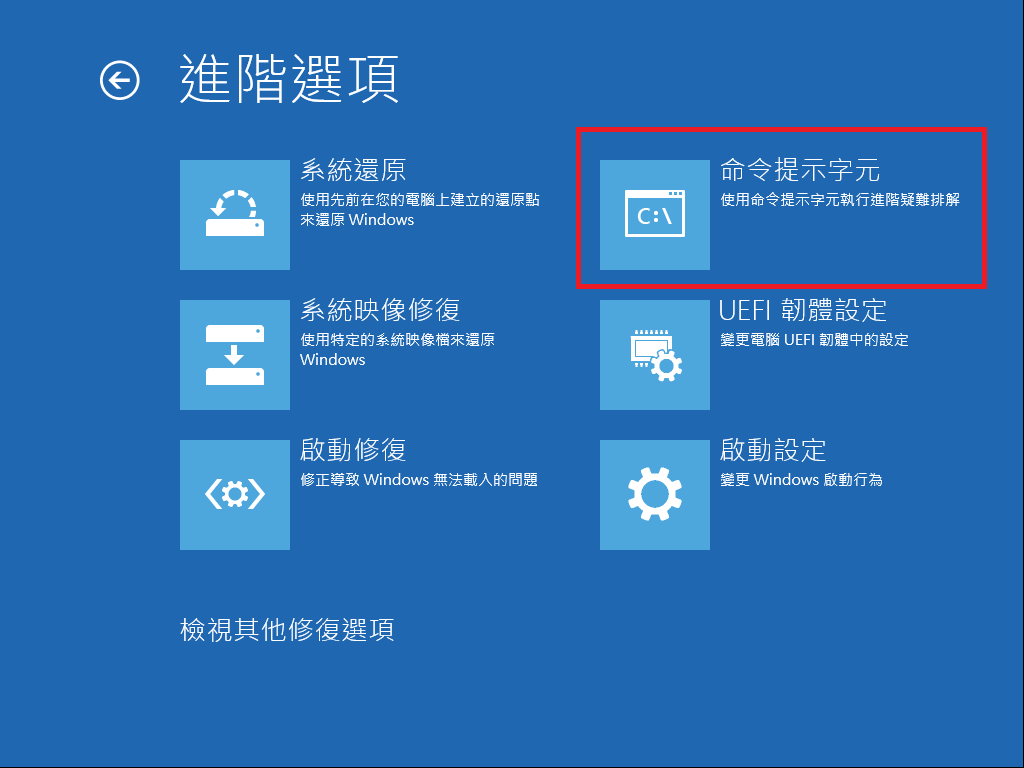
diskpart,再輸入 list volume,根據容量與標籤辨識 Windows 分割區與外接備份磁碟。
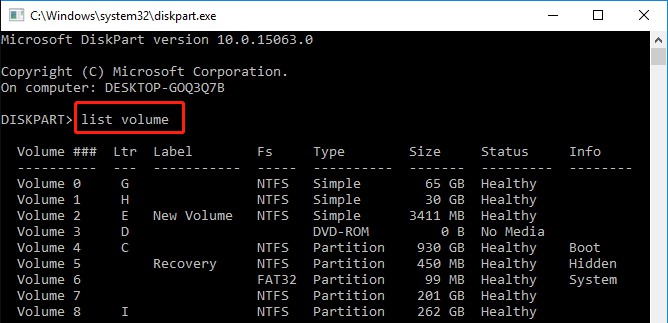
xcopy C:\Users\YourName\Documents E:\Backup /s /e /h /i /c /y 複製檔案,或使用 robocopy C:\Users\YourName\Desktop E:\DesktopBackup /e 傳輸較大的資料夾。

- 完全避開 Windows 開機問題
- 可從穩定的電腦直接檢視硬碟
- 當硬碟仍可讀取時,適合一般檔案複製
缺點:
- 需具備硬體拆裝與安全操作能力
- 可能導致密封設備的保固失效
- 若硬碟發出異常噪音或頻繁斷線,應立即停止操作
介面比較:
| 硬碟類型 | 所需轉接器/外接盒 | 一般成本 | 備註 |
|---|---|---|---|
SATA HDD/SSD |
USB-SATA 轉接器/外接盒 |
低 |
普遍易得,操作簡單 |
NVMe SSD |
NVMe 轉 USB 外接盒(USB 3.2 以上) |
中 |
需確認 PCIe 相容性 |
步驟:
- 完全關閉故障電腦電源並拔除插頭,僅在設備設計允許安全拆卸的情況下才移除內建硬碟。
- 使用正確的轉接器將硬碟連接至可正常運作的電腦,例如 2.5 吋 SATA SSD 使用 SATA 轉 USB 線,M.2 NVMe 硬碟則使用 NVMe 轉 USB 轉接盒。
- 開啟偵測到的硬碟,將重要資料夾(如 C:\Users\YourName\Documents 或 C:\Users\YourName\Pictures)複製至外接目的地,例如
E:\RecoveredFiles。
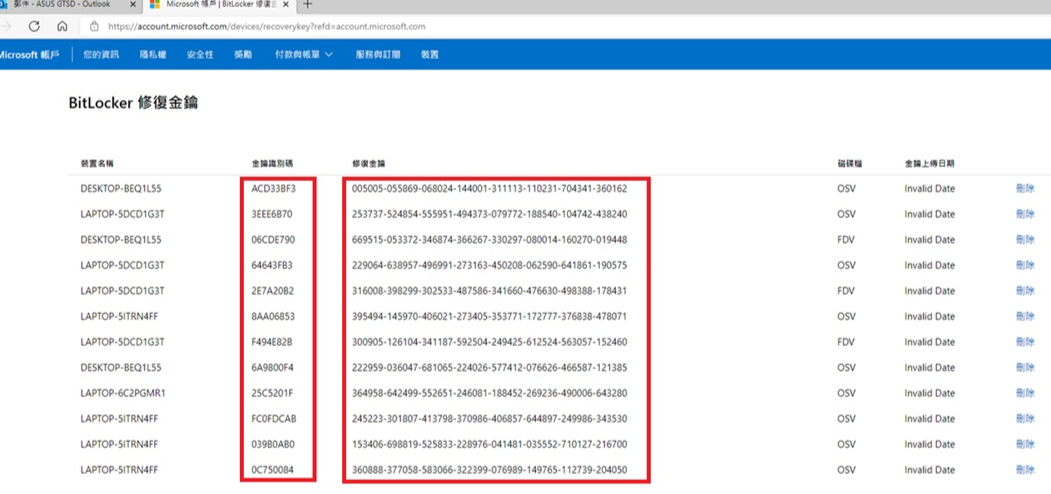
常見的金鑰存放位址包括:
- Microsoft 帳戶 ——登入
account.microsoft.com/devices,在 復原金鑰 中檢視 受影響裝置的金鑰。 - 已儲存的記錄 ——列印副本、螢幕截圖、密碼管理器,或在裝置初始設定時儲存的檔案。
- 公司或學校裝置 ——聯繫組織的 IT 管理員,金鑰通常儲存在企業管理系統中。
| 方法 | 技術門檻 | 成功率(硬碟完好時) | 成本 | 風險等級 |
|---|---|---|---|---|
Renee PassNow |
初學者友善 |
高 |
低(軟體) |
低 |
WinRE / 安裝 USB |
中等 |
中高 |
免費 |
低至中 |
外接硬碟連接 |
進階(硬體) |
高 |
低至中 |
中 |
| 修補程式 / 更新 | 受影響的 Windows 版本 | 失敗症狀 | 根本原因(經 Microsoft / 報告確認) | 修復 / 因應措施 |
|---|---|---|---|---|
KB5074109(2026 年 1 月 13 日安全性更新) |
24H2、25H2 |
• 開機時黑畫面 • 「你的裝置發生問題……」 • UNMOUNTABLE_BOOT_VOLUME • 系統無法開機 |
Microsoft 證實,此問題由2025 年 12 月更新安裝失敗所引發,使裝置處於「異常狀態」。在此狀態下安裝 KB5074109 會導致開機失敗。 |
• 需手動恢復(WinRE) • 透過恢復主控台解除安裝更新 • 企業用戶可聯繫 Microsoft 商務支援 |
KB5074105(2026 年 1 月 29 日預覽更新) |
24H2、25H2 |
• 防止更多裝置陷入開機失敗狀態 |
此更新是 Microsoft 的初步緩解措施,用以阻止更多系統無法開機。 |
• 若系統仍可開機,請安裝 KB5074105 • 無法修復已損毀的系統 |
KB5077181(2026 年 2 月 10 日 Patch Tuesday) |
24H2、25H2 |
• 開機循環 • 重啟循環 • 無法找到開機裝置 • 安裝失敗(0x800F0991、0x800F0983、0x800F0922、0x80073712、0x80096004) • 開機後網路功能異常 |
此更新原意是修復 1 月問題,但許多已處於「異常狀態」的系統在安裝後反而陷入開機失敗。同時也引發驅動程式衝突與網路功能退化。 |
• 透過 WinRE 回復 KB5077181 • 停用 Hyper-V / 沙箱(針對 0x800F0922) • 使用 DISM /restorehealth • 系統穩定後再重新安裝更新 |
- 開機磁碟區變得無法讀取
- Windows 無法完成啟動
- 系統陷入黑畫面或開機循環
- 進入 Windows 恢復環境(WinRE)
- 解除安裝問題更新:
wusa /uninstall /kb:5074109
wusa /uninstall /kb:5077181
dism /image:C:\ /cleanup-image /restorehealth
chkdsk C: /f
重複開機嘗試會覆蓋我的檔案嗎?
如果我的硬碟啟用了 BitLocker 加密呢?
我應該在重灌 Windows 之前還是之後復原檔案?
SSD 與 HDD 會影響復原成功率嗎?
何時該尋求專業資料復原協助?
快速密碼重設移除過程100%安全,僅需5分鐘,即可快速掌控您的電腦。
支援移除多種帳號密碼可移除管理員帳號及一般本機帳號的密碼。
微軟帳號也可快速登入可將Windows 支援移除11/10/8.1/8的Microsoft帳號(微軟帳號)轉換為本機帳號,助您快速進入系統。
無損作業系統密碼移除過程不會對帳號內的檔案或作業系統造成任何的損壞。操作簡單易懂,無需相關專業知識即可獨立操作。
多功能拯救檔案內建檔案救援及檔案轉移功能,無需系統即可救援及轉移硬碟內的檔案資訊。
新版本Renee Passnow支援UEFI啟動環境,支援更多型號的筆電及超極本。
適用Windows 11/10, 8.1, 8, 7, Vista, XP。
快速密碼重設移除過程100%安全,僅需5分鐘,即可快速掌控您的電腦。
支援移除多種帳號密碼可移除管理員帳號及一般本機帳號的密碼。
微軟帳號也可快速登入可將Windows 支援移除11/10/8.1/8的Microsoft帳號(微軟帳號)轉換為本機帳號,助您快速進入系統。
微軟帳號也可快速登入可將Windows 支援移除11/10/8.1/8的Microsoft帳號(微軟帳號)轉換為本機帳號,助您快速進入系統。




使用者評論
發表評論