author avatar
    客服部資深專員
最後由李浩然 2026-5-9進行了更新

摘要
本完整指南針對 0x000000ef Windows 10 停止碼,提供系統化的疑難排解方法,涵蓋可開機與無法開機兩種系統狀態。解決方案包含緊急資料備份、系統檔案修復、驅動程式衝突排除、復原環境工具與硬體診斷等面向,助您快速找回正常運作系統。


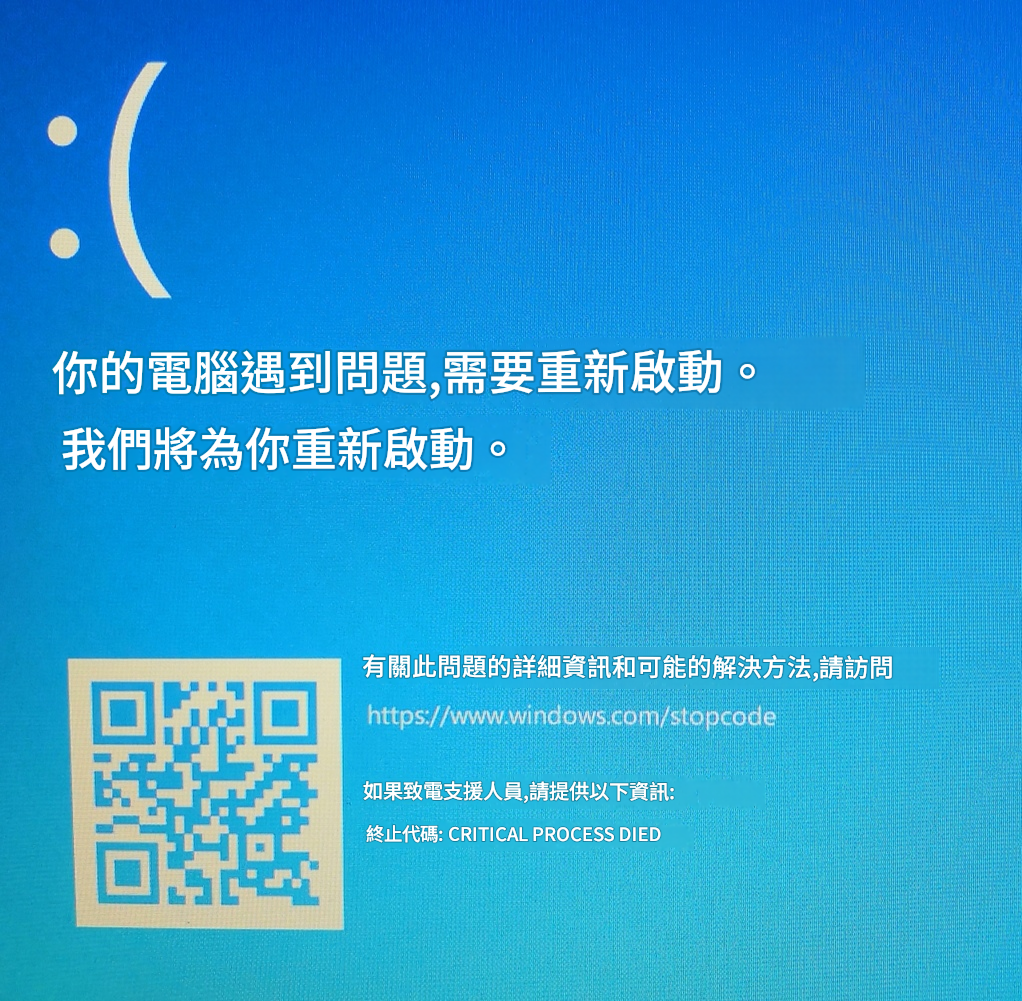
當您遇到 0x000000ef Windows 10 時,代表系統出現藍屏當機錯誤,某個關鍵系統流程意外終止。Windows 會強制關機以防止資料損毀。最常見的元兇包括 csrss.exe(用戶端/伺服器執行階段子系統)、wininit.exe 和 smss.exe(工作階段管理員子系統)等流程,這些都是維持系統正常運作的關鍵元件。
Critical Process Died ntoskrnl.exe Windows 10
情境 A :您的電腦可進入桌面,但在使用 5–30 分鐘後(如遊戲、瀏覽網頁或一般工作)就會當機。
情境 B :系統無法正常開機 — 可能在 Windows 標誌畫面出現藍屏、陷入無限開機迴圈,或僅顯示黑屏。
使用以下快速對照表,找出適合您的起始步驟:
症狀情境建議起始章節

電腦可正常開機,但使用 5-30 分鐘後出現藍屏

A

方法一

Windows 標誌載入時出現藍屏

B

第 2 節接著 第 5 節

電腦持續重新開機,無法顯示桌面

B

第 2 節接著 第 5 節

錯誤出現於驅動程式或 Windows 更新後

A 或 B

第 4 節

錯誤出現於安裝新硬體後

A 或 B

第 6 節

常見觸發原因包括系統檔案損毀、驅動程式異常、磁碟錯誤、近期 Windows 更新、不相容軟體,或硬碟、記憶體等硬體故障。關鍵在於判斷您的狀況是能開機但會當機,還是完全無法開機 — 兩種情況需要不同的處理策略。

步驟 1:使用 Renee PassNow 安全備份個人檔案(修復前先執行)

重要警告 :備份個人資料前,切勿執行 SFC、CHKDSK、DISM 或啟動修復。這些修復操作可能使磁碟問題惡化,並導致資料永久遺失。
這時就輪到 Renee PassNow 登場。這是一款可開機的復原工具,即使 Windows 無法啟動也能提取您的檔案。使用「資料傳輸」功能將重要檔案複製到外接硬碟,並透過 Undeleter 工具恢復崩潰前誤刪的檔案
Renee Passnow - 專業系統救援軟體Renee Passnow系統救援軟體

快速密碼重設移除過程100%安全,僅需5分鐘,即可快速掌控您的電腦。

支援移除多種帳號密碼可移除管理員帳號及一般本機帳號的密碼。

微軟帳號也可快速登入可將Windows 支援移除10/8.1/8的Microsoft帳號(微軟帳號)轉換為本機帳號,助您快速進入系統。
無損作業系統密碼移除過程不會對帳號內的檔案或作業系統造成任何的損壞。操作簡單易懂,無需相關專業知識即可獨立操作。

多功能拯救檔案內建檔案救援檔案轉移功能,無需系統即可救援及轉移硬碟內的檔案資訊。

新版本Renee Passnow支援UEFI啟動環境,支援更多型號的筆電及超極本。

適用Windows 10, 8.1, 8, 7, Vista, XP。

快速密碼重設移除過程100%安全,僅需5分鐘,即可快速掌控您的電腦。

支援移除多種帳號密碼可移除管理員帳號及一般本機帳號的密碼。

微軟帳號也可快速登入可將Windows 支援移除10/8.1/8的Microsoft帳號(微軟帳號)轉換為本機帳號,助您快速進入系統。
微軟帳號也可快速登入可將Windows 支援移除10/8.1/8的Microsoft帳號(微軟帳號)轉換為本機帳號,助您快速進入系統。

多功能拯救檔案內建檔案救援檔案轉移功能,無需系統即可救援及轉移硬碟內的檔案資訊。

免費試用免費試用

3000名用戶已下載并成功移除帳號密碼!

優先備份這些資料夾:桌面、檔案、圖片、下載、影片,以及您目前正在處理的任何檔案。

1. 建立 Renee PassNow 可開機 USB 隨身碟

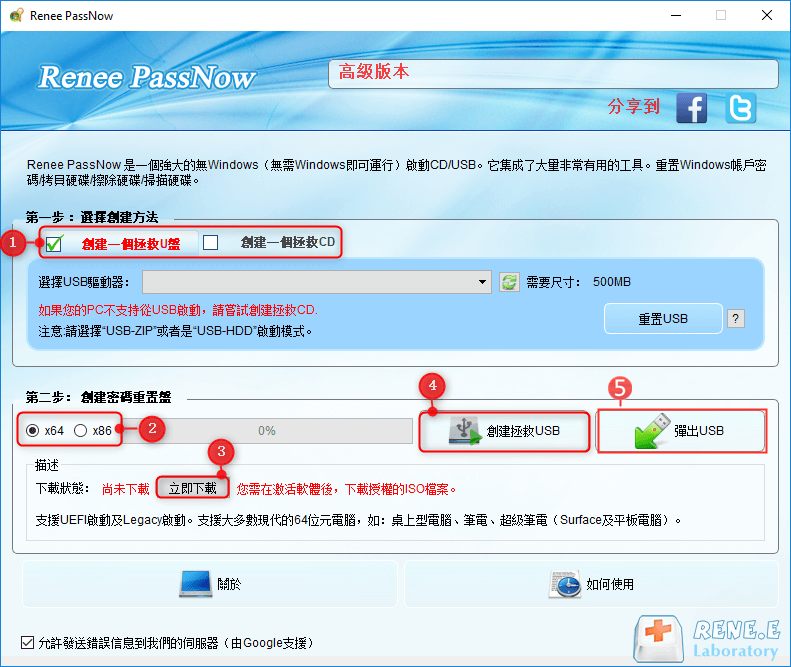
步驟 1: 在一台正常運作的電腦上,下載並安裝 Renee PassNow。
立即下載
步驟 2: 插入空白 USB 隨身碟(至少 8GB)。隨身碟上的所有資料將會被清除。
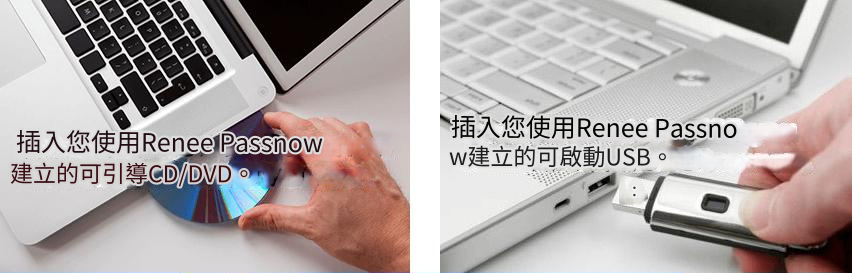
插入開機裝置
步驟 3: 啟動 Renee PassNow 並選擇「建立可開機 USB」。根據您要修復的電腦選擇 x64 或 x86 架構。點擊「立即下載」取得 ISO 檔案,然後點擊「建立可開機 USB」。
Renee PassNow「立即下載」與「建立可開機 USB」按鈕
步驟 4: 完成後點擊「退離 USB」。

2. 從 USB 開機並進入 BIOS/UEFI

將 USB 插入故障電腦,開機後立即按下對應按鍵進入開機選單。
品牌開機選單按鍵BIOS 按鍵

Dell

F12

F2

HP

F9

Esc / F10

Lenovo(筆記型電腦)

F12

F2 或 Fn+F2

Lenovo(ThinkPad)

Enter 再按 F1

F1

ASUS

Esc 或 F8

Del 或 F2

Acer

F12

Del 或 F2

MSI

F11

Del

Samsung

F2 或 Esc

F2

Toshiba

F12

F2

將 USB 設為第一開機裝置,儲存設定(通常按 F10),然後重新開機。
選擇開機順序

3. 使用資料傳輸功能備份檔案

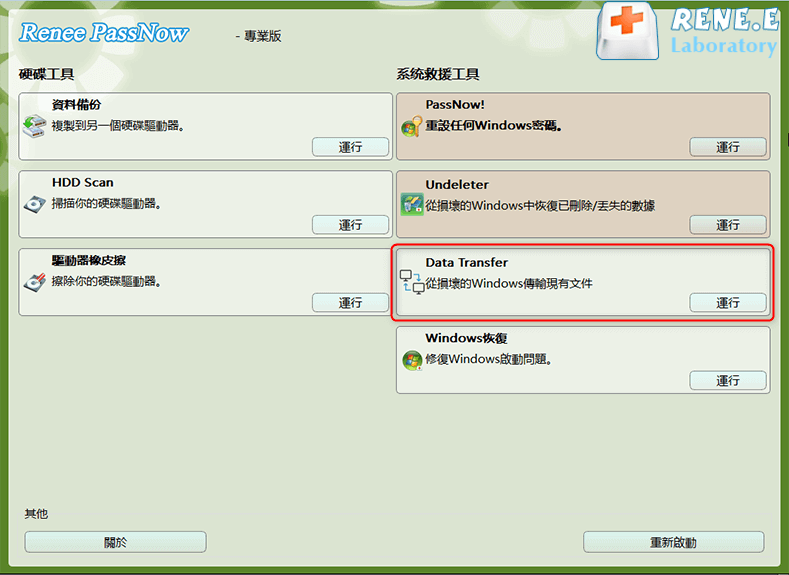
Renee PassNow 載入後,選擇 「資料傳輸」 並點擊執行。
資料傳輸
在左側選擇您的 Windows 磁碟機(通常為 C:),右側選擇外接備份硬碟。瀏覽至 C:\Users\ [ 您的使用者名稱 ] \ 並複製關鍵資料夾:桌面、檔案、圖片、下載、影片和音樂。
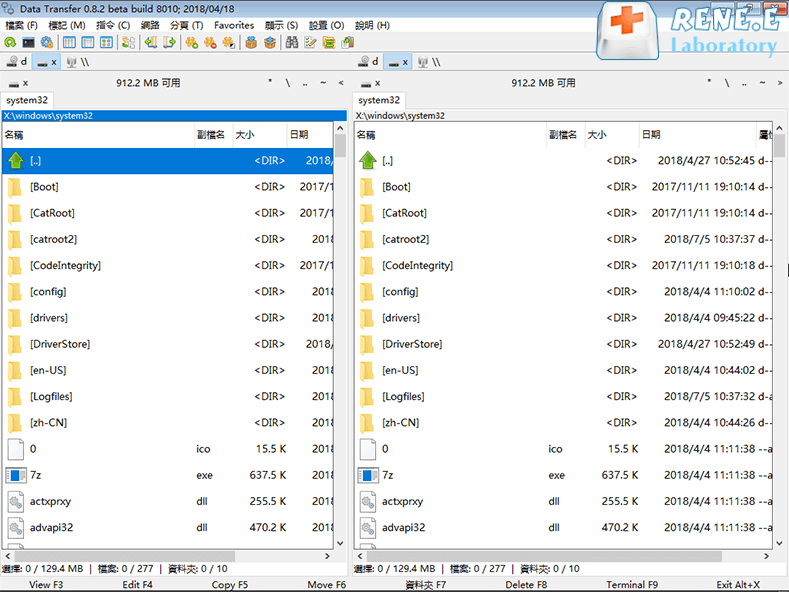
點擊「複製」按鈕以傳輸選取的檔案
點擊中間的 複製 按鈕,即可開始傳輸所有檔案。

4. 使用 Undeleter 功能恢復已遺失的檔案

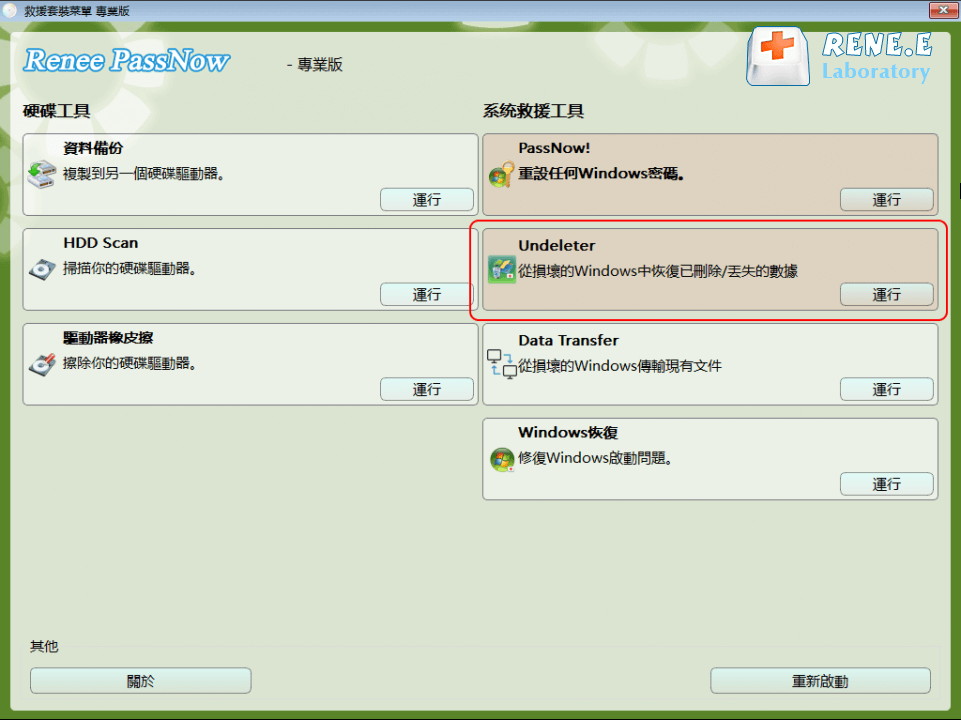
若需恢復崩潰前刪除的檔案,請返回主選單並選擇 「Undeleter」 ,然後點擊執行。
Renee PassNow 中的資料恢復功能
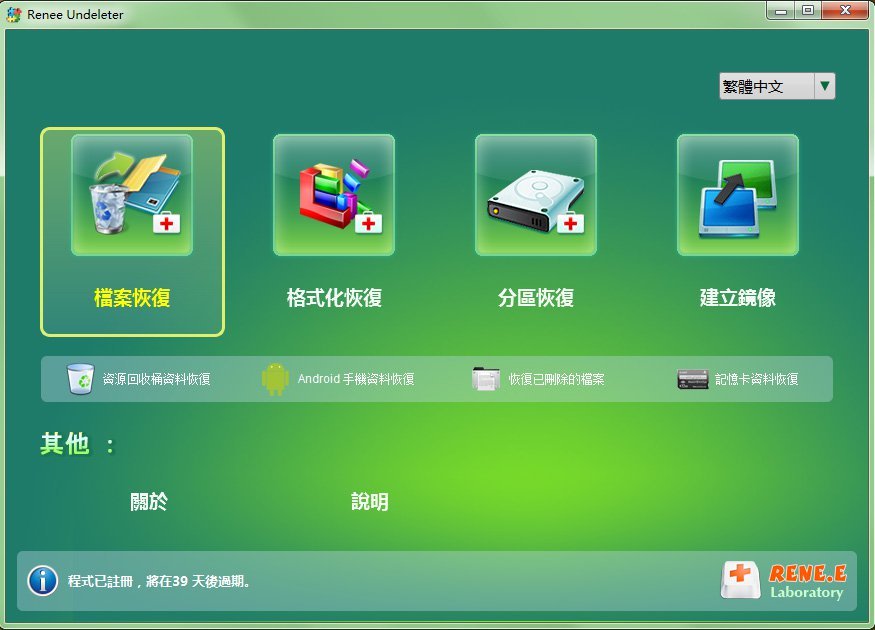
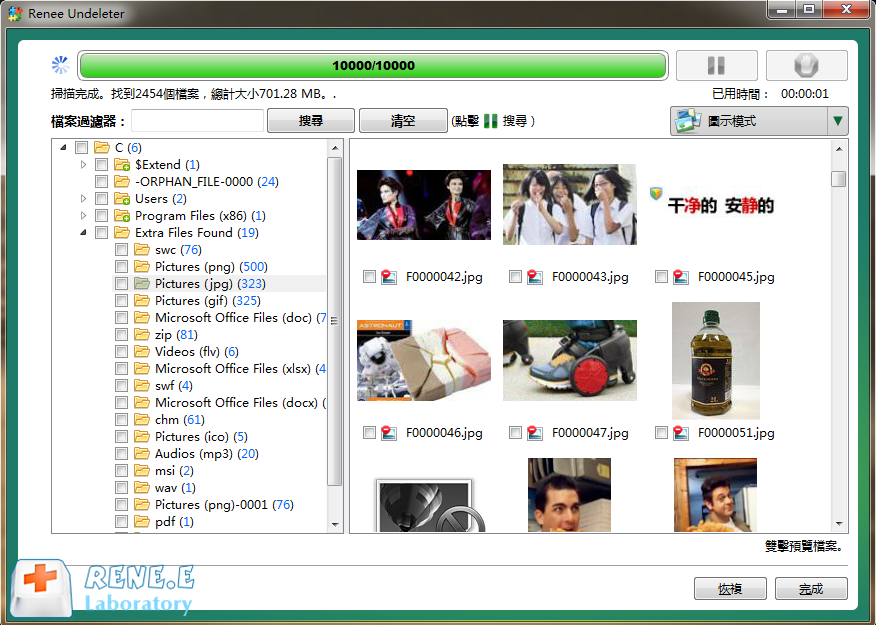
選擇要掃描的分割區(通常為 C:),挑選掃描樣式並開始執行。預覽找到的檔案,選取需要的項目,點擊 恢復 ,並將其儲存至外接硬碟— 切勿存回 C:。
使用 Renee PassNow 恢復功能掃描整個分割區以重新安裝 Windows 7
恢復前預覽
備份完成後,安全退離 USB。您的資料現在已安全,可繼續進行後續修復。

方法一:快速診斷修復(當 Windows 可開機或能進入安全樣式時)

僅當您已在第 2 節(步驟 一)備份資料後,再進入本節。這些修復方法適用於 Windows 可啟動(即使不穩定)或能進入安全樣式的情況。

1 執行系統檔案檢查器(SFC)

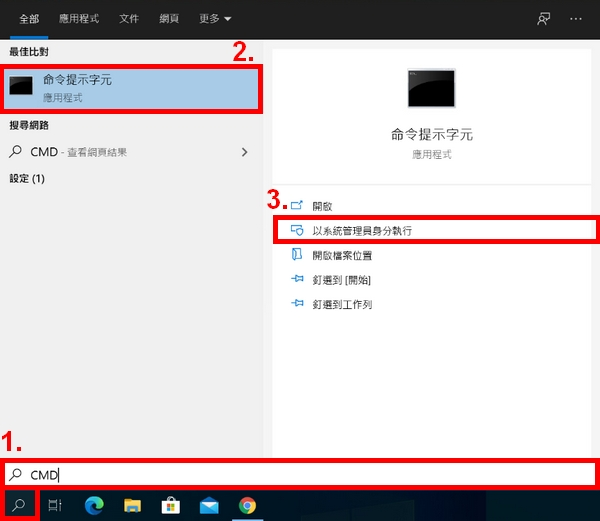
以系統管理員身分開啟命令提示字元(右鍵點擊「開始」按鈕)。
Windows 11,以系統管理員身分執行 cmd

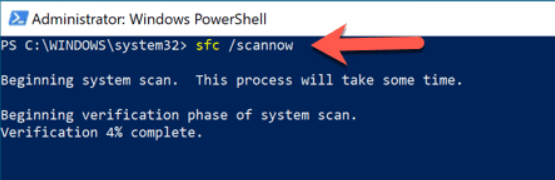
sfc /scannow

powershell sfc scannow
等待 10–20 分鐘。若顯示「 未發現完整性違規 」,表示系統檔案正常。「 已修復損毀的檔案 」表示請重新開機測試。「 無法修復部分檔案 」則請繼續執行下方的 DISM。

2 執行 CHKDSK 修復磁碟錯誤

以系統管理員身分開啟命令提示字元(右鍵點擊「開始」按鈕)。

chkdsk C: /f /r

若系統詢問是否於下次重新開機時排程掃描,請輸入 Y 並重新開機。大容量磁碟可能需要一小時以上。完成後請檢查日誌是否有壞軌— 若發現壞軌,請開始考慮更換硬體。

3 執行 DISM 修復系統映像

以系統管理員身分開啟命令提示字元(右鍵點擊「開始」按鈕)。

DISM /Online /Cleanup-Image /CheckHealth

DISM /Online /Cleanup-Image /RestoreHealth

此操作會修復 Windows 元件存放區,通常需要網路連線。DISM 完成後,請再次執行 sfc /scannow

方法二:驅動程式與軟體衝突診斷(安全樣式/乾淨開機)

若您近期安裝了驅動程式、Windows 更新或新軟體,請著重於本節。0x000000ef 錯誤常見於顯示卡驅動程式更新、儲存控制器變更或安裝新防毒軟體後。

1 進入安全樣式

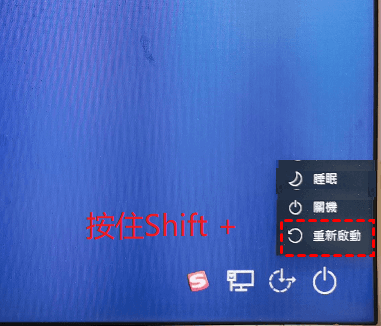
方法一(從登入畫面) :按住 Shift 同時點擊「重新啟動」→「疑難排解」→「進階選項」→「啟動設定」→「重新啟動」→ 按下 4 或 F4。
Windows,Shift + 重新啟動
方法二(從 Windows 內部) :「設定」→「更新與安全性」→「復原」→「進階啟動」→「立即重新啟動」。
方法三(當 Windows 無法正常開機時) :開機過程中強制關機三次以觸發「自動修復」→「進階選項」→「啟動設定」→「重新啟動」→ 按下 4。
進入安全樣式後,觀察藍屏是否仍會發生。若未發生,則問題可能出在驅動程式或服務。

2 執行乾淨開機

按下 Win+R,輸入 msconfig 並按 Enter。切換至「服務」分頁,勾選「隱藏所有 Microsoft 服務」,然後點擊「全部停用」。接著切換至「啟動」分頁,點擊「開啟工作管理員」— 停用所有項目。點擊確定並重新開機。
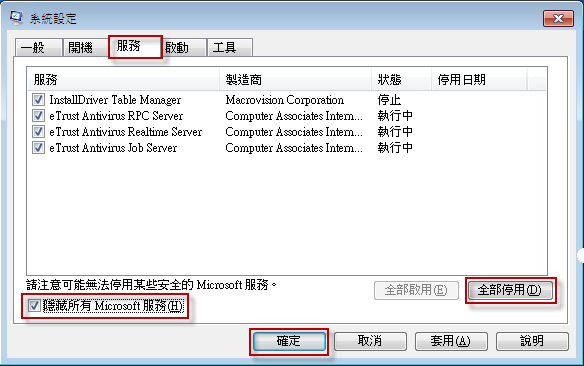
msconfig 服務頁面勾選「隱藏所有 Microsoft 服務」
若錯誤消失,請逐一重新啟用服務,直到找出衝突項目。顯示卡驅動程式(NVIDIA、AMD、Intel)、儲存控制器、網路介面卡及第三方防毒軟體通常是常見元兇。

3 在安全樣式中還原或移除有問題的驅動程式

開啟裝置管理員(右鍵點擊「開始」按鈕)。尋找近期更新的驅動程式 — 若可能請依日期排序。右鍵點擊驅動程式 →「內容」→「驅動程式」分頁 → 若有「還原驅動程式」選項則點擊。或直接選擇「解除安裝裝置」,然後重新開機 — Windows 將自動重新安裝預設驅動程式。

方法三:Windows 無法開機時的系統層級復原

這些選項適用於第 1 節的情境 B — 當您無法進入安全樣式或正常 Windows 時。
前提條件 :您已於第 2 節使用 Renee PassNow 備份資料。

1. 進入 Windows 復原環境(WinRE)

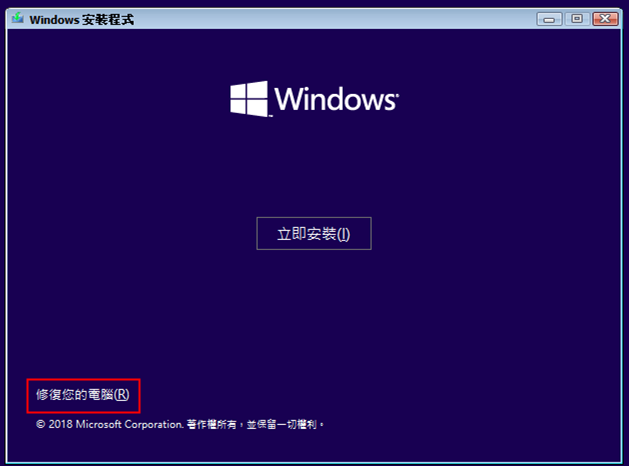
方法一 :使用 Windows 安裝 USB。從該隨身碟開機,然後點擊左下角的「修復您的電腦」。
Windows 安裝程式中的「修復您的電腦」
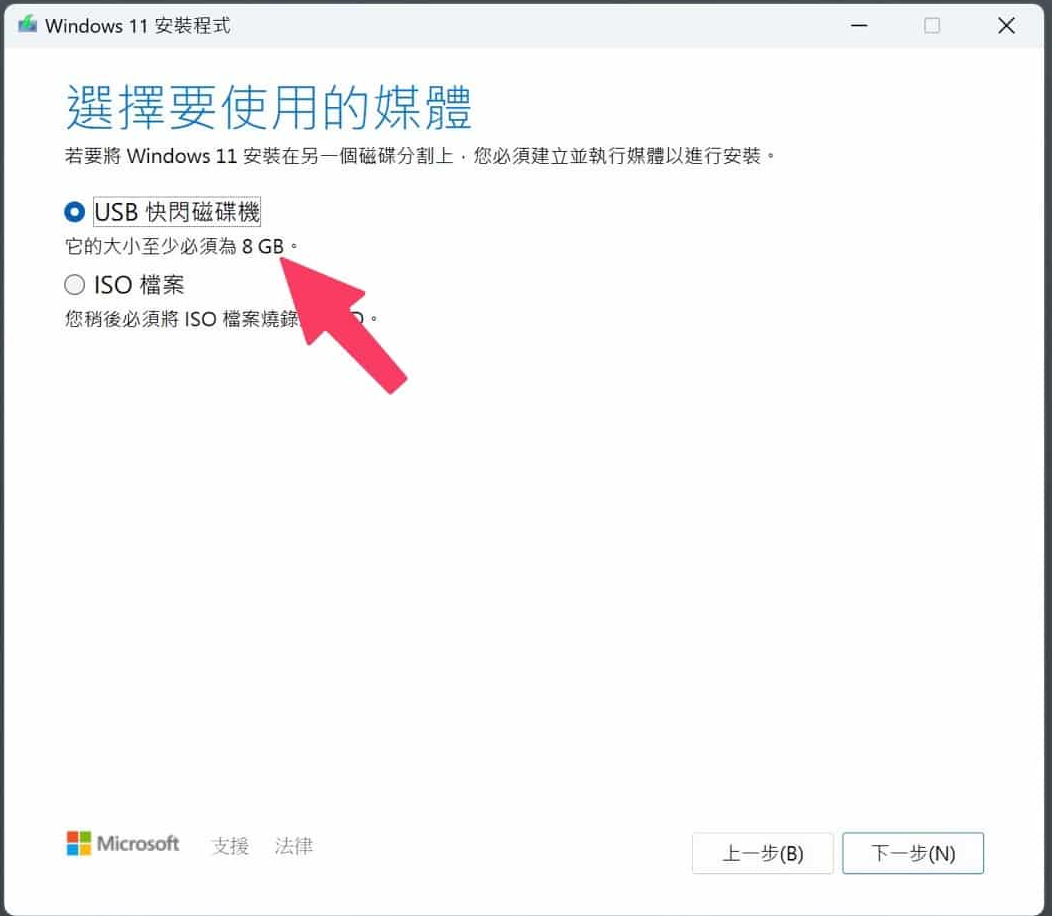
注意:若您尚未擁有 Windows 安裝光盤或可開機 USB,需於另一台正常電腦上使用 Microsoft 的媒體建立工具來製作。此工具可讓您下載官方 Windows 安裝檔案,並建立可用於系統修復或復原的可開機 USB 隨身碟。
建立 Windows 11 安裝媒體 USB
您可從以下連結下載此工具:
Windows 10: https://www.microsoft.com/software-download/windows10
Windows 11: https://www.microsoft.com/software-download/windows11
Microsoft 已不再於官方網站提供 Windows XP 或 Windows 7 的官方安裝 ISO 檔案。由於這兩套作業系統已結束支援,Microsoft 已移除其下載連結,且不再透過媒體建立工具或任何官方管道提供。
方法二 :在 Windows 標誌畫面連續強制關機三次以強制進入 WinRE。第四次開機時,Windows 將進入自動修復。

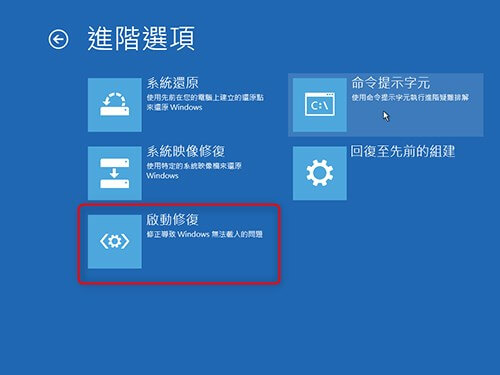
2 執行啟動修復

WinRE →「疑難排解」→「進階選項」→「啟動修復」。選擇您的作業系統,讓系統嘗試自動修復開機問題。若失敗,請繼續執行下方的 bootrec 指令。
Windows 中的啟動修復

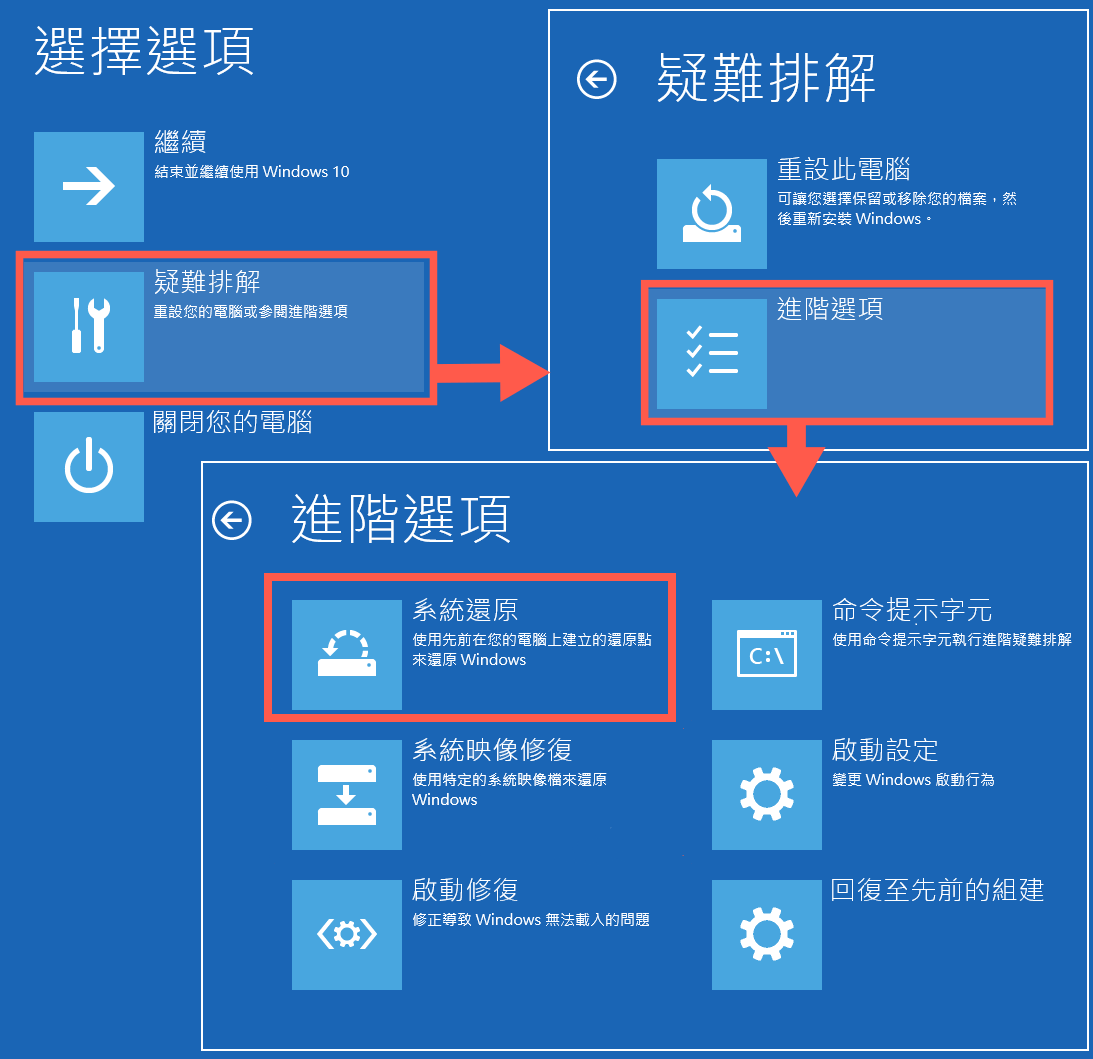
3 使用系統還原

WinRE →「疑難排解」→「進階選項」→「系統還原」。
在 Windows 系統中選擇系統還原以修復 Windows 10 錯誤
您需要錯誤出現前的還原點。選擇一個還原點並依照指示操作 — 您的個人檔案不會受到影響。

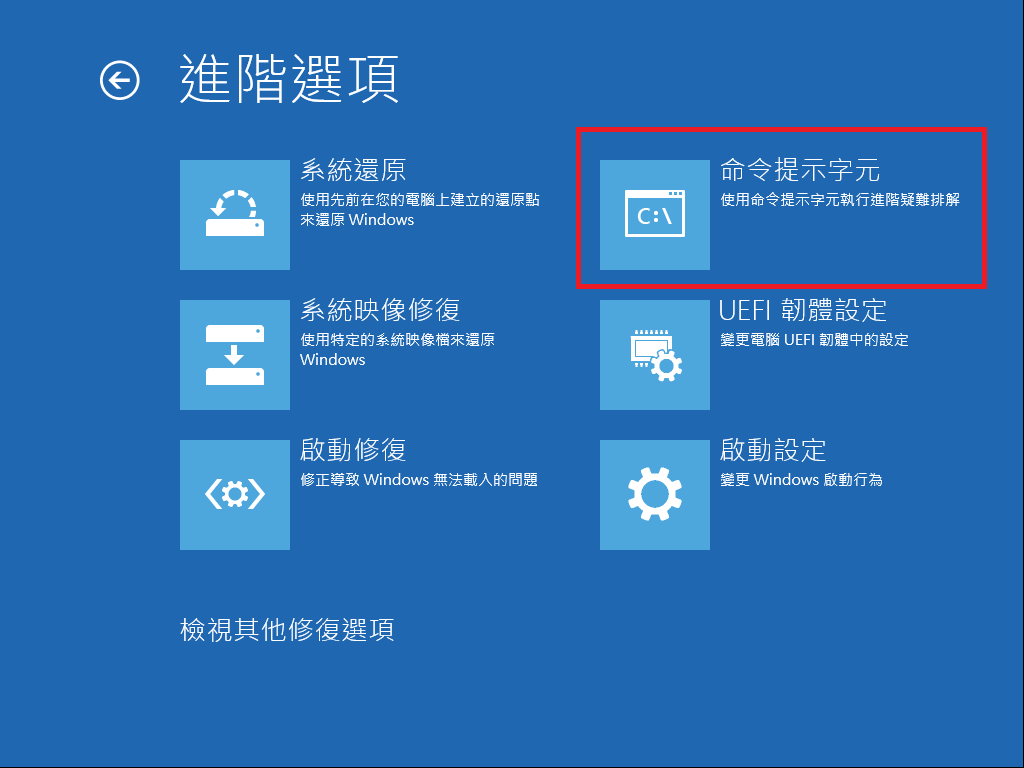
4 從命令提示字元執行 Bootrec 指令

前往:WinRE →「疑難排解」→「進階選項」→「命令提示字元」。
命令提示字元
依序執行以下指令:

bootrec /fixmbr
bootrec /fixboot
bootrec /scanos
bootrec /rebuildbcd

每個指令執行後請確認成功訊息,然後退離並重新開機。

判斷標準:何時停止軟體修復

若出現以下情況,請移至第 6 節(硬體診斷):
  • 執行完第 3 節與第 5 節所有方法後,相同錯誤仍持續發生
  • SFC、DISM 或 CHKDSK執行失敗或無法完成
  • Bootrec 指令持續顯示「找不到元素」
  • CHKDSK 發現無法修復的壞軌或損毀

硬體診斷與最終復原選項

若您已嘗試第 3–5 節所有軟體修復方法,現在該檢查硬體了。故障的儲存裝置與不良記憶體是 0x000000ef 錯誤的已知觸發原因 — 硬體故障會損毀關鍵系統流程。
提醒 :您的資料已於第 2 節(步驟 一)完成備份。
Renee Passnow - 專業系統救援軟體Renee Passnow系統救援軟體

快速密碼重設移除過程100%安全,僅需5分鐘,即可快速掌控您的電腦。

支援移除多種帳號密碼可移除管理員帳號及一般本機帳號的密碼。

微軟帳號也可快速登入可將Windows 支援移除10/8.1/8的Microsoft帳號(微軟帳號)轉換為本機帳號,助您快速進入系統。

無損作業系統密碼移除過程不會對帳號內的檔案或作業系統造成任何的損壞。操作簡單易懂,無需相關專業知識即可獨立操作。

多功能拯救檔案內建檔案救援檔案轉移功能,無需系統即可救援及轉移硬碟內的檔案資訊。

新版本Renee Passnow支援UEFI啟動環境,支援更多型號的筆電及超極本。

適用Windows 10, 8.1, 8, 7, Vista, XP。

快速密碼重設移除過程100%安全,僅需5分鐘,即可快速掌控您的電腦。

支援移除多種帳號密碼可移除管理員帳號及一般本機帳號的密碼。

微軟帳號也可快速登入可將Windows 支援移除10/8.1/8的Microsoft帳號(微軟帳號)轉換為本機帳號,助您快速進入系統。

微軟帳號也可快速登入可將Windows 支援移除10/8.1/8的Microsoft帳號(微軟帳號)轉換為本機帳號,助您快速進入系統。

多功能拯救檔案內建檔案救援檔案轉移功能,無需系統即可救援及轉移硬碟內的檔案資訊。

免費試用免費試用

3000名用戶已下載并成功移除帳號密碼!

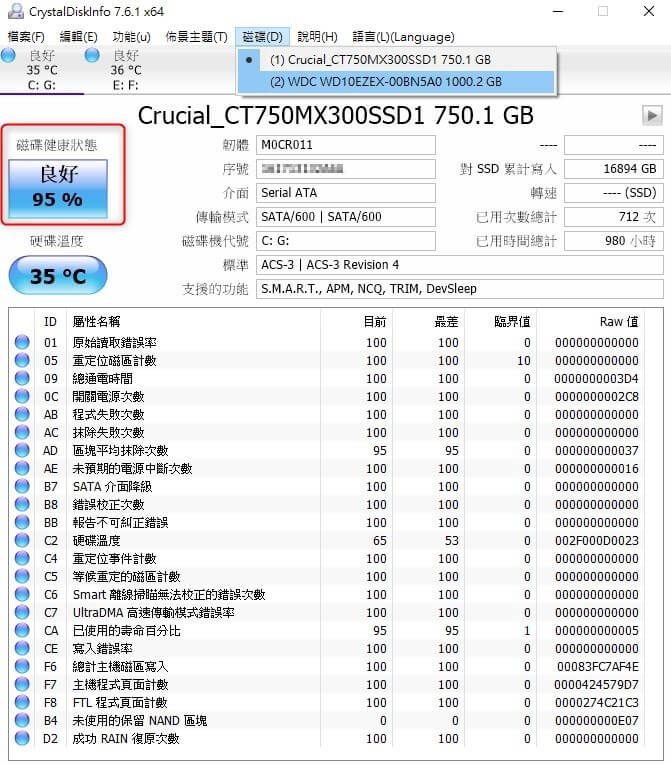
測試硬碟健康狀態

從另一台正常電腦 :下載 CrystalDiskInfo 或您硬碟製造商的診斷工具。
如何使用 CrystalDiskInfo 檢查 SSD 健康狀態
檢查 S.M.A.R.T.屬性 — 特別留意以下項目:
  • 重新配置磁區計數(任何大於 0 的數值皆為警示訊號)
  • 目前待處理磁區計數
  • 無法修正磁區計數
從 WinRE 命令提示字元 :執行 wmic diskdrive get status。若顯示「Pred Fail」,請立即更換硬碟。

使用 Windows 記憶體診斷測試 RAM

若 Windows 可開機 :按下 Win+R,輸入 mdsched.exe,並選擇「立即重新啟動並檢查問題」。
若 Windows 無法開機 :從 Windows 安裝 USB 開機 →「修復您的電腦」→「疑難排解」→「進階選項」→「Windows 記憶體診斷」。
測試將自動執行並重新開機。於「事件檢視器」的「系統」日誌中,以 MemoryDiagnostics 為來源檢查結果。若出現任何錯誤,表示您需要更換故障的記憶體模組。

修復安裝與全新安裝比較(當硬體通過所有測試時)

修復安裝(原地升級) — 保留您的檔案、應用程式與設定:
  • 需要 Windows 安裝 USB
  • 從 Windows 內部執行 setup.exe(或從 USB 開機並選擇「升級」)
  • 若資料備份成功,這是最佳選擇
全新安裝 — 清除所有資料:
  • 從 Windows 安裝 USB 開機 →「自訂安裝」→ 刪除現有分割區 → 安裝
  • 僅當修復安裝失敗或您希望完全重新開始時使用此方法
若您已依照第 2 節使用 Renee PassNow 備份,無論選擇哪種復原路徑,您的個人檔案都安全無虞。修復安裝或全新安裝都不會危及您的資料。
Renee Passnow - 專業系統救援軟體Renee Passnow系統救援軟體

快速密碼重設移除過程100%安全,僅需5分鐘,即可快速掌控您的電腦。

支援移除多種帳號密碼可移除管理員帳號及一般本機帳號的密碼。

微軟帳號也可快速登入可將Windows 支援移除10/8.1/8的Microsoft帳號(微軟帳號)轉換為本機帳號,助您快速進入系統。

無損作業系統密碼移除過程不會對帳號內的檔案或作業系統造成任何的損壞。操作簡單易懂,無需相關專業知識即可獨立操作。

多功能拯救檔案內建檔案救援檔案轉移功能,無需系統即可救援及轉移硬碟內的檔案資訊。

新版本Renee Passnow支援UEFI啟動環境,支援更多型號的筆電及超極本。

適用Windows 10, 8.1, 8, 7, Vista, XP。

快速密碼重設移除過程100%安全,僅需5分鐘,即可快速掌控您的電腦。

支援移除多種帳號密碼可移除管理員帳號及一般本機帳號的密碼。

微軟帳號也可快速登入可將Windows 支援移除10/8.1/8的Microsoft帳號(微軟帳號)轉換為本機帳號,助您快速進入系統。

微軟帳號也可快速登入可將Windows 支援移除10/8.1/8的Microsoft帳號(微軟帳號)轉換為本機帳號,助您快速進入系統。

多功能拯救檔案內建檔案救援檔案轉移功能,無需系統即可救援及轉移硬碟內的檔案資訊。

免費試用免費試用

3000名用戶已下載并成功移除帳號密碼!

常見問題

0x000000ef Windows 10 藍屏錯誤的成因是什麼?

通常是系統檔案損毀、過時或衝突的驅動程式、磁碟錯誤、記憶體故障,或近期的 Windows/硬體變更所致。找出錯誤首次出現前發生的變更,將有助於找到正確的解決方案。

能否在不遺失資料的情況下修復 0x000000ef?

可以。執行任何修復前,務必先使用 Renee PassNow 的「資料傳輸」與「Undeleter」功能備份檔案。如此一來,即使修復過程出現問題,您的個人資料仍能保持安全。

如何為 Renee PassNow 建立可開機 USB?

在正常電腦上安裝 Renee PassNow,插入 USB,選擇「建立可開機 USB」,選取正確的架構(x64 或 x86),下載 ISO 並建立媒體。完整步驟請參閱上方第 2 節。

啟動修復能解決 CRITICAL_PROCESS_DIED 嗎?

此功能常有助於解決開機相關問題。備份資料後,從 WinRE 執行。若失敗,請繼續執行 bootrec 指令或硬體測試。

發現壞軌時是否該更換硬碟?

是的。若 CHKDSK 無法完全修復持續出現的壞軌,通常表示硬碟即將故障。請更換硬碟並從備份還原資料。

全新安裝後錯誤再次出現該如何處理?

徹底測試您的硬體 — 特別是記憶體與新安裝的 SSD 或 HDD。即使全新安裝 Windows,故障元件仍可能導致相同錯誤。
Renee Passnow - 專業系統救援軟體Renee Passnow系統救援軟體

快速密碼重設移除過程100%安全,僅需5分鐘,即可快速掌控您的電腦。

支援移除多種帳號密碼可移除管理員帳號及一般本機帳號的密碼。

微軟帳號也可快速登入可將Windows 支援移除10/8.1/8的Microsoft帳號(微軟帳號)轉換為本機帳號,助您快速進入系統。

無損作業系統密碼移除過程不會對帳號內的檔案或作業系統造成任何的損壞。操作簡單易懂,無需相關專業知識即可獨立操作。

多功能拯救檔案內建檔案救援檔案轉移功能,無需系統即可救援及轉移硬碟內的檔案資訊。

新版本Renee Passnow支援UEFI啟動環境,支援更多型號的筆電及超極本。

適用Windows 10, 8.1, 8, 7, Vista, XP。

快速密碼重設移除過程100%安全,僅需5分鐘,即可快速掌控您的電腦。

支援移除多種帳號密碼可移除管理員帳號及一般本機帳號的密碼。

微軟帳號也可快速登入可將Windows 支援移除10/8.1/8的Microsoft帳號(微軟帳號)轉換為本機帳號,助您快速進入系統。

微軟帳號也可快速登入可將Windows 支援移除10/8.1/8的Microsoft帳號(微軟帳號)轉換為本機帳號,助您快速進入系統。

多功能拯救檔案內建檔案救援檔案轉移功能,無需系統即可救援及轉移硬碟內的檔案資訊。

免費試用免費試用

3000名用戶已下載并成功移除帳號密碼!


使用者評論

Page 1

發表評論


您的留言已提交,正在等待審核。