
M.2 NVMe USB 外接盒對拷全攻略:SSD 硬碟複製挑選與使用指南

2026-9-3 高級程式開發員
最後由陳思涵於 2026-9-3進行了更新
摘要
想輕鬆完成 SSD 升級?本篇為您詳細解析挑選 M.2 NVMe USB 外接盒對拷的規格與相容性重點,並提供完整的硬碟複製、分割區管理與對拷後驗證步驟。無論您是新手還是進階玩家,都能跟著這篇教學,安全、快速地將系統遷移至新硬碟,讓電腦效能瞬間恢復最佳狀態!

市面上的 M.2 NVMe USB 外接盒款式繁多,各種傳輸速度、功能與專屬設計常讓人看得眼花撩亂。為了幫助您更輕鬆地做出選擇,以下表格整理了最常見的外接盒類型、最佳適用情境,以及選購時需要考量的關鍵取捨。
確認適合您使用需求的外接盒類型後,接下來就能進行基本的相容性檢查,確保您的 SSD 能順利安裝並發揮最佳效能。
| 外接盒類型 | 最佳用途 | 傳輸速度 | 相容性 | 優點 | 缺點 |
|---|---|---|---|---|---|
單槽 10Gbps |
簡單升級、行動 SSD |
USB 3.2 Gen 2 (約 1000 MB/s) |
M-key NVMe、常見尺寸 |
價格親民、安裝簡單、相容多數電腦 |
速度不及高階 SSD、需搭配電腦使用 |
單槽 20Gbps/40Gbps |
大容量硬碟、未來擴充性佳 |
USB 3.2 Gen 2x2 / USB4 / Thunderbolt |
M-key NVMe、常見尺寸 |
速度極快、持續傳輸穩定 |
價格較高、需搭配高速連接埠 |
雙槽離線對拷機 |
IT 人員適用、免電腦對拷 |
通常支援 USB 10Gbps 以上 |
具備兩個 M-key NVMe 插槽 |
一鍵對拷、無需電腦 |
價格較貴、目標硬碟容量需 ≥ 來源硬碟 |
NVMe+SATA 混合擴充座 |
工作台使用、舊硬碟再利用 |
每個插槽 5–10 Gbps |
NVMe + SATA (M.2 B+M/M) |
支援多種 SSD 類型 |
體積較大、單槽速度較慢 |
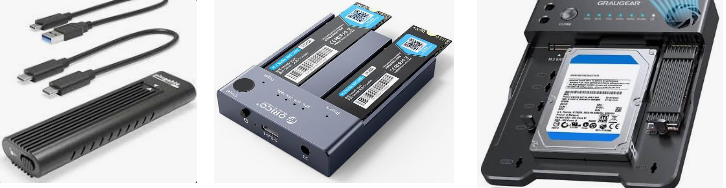
確認符合需求的外接盒類型後,下一步就是確保您的 SSD 能完美安裝並正常運作。您可以將這部分視為按下「購買」前的快速檢查清單。
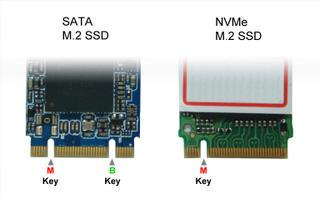
請務必確認外接盒是專為 M.2 NVMe PCIe SSD 設計。NVMe 與 SATA 外觀相似,但兩者無法互通。若不小心買到僅支援 SATA 的外接盒,您的 NVMe 硬碟將無法使用。
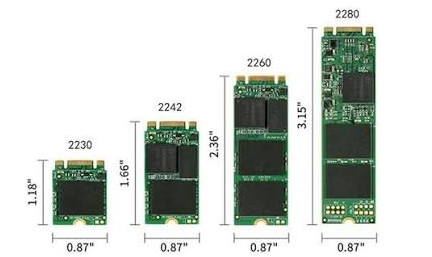
SSD 有多種長度規格,最常見的是 2280 ,但也會看到 2230、2242 和 2260 。請確認外接盒支援您的硬碟長度。多數外接盒會附上銅柱或螺絲來固定較短的硬碟,但仍建議於購買前再次確認。
厚度 / 散熱片 :若您的 SSD 內建散熱片或厚度大於一般規格,請確保外接盒有足夠的內部空間。否則可能會導致外蓋無法闔上,或是造成硬碟過熱。
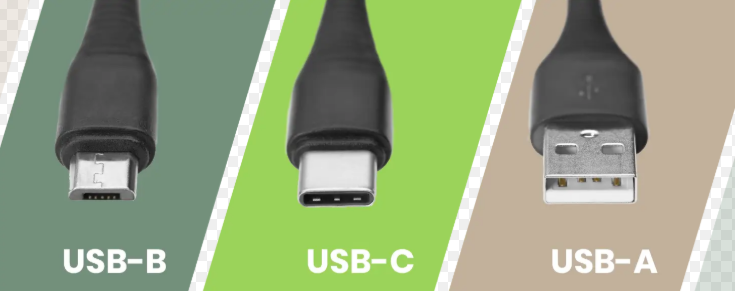
在挑選外接盒前,請先確認您的電腦或筆電支援哪些 USB 連接埠。常見選項包含 Type-A 和 Type-C 。確保外接盒的接頭與系統連接埠相符,才能保證相容性並發揮最佳效能。
單槽 :需搭配電腦與複製軟體使用。適合一次性升級,事後可作為外接儲存裝置。
雙槽離線對拷 :無需電腦,透過一鍵對拷即可完成,非常適合 IT 人員或批次處理作業。
外接盒通常會標示為 10Gbps、20Gbps 或 40Gbps。實際速度取決於您的主機連接埠、傳輸線與 SSD。對多數 PCIe 3.0 NVMe 硬碟而言,10Gbps 已經足夠。更高的速度(20Gbps、40Gbps)只有在您的 SSD 與電腦皆支援的情況下才能發揮優勢。
建議選擇支援 UASP/TRIM 且採用鋁合金外殼的款式,能在長時間對拷作業中提供更好的散熱效果。
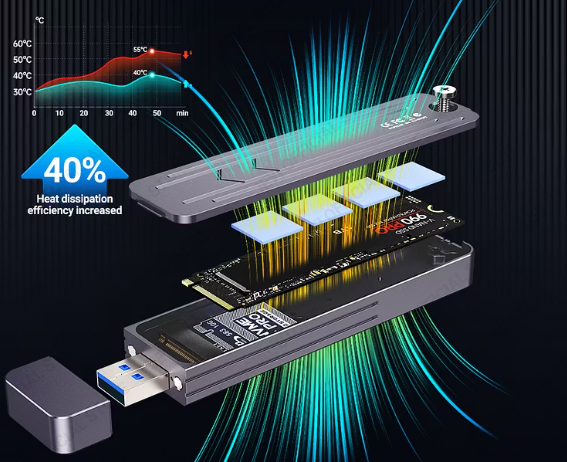
外接盒的作用只是讓 Windows 將您的 SSD 識別為外接硬碟。實際的對拷工作則由 Renee Becca 負責,它能確保您的開機分割區保持對齊,並讓新硬碟準備就緒。您不需要建立中介映像檔或手動複製分割區,Renee Becca 會將內部來源硬碟與 USB 目標硬碟視為標準磁碟來處理。

核心對拷功能:
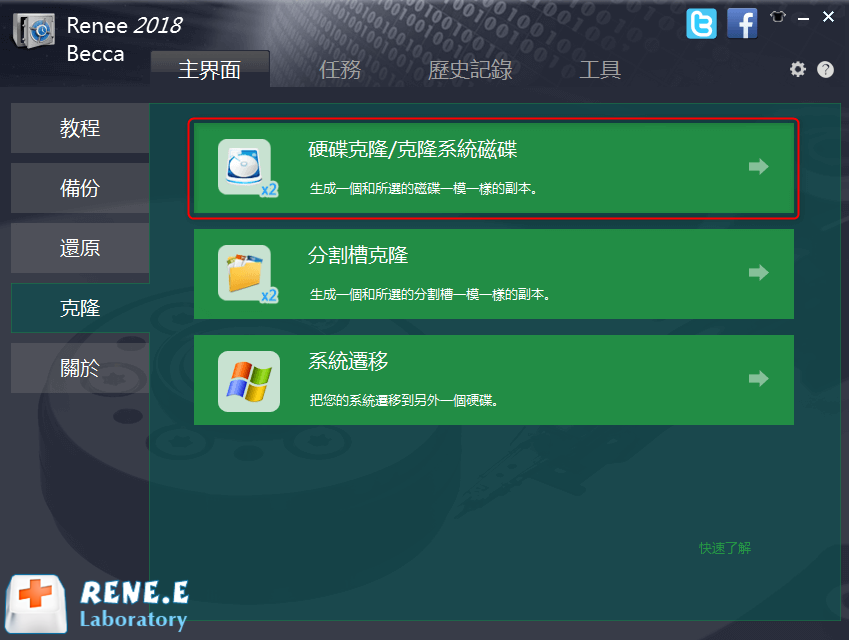
硬碟克隆 :完整複製整個來源硬碟,包含所有分割區與開機檔案。
系統遷移 :僅遷移 Windows 作業系統與必要的開機分割區。
自訂分割區大小 :在對拷至較大硬碟時,自動調整分割區大小。
複製非 Windows 磁碟免費使用 。
優點:
- 簡潔明瞭的操作介面
- 提供硬碟複製與系統遷移,滿足不同搬遷需求
- 支援自訂分割區大小,完美適配較大目標硬碟
- 支援增量/差異備份
- 複製非 Windows 磁碟免費使用
缺點:
- 僅支援 Windows 系統
- 進階功能可能需要完整版本
- 對拷過程中會清除目標硬碟的資料
確認您的外接盒支援 M-key NVMe,且 Windows 已識別到目標 SSD 後,請依照以下步驟操作:
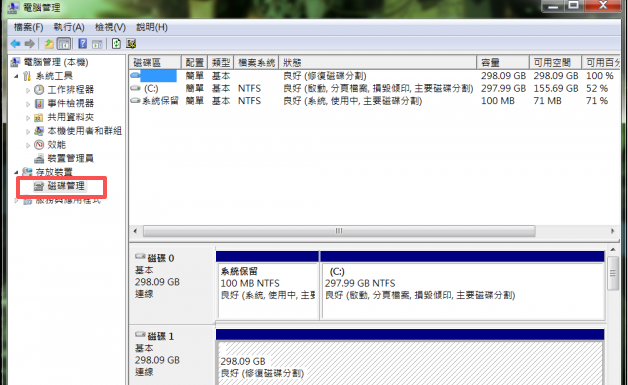
- 將新 SSD 安裝至外接盒,並直接連接至電腦主機上的 USB 連接埠。請避免使用集線器或過長的傳輸線。
- 備份目標硬碟上的所有重要資料。
若 Windows 偵測到外接盒卻無法識別 SSD,請開啟 磁碟管理 。尋找標示為 未初始化 的磁碟,將其初始化為 GPT ,但請勿建立磁碟區。若完全看不到該磁碟,請檢查外接盒、傳輸線與連接埠的相容性。
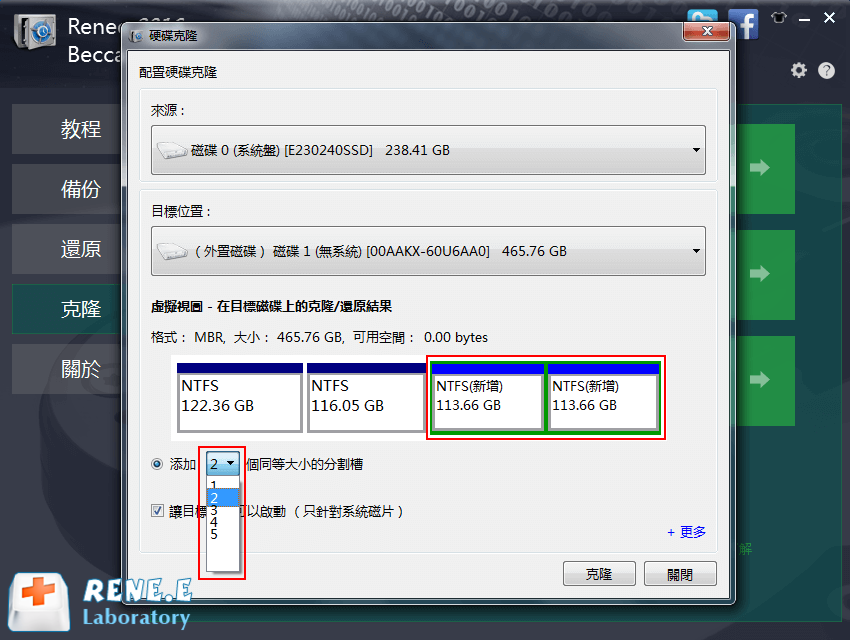
硬碟複製
適用於完整的 1:1 磁碟替換,包含所有分割區、開機檔案與資料。
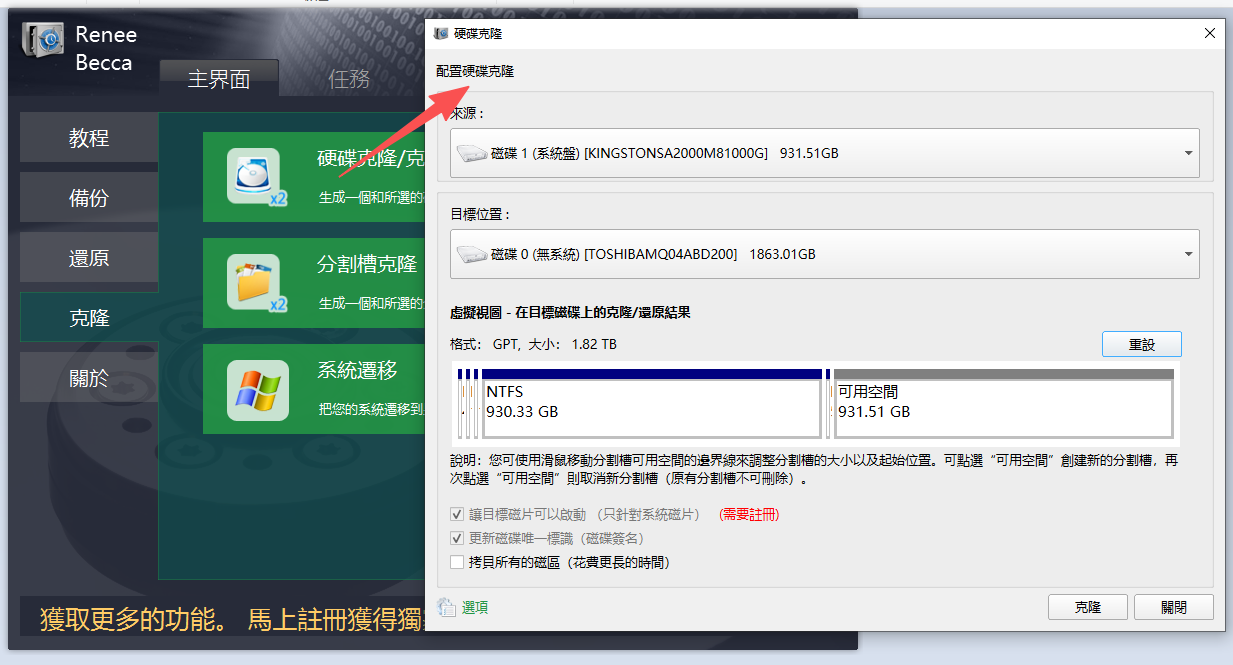
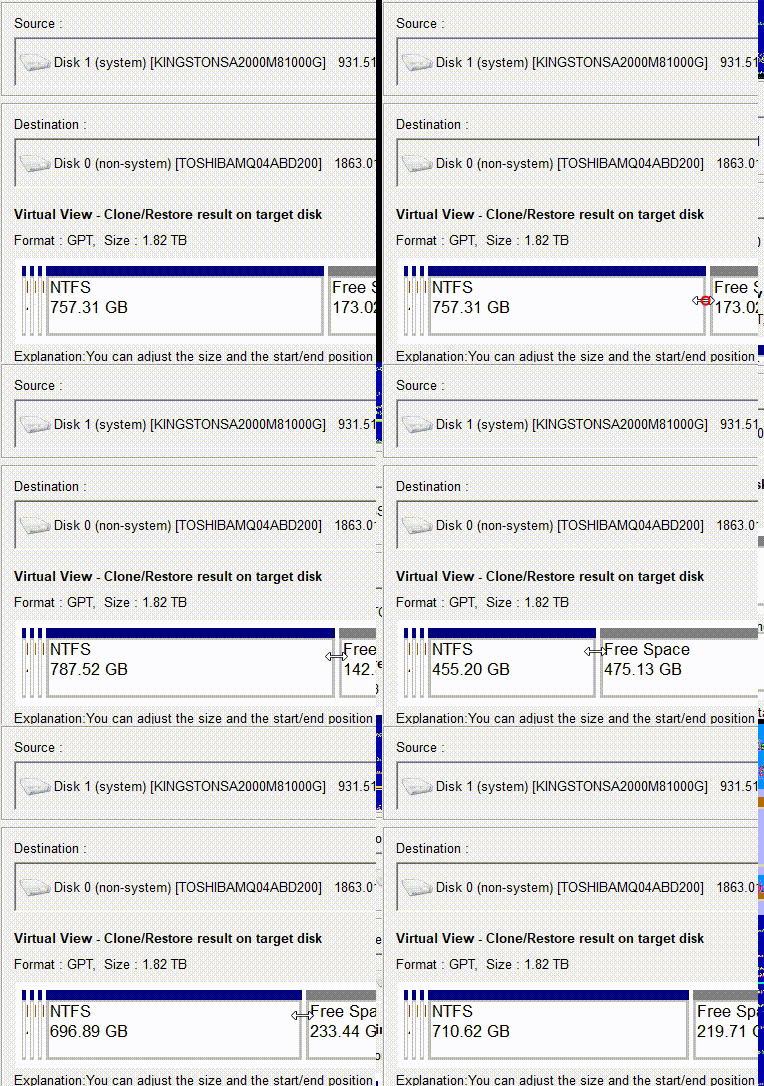
若目標硬碟容量較大,可拖曳分割區邊界來調整大小。
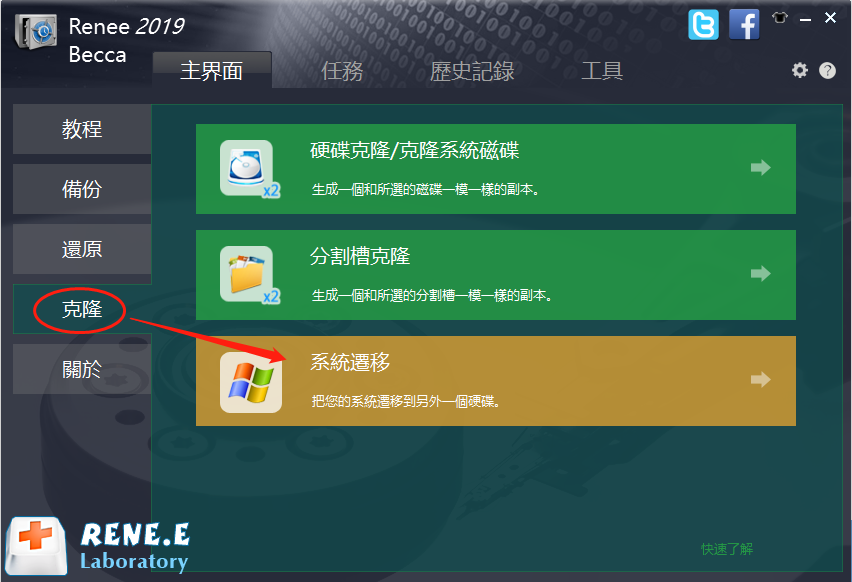
系統遷移
適用於乾淨的作業系統遷移,可略過不必要的資料分割區。
對拷完成後,請將電腦關機。將舊的內部硬碟替換為剛對拷完成的新 SSD。
我能用外接盒將較大的 SSD 對拷到較小的 SSD 嗎?
完整磁碟對拷在目標硬碟容量等於或大於來源硬碟時效果最好。只有當來源硬碟的已用資料量較小,且對拷軟體支援縮小分割區時,才能對拷至較小的硬碟 。離線對拷機通常不支援從大硬碟對拷至小硬碟。若是開機 SSD,請確保新硬碟容量足以容納目前的系統安裝,或使用支援調整分割區大小的遷移模式。
外接盒需要支援 UASP 或 TRIM 才能進行對拷嗎?
不需要,沒有 UASP 或 TRIM 也能進行對拷。不過,UASP 能提升速度並降低 CPU 負載,而 TRIM 有助於在對拷後維持 SSD 的效能。若條件允許,最好選擇同時具備這兩項功能的外接盒。
如果我的筆電只有 Type-C 而沒有 Type-A 怎麼辦?
請使用 Type-C 外接盒或高品質的轉接頭。確保外接盒的額定速度與您的連接埠相符,因為轉接頭可能會降低傳輸速度。建議直接使用 Type-C 傳輸線。
對拷完成後,我能將外接盒當作一般外接儲存裝置使用嗎?
可以的。當您的新 SSD 安裝至電腦內部並正常運作後,您可以將舊 SSD 放入外接盒,當作外接儲存裝置使用。請在確認新硬碟上的一切運作無誤後,再刪除舊硬碟上的舊開機分割區。





使用者評論
發表評論