
如何安全複製硬碟:硬碟克隆、系統遷移與開機問題全指南

摘要
本文詳細說明複製硬碟資料的技術步驟,並說清楚檔案層級傳輸與逐磁區克隆的差別。內容涵蓋遷移前的檢查清單、軟體操作指南,以及在更換硬碟時確保 Windows 順利開機的疑難排解。


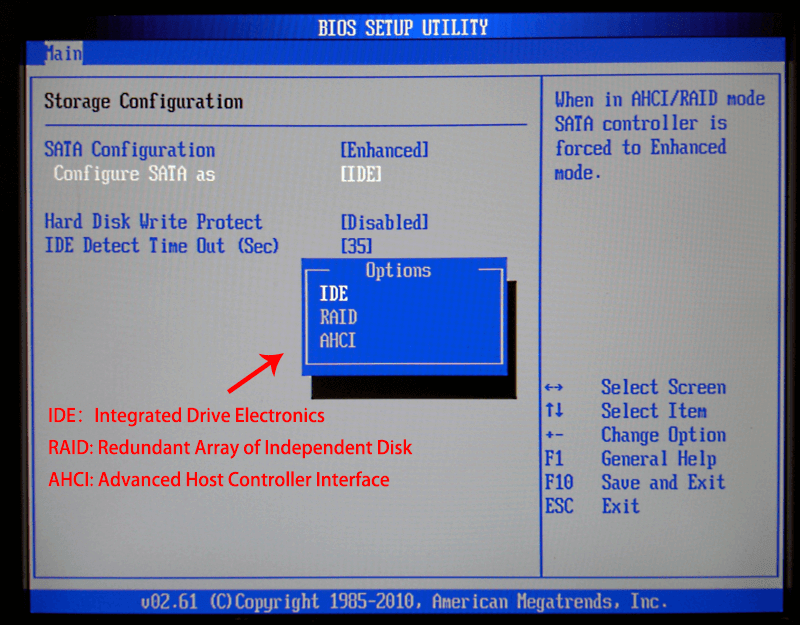
1. BIOS 的裝置樣式
| 樣式 | 適用裝置 | 所需通訊協定 | 克隆後的潛在問題 |
|---|---|---|---|
IDE |
傳統機械式硬碟 |
ATA / 平行介面 |
克隆至 SSD(SATA 或 NVMe)可能導致 Windows 無法開機,因為 SSD 至少需要 AHCI 樣式。 |
AHCI |
SATA SSD 與機械式硬碟 |
AHCI / 序列介面 |
如果來源系統在 IDE 樣式下執行且未啟用 AHCI 驅動程式,Windows 在克隆後將無法開機。 |
NVMe |
M.2 NVMe SSD |
PCIe 通道 + NVMe 通訊協定,需 UEFI 開機 |
如果 BIOS 未啟用 UEFI 或 NVMe 支援,將無法識別該硬碟,且 Windows 在克隆後將無法開機。 |
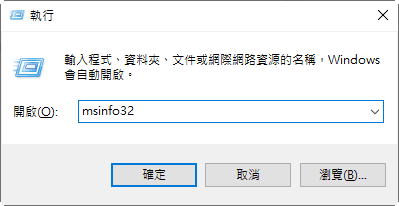
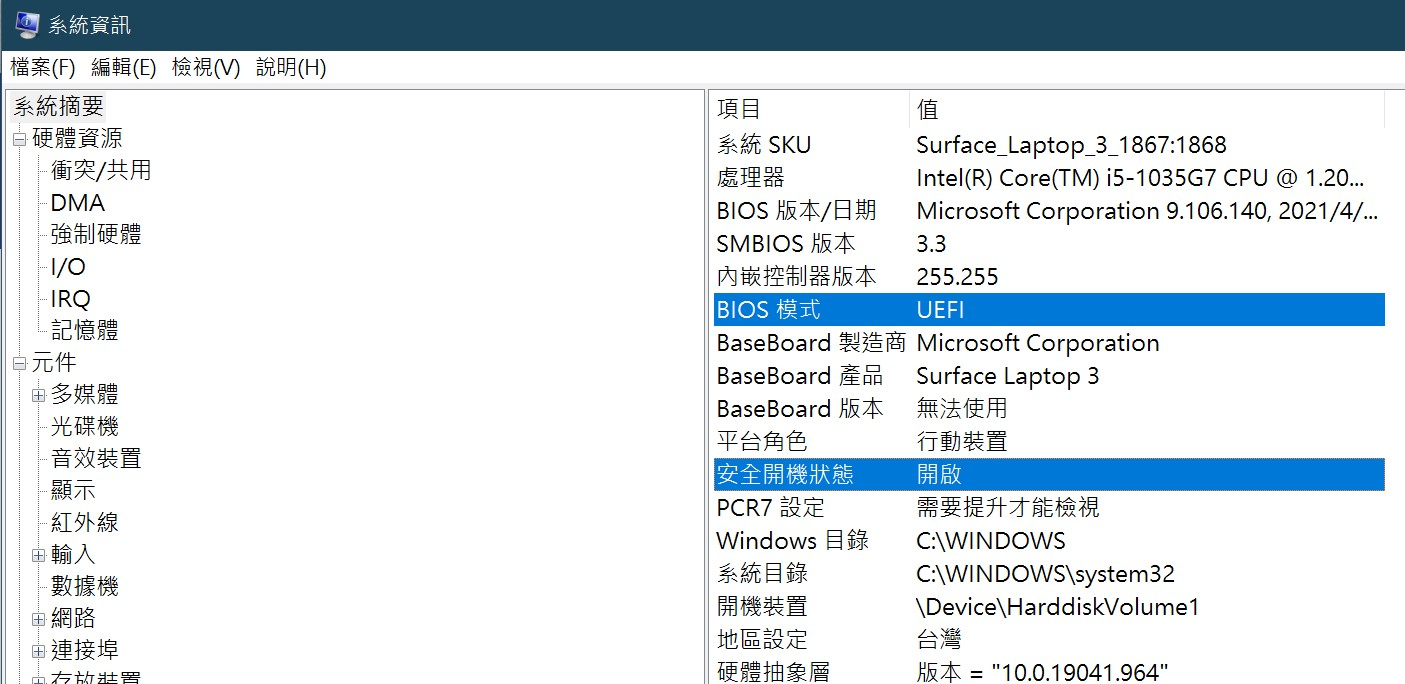
2. 分割區表類型
3. 修復潛在的檔案系統問題
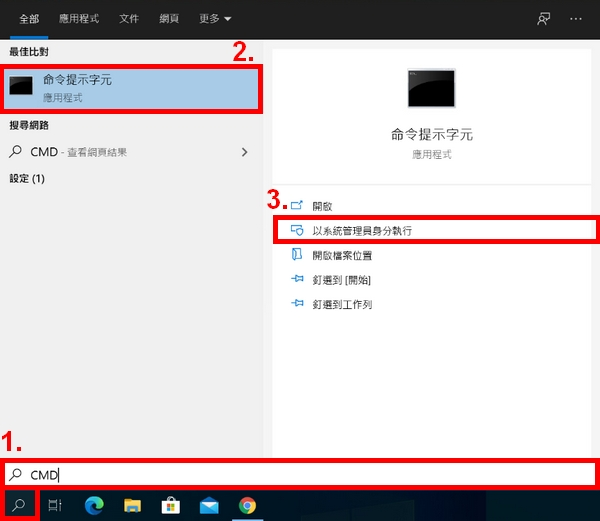
chkdsk /f /r
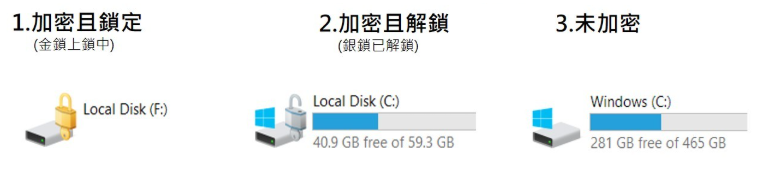
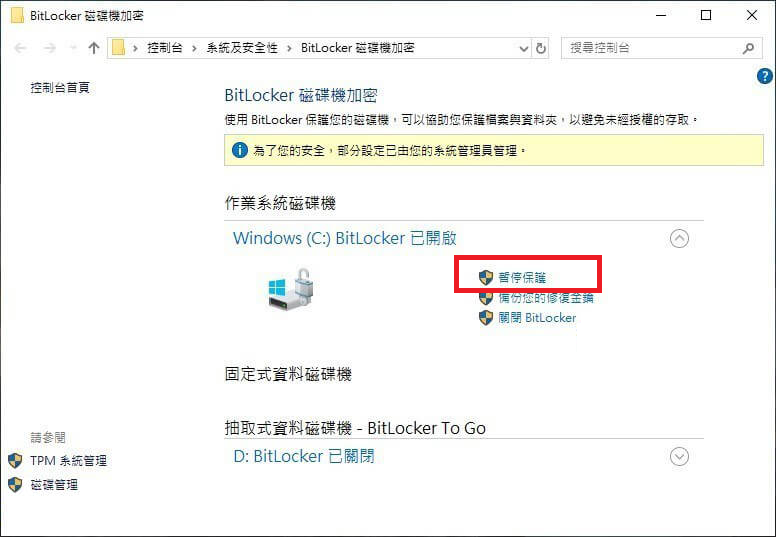
克隆前暫停 BitLocker
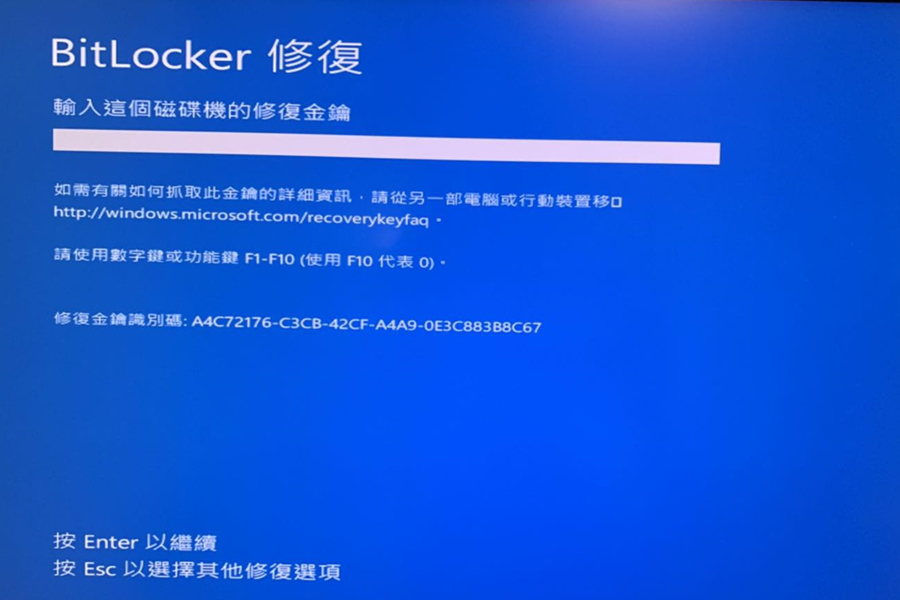
重要:先備份 BitLocker 復原金鑰
| 方法 | 最佳使用情境 | 複製作業系統與已安裝的應用程式 | 可開機 | 主要特徵 |
|---|---|---|---|---|
簡單檔案複製 |
在資料硬碟之間移動檔案、照片、影片、遊戲資料庫 |
❌ 否 |
❌ 否 |
最簡單的方法;僅限拖曳;僅適用於不需開機啟動 Windows 的硬碟 |
磁碟克隆 |
系統遷移、HDD 升級至 SSD、替換故障硬碟、將 Windows 移至新電腦 |
✔️ 是 |
✔️ 是 |
建立包含分割區與開機記錄的完整逐位元組副本;支援逐磁區或智慧克隆;多數系統升級推薦使用 |
備份映像檔 + 還原 |
定期完整系統備份,之後還原到新硬碟 |
✔️ 是 |
✔️ 是(可能需要手動修復) |
先建立壓縮映像檔,再將其還原;彈性高但較慢;部分 Windows 工具在還原後需手動修復開機 |

- 智慧磁區處理
- 可針對不同硬碟大小自動調整分割區
- 支援 5 種彈性備份方案
- 適用於 HDD 升級至 SSD 的直覺式介面
- 故障硬碟替換。
缺點:
- 需下載並安裝第三方軟體
- 部分進階克隆或遷移功能可能需要授權版本。
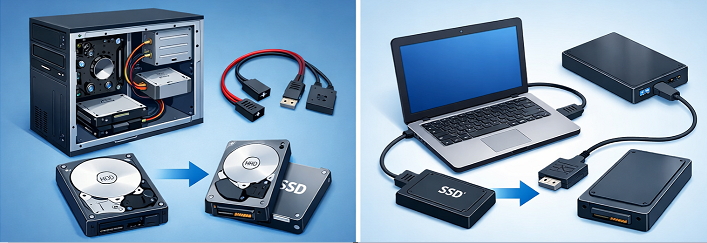

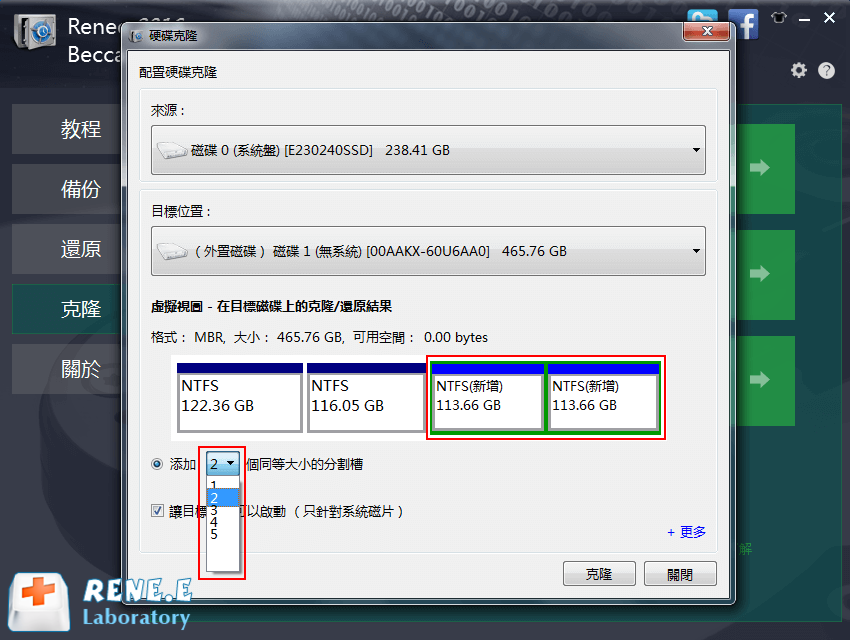
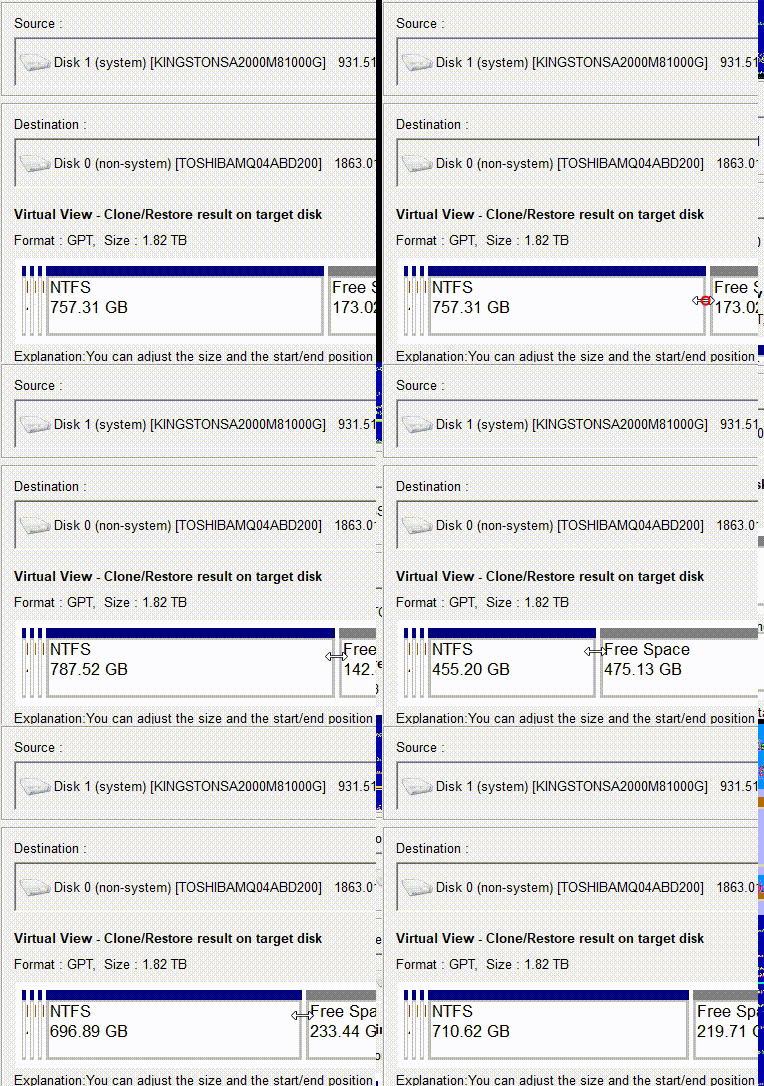
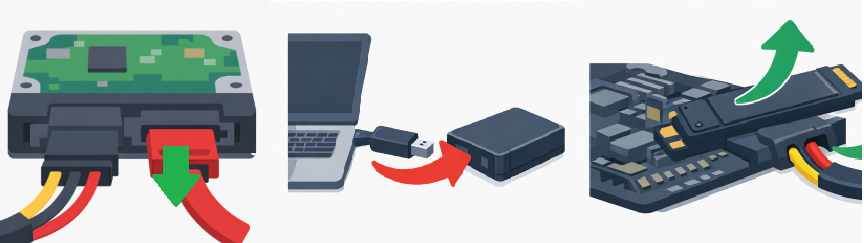
| 症狀 | 可能的原因 | 潛在的藍白當機 (BSOD) 代碼 | 常見的修復方法 |
|---|---|---|---|
系統在開機初期停滯,顯示與裝置相關的藍白當機畫面 |
開機樣式不正確(UEFI 與 Legacy)或缺少儲存裝置驅動程式 |
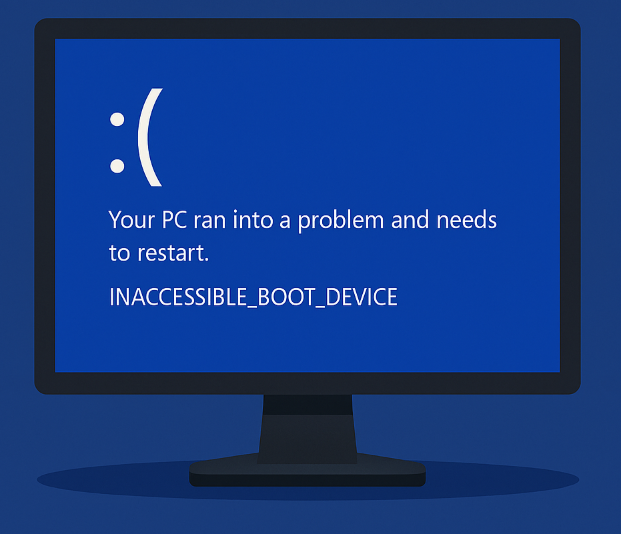
INACCESSIBLE_BOOT_DEVICE |
進入 BIOS 並切換 UEFI/CSM;從 Windows 復原環境重建 BCD |
黑屏並顯示「Bootmgr is missing」或「Reboot and Select proper Boot device」 |
缺少作用中分割區、MBR/開機管理員損毀,或未設定開機旗標 |
(無藍白當機) |
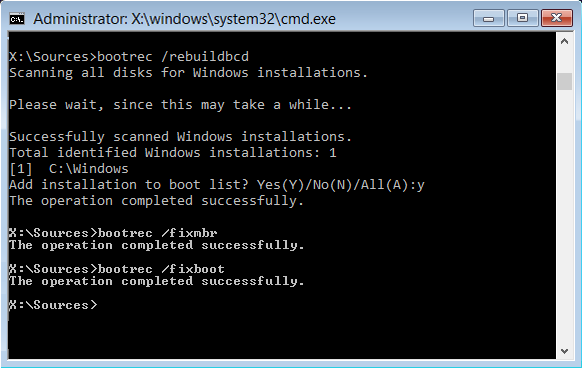
將系統分割區標記為作用中,並從安裝媒體執行 bootrec /fixmbr 與 bootrec /fixboot |
Windows 標誌出現後立即出現藍白當機畫面 |
儲存控制器驅動程式不相容(例如 AHCI 與 RAID,或缺少 NVMe 驅動程式) |
CRITICAL_PROCESS_DIED, DRIVER_IRQL_NOT_LESS_OR_EQUAL |
在 BIOS 中變更 SATA 運作樣式(AHCI)、離線注入 Intel/NVMe 驅動程式,或讓 Windows 啟動修復自動設定 |
Windows 啟動,但持續顯示 BitLocker 復原提示 |
克隆前未暫停 BitLocker,或開機簽章已變更 |
(無藍白當機) |
輸入 48 位數復原金鑰,然後停用並重新啟用 BitLocker |
開機選單中未列出克隆硬碟 |
目標磁碟未標記為可開機,或韌體不支援其檔案系統 |
(無藍白當機) |
使用分割區工具確認 EFI 分割區是否存在;用 bcdboot 重建開機設定 |
bootrec /fixmbr
bootrec /fixboot
bootrec /scanos
bootrec /rebuildbcd
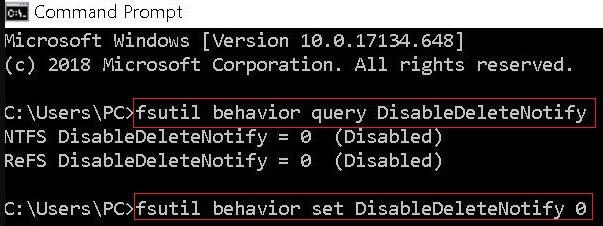
fsutil behavior query DisableDeleteNotify
較大的硬碟可以克隆到較小的 SSD 嗎?需要符合哪些條件?
可以克隆已有壞軌的硬碟嗎?需要注意什麼?
為什麼複製硬碟後,容量顯示不正確?
更換硬碟後,BIOS 偵測不到新硬碟怎麼辦?
相關主題 :

複製硬碟後無法開機?使用 bootrec fixmbr 與 rebuildbcd 修復指南

2026-07-08
劉恩綺 : 本篇完整技術指南將帶您了解複製硬碟後使用 bootrec fixmbr 與 rebuild...



使用者評論
發表評論