author avatar
    資深軟體經理
最後由張偉 2026-7-15進行了更新

摘要
本文提供複製硬碟後 BOOTMGR 遺失的完整技術修復指南。我們將為您詳細說明系統化的修復方式,包含 BIOS 設定調整、分割區啟動標記,以及針對 MBR 與 GPT 系統,用命令列重建開機設定資料 (BCD) 的步驟。跟著這些實用技巧,輕鬆排除開機故障,快速讓電腦恢復正常運作!

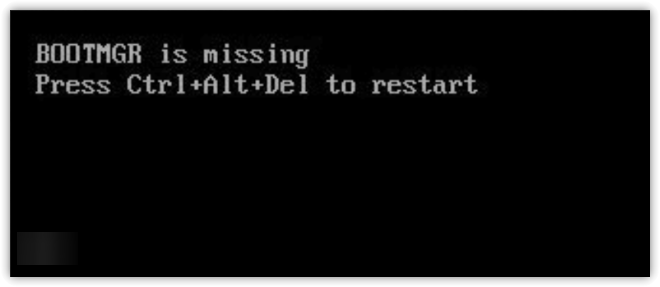

您剛剛完成複製硬碟,期待無縫替換並提升效能。但開機後,迎接您的不是熟悉的桌面,而是黑畫面與惱人的訊息: BOOTMGR 遺失。請按 Ctrl+Alt+Del 重新啟動。
BOOTMGR 遺失
這很讓人困惑——複製看起來一路順利,為什麼 Windows 卻開不起來?您不是唯一遇到這問題的人。這在複製硬碟後很常見,可能是開機管理程式檔案遺失、分割區未設為可開機,或開機設定損毀所致。好訊息是,多數情況都能靠 Windows 內建工具修好。就算沒用過命令提示字元也沒關係。接下來幾分鐘,我們會一步步帶您從黑畫面回到能正常開機的複製硬碟。

為什麼複製硬碟後會出現「BOOTMGR 遺失」?

當您看到「BOOTMGR 遺失。請按 Ctrl+Alt+Del 重新啟動」時,代表 Windows 找不到啟動所需的基本開機管理程式檔案(bootmgr、BCD 儲存區,有時還有 winload.exe)。複製會搬移每個磁區或分割區,但只要有些微的對齊誤差、分割表不同,或開機架構遺失,複製後的硬碟就可能無法開機,即使資料都還在。
開始修復前,先用這張疑難排解表,快速找出最可能的原因:
原因快速實用檢查

BIOS/UEFI 中的開機順序錯誤 – 系統嘗試從舊硬碟或不可開機的裝置啟動。

開機時按下 F2DelEsc 進入 BIOS 設定。檢查開機優先順序,確保您的複製硬碟排第一。

MBR 磁碟上的系統分割區未啟動 – 包含開機檔案的分割區未標記為「使用中」,BIOS 會跳過它。

從 Windows 安裝媒體開機,開啟命令提示字元,執行 diskpart,然後依序執行 list diskselect disk Xlist partition。尋找「使用中」欄位中的星號。

系統保留/ EFI 分割區遺失或損毀 – 複製軟體可能跳過了小型開機分割區,或該分割區已受損。

在 WinRE 中,啟動 DiskPart 並使用 list volume 檢查是否存在 100–500 MB 的 FAT32 或 NTFS 系統分割區。

BCD 或開機檔案損毀 – 開機設定資料 (BCD) 儲存區無效,或 bootmgr 已損壞。

從復原命令提示字元使用 bootrec 工具,檢視 是否能找到任何 Windows 安裝。

複製未包含所有與開機相關的分割區 – 只複製了 C: 磁碟機,遺漏了隱藏的開機分割區。

從 Windows 安裝程式開機,開啟命令提示字元,並使用 diskpartlist diskselect disklist partition)檢查所有預期的分割區(系統保留、EFI、復原)是否都存在。

確認哪一種情況符合後,就可以直接採用最有效的修復方法。
Renee Becca - 安全高效遷移SSD

自動4K對齊自動進行4K對齊以提高SSD效能。

支援GPT和MBR 遷移系統時,為SSD自動匹配合適的分割表格式。

支援FAT/NTFS可遷移不同的檔案系統格式

備份速度快 可高達3,000MB/分鐘的備份速度。

全方位備份方案 支援系統遷移/系統備份/分割槽備份/硬碟備份/檔案備份/磁碟克隆。

自動4K對齊 提高SSD效能

支援GPT及MBR分割表格式

支援NTFS及FAT32檔案系統

免費試用免費試用已有800位用戶使用Renee Becca遷移作業系統!

解決複製後硬碟無法開機的最佳方法

請從最簡單、影響最小的修復方法開始。如果一種方法無效,請繼續嘗試下一種:
1. 修正開機順序(新手適用)
開機後進入 BIOS/UEFI 設定。調整開機優先順序,讓複製後的硬碟排在其他硬碟或 USB 裝置前面。儲存、離開並重新開機。很多「BOOTMGR 遺失」其實只是從錯誤的磁碟開機,改好順序就解決了。
2. Windows 啟動修復(新手適用)
從 Windows 安裝媒體開機,選擇「修復您的電腦」,然後前往 疑難排解 > 進階選項 > 啟動修復 。這個自動工具會掃描遺失的開機檔案、無效的 BCD 項目與分割區問題。多半情況可在不需手動輸入命令下修好。若啟動修復無效,請往下看進階作法。
3. 將系統分割區標記為使用中(中級 – 僅限 MBR)
在 MBR 系統中,可開機的分割區必須標記為「使用中」。在 Windows 復原環境用 DiskPart,您可以在幾秒內把正確的分割區設為使用中注意: UEFI/GPT 系統不需要此步驟——如果您的複製硬碟使用 GPT,請跳過。
4. 使用 bootrec 與 bcdboot 進行手動開機修復(中級/進階)
若圖形介面工具無法解決,命令列修復可讓您重建主開機記錄 (MBR)、寫入新的開機磁區,並從零重新建立 BCD 儲存區。傳統 BIOS/MBR 請用 bootrec ;UEFI/GPT 請用 bcdboot 設定 EFI 系統分割區。詳細步驟見下一節。
決策流程: 先調整開機順序 → 用啟動修復 → 檢查使用中分割區 → 執行 bootrec/bcdboot 命令。若仍卡關,請依下方詳細指南操作。

逐步教學:複製硬碟後 BOOTMGR 遺失的修復步驟

以下步驟會用到 Windows 復原環境 (WinRE) 與 Windows 安裝 USB 或 DVD。傳統 BIOS (MBR) 與 UEFI (GPT)的命令略有不同,我們會引導您走正確流程。
您需要準備: Windows 安裝光盤,或在另一台電腦上使用 Microsoft 媒體建立工具製作的開機 USB。如果沒有,請從 Microsoft 官方網站下載這個工具,並使用「建立安裝媒體」選項。
Windows 10:https://www.microsoft.com/software-download/windows10
Windows 11:https://www.microsoft.com/software-download/windows11

1. 開始前的準備

重要提醒: 您將變更開機架構。請務必再三確認,選到的是正確的磁碟(也就是複製後的那顆硬碟)與正確的分割區。選錯磁碟,可能讓原本正常的系統無法開機。
1. 先備份複製硬碟中任何不可替代的資料,以防萬一。
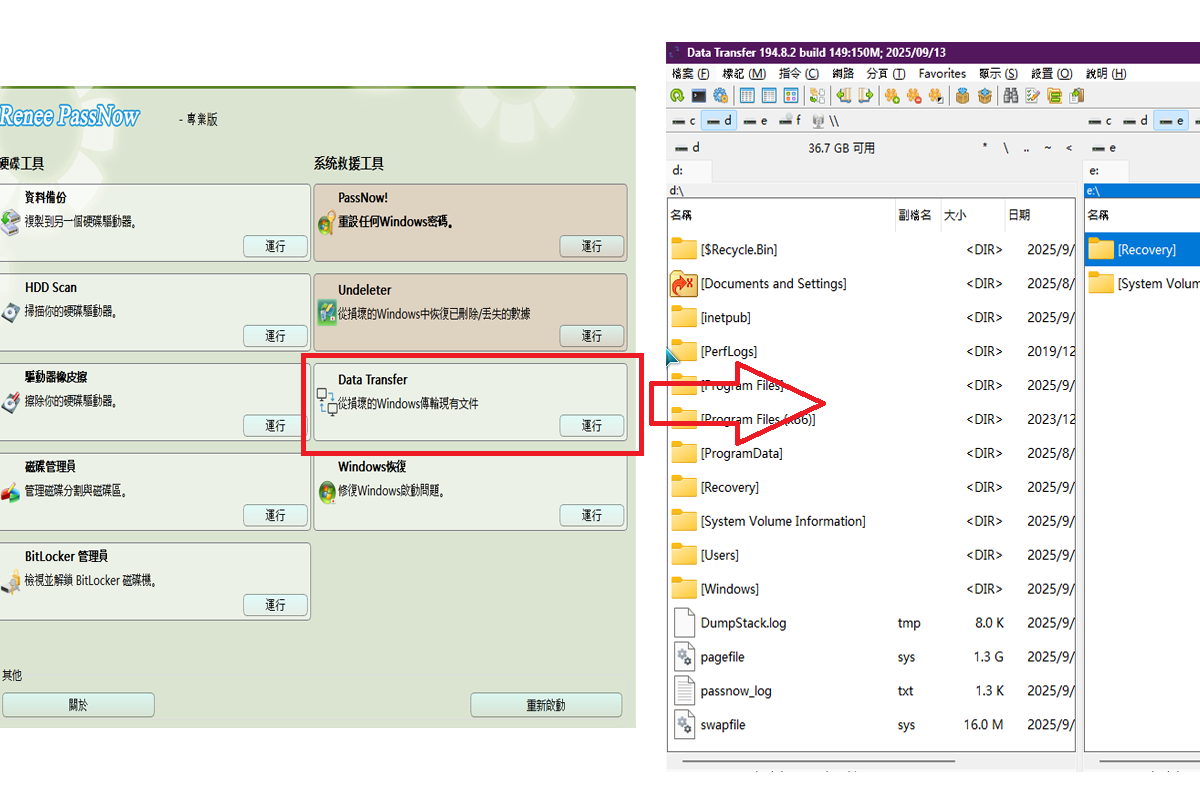
如果您無法進入系統,可以使用 Renee PassNow 的資料傳輸功能先備份您的資料。
Renee PassNow 的資料傳輸功能
Renee Passnow - 專業系統救援軟體 (不刪檔, 免重灌!)Renee Passnow系統救援軟體

快速密碼重設移除過程100%安全,僅需5分鐘,即可快速掌控您的電腦。

支援移除多種帳號密碼可移除管理員帳號及一般本機帳號的密碼。

微軟帳號也可快速登入可將Windows 支援移除11/10/8.1/8的Microsoft帳號(微軟帳號)轉換為本機帳號,助您快速進入系統。

無損作業系統密碼移除過程不會對帳號內的檔案或作業系統造成任何的損壞。操作簡單易懂,無需相關專業知識即可獨立操作。

多功能拯救檔案內建檔案救援檔案轉移功能,無需系統即可救援及轉移硬碟內的檔案資訊。

新版本Renee Passnow支援UEFI啟動環境,支援更多型號的筆電及超極本。

適用Windows 11/10, 8.1, 8, 7, Vista, XP。

快速密碼重設移除過程100%安全,僅需5分鐘,即可快速掌控您的電腦。

支援移除多種帳號密碼可移除管理員帳號及一般本機帳號的密碼。

微軟帳號也可快速登入可將Windows 支援移除11/10/8.1/8的Microsoft帳號(微軟帳號)轉換為本機帳號,助您快速進入系統。

微軟帳號也可快速登入可將Windows 支援移除11/10/8.1/8的Microsoft帳號(微軟帳號)轉換為本機帳號,助您快速進入系統。
多功能拯救檔案內建檔案救援檔案轉移功能,無需系統即可救援及轉移硬碟內的檔案資訊。

免費試用免費試用

3000名用戶已下載并成功移除帳號密碼!

2. 盡量先確認您的磁碟分割樣式是 MBR 或 GPT。在 Windows 中,開啟「磁碟管理」,在左側欄位的磁碟上按右鍵,前往「內容」>「磁碟區」索引標籤檢視 分割區樣式。

2. 從安裝媒體開機

1. 插入用「建立安裝媒體」製作的 Windows 安裝 USB,或放入現有的 DVD,然後重新開機。
2. 按下開機選單按鍵(通常是 F12F9Esc ),或進入 BIOS 設定( F2Del ),將 USB/DVD 設為第一開機裝置。
3. 出現 Windows 安裝畫面時,選擇您的語言並點擊 下一步
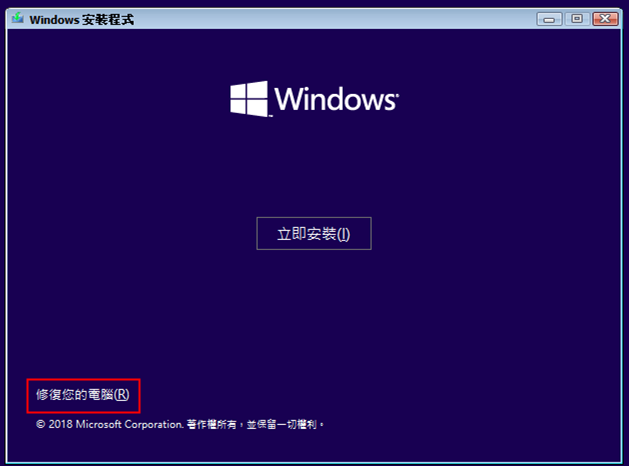
4. 點擊左下角的 修復您的電腦
Windows 安裝 修復您的電腦
6. 在「選擇選項」畫面上,選擇 疑難排解
7. 接著選擇 進階選項
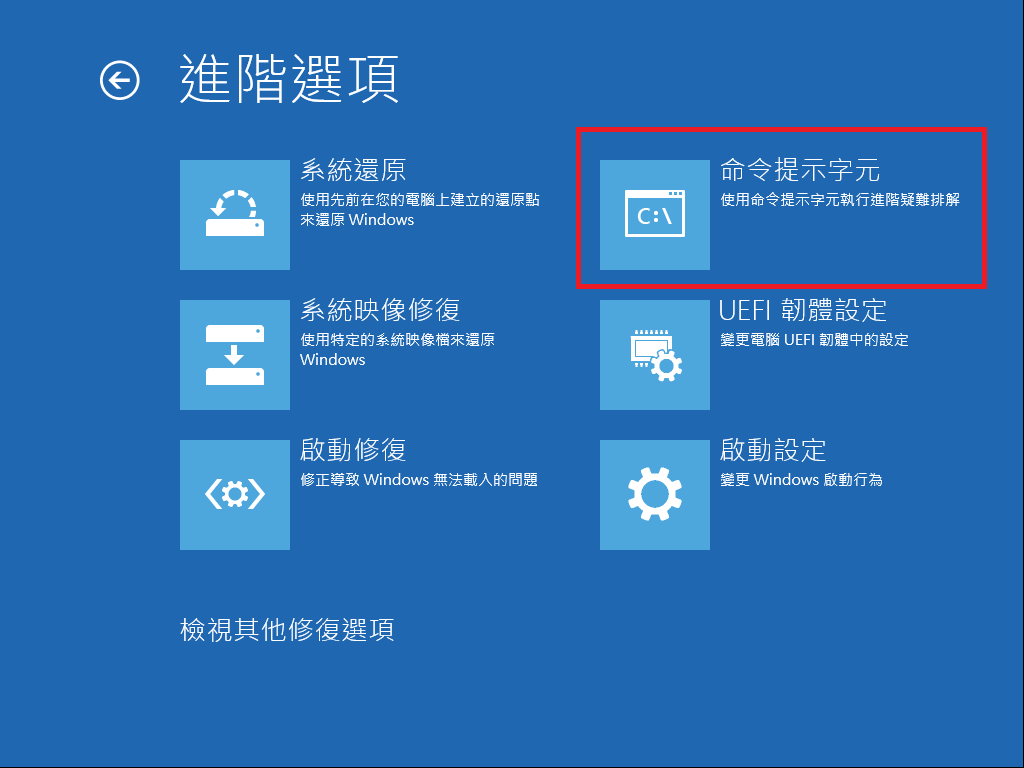
8. 點擊 命令提示字元 。WinRE 會開啟系統管理員命令視窗。
進階選項:Windows 復原環境中的命令提示字元

3. 開啟命令提示字元並確認磁碟機代號

WinRE 裡的磁碟機代號可能跟 Windows 中的不一樣。請找出包含 Windows 資料夾的分割區,以及任何隱藏的系統分割區:
1. 在命令提示字元中,輸入 diskpart 並按下 Enter。

diskpart

2. 列出所有磁碟區以檢視 磁碟機代號:

list volume

3. 尋找標籤為「Windows」的磁碟區,或大小與您的 C: 磁碟機相符的磁碟區。記下其磁碟機代號(例如 D:)。
同時找一個小型 FAT32 磁碟區(100–300 MB)。那就是 UEFI 系統用的 EFI 系統分割區。若沒有代號,可先指派一個。
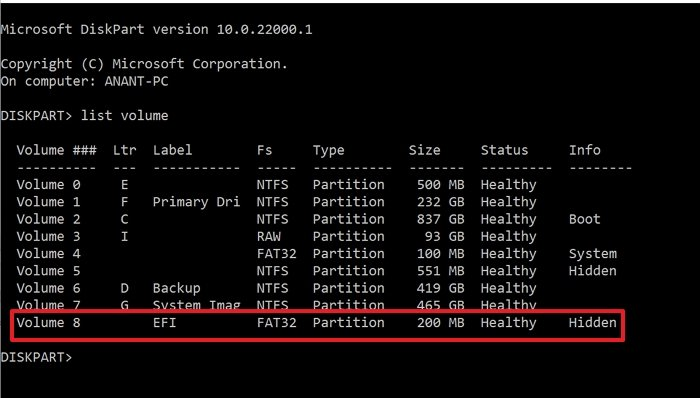
DiskPart list volume 匯出,標示出標籤為磁碟區 8、FAT32 格式、大小 260 MB 的 EFI 分割區
以這張圖片為例,EFI 分割區對應於 磁碟區 8 。請指定一個在 Ltr 欄位中 尚未列出 的磁碟機代號。例如:

select volume 8
assign letter=H

4. 結束 DiskPart:

exit

在以下命令中,請把 C: 換成您實際的 Windows 分割區代號,並把 S: 換成 EFI 系統分割區代號(若需要)。

4.1 執行 Bootrec 命令(適用於 MBR/傳統系統)

如果您的磁碟使用主開機記錄 (MBR) 分割,且 BIOS 設定為傳統開機,請使用這些命令來修復主開機碼與 BCD 儲存區。
逐一輸入下列命令並按 Enter:

bootrec /fixmbr

把新的 Windows 相容 MBR 寫入系統分割區,不會覆蓋分割表。

bootrec /fixboot

將新的開機磁區寫入系統分割區,並指向 bootmgr 。如果您收到 「拒絕存取」 (在支援 UEFI 的系統上很常見,就算是傳統樣式),請跳過此命令並改走 UEFI 流程,或先用這個變通方式:

bootsect /nt60 SYS /mbr

bootrec /scanos

掃描所有磁碟以尋找 Windows 安裝。應會列出您複製的 Windows。若找不到,請檢查系統保留分割區是否完好並已指派代號。

bootrec /rebuildbcd

搜尋 Windows 安裝並提供將其新增至 BCD 儲存區的選項。出現提示時請回答 Y (是)。
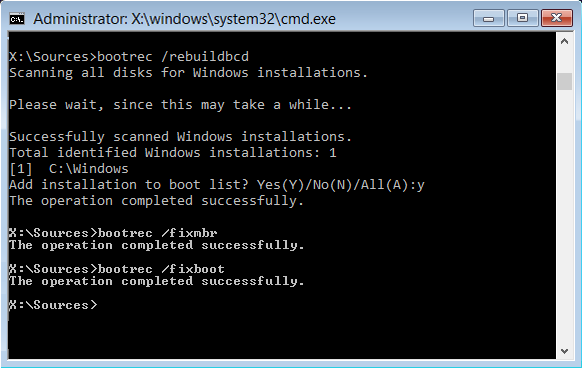
bootrec /rebuildbcd 的命令提示字元匯出,顯示未找到任何 Windows 安裝
完成後,關閉命令提示字元,繼續進行最後的重新開機。

4.2 為 UEFI/GPT 系統重建 BCD

在使用 UEFI 韌體、採用 GUID 分割表 (GPT) 的磁碟上,不需要「使用中」標記。相對地,bootmgfw.efi 和 BCD 儲存區必須位於EFI 系統分割區(ESP) 上,通常是一個 100 MB 的 FAT32 磁碟區。
1. 在命令提示字元中,啟動 DiskPart 並找到 ESP:

diskpart
list disk
select disk 0
list part
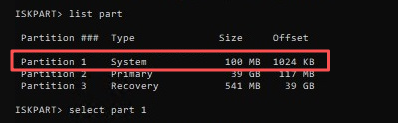
尋找小型的 FAT32 分割區(通常標籤為「System」或「EFI」)。
選擇 EFI 分割區
2. 若 EFI 分割區已有磁碟機代號(例如 S:),請跳至下一步。沒有的話,先指派一個:

select partition Y
assign letter=S
exit

3. 執行 bcdboot 以複製開機檔案並重新產生 BCD。請將 C: 替換為您的 Windows 分割區代號,並將 S: 替換為 EFI 分割區代號:

bcdboot C:\Windows /s S: /f UEFI

- C:\Windows 是您複製硬碟上 Windows 資料夾的路徑。
- /s S: 告訴 Windows 將開機檔案寫入何處(EFI 分割區)。
- /f UEFI 確保韌體類型設定正確。
4. 看到「已成功建立開機檔案」後,關閉命令提示字元。

6. 嘗試自動啟動修復(替代方案)

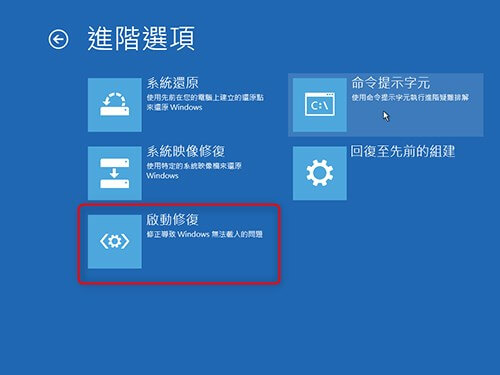
若您想避免手動輸入命令,可讓 Windows 嘗試自動修復。在 進階選項 畫面(您選擇命令提示字元的地方),選擇 啟動修復 。若出現提示,請選擇目標作業系統。修復會自動執行。對許多使用者來說,這就能解決複製硬碟後的「BOOTMGR 遺失」——無需命令列操作。若仍無效,隨時可回到命令提示字元執行上述步驟。
Windows 進階選項選單中選取啟動修復

7. 最終重新開機與預期結果

1. 輸入 exit 並按下 Enter 以關閉命令提示字元。
2. 在「選擇選項」畫面上,選擇 關閉您的電腦
3. 移除 Windows 安裝媒體。
4. 開機。現在應可從複製的硬碟啟動,不會再出現「BOOTMGR 遺失」錯誤。
Renee Becca - 安全高效遷移SSD

自動4K對齊自動進行4K對齊以提高SSD效能。

支援GPT和MBR 遷移系統時,為SSD自動匹配合適的分割表格式。

支援FAT/NTFS可遷移不同的檔案系統格式

備份速度快 可高達3,000MB/分鐘的備份速度。

全方位備份方案 支援系統遷移/系統備份/分割槽備份/硬碟備份/檔案備份/磁碟克隆。

自動4K對齊 提高SSD效能

支援GPT及MBR分割表格式

支援NTFS及FAT32檔案系統

免費試用免費試用已有800位用戶使用Renee Becca遷移作業系統!

常見問題 (FAQ)

為什麼使用優質的複製軟體仍會發生此問題?

即使是最頂級的複製工具,也可能忽略 Windows 開機架構的細節。若軟體只複製主要資料分割區,卻跳過隱藏的系統保留或 EFI 分割區,複製後的硬碟就會缺少 bootmgr 需要的檔案。磁碟幾何差異、分割區對齊不同,或從 MBR 切換到 GPT,也可能讓開機設定指向錯誤位址。解法是讓開機分割區完整且處於使用中狀態,或重寫開機檔案,與目前的磁碟配置一致。

如何確認我的複製硬碟是使用 MBR 還是 GPT?

在任何 Windows 環境(包含復原用的命令提示字元)中,使用 DiskPart:

diskpart
list disk

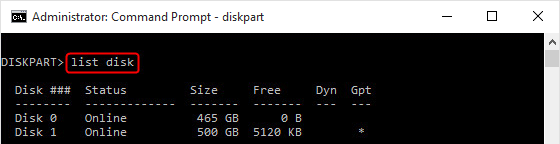
在「 GPT 」欄位下有星號的磁碟使用 GPT;沒有星號的則是 MBR。這個快速檢查能告訴您應該遵循 MBR (bootrec) 還是 UEFI/GPT (bcdboot) 的修復步驟。
在 diskpart 中輸入 list disk 以初始化磁碟

修復開機分割區與重建 BCD 有什麼不同?

在 MBR 磁碟上,「使用中」標記會告訴 BIOS 哪個主要分割區包含開機載入程式。修復它只需幾個 DiskPart 命令。重建 BCD 則是重新建立開機設定資料 (BCD) 儲存區,這是指向作業系統檔案位址的資料庫。沒有有效 BCD 的使用中分割區一樣無法開機;而在非使用中分割區上的完美 BCD 也會被 BIOS 忽略。兩者通常要一起處理。

修復此問題會導致複製硬碟上的資料遺失嗎?

不會。這些程式只會更新與開機相關的結構:MBR、開機磁區、BCD 儲存區或 EFI 分割區內容。您的檔案、應用程式與 Windows 安裝都不會改變。主要風險在於誤選到錯的磁碟並覆蓋其開機碼——所以在執行任何命令前,請再三確認磁碟編號與大小。
Renee Becca - 安全高效遷移SSD

自動4K對齊自動進行4K對齊以提高SSD效能。

支援GPT和MBR 遷移系統時,為SSD自動匹配合適的分割表格式。

支援FAT/NTFS可遷移不同的檔案系統格式

備份速度快 可高達3,000MB/分鐘的備份速度。

全方位備份方案 支援系統遷移/系統備份/分割槽備份/硬碟備份/檔案備份/磁碟克隆。

自動4K對齊 提高SSD效能

支援GPT及MBR分割表格式

支援NTFS及FAT32檔案系統

免費試用免費試用已有800位用戶使用Renee Becca遷移作業系統!

使用者評論

Page 1

發表評論


您的留言已提交,正在等待審核。