author avatar
    客服部資深專員
最後由陳思涵 2026-7-15進行了更新

摘要
本文詳細說明更換前測試複製硬碟的標準流程,確保升級時的開機能力與資料完整性。內容涵蓋硬體連接方式、BIOS 設定步驟,以及開機後的驗證清單,幫您輕鬆完成無縫移轉。


想像一下,您剛花了 45 分鐘把老舊硬碟複製到速度飛快的新 SSD。軟體顯示「100% 完成」,您準備安裝新硬碟、蓋上筆電,享受效能提升。但現實是: 看似完美的複製硬碟仍可能無法開機、遺失分割區,或在載入 Windows 時出現嚴重錯誤 。若您沒先做更換前測試就直接更換,等於放棄了唯一可靠的安全網。
在驗證複製硬碟時,一定要讓原始硬碟維持原狀,這是磁碟移轉最重要的原則。一旦您清除了舊硬碟或拔錯線,回復就會很困難——通常得重裝或做複雜的還原。 只有當原始硬碟維持和操作前一樣正常,每個開機失敗情境才是可逆的。
本指南聚焦於: 更換前測試複製硬碟 ,而不是如何選擇複製工具或執行複製。我們假設您已在待測硬碟上完成複製(使用任一可靠軟體)。
在開始任何開機測試之前,請務必先為原始硬碟建立一份獨立且可驗證的備份——成功的開機測試無法取代完善的備份。

更換前測試複製硬碟:不動到原始設定的最安全作法

一旦複製硬碟準備就緒,有四種實用的方式可以驗證。每種方式的風險等級、硬體需求,以及與目前系統的隔離程度不同。下表整理了各選項;請依自己的熟悉度與手邊硬體選擇。
方法對原始設定的風險所需典型硬體最適合

1. 一次性從開機選單選擇

非常低——只在本次工作階段覆寫開機順序

具有 BIOS/UEFI 開機選單按鍵的桌上型電腦或筆電

快速、可逆的「測試後即忘」

2. 暫時更改 BIOS 開機順序

低——需記得還原順序

能進入韌體設定;適用桌上型電腦或筆電

想測多次重開、不想一直按鍵的使用者

3. 實體拔除原始硬碟後再測試

幾乎沒有——測試期間複製硬碟是唯一的作業系統磁碟

桌上型電腦(好拔線)或具有單一硬碟槽且配合外接硬碟盒/硬碟托盤的筆電

最獨立的驗證

4. 外接 USB 硬碟盒測試

極小——複製硬碟作為 USB 裝置保持隔離

USB 轉 SATA 硬碟盒或轉接頭(適用 2.5 吋/3.5 吋磁碟);適用於任何筆電或電腦

沒有多餘內部插槽時的理想選擇

這些方法按干擾程度由低到高排列。方法 1 能快速確認複製硬碟是否能開機,而方法 4 則提供完整且隔離的測試,對原始硬碟零風險。多數筆電從 HDD 升級到 SSD 時, 使用外接 USB 硬碟盒(方法 4)在安全與便利之間最平衡
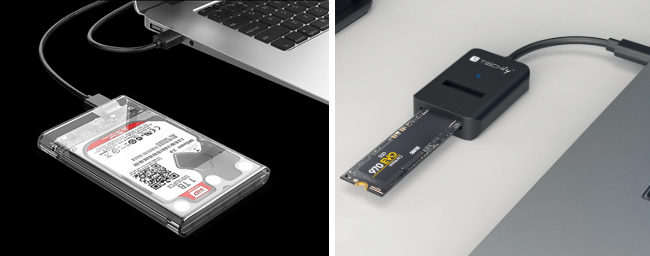
用於外接複製轉接的 M.2 SSD USB 硬碟盒
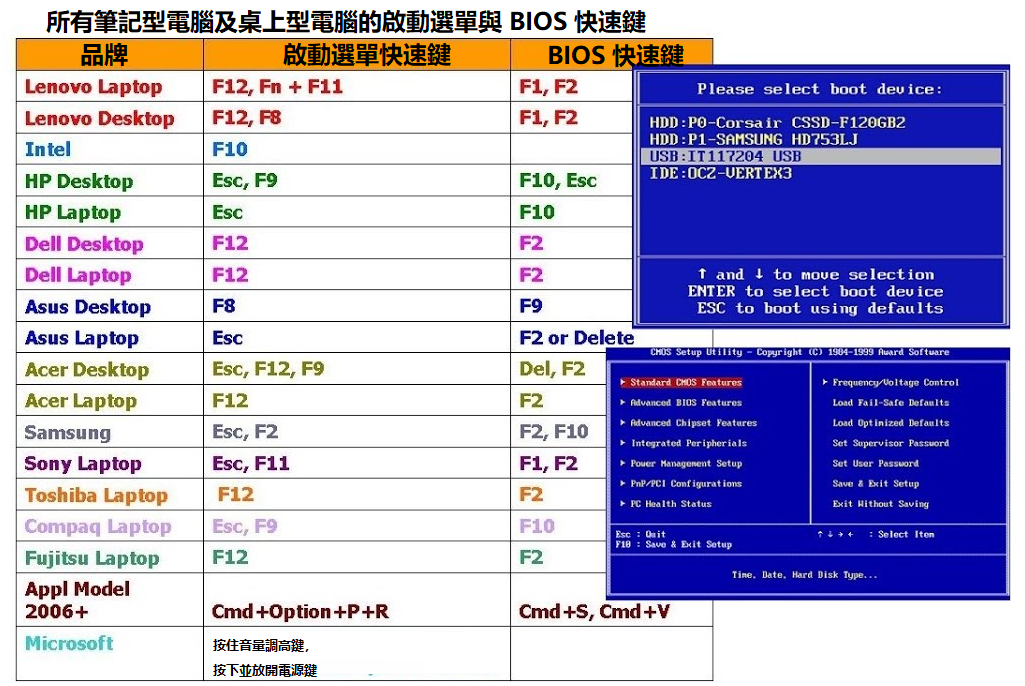
BIOS 開機選單按鍵快速參考(資料來自各品牌官方支援頁;按鍵可能因型號而異):
- Dell(戴爾): F12
- HP(惠普): F9
- Lenovo(聯想): F12(或 Novo 按鈕)
- ASUS(華碩): F8
- Acer(宏碁): F12
- Gigabyte(技嘉): F12
- MSI(微星): F11
- Intel NUC: F10

更換前測試複製硬碟:逐步開機教學

請遵循此工作流程,從連接複製硬碟到安全回到您熟悉的 Windows 環境。請按順序完成每一步——跳過步驟可能引發簽章衝突,讓作業系統混亂。

1. 準備工作:連接複製硬碟並記錄目前狀態

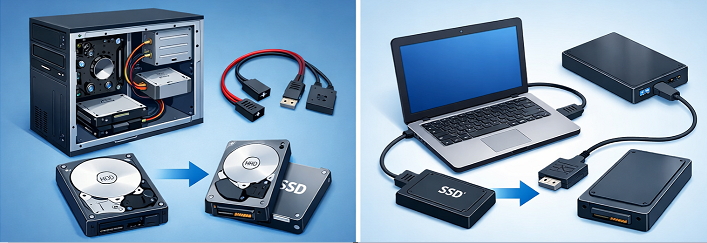
桌上型電腦與筆電的磁碟連接方式
1. 完全關閉電腦電源。 請不要用睡眠或休眠——務必關機。若是桌上型電腦,請拔除電源線。
2. 連接複製硬碟。
- 內部測試:將複製硬碟接到桌上型電腦空的 SATA 埠與電源,或(若筆電支援)安裝在第二個硬碟槽。
- USB 硬碟盒測試:把硬碟放進硬碟盒,並插到主機後方的 USB 埠(後方埠在開機時通常更可靠)。
3. 開機進入原始的 Windows。 正常開機。複製硬碟應顯示為額外的磁碟,而不是開機磁碟。
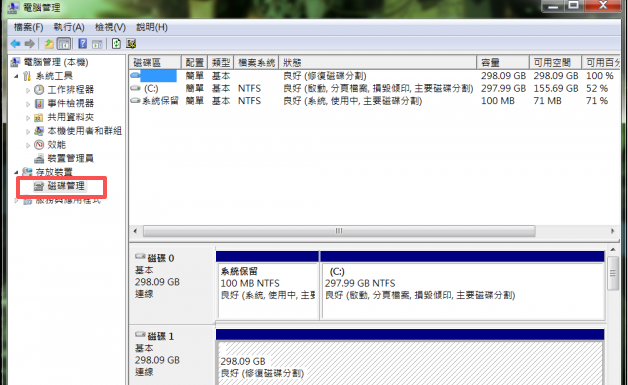
4. 開啟「磁碟管理」 (右鍵點擊「開始」或按下 Windows + X 並選擇「磁碟管理」)。請注意以下事項:
- 原始系統磁碟的磁碟編號(通常為磁碟 0)及其分割區。
- 分配給複製硬碟的磁碟編號。
- 自動分配給複製硬碟分割區的任何磁碟機代號——請將這些代號記錄下來,以便稍後辨識。
5. 斷開所有不必要的外接磁碟 (USB 隨身碟、記憶卡、備份磁碟)。僅保留原始開機磁碟與複製硬碟,可降低開機選單混淆的風險。
先做這些盤點,有助於您在看到名稱很像的開機選單時,不會認錯磁碟。
顯示磁碟清單和分割區的 Windows「磁碟管理」工具

2. 進入開機選單或 BIOS/UEFI

大多數現代電腦都提供一次性開機覆寫鍵,不會更改任何永久設定。這是測試複製硬碟最安全的方法。
開機選單熱鍵或 BIOS 熱鍵
- 重新啟動電腦。製造商標誌一出現,就重複按下適當的按鍵(請參閱上表)。常見的按鍵包括 F12EscF9F2Del
- 如果不確定,請尋找螢幕底部的訊息——許多系統在開機自我測試(POST)期間會顯示「按 F12 進入開機選單」。
- 部分筆電需要在按功能鍵時同時按住 Fn 鍵。
- 若只看到開機順序清單,請避免進入完整 BIOS/UEFI 設定;開機選單是獨立且更簡單的畫面,會列出可用裝置。
我們的目的只是要使用 「單次開機覆蓋(One-time boot override)」 來臨時指定開機裝置,而 不是去修改系統預設的永久開機順序 。如果你的電腦沒有提供專屬的快捷開機選單,你可以進入 BIOS/UEFI 設定, 暫時把複製好的硬碟調整到開機順序的第一順位 (也就是方法 2)——不過千萬記得,事後一定要把它改回原來的順序喔。

3. 從複製硬碟進行一次性開機

1. 在開機選單中,反白顯示複製硬碟(可能顯示為「UEFI: [品牌/型號]」或僅顯示磁碟名稱)。使用方向鍵並按下 Enter
2. 觀察螢幕。從複製硬碟成功進行首次開機可能會:
- 顯示 Windows 標誌和旋轉圖示。
- 顯示「正在準備裝置」幾分鐘(特別是如果硬體設定檔已更改)。
- 提示您使用慣用的憑證登入。
3. 如果系統重新開機進入原始的 Windows 而不是複製硬碟,則開機選單的選擇可能未套用。請重新啟動並再試一次,確保您夠早按下了正確的按鍵。
4. 如果複製硬碟 沒有出現 在開機選單中,請檢查:
- 資料和電源線(或 USB 連接)是否牢固連接。
- 複製硬碟是否正確建立,且目標磁碟不是空白的。
- 您是否正在使用較舊的 Legacy BIOS 系統,且兩個磁碟具有相同的磁碟簽章——這可能會導致衝突而隱藏其中一個磁碟。(像 Renee Becca 這類的複製工具通常會自動處理簽章衝突,但如果您使用的是舊硬體,仍值得檢查一下。)
Renee Becca - 安全高效遷移SSD

自動4K對齊自動進行4K對齊以提高SSD效能。

支援GPT和MBR 遷移系統時,為SSD自動匹配合適的分割表格式。

支援FAT/NTFS可遷移不同的檔案系統格式

備份速度快 可高達3,000MB/分鐘的備份速度。

全方位備份方案 支援系統遷移/系統備份/分割槽備份/硬碟備份/檔案備份/磁碟克隆。

自動4K對齊 提高SSD效能

支援GPT及MBR分割表格式

支援NTFS及FAT32檔案系統

免費試用免費試用已有800位用戶使用Renee Becca遷移作業系統!
5. 一旦 Windows 從複製硬碟載入,請登入並花幾分鐘確認桌面是否符合預期。請先不要移動或刪除檔案——您仍處於測試樣式。
切勿在傳統 Legacy BIOS 機器上同時開機兩個具有相同簽章的硬碟,系統可能會隨機選擇其中一個或發生混亂。現代 UEFI 系統雖然較能處理此問題,但仍建議一次只啟用一顆可開機的系統碟。

4. 安全切回原始硬碟

確認複製硬碟可以開機後,是時候返回您的原始設定了。
1. 從複製硬碟 完全關閉 Windows 。請勿使用「重新啟動」,這可能會讓您再次回到複製硬碟。
2. 對於使用一次性開機選單的使用者: 無需進行任何更改。下次開機時,只需讓系統正常開機而不按下覆寫按鍵,它就會使用原始硬碟。
3. 如果您在 BIOS/UEFI 中更改了永久開機順序:
- 重新啟動並按下按鍵進入設定(通常為 F2、Del 或 Esc)。
- 前往「開機」(Boot)分頁,並將原始硬碟恢復為第一優先順序。
- 儲存並退離。系統現在將從原始硬碟開機。
4. 回到原始的 Windows 後,再次開啟「磁碟管理」,並驗證複製硬碟是否仍列為次要磁碟(其分割區可能顯示為「狀況良好」,但不是 C: 磁碟機)。您的原始檔案保持完好。
5. 如果您是內部連接複製硬碟,若打算將其留作最終更換之用,現在可以將它斷開(在關機後)。對於外接硬碟盒測試,只需安全移除 USB 磁碟並拔除即可。

開機後如何確認複製硬碟一切正常運作

開機只是第一個檢查點。一個可用的複製硬碟必須能執行您的日常應用程式、顯示所有檔案,並保持 Windows 啟用狀態。在從複製硬碟開機時,請逐一檢查以下清單:
- 登入並檢查您的桌面和「開始」功能表。 您的捷徑應該都在且能正常運作。遺失的圖示可能表示分割區對齊問題或複製不完整。
- 開啟幾個核心應用程式。 啟動您的瀏覽器、生產力軟體(Word、Excel)以及您使用的任何專業程式。如果這些程式開啟時沒有錯誤且能存取最近的檔案,表示您的複製硬碟狀況良好。
- 驗證個人檔案。 前往 C:\Users\ [ 您的名稱 ] ,並確認「檔案」、「圖片」、「桌面」和「下載」包含預期的資料夾與檔案。與原始硬碟做一次大小的快速比對,可以發現不易察覺的遺漏。
- 檢查「磁碟管理」中的分割區配置。 確保所有預期的分割區(EFI 系統、復原、主要資料)都存在且大小符合預期。未配置空間或遺失的復原分割區可能代表複製工具未正確延伸目標磁碟。
- 執行快速的 Windows Update 檢查並注意啟用狀態。 前往「設定」>「更新與安全性」>「Windows Update」,接著到「啟用」。Windows 應顯示「Windows 已透過數位授權啟用」。先別進行大型更新——只需確認能連到更新伺服器即可。
- 檢查「裝置管理員」是否有驅動程式問題。 留意黃色驚嘆號。如果複製硬碟在不同硬體上開機(例如從 Intel 桌上型電腦到 AMD 筆電),可能會看到部分驅動程式遺失;這些通常在實際更換後就能解決。
判斷準則:如果複製後的磁碟能通過所有檢查——正常開機、 順利執行應用程式 、檔案完整顯示,並維持啟用狀態——就可以放心替換。但若遇到任何狀況(例如藍白當機、出現啟用浮浮浮浮水印、 磁碟機代號錯誤 或檔案遺失),建議先檢查來源磁碟的健康狀態(執行 chkdsk 指令)、確認磁碟分割是否對齊,或換用能妥善處理簽名衝突與 UEFI 開機項目的複製工具,再重新進行複製。以 Renee Becca為例,它內建了複製後的資料完整性檢查功能,能在你進入開機選單之前就事先攔截問題。
Renee Becca - 安全高效遷移SSD

自動4K對齊自動進行4K對齊以提高SSD效能。

支援GPT和MBR 遷移系統時,為SSD自動匹配合適的分割表格式。

支援FAT/NTFS可遷移不同的檔案系統格式

備份速度快 可高達3,000MB/分鐘的備份速度。

全方位備份方案 支援系統遷移/系統備份/分割槽備份/硬碟備份/檔案備份/磁碟克隆。

自動4K對齊 提高SSD效能

支援GPT及MBR分割表格式

支援NTFS及FAT32檔案系統

免費試用免費試用已有800位用戶使用Renee Becca遷移作業系統!
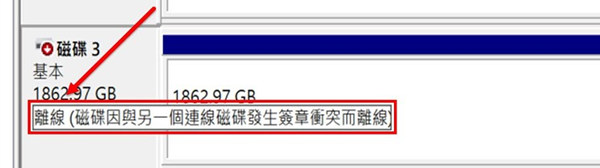
Windows 磁碟管理:因簽章衝突而離線的複製磁碟
問題說明/解決方法

磁碟機代號不正確

開啟「磁碟管理」並手動重新分配磁碟機代號。正確的複製通常會保留原始代號,但 Windows 可能會在首次測試開機時暫時分配不同的代號。

啟用浮浮浮浮浮水印

執行 Windows 啟用疑難排解工具。硬體變更(例如更換磁碟)可能會觸發授權重新檢查,這通常在裝置連上網際網路後會自動解決。

遺失驅動程式

在更換磁碟之前,請從系統或主機板製造商下載必要的晶片組與網路驅動程式。您也可以保留原始硬碟,以便補齊任何遺失的驅動程式。

常見問題(FAQ)

新舊硬碟同時連接時,可以測試複製硬碟嗎?

是的——這正是上述開機選單方法與外接硬碟盒方法的目的。只要使用一次性開機覆寫,並避免在 Legacy BIOS 下同時開機兩顆磁碟,原始硬碟就會很安全。只要確定自己正從哪一顆磁碟開機,別把它們搞混即可。

從外部 USB 硬碟盒開機,測試結果可靠嗎?

可以。現代 USB 3.0 硬碟盒速度足以讓 Windows 幾乎像內接一樣運作。從 USB 開機可像內接一樣驗證應用程式、網路存取與驅動程式。唯一的小差異是,部分較舊的 USB 轉 SATA 控制晶片可能會放慢磁碟 I/O,但不影響功能。這仍是無需打開電腦就能測試複製硬碟的最安全方式。

為什麼複製硬碟沒有出現在 BIOS 開機選單中?

出現這種狀況通常有幾個原因。最常見的情況包括:資料線或電源線鬆動、USB 連接埠供電不足,或是複製程式未執行完畢導致目標磁碟為空白。

如果是較舊的 Legacy BIOS 系統, 兩顆硬碟有相同的磁碟簽名會導致其中一顆被隱藏 ;現在的 UEFI 系統比較不會有這個問題,但如果複製來源是 MBR 磁碟,而主機板預期使用 UEFI 樣式,可能還是需要啟用 「Launch CSM」 或 「Legacy Boot」 選項。

如果以上狀況都不符合,建議 改用能正確對齊分割區的軟體重新複製 (例如 Renee Becca 的分割區對齊功能,就能有效避免這類問題)。

Renee Becca - 安全高效遷移SSD

自動4K對齊自動進行4K對齊以提高SSD效能。

支援GPT和MBR 遷移系統時,為SSD自動匹配合適的分割表格式。

支援FAT/NTFS可遷移不同的檔案系統格式

備份速度快 可高達3,000MB/分鐘的備份速度。

全方位備份方案 支援系統遷移/系統備份/分割槽備份/硬碟備份/檔案備份/磁碟克隆。

自動4K對齊 提高SSD效能

支援GPT及MBR分割表格式

支援NTFS及FAT32檔案系統

免費試用免費試用已有800位用戶使用Renee Becca遷移作業系統!

使用者評論

Page 1

發表評論


您的留言已提交,正在等待審核。