
硬碟對拷教學:安全克隆的完整準備、工具與疑難排解

2026-7-8 測試部技術長
最後由王麗娜於 2026-7-8進行了更新
摘要
本文詳細說明如何進行硬碟對拷,涵蓋暫停 BitLocker 與 BIOS 設定等必備準備工作。同時評估多種軟體與硬體克隆方案,並提供結構化的疑難排解步驟,協助解決遷移後無法開機的狀況。


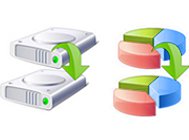
硬碟克隆不只是複製檔案,而是要建立系統的完整、逐磁區或分割區層級的副本。此過程會完整保留您的系統、已安裝的程式、設定和個人資料,讓您在開機後能無縫接軌地繼續工作。
硬體類型如何影響克隆
您的做法主要取決於電腦類型:
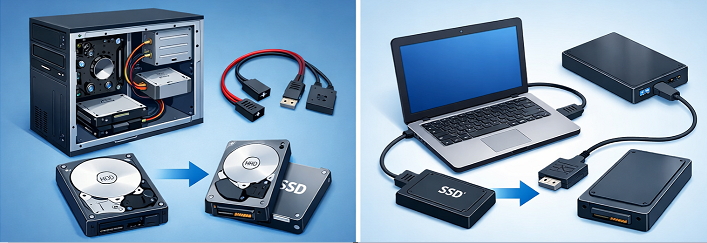
- 桌上型電腦使用者 通常能輕鬆使用額外的 SATA 連接埠和電源連接器,讓內部克隆變得簡單明瞭。
- 筆記型電腦使用者 通常需要 USB 轉 SATA 轉接器或外接盒,因為大多數筆電只有一個硬碟槽。
了解您的硬體配置,有助於從一開始就選擇正確的克隆方法。
如何確保克隆後可開機
可開機的 克隆 不只是簡單的檔案複製。它包含主開機記錄 (MBR) 或 GUID 磁碟分割表 (GPT)、開機磁區,以及讓 Windows 正確啟動的隱藏系統分割區。若缺少這些元素,克隆的磁碟將無法開機——即使您的所有檔案看起來都完好無缺。這就是為什麼使用專門的克隆軟體至關重要。
Renee Becca 將所有這些情境結合成一個易於使用的 Windows 介面。它支援系統磁碟克隆、增量與差異備份以增加安全性,並允許您根據需要調整分割區大小——無論您是要救援即將損壞的磁碟,還是升級到更快的磁碟,都是可靠的選擇。

在開始進行硬碟對拷之前,請確保您備齊所有必要的硬體:
- 來源硬碟 (您想要克隆的磁碟)
- 具有足夠空間容納來源所有已使用資料的 目標硬碟
- 桌上型電腦:兩個可用的 SATA 連接埠和電源連接器
- 筆記型電腦: USB 轉 SATA 轉接器 或外接盒
- 視需要準備一支小型十字螺絲起子,用於筆電硬碟槽
除了連接線和磁碟之外,現代 Windows 系統還具備可能會干擾克隆的安全功能。下表突顯了常見問題,以及您在開始克隆前應檢查的事項。
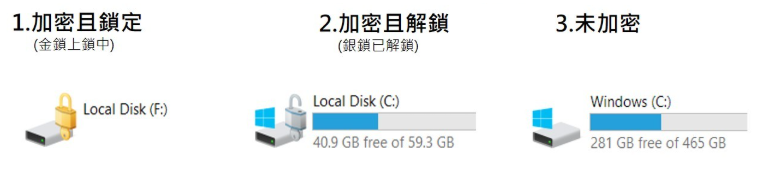
在 Windows 10 和 11 中,您可以直接在檔案總管中快速檢查 BitLocker 狀態。如果磁碟顯示鎖頭圖示,表示 BitLocker 已啟用。請特別注意您的 本機磁碟 (C:) :如果您在其旁邊看到鎖頭圖示——無論看起來是鎖定還是解鎖狀態——都代表您的系統磁碟確實已加密並受到 BitLocker 保護。
在啟用 BitLocker 的 Windows 11 系統上更換硬碟會觸發恢復金鑰提示嗎?
幾乎總是會。BitLocker 與系統的 TPM 和硬體配置綁定。更換主要磁碟,即使是完美的克隆,也會被視為潛在的安全威脅並提示輸入恢復金鑰。這是克隆後出現開機問題的最常見原因。這就是為什麼在克隆前暫停 BitLocker並確保備份恢復金鑰至關重要。
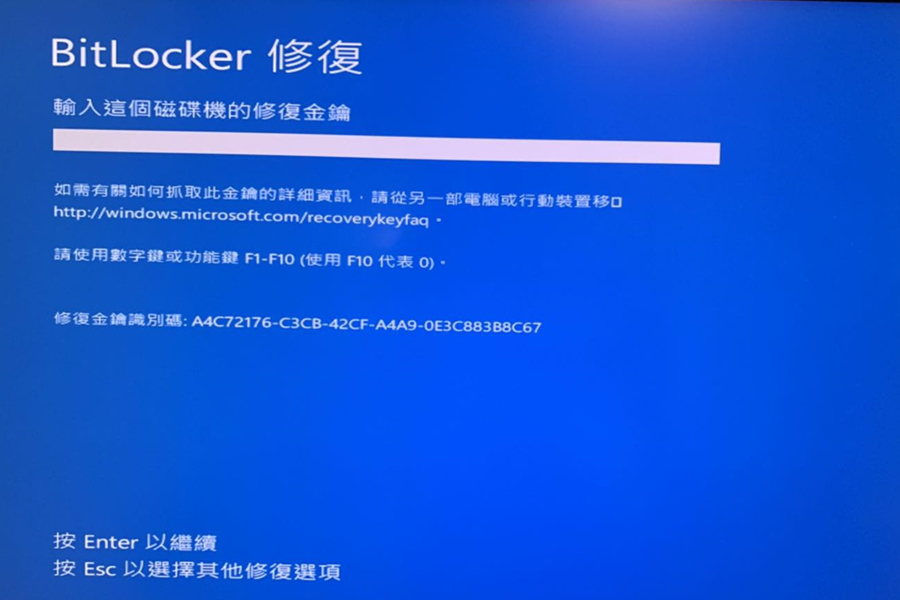
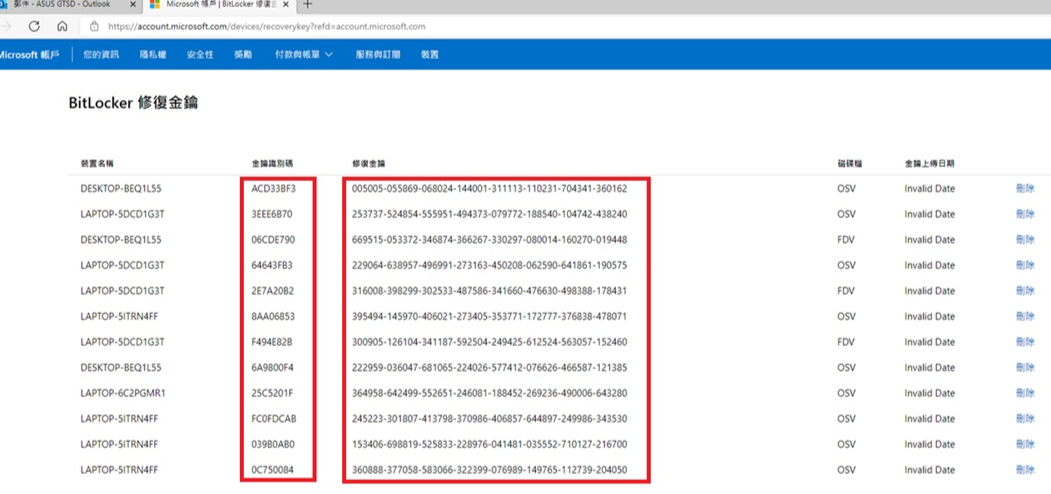
您的 BitLocker 恢復金鑰可能已連結到您的 Microsoft 帳戶、儲存為檔案、列印出來或儲存在 Active Directory 中。若要尋找並備份金鑰,請參閱〈尋找您的 BitLocker 恢復金鑰〉。請將 48 位數金鑰的副本儲存在安全的離線位址——如果克隆後出現任何問題,您會需要用到它。
您也可以存取 https://account.microsoft.com/devices/recoverykey來取得所有的 BitLocker 恢復金鑰。
暫停 BitLocker 會暫時停用加密執行,使克隆過程更順暢。
1. 開啟 控制台 → 系統及安全性 → BitLocker 磁碟區加密 。
2. 在您的系統磁碟(通常是 C:)旁邊,點擊 暫停保護 。
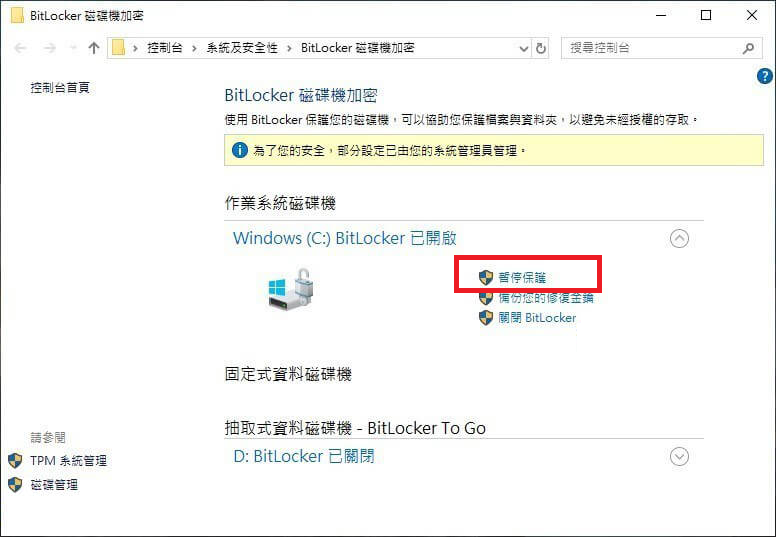
3. 以 是 確認。加密會暫停,直到下次重新啟動為止。
克隆並確認新磁碟可開機後,返回 BitLocker 設定並點擊 恢復保護 。
如果執行這些步驟後克隆的磁碟仍然無法啟動,請參閱下方的疑難排解章節,以取得恢復金鑰提示、開機檔案錯誤和其他問題的解決方案。
Renee Becca簡化了整個磁碟克隆過程。您無需手忙腳亂地處理命令列公用程式或多個免費軟體工具,而是能獲得一個涵蓋系統分割區、開機資料和分割區調整大小的引導式工作流程——全部整合在同一處。當您需要一次就能成功開機的克隆時,它特別有用。
優點:
- 一鍵磁碟克隆;增量/差異備份;處理系統遷移和分割區調整大小;直覺的 Windows 介面;積極的支援。
缺點:
- 需要安裝;完整功能需要付費授權。
步驟 1: 啟動並選取模組
在擁有來源硬碟的電腦上下載、安裝並執行 Renee Becca。
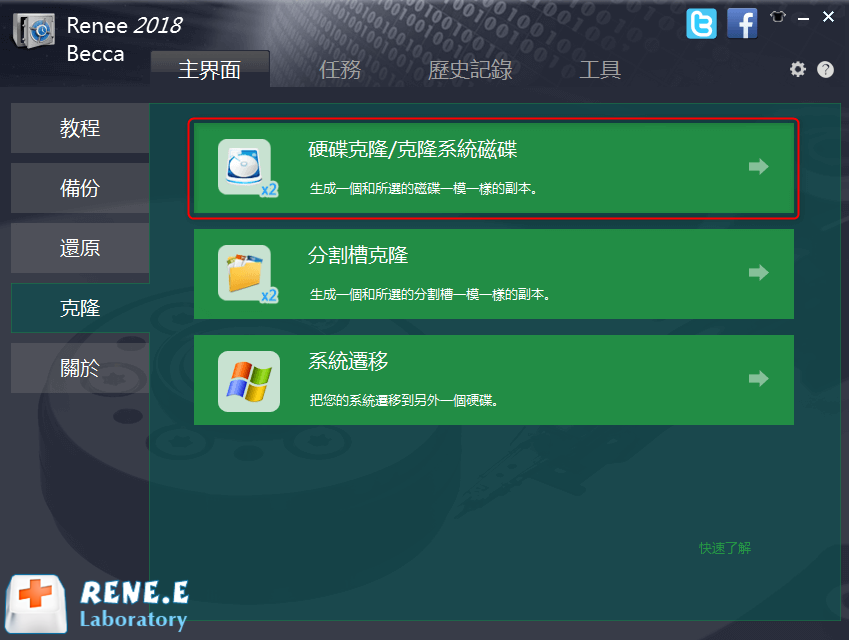
在主視窗中,選取 「克隆」 分頁,並選擇 「硬碟克隆/克隆系統磁碟」 。此選項會建立整個磁碟的精確、可開機副本。
步驟 2: 選擇來源與目的地
會出現一個選取視窗。選擇您的 原始硬碟 作為來源,並選擇 目標硬碟 作為目的地。如果您使用的是 USB 連接的磁碟,它會像內部磁碟一樣顯示在這裡。
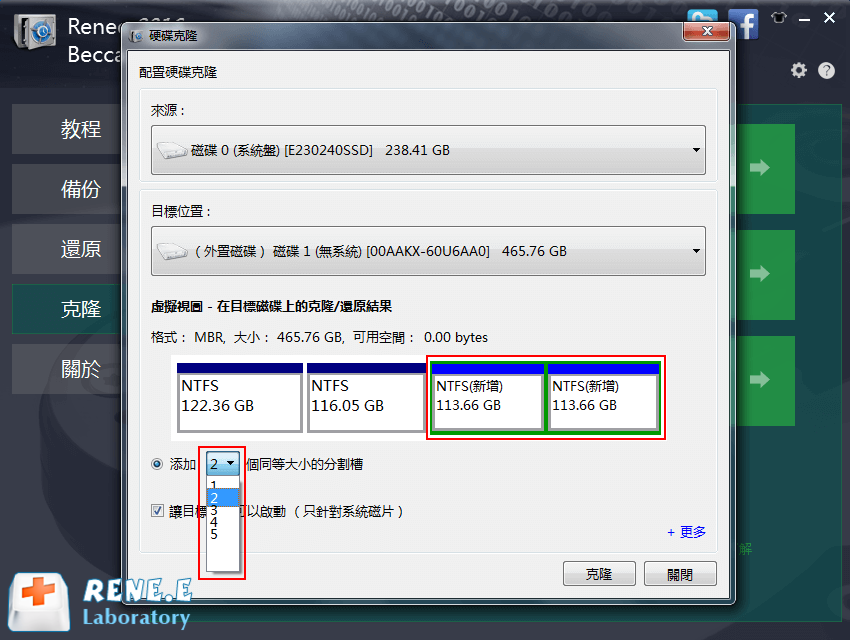
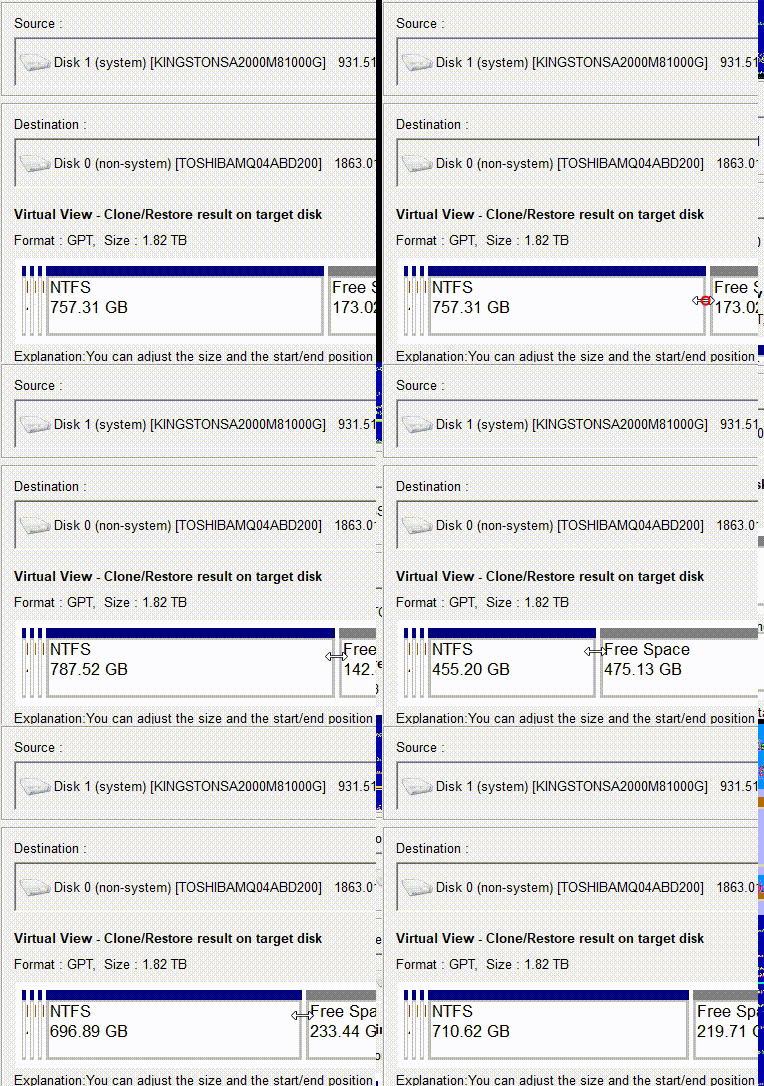
您還可以使用兩個實用的選項: 「複製所有磁區」 (如果磁碟在保留區域有授權資料,這會很有用)和 調整分割區大小 ——只需拖曳分割區列的邊緣,即可在較大的目標磁碟上配置額外空間。
步驟 3: 開始克隆與克隆後檢查清單
點擊 克隆 開始。在過程中請勿中斷電源或拔除磁碟。克隆速度取決於資料大小和連接類型(USB 3.0 比 USB 2.0 快得多)。
如果您只想將 Windows 及其系統分割區移動到新硬碟(而不複製大型資料分割區), 系統遷移 功能可以節省時間。它僅遷移與系統相關的分割區——EFI、恢復和 Windows 磁碟區——而不會傳輸使用者資料磁碟。
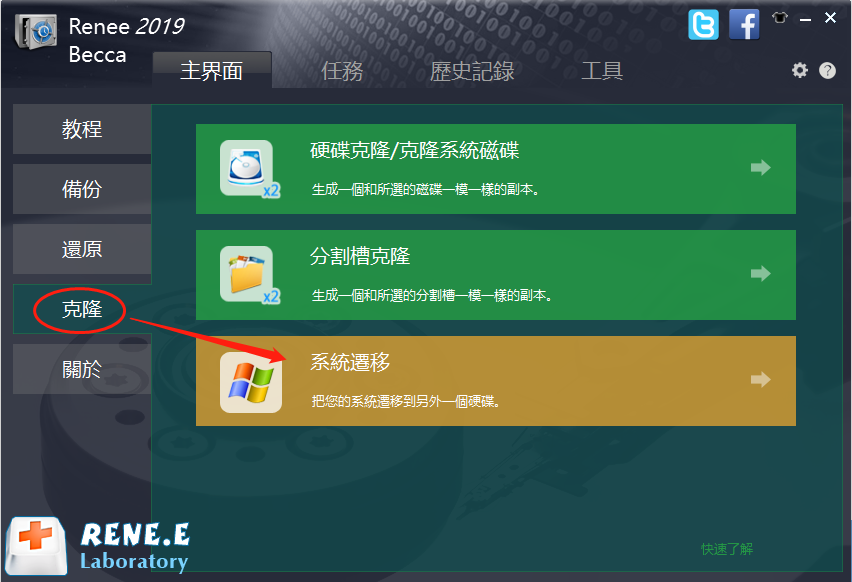
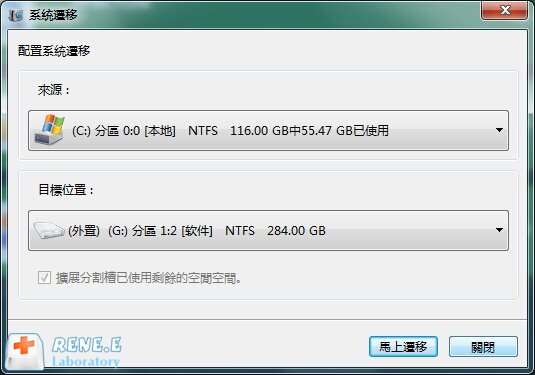
開啟 Renee Becca,前往 克隆 分頁,並選取 系統遷移 。選擇您 目前的系統分割區 作為來源,並選擇 新硬碟 作為目的地,然後點擊馬上遷移。軟體會自動調整分割區大小以符合目標。
1. 關閉電腦。
2. 更換磁碟:將新硬碟安裝在舊硬碟的位址(筆記型電腦),或拔除來源磁碟並從新硬碟開機(桌上型電腦)。
3. 進入 BIOS/UEFI 並將新磁碟設定為第一個開機裝置。
4. Windows 開機後,開啟磁碟管理以確認所有分割區都存在。
5. 如果您之前暫停了 BitLocker,請重新啟用它。
完成後,將新硬碟安裝為主磁碟。Windows 將啟動,且您的所有應用程式和設定都完好無缺。如果您已經將資料存放在獨立的磁碟上,並且想要最快的遷移速度,此方法是理想的選擇。
想用其他方法進行硬碟對拷?以下是一些可靠的替代方案——以及它們的優缺點。
免費磁碟克隆軟體
| 工具 | 易用性 | 調整分割區大小 | 支援可開機克隆 | 免費與付費 |
|---|---|---|---|---|
Macrium Reflect Free |
中等 |
是 |
是 |
核心克隆免費 |
AOMEI Backupper Standard |
高 |
是(手動) |
是 |
免費,另有付費附加功能 |
Clonezilla |
低(純文字) |
否 |
是 |
完全免費,開源 |
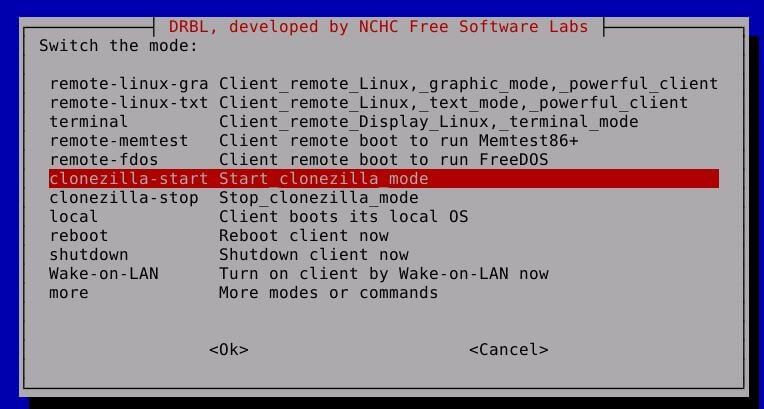
Macrium Reflect Free 很適合偶爾進行克隆,但排程和增量備份等功能需要付費版本。AOMEI Backupper Standard 提供簡單的介面和分割區調整大小功能,儘管某些進階選項需付費。Clonezilla 擅長大量網路克隆,但其純文字介面和缺乏自動分割區調整大小功能可能會讓初學者望之卻步。
硬體複製底座與 USB 轉接器
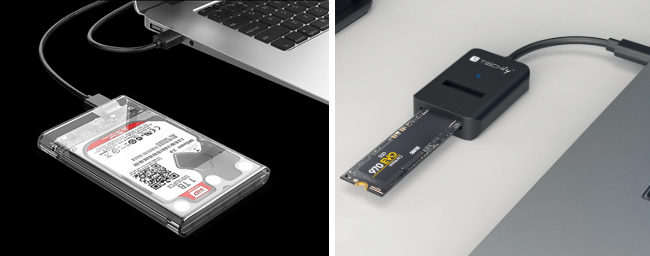
獨立的複製底座讓您只需按一個按鈕就能將一個磁碟複製到另一個磁碟——無需電腦。它快速且萬無一失,是維修店的最愛。缺點是:您無法調整分割區大小,而且底座可能很昂貴。USB 轉 SATA 轉接器讓您可以從外部連接目標硬碟,並在筆記型電腦上使用軟體克隆。雖然此方法比直接 SATA 慢,但價格實惠,而且通常是筆電使用者的唯一選擇。
為了兼顧速度、分割區靈活性和持續備份能力,Renee Becca 仍然是最多才多藝的長期解決方案。
即使是完美的克隆,您在首次開機時也可能會遇到黑畫面或藍色錯誤。以下是克隆後常見故障及其解決方法的表格:
| 症狀 | 可能原因 | 潛在 BSOD 代碼 | 典型修復方法 |
|---|---|---|---|
「找不到開機裝置」或黑畫面 |
BIOS 開機順序錯誤,或偵測不到磁碟 |
不適用 |
檢查 BIOS 中的開機順序;重新插拔 SATA/NVMe 連接。 |
INACCESSIBLE_BOOT_DEVICE |
缺少儲存裝置驅動程式,或 GPT/MBR 不匹配 |
0x0000007B |
透過 WinRE 插入驅動程式,或使用正確的分割區樣式重新克隆。 |
首次開機時出現 BitLocker 恢復提示 |
克隆磁碟觸發加密檢查 |
不適用 |
輸入恢復金鑰、暫停 BitLocker,並逐磁區重新克隆。 |
Windows 標誌後出現藍色畫面 |
開機檔案損毀或 BCD 錯誤 |
0x000000ED |
從 Windows 復原執行 bootrec 命令。 |
需要修復嗎?請參閱:如何使用 Bootrec 修復無法開機的克隆磁碟
可以將較大的硬碟克隆到較小的硬碟嗎?
是的,只要來源磁碟上的 已使用空間 小於目標磁碟的總容量即可。克隆軟體必須支援縮小分割區——Renee Becca 和 Macrium Reflect Free 都允許您在克隆前調整分割區。如果您的資料超過目標磁碟的大小,請先騰出空間。
需要先清除或格式化目標硬碟嗎?
不需要。克隆過程會覆蓋目標磁碟上所有選取的磁區或分割區。事先格式化並非必要,且會在克隆期間被復原。只要確保在開始前已備份目標磁碟中任何重要的資料即可。
克隆與建立備份有什麼區別?
克隆 是一個直接、可開機的副本,您可以直接替換並立即使用。 備份 (系統映像)是一個壓縮檔案,必須還原到磁碟後才能開機。將克隆用於一次性遷移;備份最適合用於持續保護和多個還原點。





使用者評論
發表評論