
【2026硬碟對拷SSD指南】Win10/11無痛升級全攻略

2026-2-3 資深軟體經理
最後由李浩然於 2026-4-8進行了更新
摘要
2026年最推薦的硬碟對拷到SSD方法,無需重灌Windows!本權威指南提供簡易步驟,確保您的資料、設定與程式完整保留,享受SSD帶來的飛速體驗。


如果您的電腦反應遲鈍——開機時間長、舊硬碟發出刺耳的運轉聲或經常當機——或許是時候升級SSD了。許多使用者搜尋 硬碟對拷到SSD ,就是希望一切維持原樣:Windows設定、已安裝的程式、檔案和照片——不必從頭開始。重新安裝作業系統和所有軟體可能耗時數小時甚至數天,而且很容易遺漏重要項目。 好訊息是,你可以用一次 完整的磁碟克隆(也稱為遷移)來解決這個麻煩。。此過程會將所有內容複製到新的SSD,讓您直接更換磁碟並從中開機——大幅提升效能,同時保留原有設定。開始克隆前,請先完成以下快速準備清單:
• 正確連接SSD ——透過SATA或PCIe插槽內部連接,或透過USB轉接器/外接盒暫時連接(適用於筆電)。
• 備份重要資料 至其他磁碟或雲端服務,以防萬一。
• 檢查容量 :SSD必須有足夠空間容納目前磁碟上的所有已用資料(如有需要,可先清理垃圾檔案或縮小分割區)。
• 確保電源穩定 並使用可靠的傳輸線,避免克隆過程中斷。
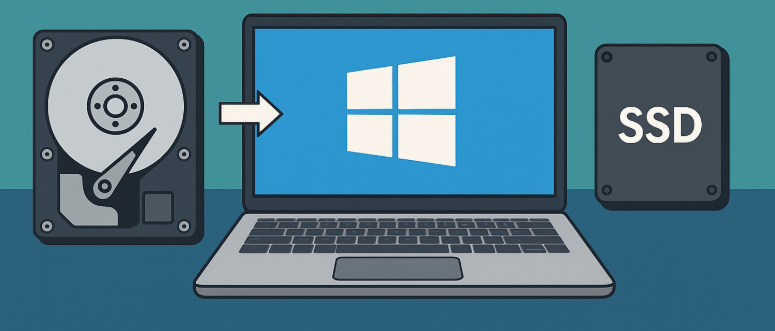
對大多數人來說,使用Renee Becca將硬碟對拷到SSD是最簡單且最可靠的方式——這是一款專為系統遷移與磁碟克隆設計的專業級工具。其簡潔的介面與引導式選項,非常適合希望快速成功、無需處理技術細節的初學者。

安裝新SSD: 以30度角插入磁碟,然後向下壓並用附贈的螺絲固定。

如果您是為了克隆而暫時連接外接磁碟,請使用USB轉M.2轉接器或外接盒,透過USB連接您的新SSD。

若要進行完整的 SSD升級 並包含系統遷移,Renee Becca提供了最可靠且高效的解決方案。這款專業級軟體能輕鬆將您的Windows系統遷移至新硬碟,使其成為功能完整的系統磁碟。
步驟 1: 在您的電腦/筆電上下載並安裝Renee Becca。
步驟 2: 使用合適的功能來傳輸您的資料與系統。
您有兩個主要選項:
| 功能名稱 | 特色 | 適用情境 |
|---|---|---|
| 硬碟克隆/克隆系統磁碟 | 建立所選磁碟的精確副本,支援透過滑鼠拖曳分割區邊界來調整分割區大小,並可啟動已克隆的硬碟。 | 完整SSD替換 |
| 系統遷移 | 支援僅將Windows系統分割區遷移至另一硬碟。 | 雙磁碟配置,HDD-to-SSD遷移 |
選項1:使用「硬碟克隆」功能克隆整個磁碟
如果您的原始磁碟同時包含系統與資料分割區,請在 「克隆」 區塊下選擇 「硬碟克隆/克隆系統磁碟」 。
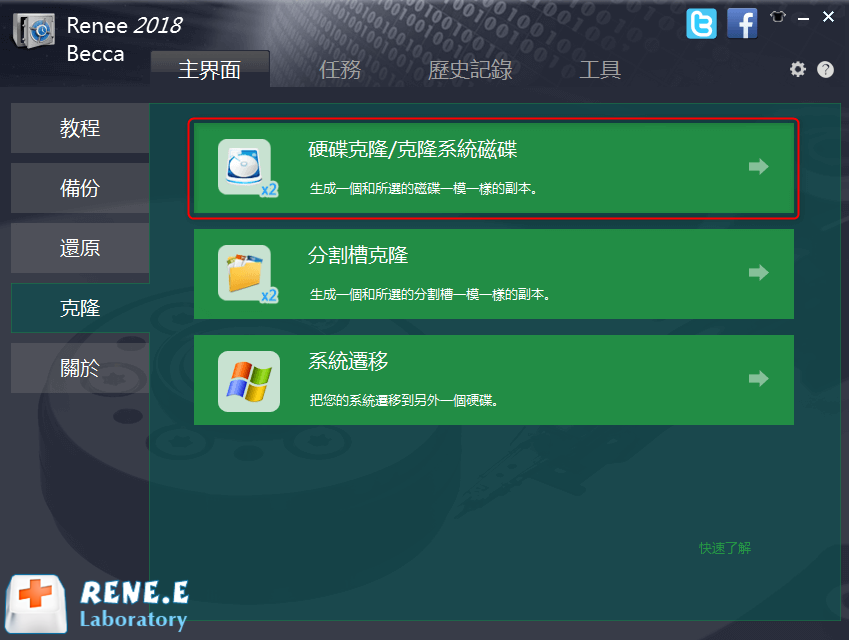
1. 設定來源與目標磁碟。
選擇您目前的硬碟作為來源,新SSD作為目標。請仔細核對,避免錯誤。
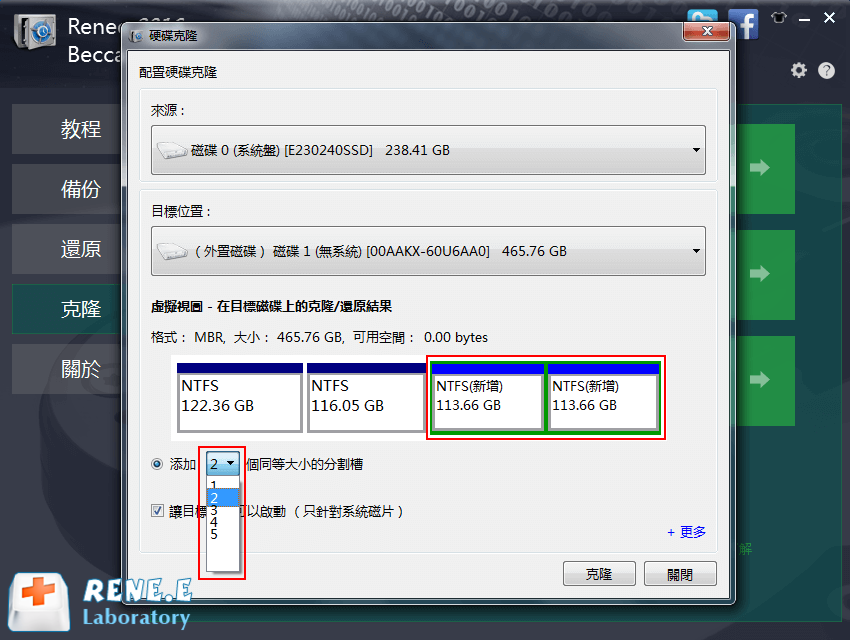
2. 設定進階選項並開始克隆。 選擇所需選項後,點擊 克隆 即可開始。
Renee Becca提供實用選項:
• 複製所有磁區 (包含可能含有授權資料的保留區域)。
• 廣泛相容性 支援HDD、SSD及USB裝置。
• 可自訂分割區調整 ——拖曳邊緣即可調整配置。

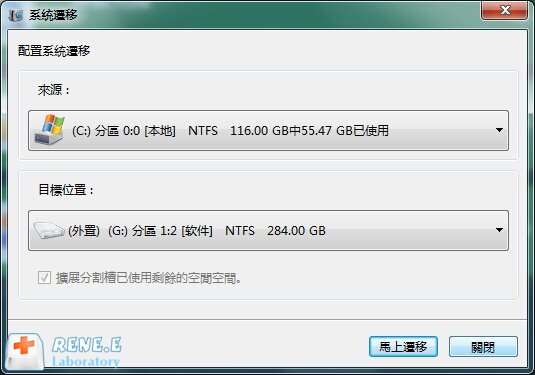
選項2:若只需克隆系統,請使用「系統遷移」功能
1. 在 「克隆」 欄位下選擇 「系統遷移」 。
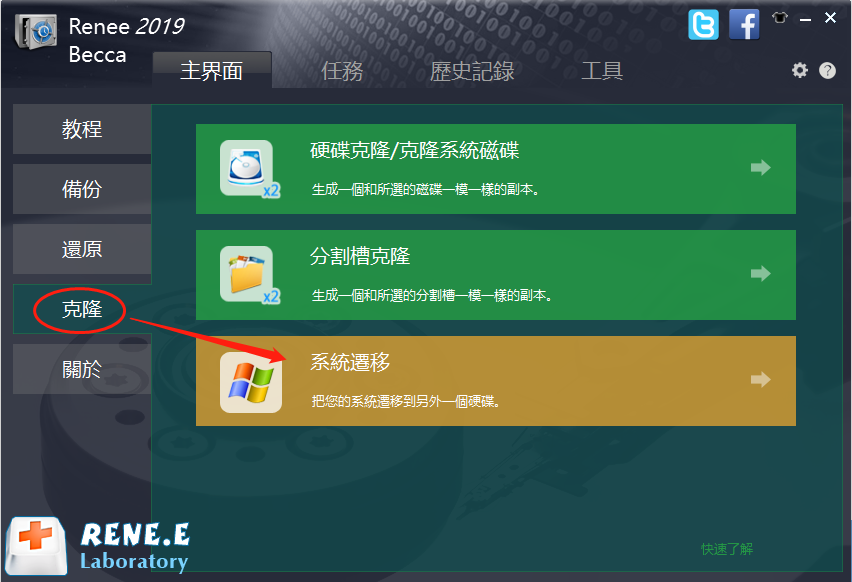
2. 選擇新SSD作為目標,目前的系統分割區作為來源。點擊 馬上遷移 即可開始。
步驟 3: 等待完成
此過程可能耗時30分鐘至數小時,視資料量而定。完成後,新SSD即可開機啟動。
步驟 4: 驗證新磁碟
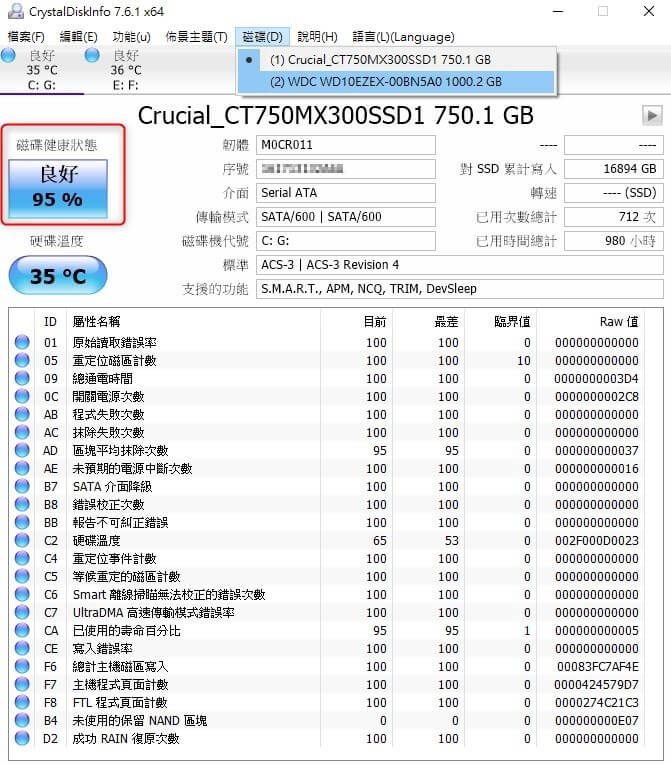
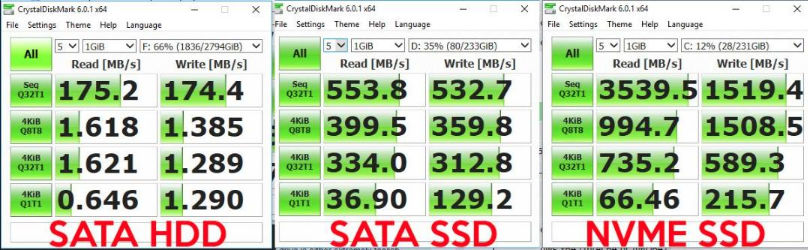
使用CrystalDiskInfo等免費工具檢查健康狀態,並用CrystalDiskMark確認速度是否提升。
介紹完最簡單的一體化解決方案(Renee Becca)後,值得探討 品牌專屬磁碟克隆工具 。許多SSD製造商提供 免費的遷移軟體 ,專為自家磁碟設計。如果您的 新SSD品牌與軟體相符 ,這些工具通常能提供最順暢、最安全的升級體驗,無需重新安裝Windows或應用程式。
快速比較:熱門品牌專屬克隆工具
| SSD品牌 | 官方工具 | 下載連結 | 主要限制 |
|---|---|---|---|
| Samsung | Samsung Data Migration / Magician | https://www.samsung.com/semiconductor/minisite/ssd/download/tools/ | 僅在目標磁碟為Samsung SSD時有效 |
| Crucial | Storage Executive (Acronis OEM) | https://www.crucial.com/support/storage-executive | 必須安裝至少一個Crucial磁碟 |
| Western Digital / SanDisk | Acronis True Image WD Edition | https://support-en.wd.com/app/products/downloads/softwaredownloads | 僅支援WD或SanDisk SSD |
| Seagate | DiscWizard | https://www.seagate.com/support/downloads/discwizard/ | 必須連接Seagate磁碟 |
Samsung SSD遷移工具
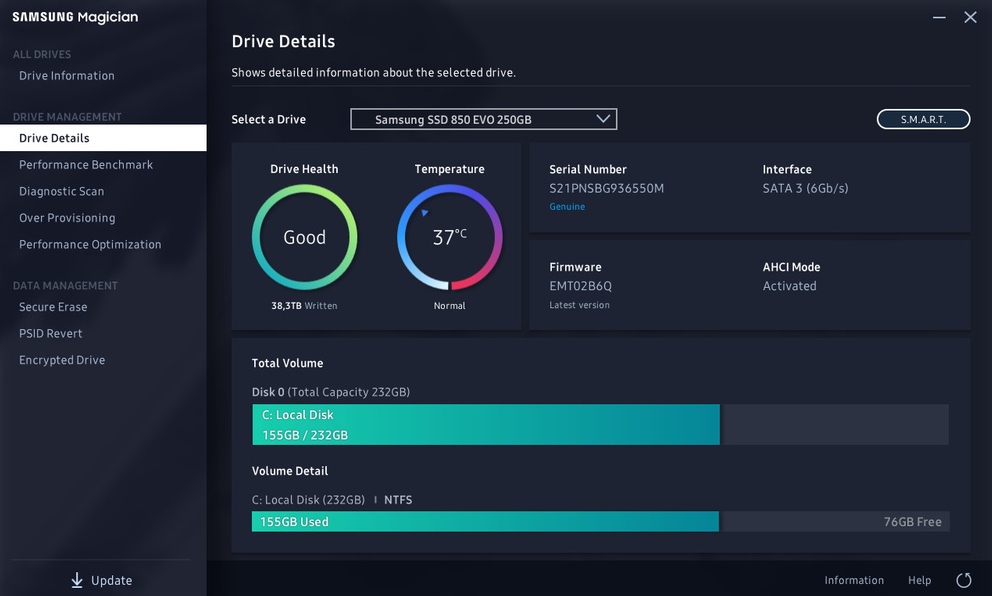
Samsung提供 Samsung Data Migration 與 Samsung Magician ,兩者皆針對Samsung SSD進行優化。
• 適用於: 從HDD或舊SSD升級至Samsung SSD
• 下載: https://www.samsung.com/semiconductor/minisite/ssd/download/tools/
• 限制: 目標磁碟必須是Samsung SSD
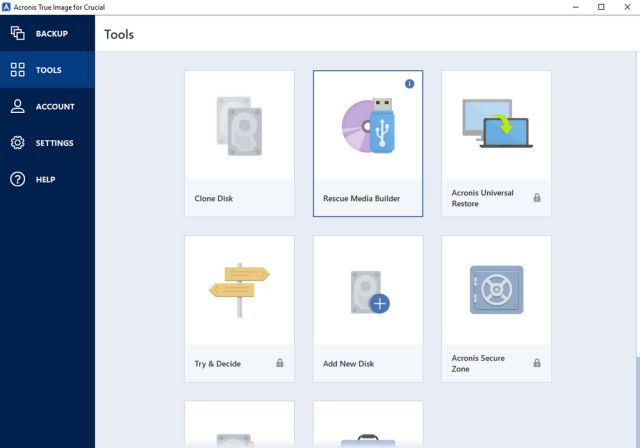
Crucial Storage Executive
Crucial內建 Acronis True Image for Crucial ,提供可靠且設定簡易的克隆功能。
• 適用於: Crucial SSD升級
• 下載: https://www.crucial.com/support/storage-executive
• 限制: 必須安裝至少一個Crucial磁碟
Western Digital / SanDisk工具
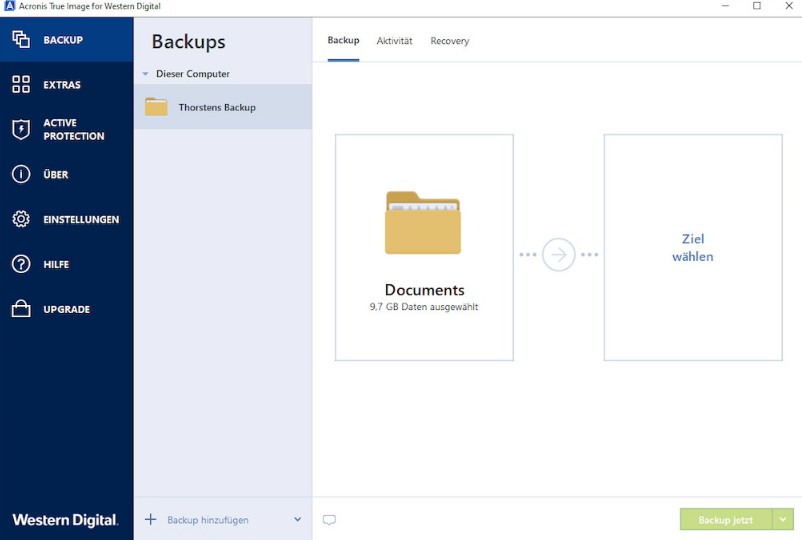
WD與SanDisk提供客製化的 Acronis True Image WD Edition 。
• 適用於: WD或SanDisk SSD遷移
• 下載: https://support-en.wd.com/app/products/downloads/softwaredownloads
• 限制: 未連接WD或SanDisk磁碟將無法執行
Seagate DiscWizard
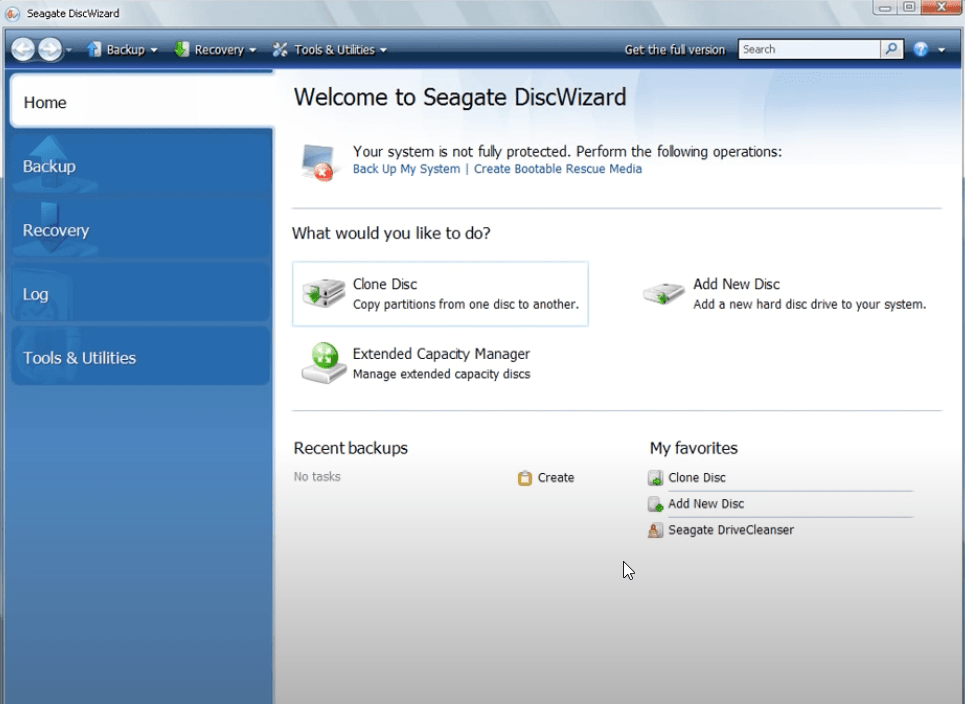
Seagate的 DiscWizard 是一款針對Seagate磁碟量身打造的Acronis工具。
• 適用於: Seagate SSD或HDD升級
• 下載: https://www.seagate.com/support/downloads/discwizard/
• 限制: 必須連接Seagate磁碟
優點:
- SSD製造商提供的免費官方工具
- 最佳化的相容性與穩定性
- 簡易的引導步驟,適合初學者
- 通常包含韌體更新與健康監控功能
缺點:
- 通常僅限於同品牌SSD
- 進階分割區選項較少
- 在複雜磁碟配置或混合品牌時可能失敗
當您新購的SSD與製造商相符時,品牌專屬克隆工具是絕佳選擇。它們免費、可靠且對初學者友善。然而,如果您的來源與目標磁碟來自不同品牌——或您需要更多彈性—— Renee Becca 等第三方工具仍是更好的選擇。接下來,我們將探討 進階與開源克隆工具 ,適用於進階使用者與備援情境。
上一節介紹了 品牌專屬磁碟克隆工具 ,當您在SSD品牌相符時,這通常是最佳選擇。然而,在某些情況下這些工具無法運作——特別是當 Windows無法開機 、磁碟配置特殊,或您需要 完全免費且無限制的解決方案 時。 開源克隆工具 便在此時派上用場。這些工具在Windows之外執行,常為IT專業人員、系統管理員與進階使用者所採用。
常見開源磁碟克隆工具(快速概覽)
| 工具名稱 | 典型使用情境 | 適用對象 |
|---|---|---|
| Clonezilla | 離線磁碟對磁碟克隆 | 無法開機的系統、完整磁碟遷移 |
| Rescuezilla | 具備圖形介面的Clonezilla | 想要Clonezilla強大功能又偏好視覺化操作的使用者 |
| GParted Live | 分割區管理 | 手動調整分割區大小與修復 |
| Partimage | 舊版分割區備份 | 舊版Linux檔案系統 |
為何聚焦於Clonezilla?
在這些選項中, Clonezilla仍是功能最成熟、持續維護且廣受信賴 的開源克隆解決方案。它支援現代檔案系統、大容量磁碟,以及HDD-to-SSD和SSD-to-SSD的遷移。雖然它缺乏圖形介面,但其可靠性與彈性使其成為其他工具失效時的首選備援方案。

Clonezilla現況
Clonezilla 持續維護 ,並廣泛應用於全球的企業環境、學校與維修店。它支援現代硬體、UEFI系統、GPT磁碟,以及NTFS、FAT32、ext4等常用檔案系統。儘管其文字介面多年來變化不大,但其 核心克隆引擎極為穩定可靠 ,因此仍被推薦用於救援與緊急情境。
優點:
- 完全免費且開源
- 即使Windows無法開機也能運作
- 支援多種檔案系統與進階救援情境
- 完整磁碟與批次克隆皆可靠
缺點:
- 無圖形介面(僅限文字)
- 需製作可開機USB隨身碟
- 若磁碟選擇錯誤,風險較高
- 對一般使用者而言不夠友善
當標準克隆軟體失敗或Windows無法啟動時,Clonezilla等 開源工具是強大的備援方案 。它們提供無與倫比的彈性與可靠性——但需要耐心與細心。對於大多數日常升級,圖形化工具仍然更簡單。克隆完成後,下一步是確保一切正常運作。下一節將介紹 常見的克隆後問題及其解決方法 。
即使克隆過程順利完成,之後仍可能出現一些小問題。這些問題很常見,通常也很容易解決。以下章節涵蓋最常見的問題與實用的修復方法,對各類使用者皆有效。
電腦無法從新SSD開機
如果克隆後系統無法啟動,問題通常出在開機設定,而非克隆本身。
•開機時進入 BIOS/UEFI (通常按 F2 、 Del 、 F10 或 Esc 鍵,依主機板製造商而定)。
•將新SSD設為 第一開機裝置 。
•確認 開機樣式 與原始設定相符:
•UEFI系統應使用 UEFI + GPT
•舊系統可能需要 Legacy/CSM + MBR
•檢查 Secure Boot 設定。在疑難排解期間,可先暫時停用Secure Boot。
•如果Windows仍無法載入,請從 Windows復原USB 開機,開啟 命令提示字元 ,並執行:
bootrec /fixmbr bootrec /fixboot bootrec /rebuildbcd
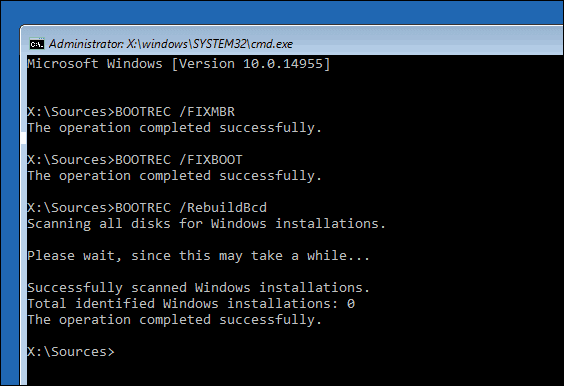
這些指令會重建開機記錄,而不影響個人資料。
SSD感覺緩慢或效能不佳
如果SSD的速度與舊硬碟相比毫無差異,通常是設定問題。
•確認 4K分割區對齊 ,這對SSD效能至關重要。可使用MiniTool Partition Wizard等磁碟管理工具輕鬆檢查。
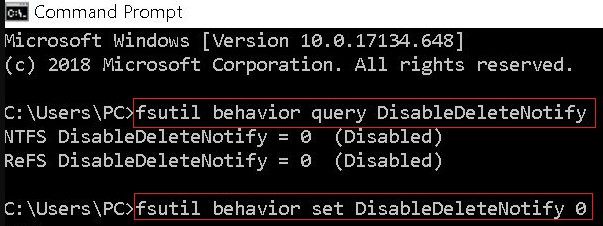
•確保Windows已啟用 TRIM 。開啟 系統管理員命令提示字元 並執行:
fsutil behavior query DisableDeleteNotify
若結果為 0 ,表示TRIM已啟用。若已停用,請使用以下指令啟用:
fsutil behavior set DisableDeleteNotify 0
克隆至較小SSD時發生的問題
只有在來源磁碟的已用空間能容納於SSD容量內時,才能克隆至較小的SSD。
•克隆前先刪除不必要的檔案並解除安裝未使用的程式。
•使用支援 智慧型或磁區感知克隆 的克隆軟體,此功能僅複製已用資料,而非整個磁碟。
•縮小磁碟時,避免使用需要嚴格逐磁區複製的工具。
出現Windows啟用訊息
克隆後出現啟用提示在某些情況下是正常的。
•Windows通常會在偵測到相同硬體後自動重新啟用。
•如果未自動啟用,請前往: 設定 → 更新與安全性 → 啟用
•使用內建的 啟用疑難排解員 ,並以最初連結授權的Microsoft帳戶登入。
系統仍從舊磁碟開機
如果同時連接舊磁碟與新SSD,系統可能會繼續從原始磁碟開機。
•關閉電腦並 暫時拔除舊HDD或SSD 。
•僅使用新SSD開機,確認一切運作正常。
•確認無誤後,重新連接舊磁碟並 將其格式化 ,作為儲存空間或備份用途。
這些克隆後的問題很常見,很少代表遷移失敗。只要進行正確的檢查與調整,新SSD應能順利開機,並提供您預期的效能升級。
最終檢查清單:
•事前:備份所有資料、正確連接SSD、確認容量。
•事後:確認開機成功、檢查速度與健康狀態、更新驅動程式/韌體。
一切運作正常後,將舊硬碟格式化,用作額外儲存空間或備份。選擇最符合您操作習慣與設備狀況的方法——您很快就會享受到大幅提升的效能。
克隆與即時鏡像有何不同?
克隆是用於磁碟替換的一次性複製。即時鏡像(RAID 1)則會持續同步兩個磁碟,但不建議用於HDD-to-SSD升級,因為其速度會受限於較慢的磁碟。
我可以將較大的硬碟克隆到較小的SSD嗎?
可以,只要舊磁碟的已用空間小於或等於SSD容量即可。如有需要,請先清理檔案或縮小分割區。
克隆過程需要多久?
通常需30分鐘至數小時,視資料量與連接速度而定(USB比內部SATA慢)。
克隆後需要重新安裝Windows嗎?
不需要——這正是主要優點。正確的克隆會包含作業系統與開機記錄。
如果克隆中途失敗怎麼辦?
請重新建立連接並再次嘗試。務必另行備份重要檔案。
克隆後格式化舊硬碟安全嗎?
安全,但前提是確認SSD已能完美開機且所有資料皆可存取。
相關主題 :
Samsung SSD 壞軌修復工具全攻略:2026 最完整方法一次看懂

2025-12-25
王智偉 : 這篇指南帶你掌握最實用的 samsung ssd 壞軌修復工具 與經過驗證的處理技巧,從故...
[2025] 不用重裝系統!Windows 10/11 複製到小容量 SSD 完整教學
2025-11-15
王智偉 : 一步步掌握 Windows 10/11 複製到小容量 SSD 技巧,完整保留所有檔案與應用...
【2025最新】無需重裝Windows!一鍵將舊SSD完整克隆到新SSD的終極指南
2025-08-22
王智偉 : 輕鬆將整台電腦(含 Windows 系統、檔案與應用程式)完整搬移到新 SSD,免重灌、免...



使用者評論
發表評論