


Samsung SSD 壞軌修復工具全攻略:2026 最完整方法一次看懂

2025-12-25 測試部技術長
最後由張偉於 2025-12-25進行了更新
摘要
這篇指南帶你掌握最實用的 samsung ssd 壞軌修復工具 與經過驗證的處理技巧,從故障判斷、建立備份到安全恢復效能,一步步把 SSD 的穩定與速度拉回來。不論你是老手或新手,都能學會用對方法檢查 S.M.A.R.T.、避免資料二次損失,並用官方與 Windows 工具完成修復。
想讓 Samsung SSD 再戰多年?繼續往下看就對了。


如果你的 Samsung SSD 變慢、檔案損毀、常當機,甚至進入唯讀樣式,元兇很可能就是壞軌。雖然 SSD 的「實體壞軌」無法真正修復,但 多數問題其實屬於邏輯層、是可以處理的 ;只要選對 samsung ssd 壞軌修復工具,就能在不冒資料風險的前提下排除異常。這份更新到 2025 的指南,會帶你精準診斷問題、用可靠的本機 Windows 軟體安全備份檔案,並套用最新官方修正把效能救回來。
Samsung SSD(例如熱門的 970 EVO、980 Pro、990 Pro 系列)以速度與穩定著稱,但也不是完全不會出問題。壞軌指的是硬碟上變得不可用的區域,會導致你無法正常讀寫資料。主要可分成 3 種:
| 類型 | 原因 | 建議處理方式 |
|---|---|---|
| 邏輯壞軌 | 檔案系統錯誤、系統/驅動程式 Bug、韌體異常 | 先備份;執行 chkdsk/fsck;更新韌體(見方法 3);嘗試資料救援 |
| 實體壞區塊 | NAND 耗損、製造瑕疵 | 立刻備份;更換硬碟;若仍在保固內,聯絡 Samsung 申請 RMA |
| 暫時性錯誤 | 斷電、過熱降速、線材/插槽問題 | 檢查電源與線材;加強散熱;換到另一台電腦/插槽測試 |
常見症狀包含檔案損毀或消失、速度明顯變慢、頻繁當機或藍畫面,嚴重時甚至會切換成唯讀樣式。成因可能從長期耗損、過熱,到韌體 Bug 或突波斷電等都有。
由於 Samsung SSD 的壞軌問題多半是「邏輯層」而非「實體損傷」,因此你很有機會把它處理好。但在嘗試任何修復前,請一定要先備份資料——若硬碟本身已經不穩定,修復操作有時反而會加速故障。
在開始修復前,先診斷 Samsung SSD 是否真的存在壞軌或耗損非常重要。SSD 使用快閃記憶體,傳統 HDD 的磁碟工具不一定適用;改用監控 S.M.A.R.T. 資料 ,是判斷健康狀態最可靠的方法。
推薦的免費工具是 CrystalDiskInfo ,它能直接從硬碟讀取 S.M.A.R.T.(Self-Monitoring, Analysis, and Reporting Technology)屬性。
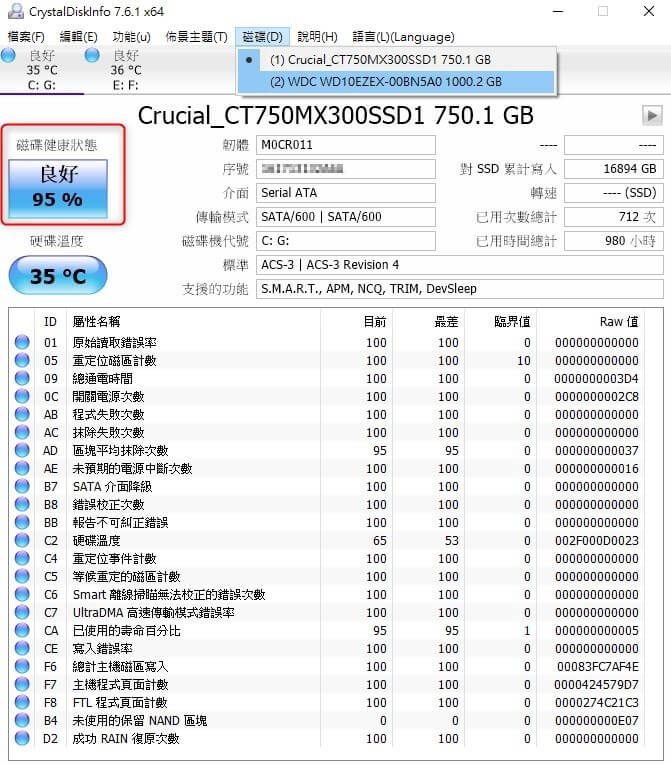
(CrystalDiskInfo 顯示 SSD 健康狀態的示例——重點看整體狀態與關鍵屬性。)
CrystalDiskInfo 會用非常清楚的方式呈現 SSD 狀態,顯示 良好 、 注意 或 不良 等健康評級。對 SSD 而言,它能提早凸顯耗損程度與潛在異常,幫助你決定要先備份還是直接更換硬碟。
SSD 重要的 S.M.A.R.T. 參數
| 參數 | 意義 | 需要留意什麼 | 一般安全範圍 |
|---|---|---|---|
| Reallocated Sector Count | 被重新映射到備援區域的壞磁區數量 | 數值持續上升代表 NAND 記憶體單元正在失效 | 0(且穩定) |
| Wear Leveling Count / Percentage Used | 剩餘壽命的估計值 | 百分比越高代表越接近壽命終點 | 已使用 0~80% |
| Uncorrectable Error Count | ECC 無法修正的錯誤數 | 任何增加都代表有資料損毀風險 | 0 |
| Temperature | SSD 的運作溫度 | 過熱會縮短壽命 | 負載下 < 70°C |
| Power-On Hours | SSD 累積通電時間 | 用來理解使用歷程的背景資訊 | 依使用情況而異(僅供參考) |
| Total Host Writes | 寫入到 SSD 的資料總量 | 用於估算耗損程度 | 依型號耐久度而定 |
使用 CrystalDiskInfo 的步驟
1. 從官方網站下載並安裝 CrystalDiskInfo。
2. 開啟程式,從下拉清單選擇你的 Samsung SSD。
3. 檢視 上方的 健康狀態 ——若顯示 注意或 不良,請檢視被標示的屬性項目。
4. 連續觀察幾天;若重新配置磁區或錯誤計數持續上升,代表 SSD 正在劣化。
5. 若健康狀態在下降,請 立刻備份資料 並規劃更換硬碟。
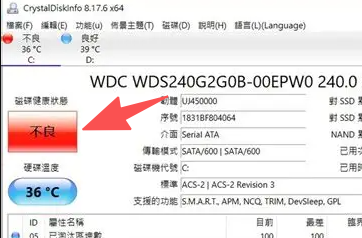
這個快速檢查能讓新手在不冒資料風險的情況下先發現問題。若一切看起來正常但問題仍持續,就進入備份與修復流程。
沒有先備份就不要嘗試修復——壞軌處理在硬碟不穩定時,可能引發更嚴重的資料遺失。
Renee Becca 是一款非常適合 Windows 的工具,即使你的 三星 SSD已經出現壞軌,也能相對安全地備份或克隆。它支援整顆硬碟克隆、分割區克隆與建立可還原的鏡像,無論是要搬移到新硬碟,或是在修復前先把資料保住,都很合適。
Renee Becca 是廣受好評的 Windows 克隆工具,能輕鬆克隆多分割區硬碟。介面直覺、各種程度都好上手,同時也能有效處理較複雜的磁碟配置。
這套軟體支援整顆硬碟克隆、指定分割區克隆與系統遷移。重點功能包含可調整分割區大小(很適合升級到更大容量硬碟),以及只克隆已使用空間(對 SSD 特別實用)。

舉個實際例子:如果你正在處理一顆狀況不佳的 Samsung 980 Pro,你可以用 Renee Becca 把它克隆到新的 SSD,並調整分割區來用滿整體容量;或是建立可開機的備份鏡像,之後需要時能快速還原。
優點:
- 介面簡潔清楚,操作路徑好理解
- 提供多種克隆選項,像是整顆硬碟或指定分割區
- 克隆時可支援分割區調整大小,適用於更大容量的目標硬碟
- 速度快,並支援自動備份,用起來更安心
- 對有異常狀況的硬碟也相對可靠
缺點:
- 僅支援 Windows,Mac/Linux 使用者需要另找替代方案
- 部分進階功能可能在試用後需要完整版才能使用
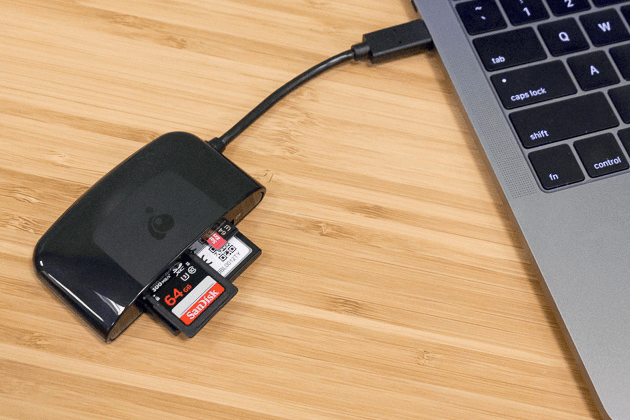
步驟 1: 使用合適的線材或讀卡機/轉接器,連接目標硬碟(新 SSD 或外接硬碟)。
步驟 2: 在電腦上下載、安裝並執行 Renee Becca。
在主介面中,進入「克隆」欄位,選擇「硬碟克隆/克隆系統磁碟」。

步驟 3: 在彈出視窗中,選擇你的 Samsung SSD 作為來源磁碟,並把新硬碟選為目標磁碟。
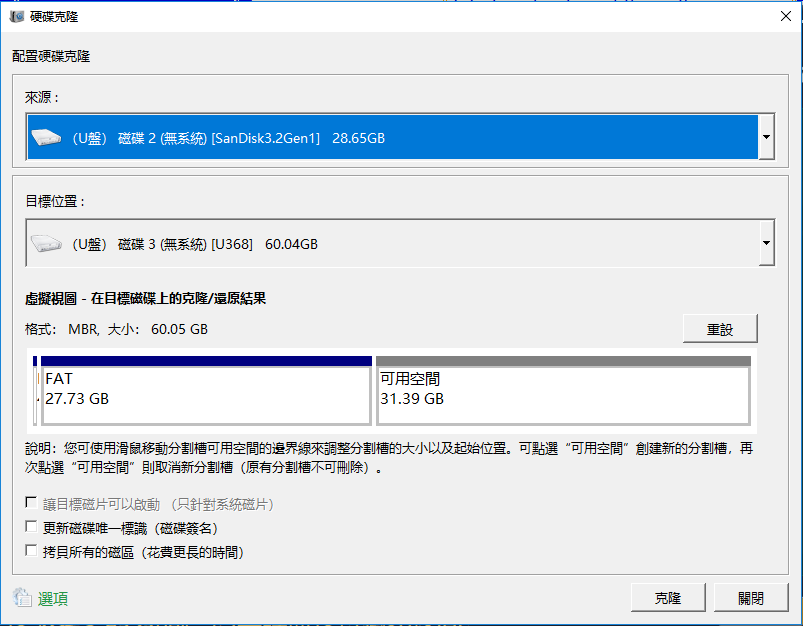
如果目標硬碟容量更大,可以用滑鼠拖曳分割區邊界調整大小,把多出來的空間用起來——升級時非常方便。

若要建立完全一致的複本並確保可開機,請勾選「複製所有磁區」選項。
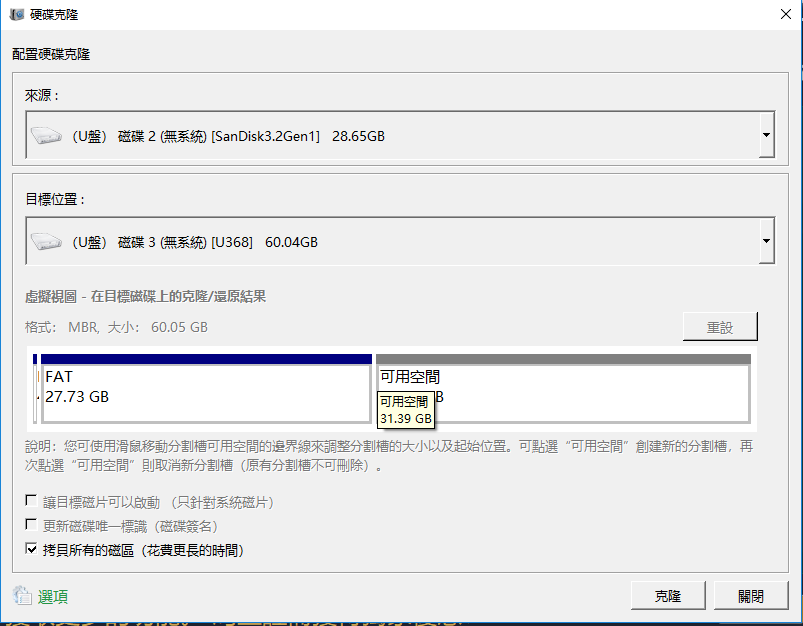
步驟 4: 再次確認設定無誤後,按下「克隆」。它會進行資料驗證以確保正確性。若你要做鏡像備份,請改到 磁碟/分割區備份。
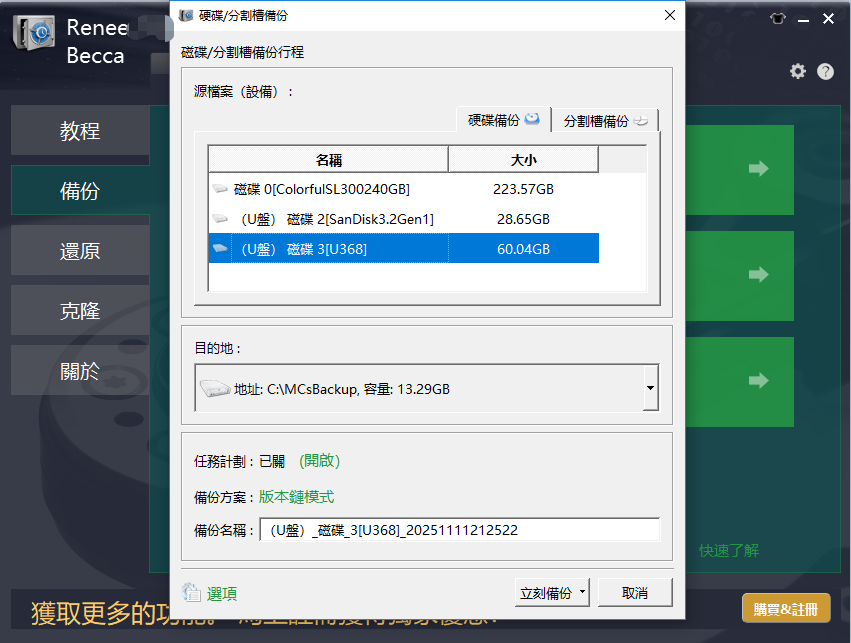
完成備份後,就可以更安心地進行後續修復。
資料已安全備份後,就能把重點放在修復硬碟本身。修復流程會依你選用的工具而不同,但從官方軟體開始通常最穩妥。接下來我們會帶你一步步使用多種實證有效的方法,協助恢復效能與穩定性。
在深入各種修復技巧之前,建議先從最簡單、最直覺的選項開始。對多數人來說,Samsung 官方工具提供了清楚引導的流程,能在不需要太多專業背景下完成診斷與處理常見 SSD 問題。
要做 Samsung SSD 壞軌修復 ,最簡單也最安全的起手式,就是使用官方的 Samsung Magician 。它專為 Samsung 硬碟設計,可診斷問題、更新韌體(常能解決邏輯壞軌),也能做健康檢查,是相當實用的 samsung ssd 壞軌修復工具。
Samsung Magician 可診斷問題、更新韌體(通常能解決邏輯層問題),並執行健康檢查。不過它無法直接修復或重新映射 SSD 的實體壞軌。
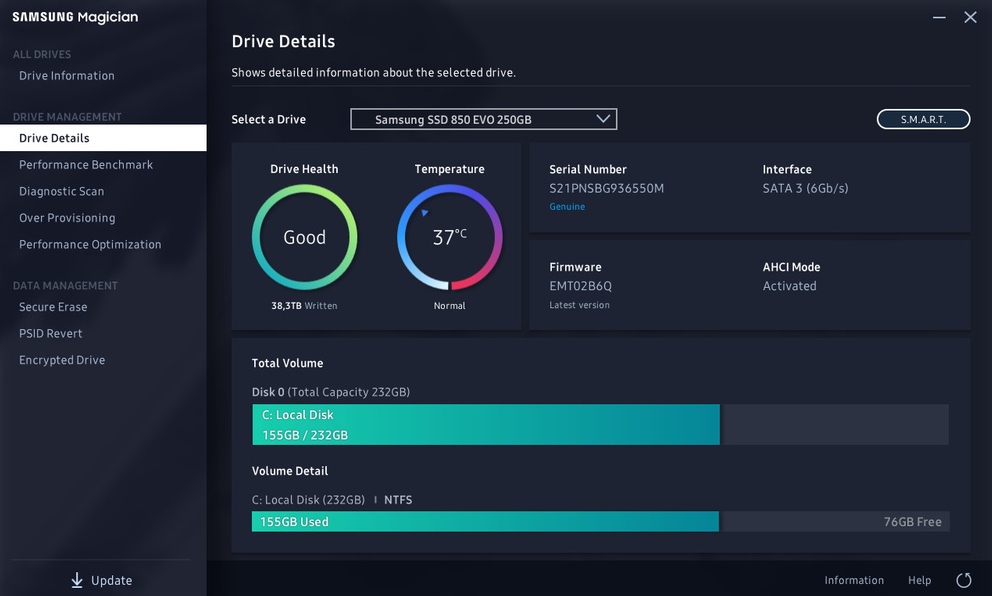
(Samsung Magician 主儀表板——選擇你的硬碟進行診斷。)
優點:
- 官方工具,針對 Samsung SSD 量身打造
- 免費且新手也能輕鬆上手
- 韌體更新可修復許多邏輯層問題
- 內建診斷掃描,可檢查健康狀態與壞軌/錯誤
- 提供效能最佳化功能
缺點:
- 僅支援 Samsung 硬碟
- 對嚴重的實體損傷可能無法修復
- 大容量硬碟的診斷掃描可能需要較長時間
使用 Samsung Magician 的步驟:
1. 從 Samsung 官方網站下載最新版。
連結:https://semiconductor.samsung.com/consumer-storage/magician/
2. 安裝並啟動——你的 Samsung SSD 通常會自動顯示。
3. 進入 Drive Health 或 Diagnostic Scan 區域,執行完整掃描(會檢查壞軌與錯誤)。
4. 掃描後再次檢視 健康狀態——如果壞軌仍存在,請改用下一種方法。
這個方法對多數人來說最理想,風險低,而且常能把韌體相關的邏輯壞軌一次解決。若掃描仍顯示持續性問題,你很可能遇到實體耗損——建議評估保固更換。
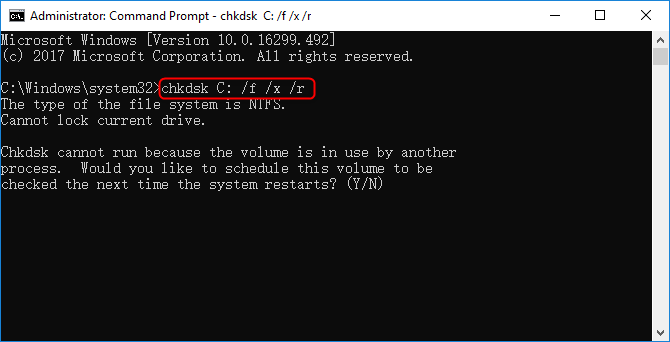
針對邏輯壞軌或檔案系統錯誤,Windows 內建的 CHKDSK 指令是一個可靠選擇。用在 SSD 上時,它主要會掃描錯誤、標記問題區域(讓檔案系統避開),並嘗試救回可讀取的資料——而不會造成過度耗損。
CHKDSK 對 SSD 的軟體層問題特別有效,因為現代 SSD 控制器會負責實體區塊的重新映射。只要使用方式正確,它速度快、也不會傷硬碟。
優點:
- 不需要額外安裝軟體——Windows 內建
- 免費且操作直覺
- 可修復造成「壞軌」假象的檔案系統損毀
- 可嘗試從受影響區域救回資料
缺點:
- 對真正的 SSD 實體損傷效果有限
- 若是系統碟,可能需要重開機後才能執行
- 若錯誤很嚴重,可能存在少量資料位移風險
執行 CHKDSK 的步驟 :
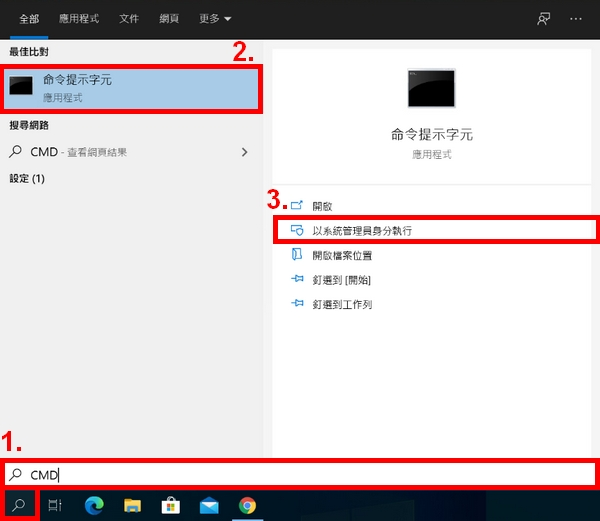
1. 在開始選單搜尋「cmd」,按右鍵並選擇「以系統管理員身分執行」。
2. 輸入 chkdsk C: /f /r (把 C: 換成你的 SSD 磁碟代號)後按 Enter。
- /f :修復錯誤
- /r :找出壞軌並嘗試恢復資料。
3. 若是系統碟,會排程在下次重開機執行——輸入 Y 並重新啟動。
4. 等待完成(大容量硬碟可能要數小時),然後重開機並檢查問題是否排除。
注意:在 SSD 上,CHKDSK 不會「修復」實體記憶體單元,但能協助系統避開有問題的區域。
SSD 控制器(韌體)負責管理 NAND 的讀寫、垃圾回收(Garbage Collection)、磨耗平均(Wear Leveling)以及壞區塊重新映射。韌體 Bug 或控制器/主機端不相容,可能導致邏輯故障,例如壞區塊映射錯誤、垃圾回收失敗、或狀態機錯誤,讓硬碟進入效能下降甚至唯讀狀態。這些屬於軟體層問題,不是 NAND 的實體損傷,常表現為突然出現媒體錯誤,或可用備援容量莫名下降。
Samsung 980/990 Pro SSD 常見的邏輯壞軌問題
以下並非實體缺陷,而是韌體相關的故障,會破壞邏輯磁區存取:
韌體 Bug(3B2QGXA7/6B2QJXD7/7B2QJXD7/8B2QJXD7)
主要影響 2TB 的 980/990 Pro。會造成媒體錯誤快速累積(SMART ID 0E),以及可用備援容量下降(SMART ID 03)。
參考 :https://us.community.samsung.com/t5/Monitors-and-Memory/Unable-To-Update-980-Pro-Firmware-to-5B2QGXA7-With-Magician-7-2/td-p/2497283
觸發唯讀樣式
當邏輯錯誤累積到一定程度後,SSD 可能會鎖定成唯讀樣式,導致無法寫入,甚至無法從該硬碟開機。
SMART 數值惡化
- ID 0E(Media/Data Integrity Errors):代表資料存取出現邏輯層損毀。
- ID 03(Available Spare):低於 100% 代表可能逼近故障。
壞區塊映射失敗
由於控制器 Bug,邏輯壞軌沒有被正確重新映射,導致即使實體 NAND 仍健康,也會反覆出現存取錯誤。
延遲性爆發
硬碟可能在 6~12 個月內看似正常,但錯誤會突然暴增,常發生在韌體觸發的磨耗平均或垃圾回收流程之後。
參考 :https://www.reddit.com/r/DataHoarder/comments/x8arle/psa_samsung_980_pro_users_in_china_are_observing/
以下是表格摘要:
| 型號 | 韌體版本 | 症狀 | 是否有修正 |
|---|---|---|---|
| 980 Pro 2TB | 3B2QGXA7 | 媒體錯誤、鎖成唯讀 | 是(5B2QGXA7) |
| PM9A1 | 類似 Bug | 壞區塊累積 | 部分 |
| 970 Evo Plus* | 共用控制器 | 承襲類似的韌體問題 | 部分 |
| 990 Pro | 6B2QJXD7 | 更新失敗、硬碟無法辨識 | 僅有替代作法 |
| 990 Pro | 7B2QJXD7 | 無法辨識、藍畫面 | 是(已釋出修補) |
| 990 Pro | 8B2QJXD7 | 改善讀取操作的不穩定問題 | 是(最新版本) |
部分 970 Evo Plus 機種使用與 980 Pro 相同的控制器/NAND,因此可能也會承襲類似 Bug。
安全升級韌體的步驟(詳細版)
1. 下載 Samsung Magician ,並確認你的 SSD 韌體版本
開啟 Samsung Magician (僅支援 Windows)。在 Drive Details 分頁中,你會看到目前的韌體版本,以及是否有可用更新。
連結:https://semiconductor.samsung.com/consumer-storage/magician/
2. 依照原廠指示操作
在 Samsung Magician 中,前往 Drive Details → Firmware Update 。如果有更新,Magician 會顯示一個標示為 Update 的按鈕。
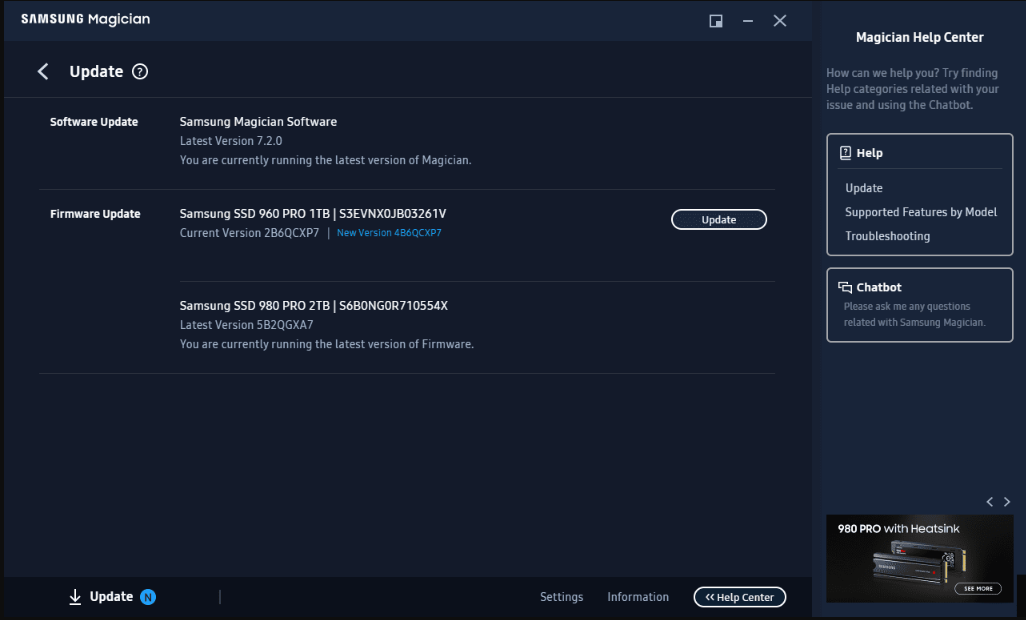
3. 套用更新
更新期間請勿關機,也不要拔除 SSD。部分更新需要重新啟動;若需要,Magician 會提示你。
4. 更新後驗證
重新開啟 Samsung Magician ,確認韌體版本已更新到最新版本。接著在 Magician 執行 Diagnostic Scan ,或用 CrystalDiskInfo / smartctl (Linux)檢查 SMART 屬性。
5. 測試硬碟
使用 Magician 的 Performance Benchmark ,或做輕量使用情境(複製檔案、開啟應用程式)確認穩定性。並持續觀察 SMART,例如 Media Errors(ID 0E) 與 Available Spare(ID 03) ,確保沒有新增異常。
6. 回復(Rollback)計畫
Samsung 通常不提供韌體回退版本,但你可以到支援網站檢視 版本說明(release notes)。
風險、降低風險方式,以及何時該懷疑是韌體/控制器問題
風險 :刷寫過程若斷電可能讓硬碟變磚;使用非官方韌體可能造成資料損失;部分更新在特定情境下可能改變行為。
降低風險方式 :一律使用官方韌體、確保供電穩定,並在刷寫前先準備好且已驗證的備份。
何時該懷疑是控制器/韌體問題 :同型號多顆硬碟出現相同故障樣式;SMART 媒體錯誤(ID 0E)或可用備援(ID 03)在特定操作後暴增;或在韌體更新後問題明顯改善。
若以上方法仍無法解決壞軌——特別是掃描顯示重新配置計數持續增加,或硬碟已進入唯讀樣式——就該尋求專業協助。嚴重的實體損傷需要實驗室等級的資料救援;而 Samsung 的保固(常見為 5~10 年)通常涵蓋製造瑕疵,可申請更換。
專業服務會用特殊工具從故障的 NAND 顆粒中救回資料,並能繞過壞軌造成的讀寫問題。
優點:
- 資料救援成功率較高
- 可處理極端的實體故障
- Samsung 保固可能涵蓋更換
缺點:
- 費用可能偏高(約新台幣數千至數萬元不等)
- 耗時(寄送與處理都需要時間)
- 硬碟損壞過於嚴重時不保證一定成功
適合考慮的情況 :
- 壞軌即使修復後仍持續增加。
- 硬碟無法被偵測到或一直報錯。
- 重要資料無法存取。
請透過 Samsung 官網聯絡支援,提供型號與序號以辦理 RMA(退換貨授權)。若需要資料救援,建議尋找口碑良好的專業實驗室。
這是最後手段——大多數人其實能在前面的備份與軟體工具階段就把問題處理好。
要處理 Samsung SSD 壞軌,建議流程是:先用 CrystalDiskInfo 等工具做診斷、用 Renee Becca 先把資料安全備份,接著從 Samsung Magician 這類官方工具開始,再視情況使用 CHKDSK 等 Windows 內建方法。對輕微的邏輯問題,這些做法往往就能把效能完整拉回來。若壞軌已指向硬體耗損,請把資料安全放在第一順位,並評估是否能用保固更換。定期做健康檢查與備份,才是讓 SSD 長期穩定的關鍵——也能讓你需要 samsung ssd 壞軌修復工具 的機率大幅降低。
Samsung SSD 的壞軌可以完全修復嗎?
邏輯壞軌(由軟體/韌體造成)通常可以透過 Samsung Magician 更新或 CHKDSK 等工具修復,恢復正常運作;但實體壞軌無法修復——那是永久損壞的 NAND 記憶體單元。SSD 控制器會用備援區塊進行重新映射,但當備援用完,硬碟就會走向故障。多數情況下,越早介入處理,越能降低資料損失風險。
在 SSD 上執行 CHKDSK 安全嗎?
安全。CHKDSK 用在 SSD 上不會造成明顯耗損,它主要是讀取檢查錯誤,並把邏輯層的問題區域標記給檔案系統避開。避免過度頻繁掃描即可;執行 1~2 次 /r 通常沒問題,也常能解決看似壞軌的檔案系統問題。
我該怎麼判斷 Samsung SSD 是否因壞軌而走向故障?
可用 Samsung Magician 或 CrystalDiskInfo 進行診斷。觀察「Reallocated Sector Count」是否上升、不可修正錯誤(uncorrectable errors)是否偏高,或健康度是否降到 90% 以下。若出現速度變慢、當機、或進入唯讀樣式,也很可能是故障徵兆。請持續監控——若狀況惡化,立刻備份。
更新韌體能修復 Samsung SSD 的壞軌嗎?
透過 Samsung Magician 進行韌體更新,常能修復因已知 Bug 導致的邏輯壞軌(例如 980/990 Pro 常見狀況),並改善控制器的處理與重新映射行為。但韌體更新無法修復實體損傷——建議定期檢查是否有更新,因為 Samsung 可能會針對健康問題釋出修正。
相關主題 :
[2025] 不用重裝系統!Windows 10/11 複製到小容量 SSD 完整教學
2025-11-15
王智偉 : 一步步掌握 Windows 10/11 複製到小容量 SSD 技巧,完整保留所有檔案與應用...
【2025最新】無需重裝Windows!一鍵將舊SSD完整克隆到新SSD的終極指南
2025-08-22
王智偉 : 輕鬆將整台電腦(含 Windows 系統、檔案與應用程式)完整搬移到新 SSD,免重灌、免...




使用者評論
發表評論