
Windows 克隆到新 SSD 後遇到 Intel VMD/RST 藍白畫面?一篇搞懂衝突原因與修復方法

2026-9-7 客服部資深專員
最後由陳思涵於 2026-9-8進行了更新
摘要
把 Windows 克隆到新的 SSD 後,如果開機跳出藍白畫面 (BSOD),多半是 Intel VMD 或 RST 儲存模式不相容 所造成的啟動失敗。本文將帶你檢查 BIOS 中的 VMD/RST 設定、調整正確的儲存模式,並修復相關驅動程式,讓克隆後的 SSD 能順利獨立開機,不必重灌系統。

在現代 Intel 系統上將 Windows 複製到新 SSD 後,經常會出現 Intel VMD 控制器複製時藍白當機 (通常是
INACCESSIBLE_BOOT_DEVICE 錯誤)。本指南將帶您逐步調整 BIOS 模式、修復儲存驅動程式、清理開機順序,並提供安全的重新複製選項,幫助您的複製硬碟獨立開機,完全不需要重新安裝 Windows。
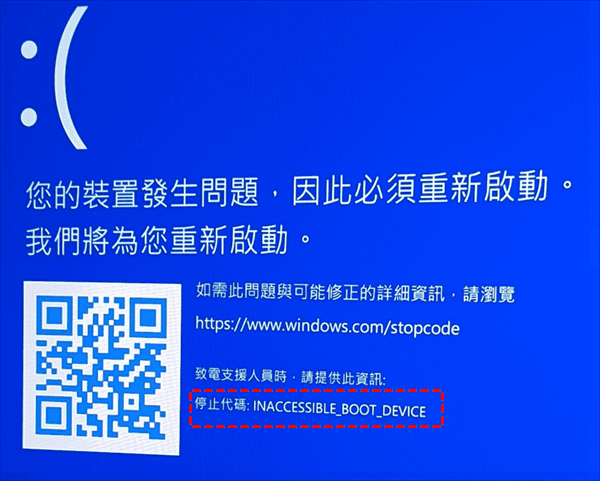
將 Windows 複製到 NVMe 或 SATA SSD 後,過程看似成功,但系統仍可能無法開機。出現帶有 INACCESSIBLE_BOOT_DEVICE 的藍白畫面,通常表示 Windows 無法在目前的 Intel VMD/RST 模式下與儲存控制器通訊,或是原硬碟組態的殘留設定干擾了啟動過程。
快速測試 1:在 BIOS 中切換 Intel VMD/RST 模式
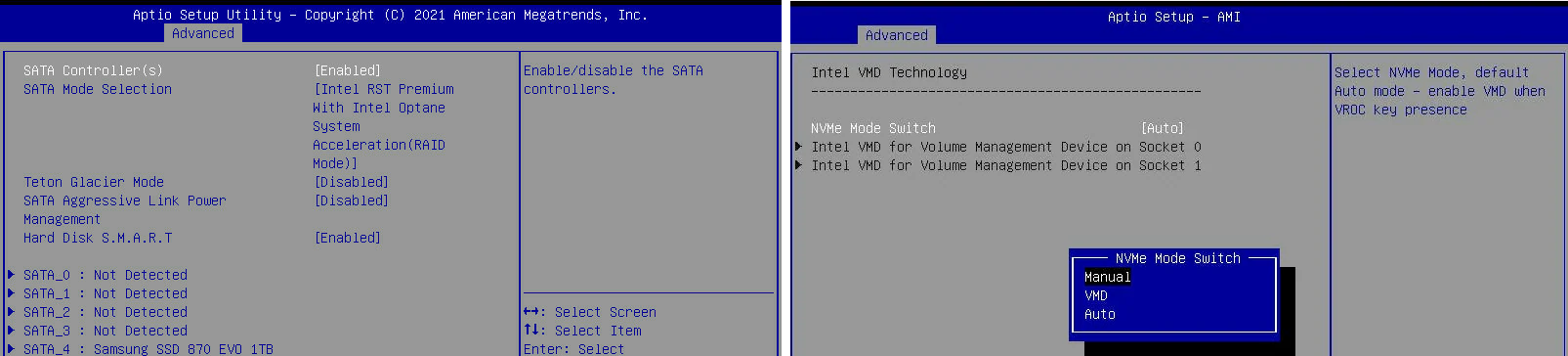
如果原本的 Windows 是在啟用 VMD 的情況下安裝,但您嘗試在停用 VMD 的情況下啟動複製的系統(反之亦然),Windows 可能會直接當機(或開機失敗)。請在 BIOS 中,切換為與來源系統相同的 Intel VMD、RST、RAID 或 AHCI 設定。
快速測試 2:直接拔除原始來源硬碟
這可防止磁碟簽章重複、開機項目衝突以及磁碟機代號錯亂。測試期間請僅連接複製的硬碟。
注意: BIOS 選單名稱因製造商而異。請尋找 Intel VMD、Intel RST、RAID、SATA/NVMe 模式或 VMD Setup。
如果這些快速修復方法無法解決問題,請繼續閱讀下方的詳細步驟指南 。
在變更 BIOS 儲存模式或重新複製之前,請保護您的資料並避免被加密鎖定。
暫停 BitLocker
1. 開啟 控制台 並前往 BitLocker 磁碟機加密 。
2. 選擇已加密的磁碟機。
3. 按一下 暫停保護 並確認。
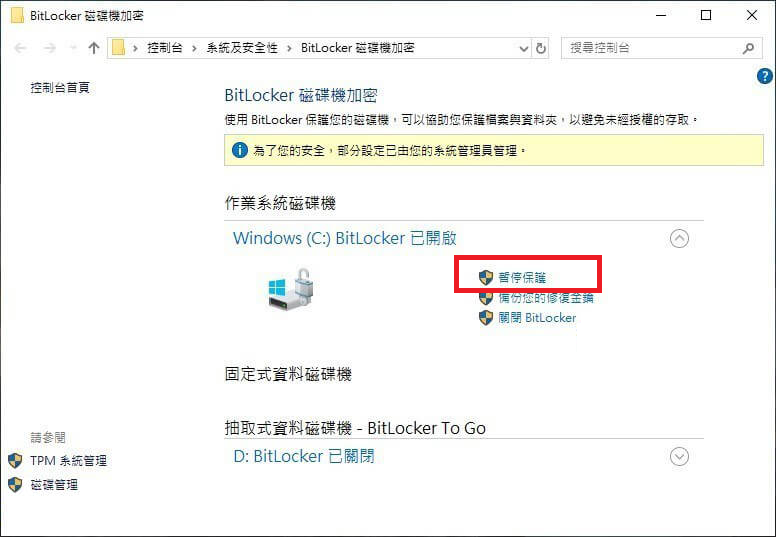
4. 保持 BitLocker 暫停狀態,直到您確認複製的系統可正常開機。
在較新的 Windows 11/10 裝置上,您可以在 設定 > 隱私權與安全性 > 裝置加密 中找到此選項。
準備復原環境
- 連接外接備份硬碟並複製您最重要的檔案。
- 如果 Windows 仍可存取,請建立 Windows 復原磁碟機。
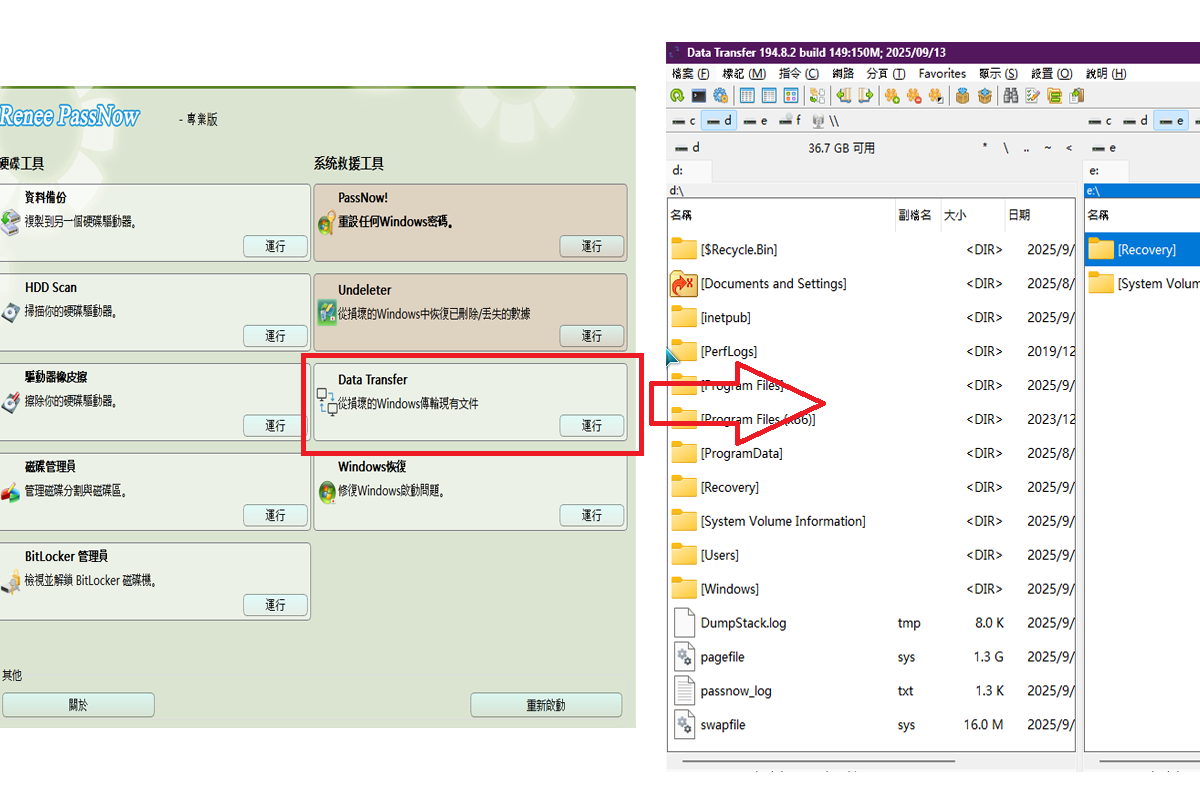
- 如果無法存取 Windows 或 WinRE,請準備從 Renee PassNow 救援光碟 開機。
目標是確保在測試期間,複製的磁碟是唯一的可開機硬碟。
1. 完全關閉電腦並拔除電源線。
2. 小心移除原始系統硬碟。在桌上型電腦上,請拔除 SATA 或 NVMe 來源硬碟。在某些筆記型電腦上,可能需要在 BIOS 中停用來源硬碟。
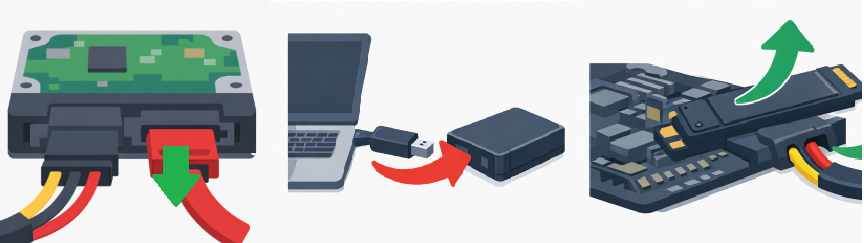
3. 重新連接電源並開啟電腦。
4. 在啟動時按下對應的按鍵進入 BIOS/UEFI(常見的有
Del、F2、F10 或 Esc)。
5. 找到 Boot (開機) 選單,並將複製的目標硬碟設定為第一開機裝置。
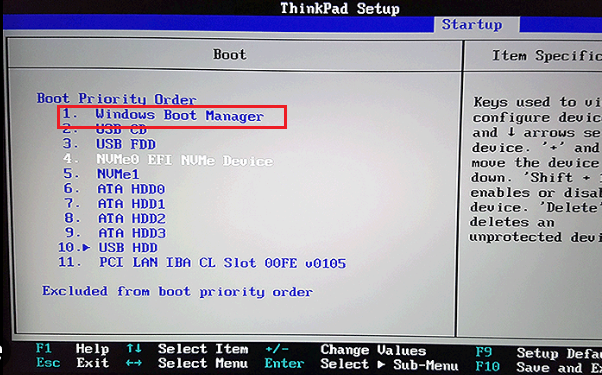
6. 儲存變更並退出 BIOS。
如果基於任何原因必須保持原始硬碟連接,請確保複製的硬碟位於開機順序的第一位。
VMD 設定決定了 Windows 如何與 NVMe 和 SATA 儲存裝置通訊。BIOS 儲存模式與 Windows 驅動程式之間的不匹配,是複製後出現
INACCESSIBLE_BOOT_DEVICE 錯誤的常見原因。
1. 按照上述說明進入 BIOS/UEFI。
2. 前往 Advanced (進階) 、 System Configuration (系統組態) 、 Storage (儲存) 或 Intel VMD Setup (Intel VMD 設定) ——確切位置因製造商而異。
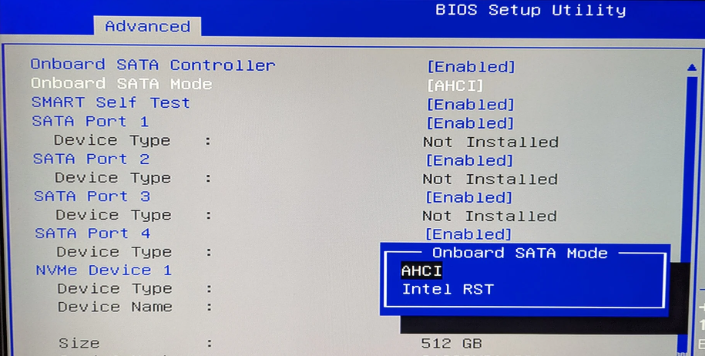
3. 找到 Intel VMD/RST 模式設定。
4. 如果複製的 Windows 是以 AHCI/標準 NVMe 模式安裝的,請設定為 Intel VMD Off 。
5. 如果複製的 Windows 使用 Intel RST/VMD 驅動程式,請設定為 Intel VMD On 或 RST mode 。
6. 儲存並重新啟動。
哪種 BIOS 模式與驅動程式匹配?
| 複製的 Windows 儲存驅動程式 | 要嘗試的 BIOS 儲存模式 |
|---|---|
標準 Microsoft AHCI/NVMe 驅動程式 |
Intel VMD Off 或 AHCI 模式 |
搭載 |
Intel VMD On 或 RST 模式 |
如果您不確定複製的系統使用哪種驅動程式,請嘗試其中一種模式,重新啟動,如果失敗,再嘗試另一種。
如果切換 VMD 設定和修復驅動程式無法解決開機問題,複製的系統映像可能已損毀,或儲存堆疊不相容(或衝突)。此時,重新複製 通常比嘗試修補失敗的複製更安全。
Renee Becca 簡介
Renee Becca 是一款 Windows 備份、還原和磁碟複製工具,支援完整系統映像、檔案層級備份、硬碟/分割區備份以及系統遷移。其「系統遷移 」功能僅將 Windows 系統分割區移動到新硬碟——非常適合在升級 SSD 時免重裝 Windows。 硬碟複製 選項會複製所有分割區和磁碟區,以進行完整的磁碟替換。Renee Becca 還支援分割區調整大小、排程備份、增量/差異備份模式、BitLocker 暫停指引以及建立可開機救援磁碟。
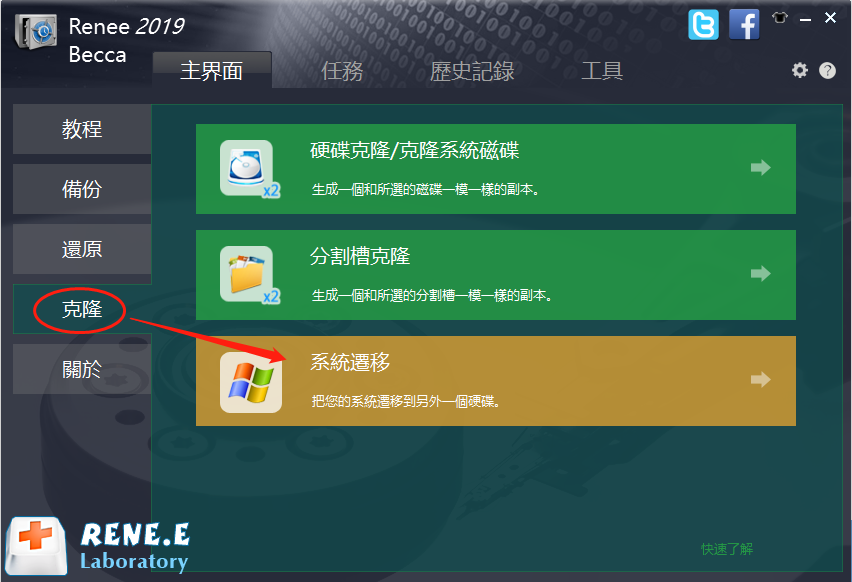
優點:
- 簡單明瞭的介面,適合各種程度的使用者
- 提供磁碟、分割區、僅系統或檔案的多種備份與複製選項
- 支援在複製操作期間調整分割區大小
- 增量與差異備份可節省時間與磁碟空間
- 非 Windows 環境下的磁碟複製操作免費
缺點:
- 僅限 Windows 軟體;Mac 和 Linux 使用者需要替代方案
- 進階功能可能在試用後需要購買
- 系統遷移要求目標硬碟容量必須大於來源系統大小
- 在遷移或複製期間,目標磁碟上的所有資料都會被清除

VMD 與 AHCI 模式有何差異?複製後我該保留哪一種?
VMD 模式使用 Intel Volume Management Device 來管理 NVMe 和 SATA 控制器,通常需要 Intel RST/VMD 驅動程式。AHCI 模式則使用標準的 Microsoft 儲存驅動程式堆疊。複製後,請使用與複製硬碟上 Windows 安裝方式相匹配的模式:以 AHCI 為基礎的安裝使用 VMD Off/AHCI,以 RST/VMD 為基礎的安裝則使用 VMD On。
iaStorVD.sys 藍白畫面是什麼意思?它與 Intel VMD/RST 有何關聯?
iaStorVD.sys 是 Intel RST VMD 驅動程式。與 iaStorVD.sys 相關的藍白畫面或裝置管理員警告,表示 Windows 正嘗試載入遺失、不相容或目前 BIOS 模式不支援的 VMD 驅動程式。修復方法是將 BIOS 儲存模式與驅動程式匹配、在安全模式中更新驅動程式,或從 WinRE 注入正確的驅動程式。
安全模式能避開複製後的 VMD 驅動程式失敗嗎?
安全模式通常會透過載入最小驅動程式集來略過第三方儲存驅動程式的載入失敗。如果複製的系統可以在安全模式下啟動,卻無法在正常模式下啟動,問題很可能是驅動程式或服務衝突。請使用安全模式來更新 Intel RST/VMD 驅動程式或調整 BIOS 儲存模式。
拔除舊硬碟足以修復複製後的開機衝突嗎?
拔除舊硬碟可消除重複的磁碟簽章 和開機項目衝突,但無法解決 VMD/RST 驅動程式不匹配的問題。這是複製後很好的步驟 一,但可能需要結合 BIOS 儲存模式變更或驅動程式修復。
我需要使用 Renee Becca 重新複製,還是 BIOS/驅動程式修復就足夠了?
如果在變更 BIOS 模式或修復驅動程式後,複製的 Windows 可以開機,您就不需要重新複製。如果 BSOD 錯誤(或當機錯誤)持續發生,系統映像可能損毀嚴重,或驅動程式不匹配過於複雜而無法手動修復。在這種情況下,使用 Renee Becca(透過系統遷移或硬碟複製)進行重新複製,可提供更乾淨、更可靠的遷移。
相關主題 :
M.2 NVMe USB 外接盒對拷全攻略:SSD 硬碟複製挑選與使用指南

2026-09-03
周宇翔 : 想輕鬆完成 SSD 升級?本篇為您詳細解析挑選 M.2 NVMe USB 外接盒對拷的規格...
Shift + 重新啟動無效且無法進入 WinRE:如何還原進階啟動選項
2026-08-25
劉恩綺 : 本文提供清晰實用的指南,專門解決「Shift + 重新啟動無效且無法進入 WinRE」的問...



使用者評論
發表評論