author avatar
    客服部資深專員
最後由王麗娜 2026-8-24進行了更新

摘要
本文提供清晰實用的指南,專門解決「Shift + 重新啟動無效 無法進入 WinRE」的問題。本文將詳細說明 Shift + 重新啟動失敗的原因、如何檢查 WinRE 狀態,並提供具體步驟,幫助您重新使用進階啟動、安全模式及其他修復工具。


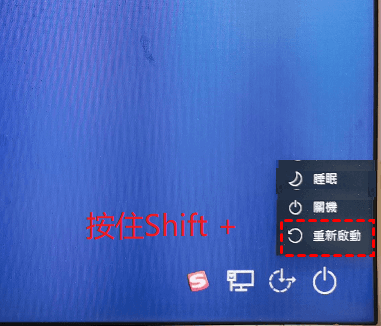
標示 Shift + 重新啟動快捷鍵的 Windows 登入畫面
當您遇到 Shift + 重新啟動無效 無法進入 WinRE 的問題時,Windows 可能會正常重新啟動,而不會開啟進階啟動選單。這會導致您無法使用安全模式、啟動修復、系統還原和重設 等重要的修復工具。快捷鍵本身通常不是問題所在,而是 Windows 無法將控制權移交給 Windows 修復環境 (WinRE)。
這個問題通常會以以下三種主要方式呈現:
症狀出現方式可能原因

桌面正常載入

Windows 重新啟動,就像一般重新啟動一樣,沒有復原選單

WinRE 在系統設定中被停用

返回登入畫面

系統重新啟動,但從未顯示藍色復原選單

復原磁碟分割遺失或損毀

電腦無法開機

黑屏、標誌循環顯示,或反覆嘗試自動修復

復原所需的系統檔案損毀

提示: 在考慮刪除或重設復原磁碟分割之前,請務必先使用 reagentc 工具檢查 WinRE 狀態。
如果您無法使用修復功能, 安全模式、啟動修復和重設 將持續無法使用,直到您透過其他方法進入進階啟動為止。
WinRE 失敗時的替代系統復原方案Renee Passnow系統救援軟體

快速密碼重設移除過程100%安全,僅需5分鐘,即可快速掌控您的電腦。

支援移除多種帳號密碼可移除管理員帳號及一般本機帳號的密碼。

微軟帳號也可快速登入可將Windows 支援移除11/10/8.1/8的Microsoft帳號(微軟帳號)轉換為本機帳號,助您快速進入系統。

無損作業系統密碼移除過程不會對帳號內的檔案或作業系統造成任何的損壞。操作簡單易懂,無需相關專業知識即可獨立操作。

多功能拯救檔案內建檔案救援檔案轉移功能,無需系統即可救援及轉移硬碟內的檔案資訊。

新版本Renee Passnow支援UEFI啟動環境,支援更多型號的筆電及超極本。

適用Windows 11/10, 8.1, 8, 7, Vista, XP。

快速密碼重設移除過程100%安全,僅需5分鐘,即可快速掌控您的電腦。

支援移除多種帳號密碼可移除管理員帳號及一般本機帳號的密碼。

微軟帳號也可快速登入可將Windows 支援移除11/10/8.1/8的Microsoft帳號(微軟帳號)轉換為本機帳號,助您快速進入系統。

微軟帳號也可快速登入可將Windows 支援移除11/10/8.1/8的Microsoft帳號(微軟帳號)轉換為本機帳號,助您快速進入系統。

多功能拯救檔案內建檔案救援檔案轉移功能,無需系統即可救援及轉移硬碟內的檔案資訊。

免費試用免費試用

3000名用戶已下載并成功移除帳號密碼!

Shift + 重新啟動無效時,快速進入 WinRE 的方法

這些方法適用於您仍能開機進入 Windows 且復原磁碟分割完好無損的情況。
以下是 Windows 內建的進入 WinRE 方法,根據您目前的權限狀態進行分類:

桌面正常載入

如果 Windows 正常載入,但 Shift + 重新啟動 無法開啟復原選單,請使用內建的進階啟動選項。Windows 10 和 Windows 11 的具體步驟略有不同。

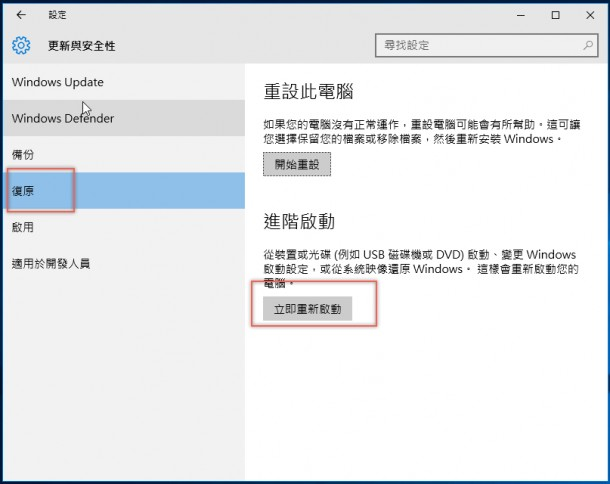
Windows 10

前往 設定 > 更新與安全性 > 復原 ,並在 進階啟動 下方點擊 立即重新啟動
點擊復原項目中的立即重新啟動
此方法適用於 Windows 能夠開機至桌面的情況。前提是 WinRE 必須啟用且運作正常。
如果 WinRE 已停用或復原磁碟分割遺失,系統將會正常重新啟動,而不會顯示復原選單。

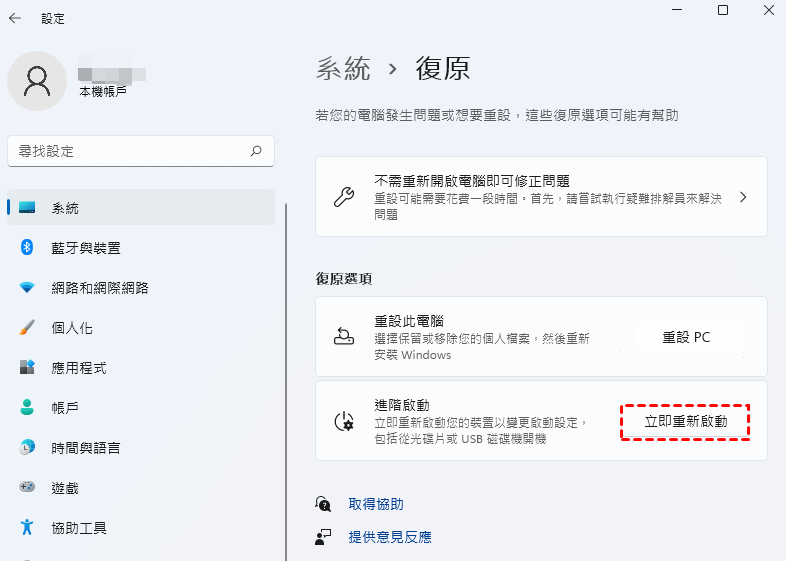
Windows 11

前往 設定 > 系統 > 復原 ,並在 進階啟動 下方點擊 立即重新啟動
Windows 11 進階啟動立即重新啟動
Windows 11 使用了重新設計的設定介面,但機制相同。只有當 WinRE 設定正確時,才會顯示進階啟動選項。
如果 WinRE 損毀,Windows 11 的行為會與 Windows 10 相同:它會執行正常的重新啟動,而不會開啟復原選項。

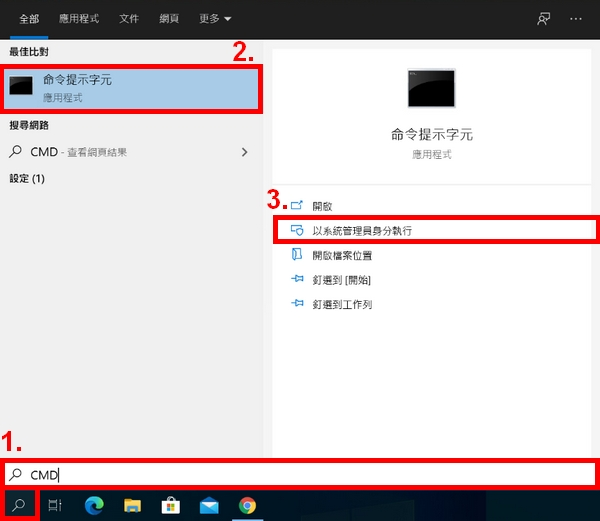
系統管理員命令提示字元

開啟具有系統管理員權限的命令提示字元(在搜尋列中輸入 cmd,然後點擊「 以系統管理員身分執行 」)
Windows 11,以系統管理員身分執行 cmd
並執行:

shutdown /r /o

這裡,/r 會重新啟動 Windows,而 /o 會指示系統開機進入進階啟動。最適合熟悉命令列的使用者;需要 WinRE 運作正常。

強制中斷開機

在 Windows 載入時按住電源按鈕,連續三次中斷開機。當 Windows 無法開機時,這是您最好的選擇;自動修復可能需要幾分鐘才會出現。

Windows 安裝媒體

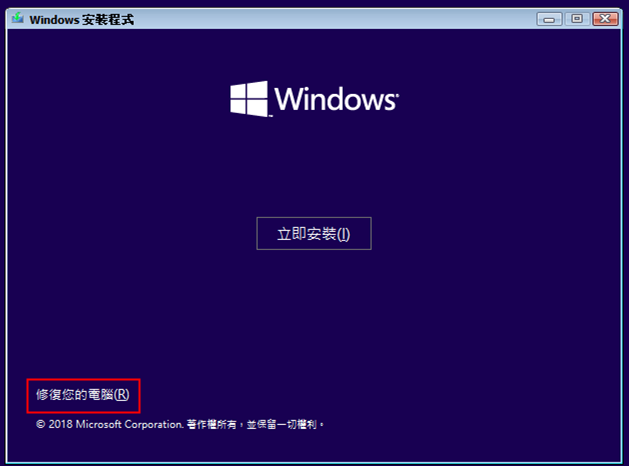
從 USB 或 DVD 開機並選擇 修復您的電腦 。當內建的 WinRE 損毀時請使用此方法;您需要在另一台電腦上建立可開機媒體
Windows 安裝中的修復您的電腦
雖然內建的進階啟動選項和命令列快捷方式提供了快速進入 WinRE 的方法,但它們並不總是能解決根本問題。如果 WinRE 本身被停用或設定錯誤,這些方法仍然會失敗。這就是為什麼下一步是直接驗證並在必要時重新啟用 WinRE,以確保在您最需要時,所有修復工具都能正常使用。

逐步修復:成功開啟進階啟動的完整指南

請從最簡單的解決方案開始。 在嘗試重設復原磁碟分割之前,請務必先檢查 WinRE 狀態 ——如果 reagentc 命令可以恢復這些功能,通常不需要重設復原磁碟分割。

1. 使用命令提示字元檢查並啟用 WinRE

如果 Windows 仍能載入至桌面,且您可以開啟具有系統管理員權限的命令提示字元,請使用此方法。
1. 按下 Windows 鍵 ,輸入 cmd,然後右鍵點擊 命令提示字元 並選擇「 以系統管理員身分執行 」。
Windows 11,以系統管理員身分執行 cmd
2. 在命令提示字元視窗中,輸入:

reagentc /info

/info 選項會讓 Windows 顯示目前的 WinRE 狀態。
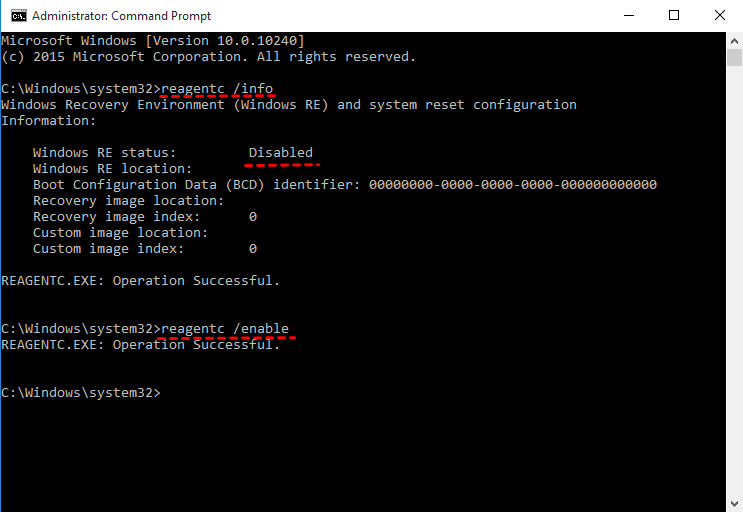
3. 尋找標示為 Windows RE 狀態 的那一行。它會顯示為「 已啟用 」或「 已停用 」。
reagentc info 狀態
4. 如果您看到「 已停用 」,請執行:

reagentc /enable

只要復原映像檔仍然存在,/enable 命令就會重新啟用 WinRE 並修復開機項目。
5. 重新啟動您的電腦,並再次測試 Shift + 重新啟動
簡而言之,reagentc /info 用於檢查狀態,而 reagentc /enable 則嘗試修復並重新啟用 WinRE。第一個命令會讀取設定;第二個命令會將復原項目寫回 Windows。
注意: 此方法無法修復遺失或損毀的復原磁碟分割。如果失敗,請繼續使用下方的安裝媒體 方法。

2. 從 Windows 安裝媒體開機並使用「修復您的電腦」

如果 WinRE 已啟用但仍無法運作、您無法進入桌面,或無法開啟具有系統管理員權限的命令提示字元 ,請使用此方法。
1. 在可正常運作的電腦上,從 Microsoft 下載官方的 Windows 11 或 Windows 10 媒體建立工具
您可以直接從 Microsoft 的軟體下載頁面下載 官方媒體建立工具
Windows 11:https://www.microsoft.com/software-download/windows11
Windows 10:https://www.microsoft.com/software-download/windows10
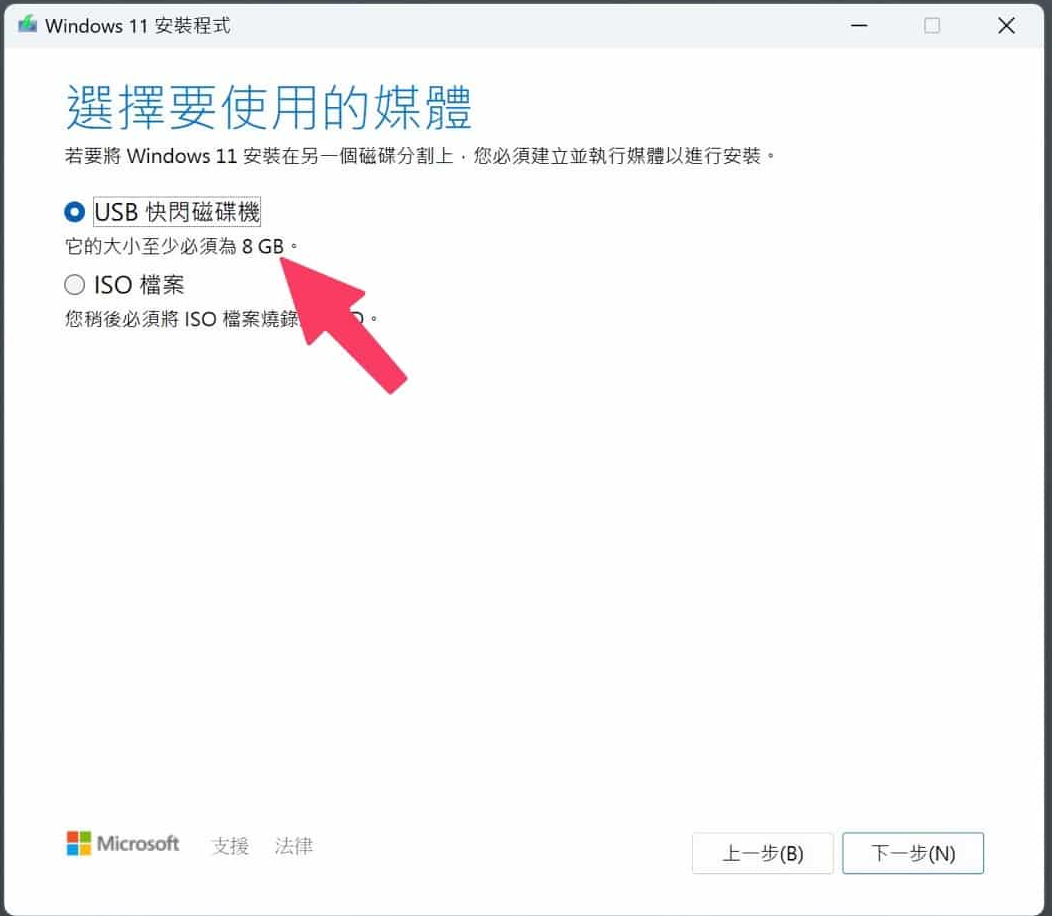
2. 執行該工具,接受授權條款,選擇 建立安裝媒體 ,選擇 USB 隨身碟(至少 8 GB),並完成操作。
Windows 11 媒體建立工具:建立安裝 USB
3. 將 USB 隨身碟插入有問題的電腦,重新啟動,並連續按下韌體開機選單按鍵(通常為 F12EscF9Del )。
4. 從開機選單中選擇該 USB 隨身碟。
5. 在 Windows 安裝畫面上,選擇您的語言、時間和鍵盤配置,然後點擊 下一步
6. 選擇「 修復您的電腦 」(而不是「 立即安裝 」)。
請務必在 Windows 安裝畫面上點擊「修復您的電腦」,而不是「立即安裝」。
包含修復您的電腦連結的 Windows 安裝畫面
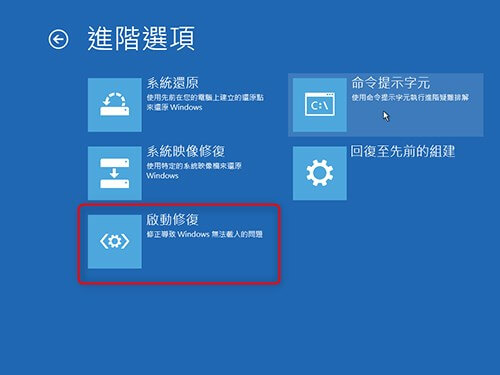
此方法會繞過損毀的內建 WinRE,並開啟藍色復原選單,您可以在其中使用 啟動修復安全模式重設此電腦
Windows 復原中的啟動修復選項
WinRE 失敗時的替代系統復原方案Renee Passnow系統救援軟體

快速密碼重設移除過程100%安全,僅需5分鐘,即可快速掌控您的電腦。

支援移除多種帳號密碼可移除管理員帳號及一般本機帳號的密碼。

微軟帳號也可快速登入可將Windows 支援移除11/10/8.1/8的Microsoft帳號(微軟帳號)轉換為本機帳號,助您快速進入系統。

無損作業系統密碼移除過程不會對帳號內的檔案或作業系統造成任何的損壞。操作簡單易懂,無需相關專業知識即可獨立操作。

多功能拯救檔案內建檔案救援檔案轉移功能,無需系統即可救援及轉移硬碟內的檔案資訊。

新版本Renee Passnow支援UEFI啟動環境,支援更多型號的筆電及超極本。

適用Windows 11/10, 8.1, 8, 7, Vista, XP。

快速密碼重設移除過程100%安全,僅需5分鐘,即可快速掌控您的電腦。

支援移除多種帳號密碼可移除管理員帳號及一般本機帳號的密碼。

微軟帳號也可快速登入可將Windows 支援移除11/10/8.1/8的Microsoft帳號(微軟帳號)轉換為本機帳號,助您快速進入系統。

微軟帳號也可快速登入可將Windows 支援移除11/10/8.1/8的Microsoft帳號(微軟帳號)轉換為本機帳號,助您快速進入系統。

多功能拯救檔案內建檔案救援檔案轉移功能,無需系統即可救援及轉移硬碟內的檔案資訊。

免費試用免費試用

3000名用戶已下載并成功移除帳號密碼!

常見問題 (FAQ)

Windows 10 和 Windows 11 的操作方式相同嗎?

是的。內建的修復方法在 Windows 10 和 Windows 11 上的運作方式幾乎相同。設定路徑可能看起來有些不同,但從登入畫面使用 Shift + 重新啟動、shutdown /r /o 命令,以及透過安裝媒體進行修復,這兩種版本皆適用。

如何判斷 WinRE 是永久損毀還是暫時停用?

在具有系統管理員權限的命令提示字元中檢查 WinRE 狀態。如果顯示為「 已停用 」,請執行啟用命令並再次測試。如果顯示為「 已啟用 」,但 Shift + 重新啟動仍然失敗,則復原磁碟分割或系統檔案可能已損毀。在這種情況下,請使用 Windows 安裝媒體來使用修復功能。

執行 reagentc /enable 會刪除我的檔案或影響已安裝的程式嗎?

不會。reagentc /enable 只會重新註冊 Windows 修復環境及其開機項目。它不會刪除您的檔案、已安裝的程式或使用者設定。

使用者評論

Page 1

發表評論


您的留言已提交,正在等待審核。