
重設此電腦「保留我的檔案」需要密碼?完美解決方案

摘要
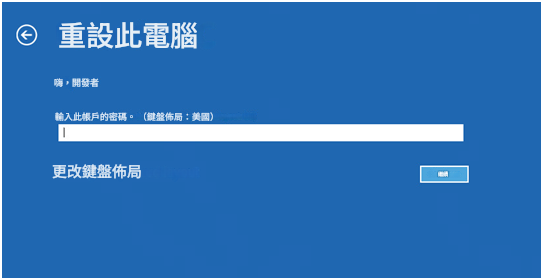
本指南詳細說明在執行「重設此電腦」並選擇「保留我的檔案」時,若遇到需要密碼的提示,應如何透過清除帳戶密碼來完美解決。本文將介紹如何使用 Renee PassNow 等開機工具,在保留檔案的同時移除密碼限制,確保 Windows 修復過程順利完成。

| Windows 復原環境中的常見選項 | 功能說明 | 是否需要密碼 | 最佳使用情境 |
|---|---|---|---|
保留我的檔案 |
重新安裝 Windows 並保留個人檔案 |
是 – 需要系統管理員密碼 |
修復系統且不遺失檔案 |
移除所有項目 |
抹除所有檔案、應用程式和設定 |
否(可能需要 BitLocker 復原金鑰) |
準備將電腦轉售或重新開始使用 |
系統還原 |
將 Windows 還原至先前的還原點 |
是 – 通常需要系統管理員密碼 |
撤銷近期的系統變更而無需重新安裝 |
啟動修復 |
自動修復開機問題 |
否(可能會要求輸入 BitLocker 金鑰) |
當 Windows 無法開機時,從啟動失敗中復原 |

快速密碼重設移除過程100%安全,僅需5分鐘,即可快速掌控您的電腦。
支援移除多種帳號密碼可移除管理員帳號及一般本機帳號的密碼。
微軟帳號也可快速登入可將Windows 支援移除11/10/8.1/8的Microsoft帳號(微軟帳號)轉換為本機帳號,助您快速進入系統。
無損作業系統密碼移除過程不會對帳號內的檔案或作業系統造成任何的損壞。操作簡單易懂,無需相關專業知識即可獨立操作。
多功能拯救檔案內建檔案救援及檔案轉移功能,無需系統即可救援及轉移硬碟內的檔案資訊。
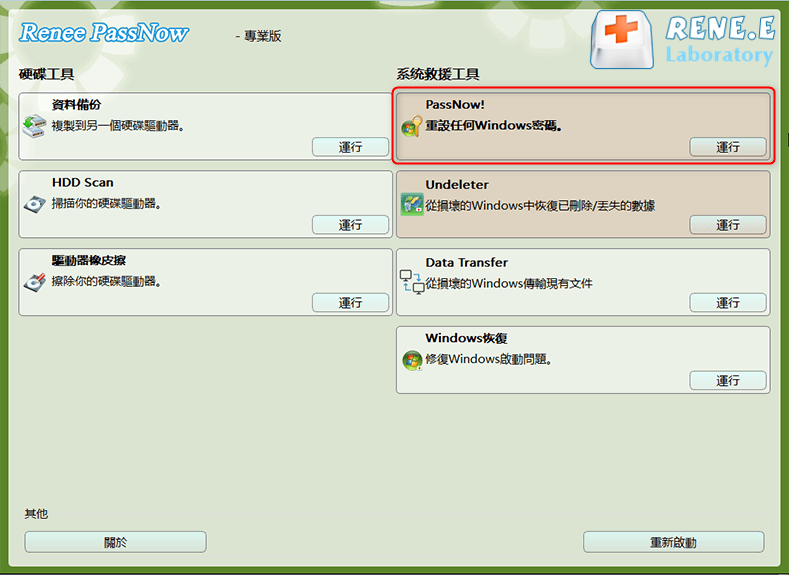
新版本Renee Passnow支援UEFI啟動環境,支援更多型號的筆電及超極本。
適用Windows 11/10, 8.1, 8, 7, Vista, XP。
快速密碼重設移除過程100%安全,僅需5分鐘,即可快速掌控您的電腦。
支援移除多種帳號密碼可移除管理員帳號及一般本機帳號的密碼。
微軟帳號也可快速登入可將Windows 支援移除11/10/8.1/8的Microsoft帳號(微軟帳號)轉換為本機帳號,助您快速進入系統。
微軟帳號也可快速登入可將Windows 支援移除11/10/8.1/8的Microsoft帳號(微軟帳號)轉換為本機帳號,助您快速進入系統。

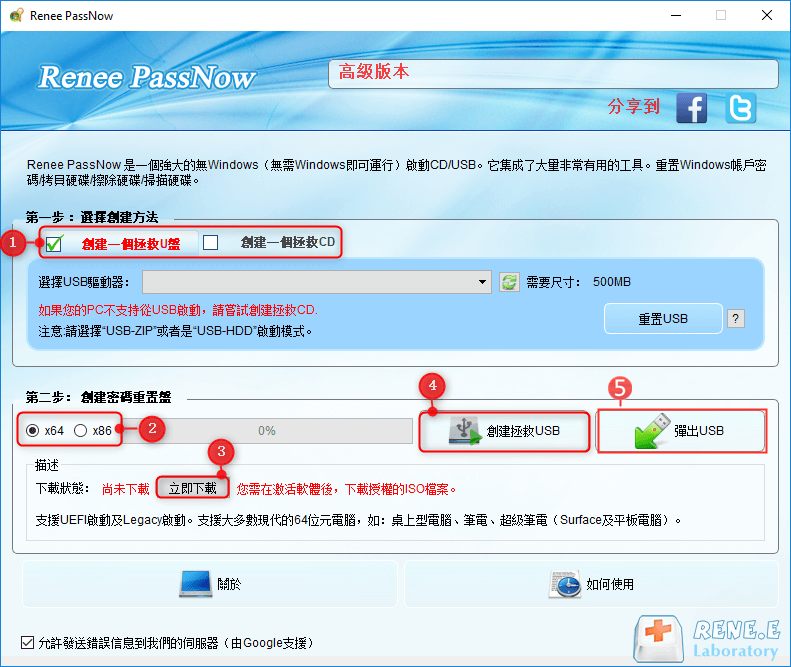

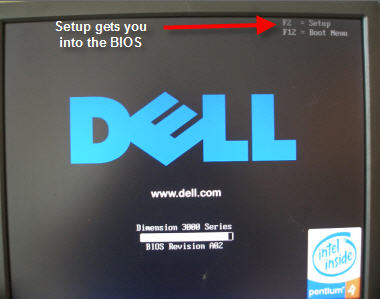
| BIOS / 電腦品牌 | 開機選單鍵 |
|---|---|
DELL |
F12 |
HP |
F9 |
華碩(ASUS) |
Esc 或 F8 |
Acer(F12) |
F12 |
Lenovo |
F12 或 F1 |
MSI |
F11 |
Samsung |
F10 或 F11 |
技嘉(Gigabyte)(F12) |
F12 |
Intel NUC |
F10 |
Microsoft Surface |
音量調低鍵 + 電源鍵 |
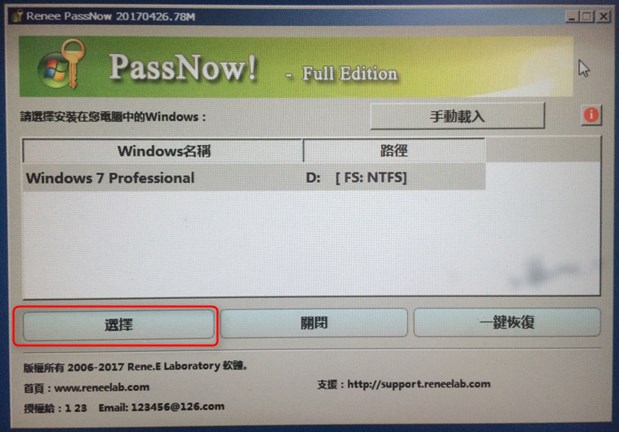
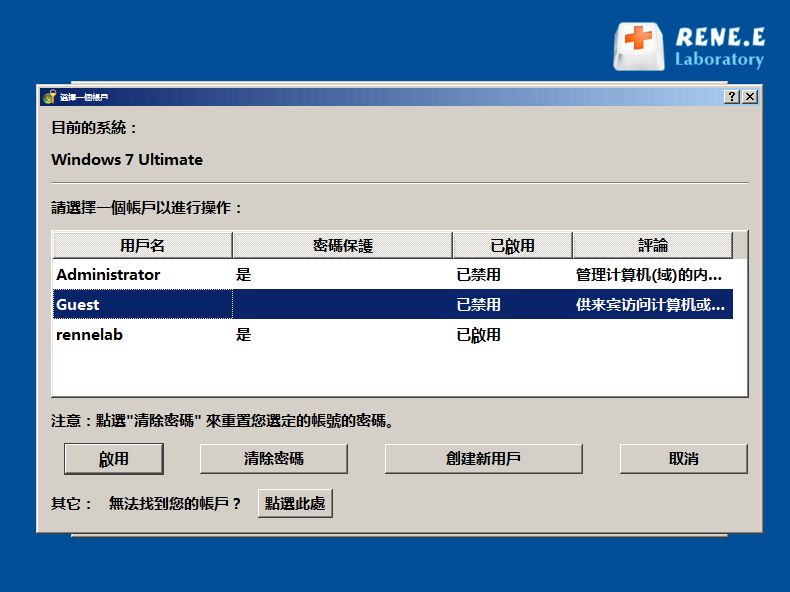
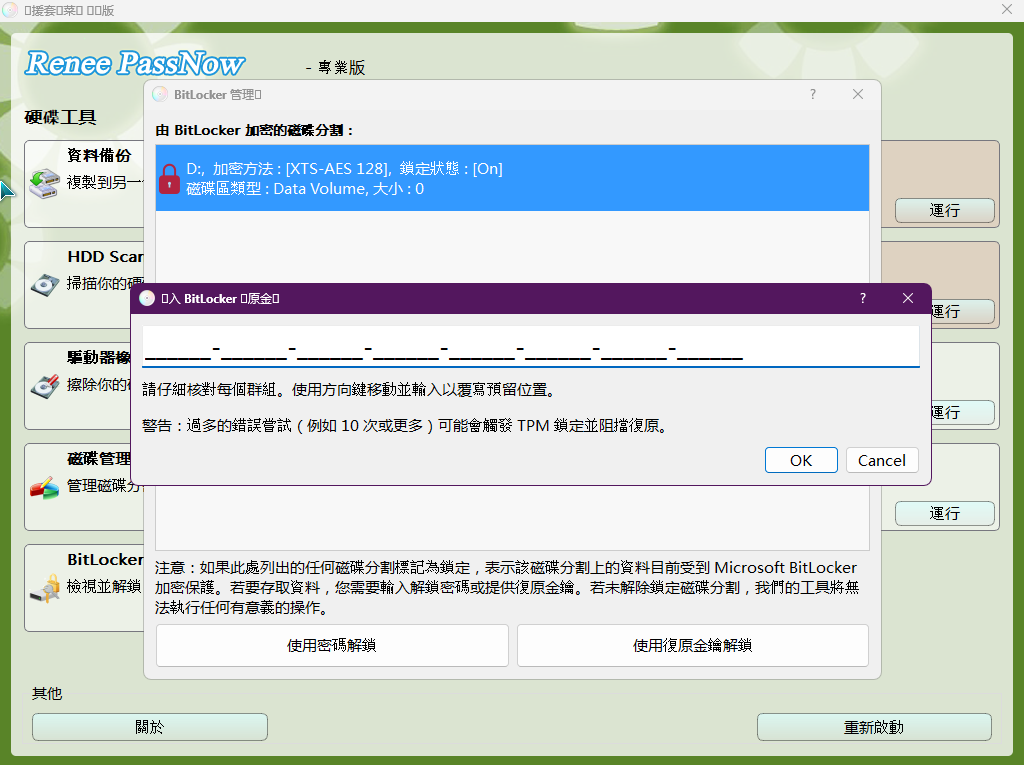
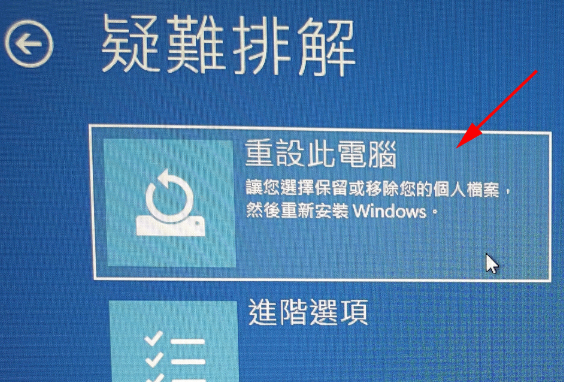
| 項目 | 詳細資訊 |
|---|---|
支援的系統版本 |
Windows 10 和 Windows 11;較舊的 Windows 版本不具備相同的「重設此電腦」功能。 |
必要條件 |
具備系統管理員權限的帳戶或已清除的密碼、可運作的復原環境,以及充足的硬碟可用空間。 |
執行時的限制 |
移除已安裝的桌面應用程式和驅動程式;設定將重設為預設值。 |
一般效能表現 |
通常需要 20 到 40 分鐘,視硬碟速度和系統負載而定。 |
快速密碼重設移除過程100%安全,僅需5分鐘,即可快速掌控您的電腦。
支援移除多種帳號密碼可移除管理員帳號及一般本機帳號的密碼。
微軟帳號也可快速登入可將Windows 支援移除11/10/8.1/8的Microsoft帳號(微軟帳號)轉換為本機帳號,助您快速進入系統。
無損作業系統密碼移除過程不會對帳號內的檔案或作業系統造成任何的損壞。操作簡單易懂,無需相關專業知識即可獨立操作。
多功能拯救檔案內建檔案救援及檔案轉移功能,無需系統即可救援及轉移硬碟內的檔案資訊。
新版本Renee Passnow支援UEFI啟動環境,支援更多型號的筆電及超極本。
適用Windows 11/10, 8.1, 8, 7, Vista, XP。
快速密碼重設移除過程100%安全,僅需5分鐘,即可快速掌控您的電腦。
支援移除多種帳號密碼可移除管理員帳號及一般本機帳號的密碼。
微軟帳號也可快速登入可將Windows 支援移除11/10/8.1/8的Microsoft帳號(微軟帳號)轉換為本機帳號,助您快速進入系統。
微軟帳號也可快速登入可將Windows 支援移除11/10/8.1/8的Microsoft帳號(微軟帳號)轉換為本機帳號,助您快速進入系統。
為什麼「保留我的檔案」會要求輸入密碼?
能否在不先清除密碼的情況下,直接繞過密碼提示?
使用 Renee PassNow 會刪除我的個人檔案嗎?
如果我的硬碟已使用 BitLocker 加密該怎麼辦?
快速密碼重設移除過程100%安全,僅需5分鐘,即可快速掌控您的電腦。
支援移除多種帳號密碼可移除管理員帳號及一般本機帳號的密碼。
微軟帳號也可快速登入可將Windows 支援移除11/10/8.1/8的Microsoft帳號(微軟帳號)轉換為本機帳號,助您快速進入系統。
無損作業系統密碼移除過程不會對帳號內的檔案或作業系統造成任何的損壞。操作簡單易懂,無需相關專業知識即可獨立操作。
多功能拯救檔案內建檔案救援及檔案轉移功能,無需系統即可救援及轉移硬碟內的檔案資訊。
新版本Renee Passnow支援UEFI啟動環境,支援更多型號的筆電及超極本。
適用Windows 11/10, 8.1, 8, 7, Vista, XP。
快速密碼重設移除過程100%安全,僅需5分鐘,即可快速掌控您的電腦。
支援移除多種帳號密碼可移除管理員帳號及一般本機帳號的密碼。
微軟帳號也可快速登入可將Windows 支援移除11/10/8.1/8的Microsoft帳號(微軟帳號)轉換為本機帳號,助您快速進入系統。
微軟帳號也可快速登入可將Windows 支援移除11/10/8.1/8的Microsoft帳號(微軟帳號)轉換為本機帳號,助您快速進入系統。
相關主題 :

Windows 11 CRITICAL_PROCESS_DIED 藍畫面:系統化疑難排解與資料安全指南

2026-05-14
周宇翔 : 本指南針對 Windows 11 CRITICAL_PROCESS_DIED 藍畫面錯誤碼...
停止代碼 0x000000EF:關鍵程式已停止-原因解析、資料救援與有效解決方案
2026-05-11
周宇翔 : 當 Windows 系統出現停止代碼 0x000000EF,代表關鍵系統程式意外終止,導致...



使用者評論
發表評論