
停止代碼 0x000000EF:關鍵程式已停止-原因解析、資料救援與有效解決方案

摘要
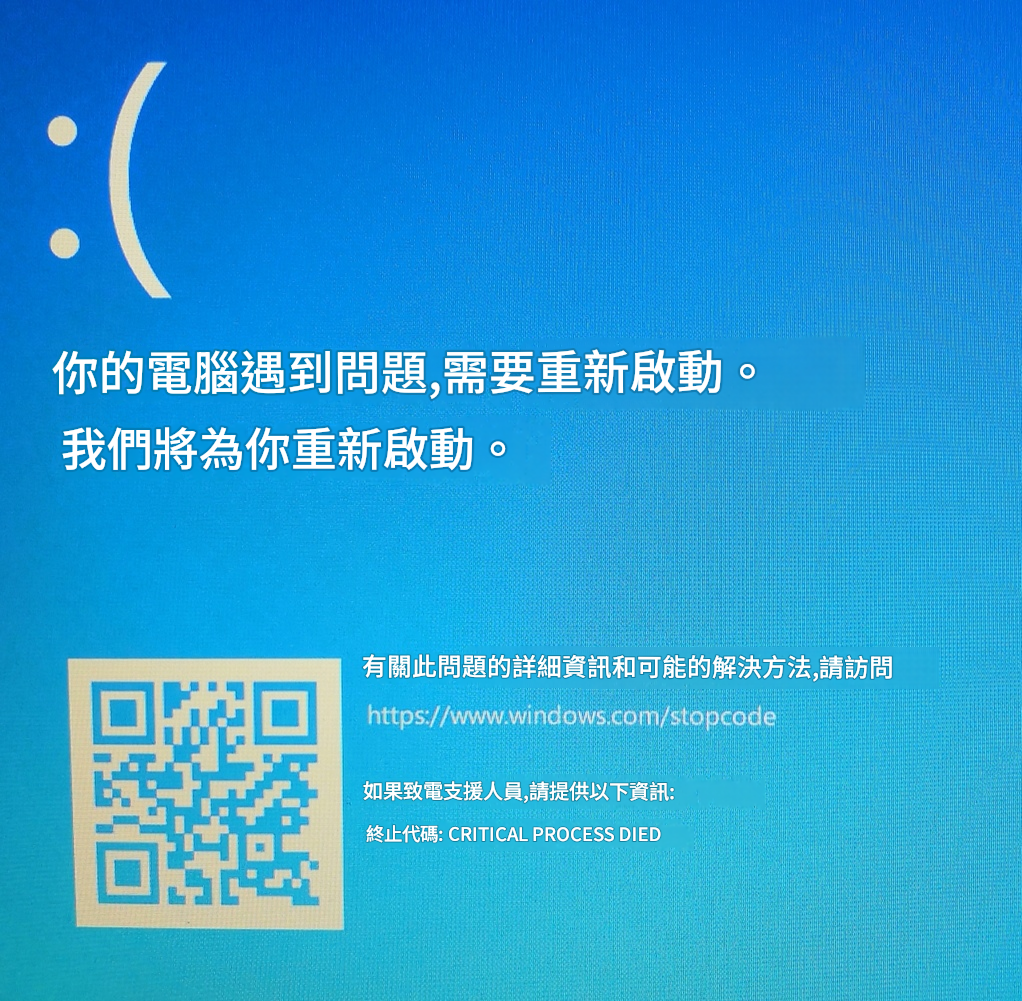
當 Windows 系統出現停止代碼 0x000000EF,代表關鍵系統程式意外終止,導致電腦完全當機。本指南將為您介紹診斷方法、資料救援步驟,以及經過驗證的修復技巧,幫助您徹底解決 0x000000EF 錯誤的根本原因。


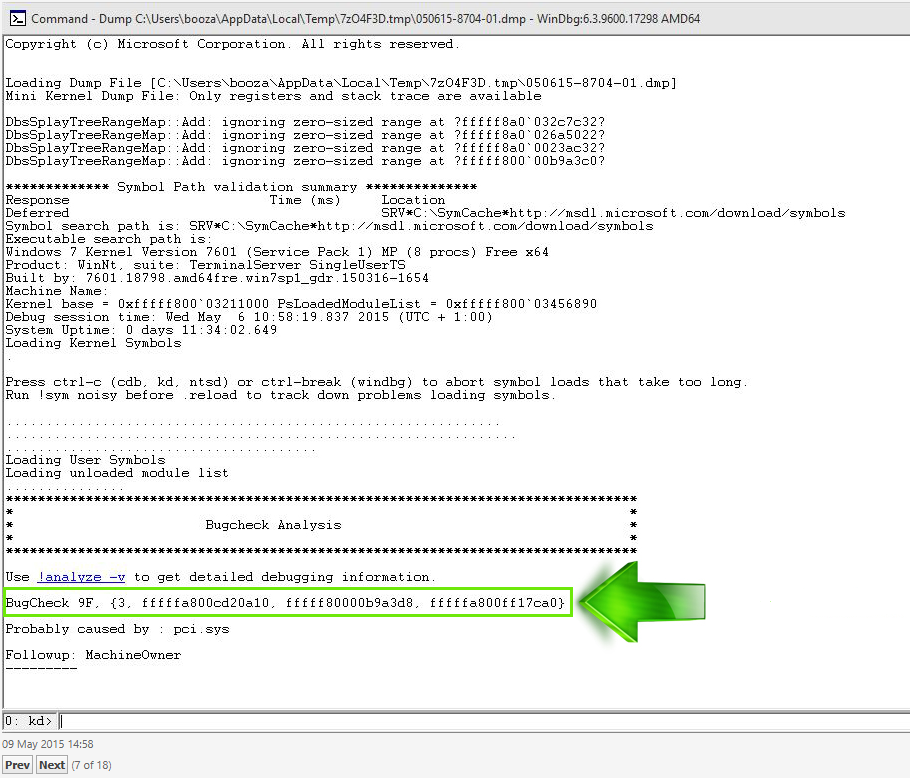
- 錯誤檢查代碼分析 — 確認停止代碼(0xEF)與基本原因
- 可能原因 — WinDbg 對故障驅動程式或元件的最佳推測
- 程式名稱 — 終止的程式(對「關鍵程式已停止」錯誤尤為重要)
- 堆疊追蹤 — 顯示導致當機的呼叫序列
- 已載入模組 — 協助識別過時或可疑的驅動程式
- 失敗代碼識別碼 — 方便在線上搜尋已知問題
| 根本原因類別 | 常見觸發因素 | 如何尋找線索 |
|---|---|---|
損毀的系統檔案 |
更新失敗或非正常關機 |
事件檢視器或 SFC 記錄檔 |
故障的驅動程式 |
近期安裝的顯示卡/儲存裝置驅動程式 |
WinDbg 傾印檔或裝置管理員 |
不相容的軟體 |
安全應用程式或第三方工具 |
乾淨啟動測試 |
故障的硬體 |
老化的 HDD/SSD 或故障的記憶體 |
S.M.A.R.T. 工具或記憶體診斷 |
激進的超頻設定 |
XMP 設定檔或 CPU/GPU 微調 |
重設後的穩定性測試 |

快速密碼重設移除過程100%安全,僅需5分鐘,即可快速掌控您的電腦。
支援移除多種帳號密碼可移除管理員帳號及一般本機帳號的密碼。
微軟帳號也可快速登入可將Windows 支援移除11/10/8.1/8的Microsoft帳號(微軟帳號)轉換為本機帳號,助您快速進入系統。
無損作業系統密碼移除過程不會對帳號內的檔案或作業系統造成任何的損壞。操作簡單易懂,無需相關專業知識即可獨立操作。
多功能拯救檔案內建檔案救援及檔案轉移功能,無需系統即可救援及轉移硬碟內的檔案資訊。
新版本Renee Passnow支援UEFI啟動環境,支援更多型號的筆電及超極本。
適用Windows 11/10, 8.1, 8, 7, Vista, XP。
快速密碼重設移除過程100%安全,僅需5分鐘,即可快速掌控您的電腦。
支援移除多種帳號密碼可移除管理員帳號及一般本機帳號的密碼。
微軟帳號也可快速登入可將Windows 支援移除11/10/8.1/8的Microsoft帳號(微軟帳號)轉換為本機帳號,助您快速進入系統。
微軟帳號也可快速登入可將Windows 支援移除11/10/8.1/8的Microsoft帳號(微軟帳號)轉換為本機帳號,助您快速進入系統。
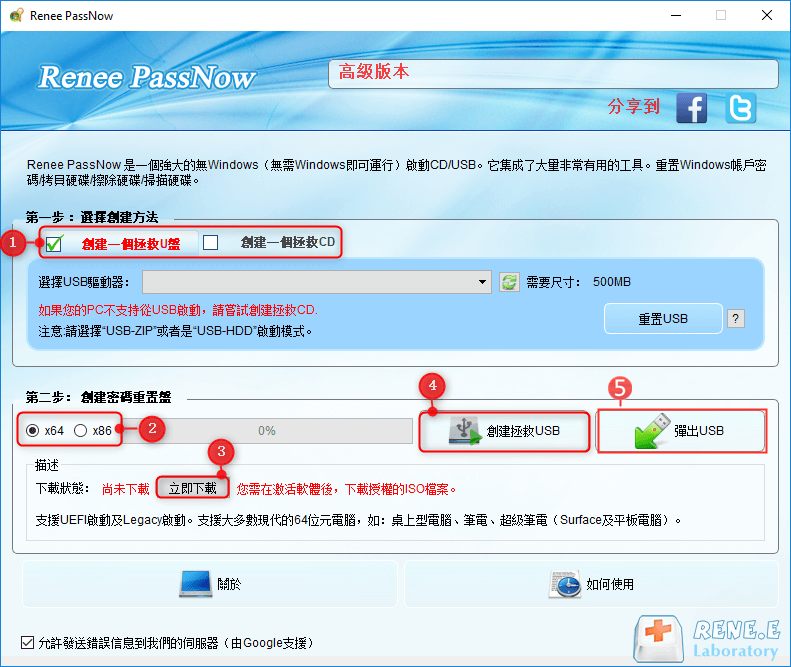
步驟 1:建立救援環境

| 品牌 | 開機選單快捷鍵 |
|---|---|
戴爾 |
F12 |
惠普 |
F9 或 Esc |
聯想 |
F12 或 F2 |
華碩 |
Esc 或 F8 |
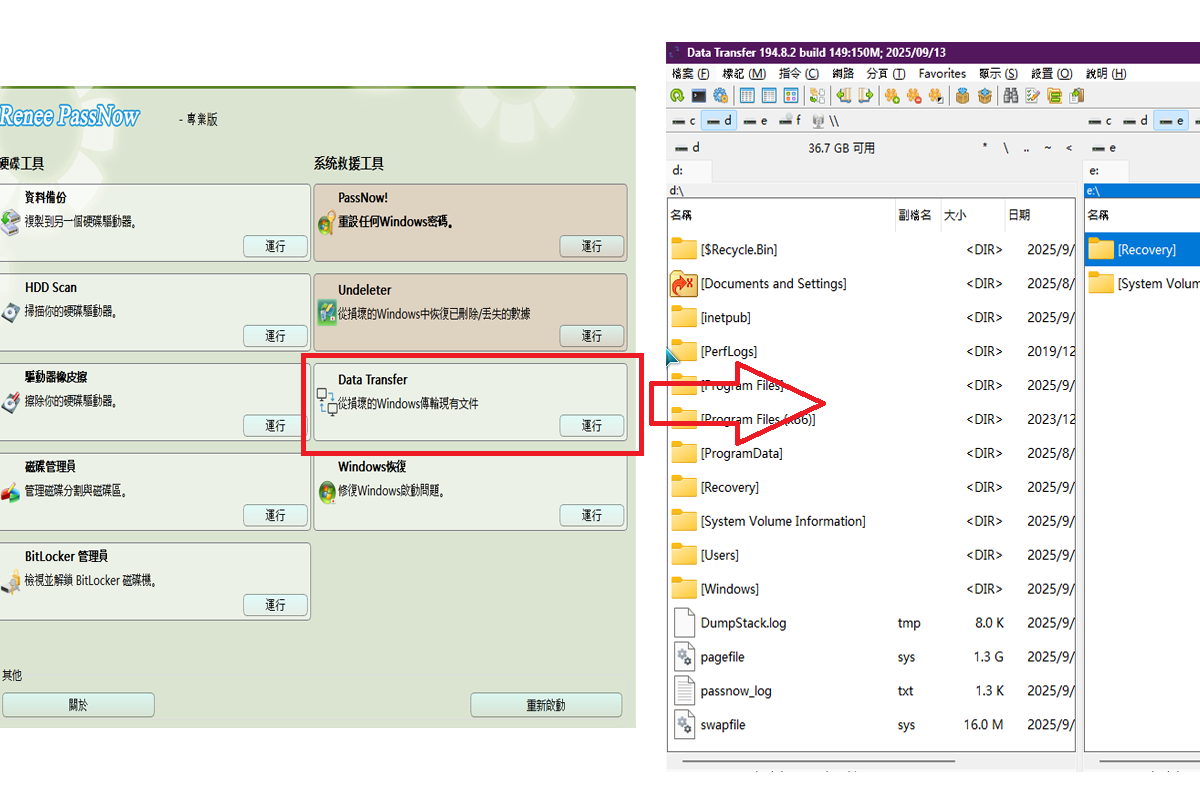
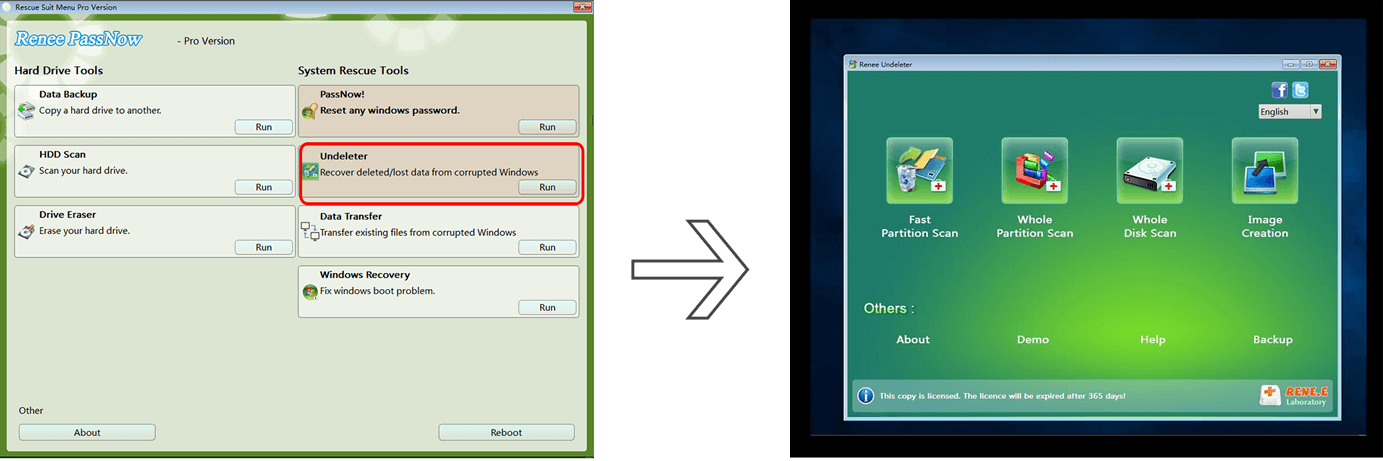
步驟 2:使用 Renee PassNow 進行針對性資料救援
快速密碼重設移除過程100%安全,僅需5分鐘,即可快速掌控您的電腦。
支援移除多種帳號密碼可移除管理員帳號及一般本機帳號的密碼。
微軟帳號也可快速登入可將Windows 支援移除11/10/8.1/8的Microsoft帳號(微軟帳號)轉換為本機帳號,助您快速進入系統。
無損作業系統密碼移除過程不會對帳號內的檔案或作業系統造成任何的損壞。操作簡單易懂,無需相關專業知識即可獨立操作。
多功能拯救檔案內建檔案救援及檔案轉移功能,無需系統即可救援及轉移硬碟內的檔案資訊。
新版本Renee Passnow支援UEFI啟動環境,支援更多型號的筆電及超極本。
適用Windows 11/10, 8.1, 8, 7, Vista, XP。
快速密碼重設移除過程100%安全,僅需5分鐘,即可快速掌控您的電腦。
支援移除多種帳號密碼可移除管理員帳號及一般本機帳號的密碼。
微軟帳號也可快速登入可將Windows 支援移除11/10/8.1/8的Microsoft帳號(微軟帳號)轉換為本機帳號,助您快速進入系統。
微軟帳號也可快速登入可將Windows 支援移除11/10/8.1/8的Microsoft帳號(微軟帳號)轉換為本機帳號,助您快速進入系統。
| 當機發生時機 | 最可能原因 | 首要處理步驟 |
|---|---|---|
Windows 更新後 |
有問題的更新或損毀的檔案 |
在 WinRE 中執行 SFC/DISM |
新增硬體(SSD/記憶體)後 |
驅動程式衝突或不相容 |
還原驅動程式或檢查安裝是否牢固 |
啟動遊戲/應用程式時 |
顯示卡驅動程式或軟體衝突 |
更新或還原顯示卡驅動程式 |
使用過程中隨機發生 |
儲存裝置或記憶體故障 |
執行硬體診斷 |
開機後、登入前 |
關鍵服務損毀 |
先進行資料救援,再執行啟動修復 |
- 是 → 跳至第 4 節(軟體修復)。
- 否 → 在進行進階復原前,請務必確認已完成第 2 節的資料備份。
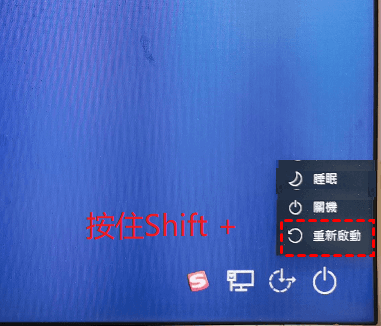
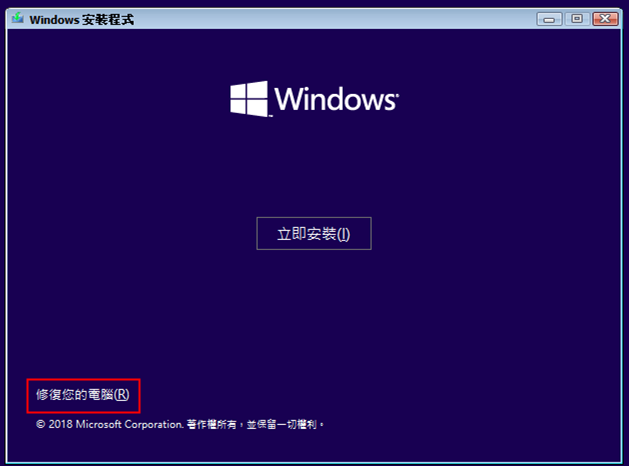
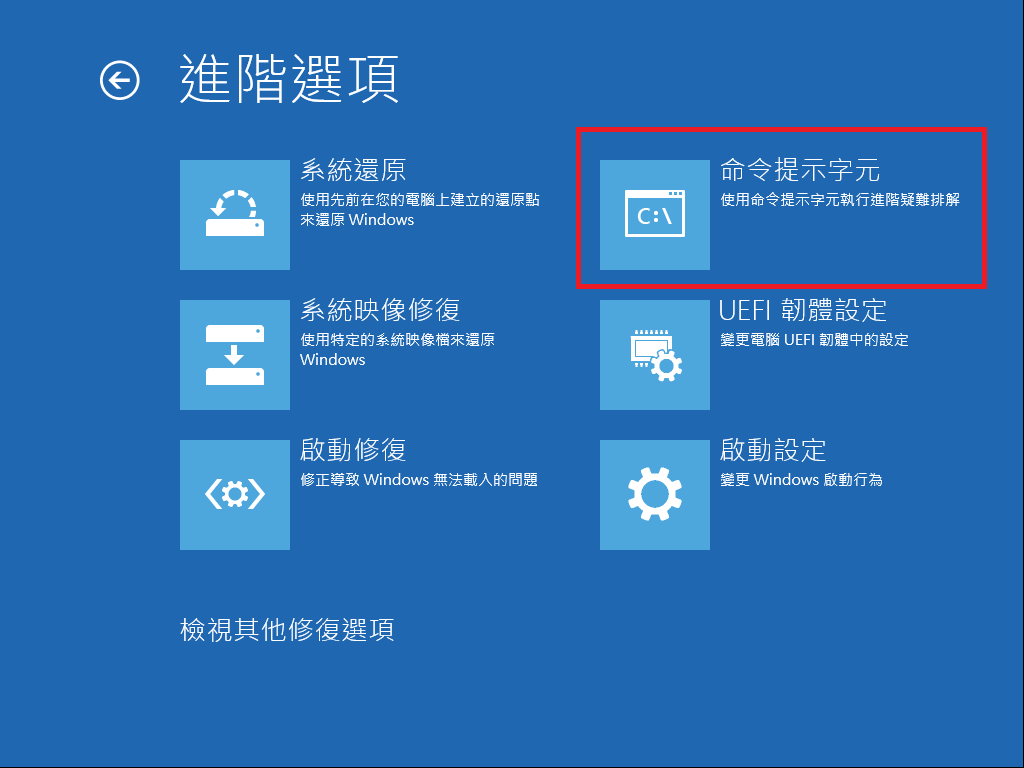
sfc /scannow
DISM /Online /Cleanup-Image /RestoreHealth
chkdsk C: /f /r
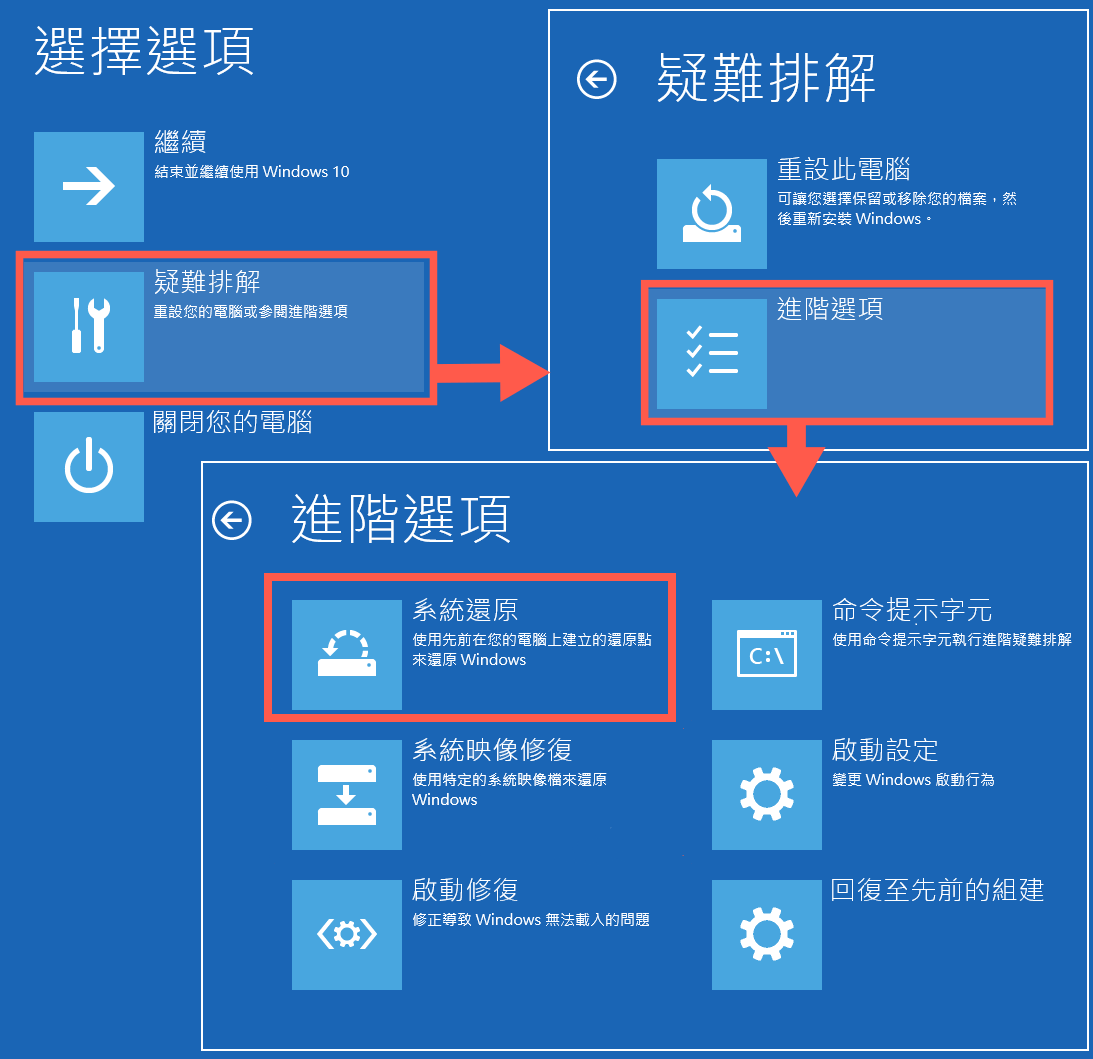
- 進入安全樣式。
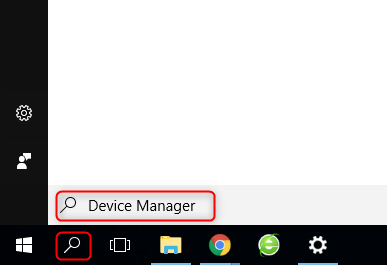
- 在搜尋列輸入「裝置管理員」並按下 Enter 鍵。
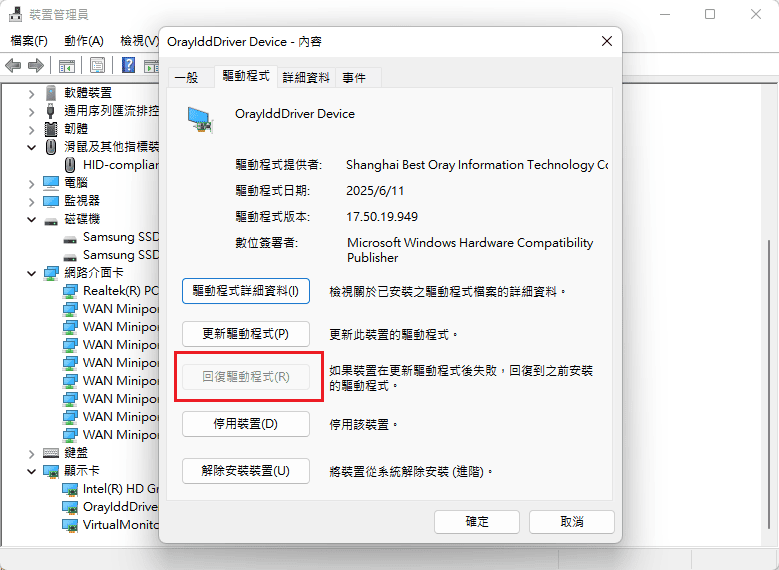
- 找到近期更新的驅動程式(顯示介面卡用於 GPU,IDE ATA/ATAPI 控制器或儲存控制器用於硬碟)。
- 對其點擊右鍵,選擇 內容 > 驅動程式 分頁 > 還原驅動程式。
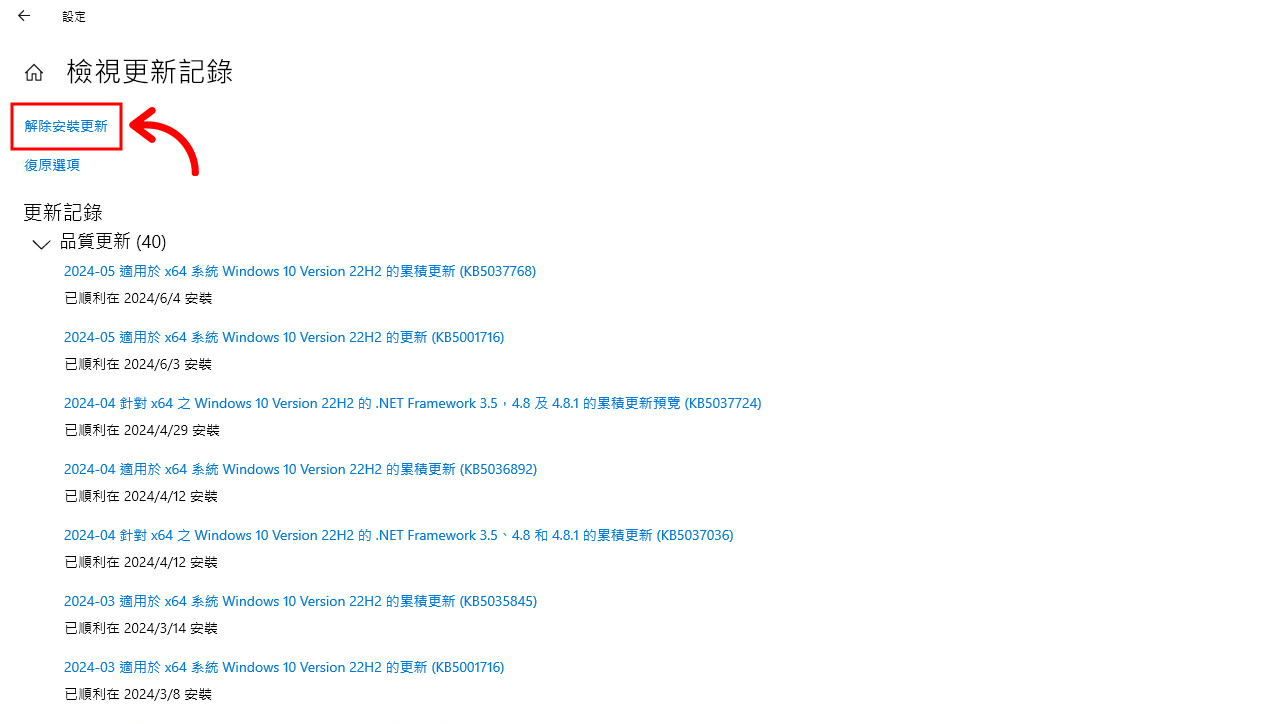
- 進入安全樣式或 WinRE。
- 前往 設定 > 更新與安全性 > Windows Update > 檢視更新記錄 > 解除安裝更新。
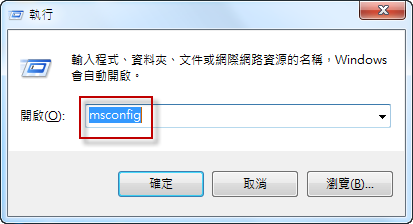
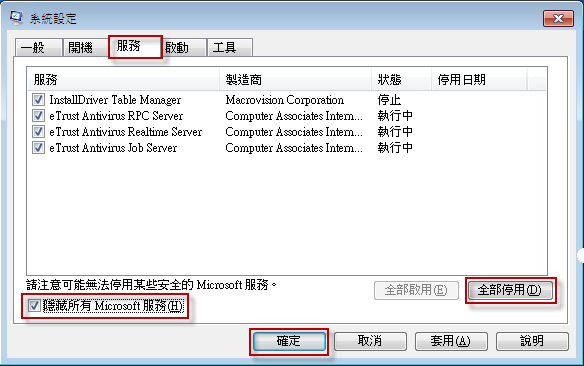
- 切換至 啟動 分頁,點擊 開啟工作管理員 ,並將所有項目停用。
- 重新啟動。
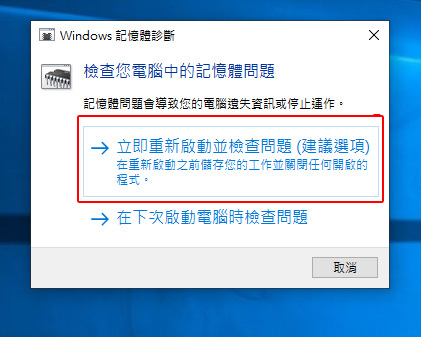
- 在一台正常運作的電腦上,從 Microsoft 下載 媒體建立工具。
- 建立可開機的 Windows 安裝 USB 隨身碟。
- 從該 USB 隨身碟啟動故障電腦。
- 當出現提示時,選擇 自訂:僅安裝 Windows(進階)。
- 刪除現有的作業系統分割區(通常是主要的 C: 磁碟機分割區)。
- 將 Windows 安裝至未配置空間。
如何判斷停止代碼 0x000000EF 是由驅動程式問題還是硬碟故障引起?
若安全樣式也出現相同錯誤當機,該怎麼辦?
系統重設真的能確保所有個人檔案安全嗎?
Renee PassNow 救援 USB 的技術需求為何?
記憶體使用率過高會引發停止代碼 0x000000EF 嗎?
快速密碼重設移除過程100%安全,僅需5分鐘,即可快速掌控您的電腦。
支援移除多種帳號密碼可移除管理員帳號及一般本機帳號的密碼。
微軟帳號也可快速登入可將Windows 支援移除11/10/8.1/8的Microsoft帳號(微軟帳號)轉換為本機帳號,助您快速進入系統。
無損作業系統密碼移除過程不會對帳號內的檔案或作業系統造成任何的損壞。操作簡單易懂,無需相關專業知識即可獨立操作。
多功能拯救檔案內建檔案救援及檔案轉移功能,無需系統即可救援及轉移硬碟內的檔案資訊。
新版本Renee Passnow支援UEFI啟動環境,支援更多型號的筆電及超極本。
適用Windows 11/10, 8.1, 8, 7, Vista, XP。
快速密碼重設移除過程100%安全,僅需5分鐘,即可快速掌控您的電腦。
支援移除多種帳號密碼可移除管理員帳號及一般本機帳號的密碼。
微軟帳號也可快速登入可將Windows 支援移除11/10/8.1/8的Microsoft帳號(微軟帳號)轉換為本機帳號,助您快速進入系統。
微軟帳號也可快速登入可將Windows 支援移除11/10/8.1/8的Microsoft帳號(微軟帳號)轉換為本機帳號,助您快速進入系統。
相關主題 :
CRITICAL_PROCESS_DIED 藍當機 (0x000000EF) 急救指南:資料復原與系統修復

2026-05-10
鐘雅婷 : 本完整指南針對 bsod critical_process_died 錯誤,強調在進行任何...
0x000000ef Windows 10:CRITICAL_PROCESS_DIED 完整疑難排解指南

2026-05-09
劉恩綺 : 本完整指南針對 0x000000ef Windows 10 停止碼,提供系統化的疑難排解方...
CRITICAL_PROCESS_DIED ntoskrnl.exe 藍畫面怎麼修?Win10/11 終極解決方案
2026-03-17
鐘雅婷 : 本文深入解析 Windows 系統中「CRITICAL_PROCESS_DIED ntos...



使用者評論
發表評論