
OEM 還原分割區要求密碼?最完整的解決方法與快速解鎖指南(適用 HP、Dell、Lenovo 等品牌)

摘要
當系統突然跳出 OEM 還原分割區要求密碼 的提示時,許多人會以為電腦已被鎖住無法復原。其實,只要正確判斷畫面需要的密碼類型,並搭配原廠指引或可開機的系統救援工具,就能迅速解除限制。本文整理最實用的解決方法,協助您順利進入還原環境、修復系統並保留重要資料。

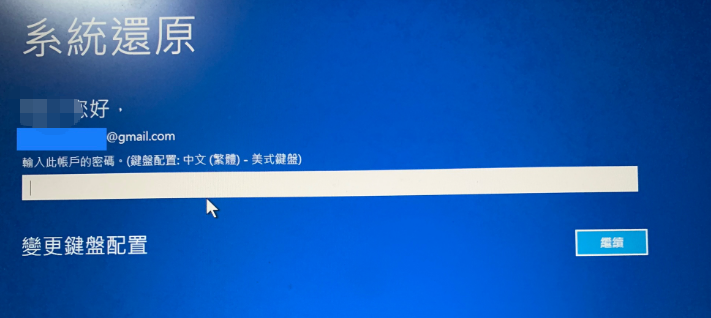
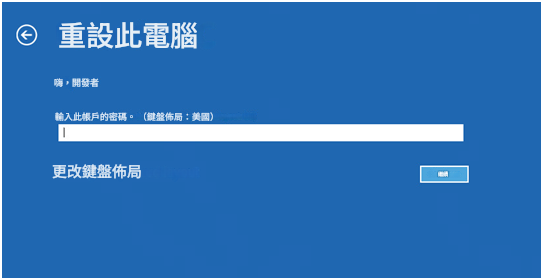
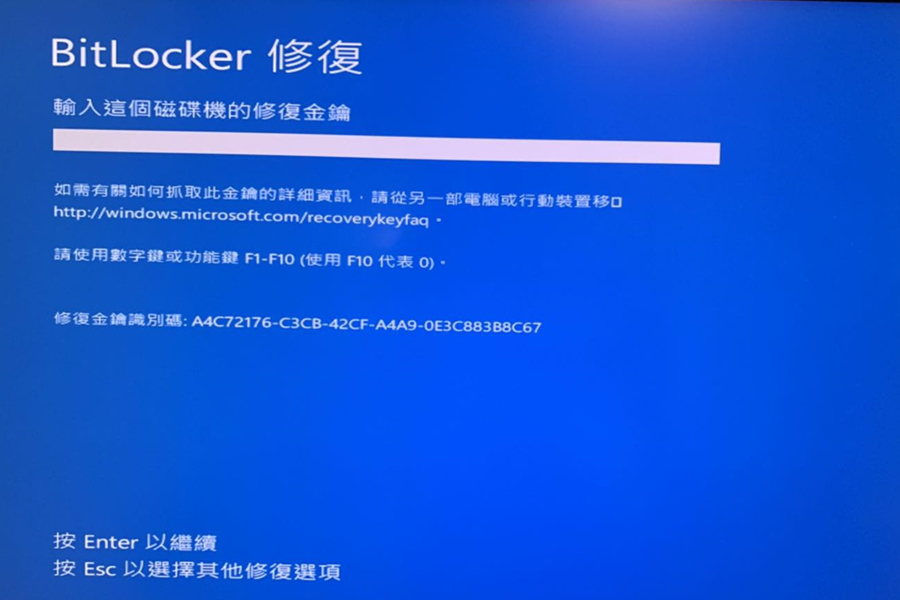
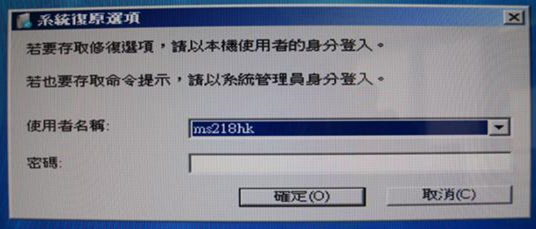
| 密碼類型 | 外觀特徵 | 出現時機 | 應輸入內容 | 注意事項 |
|---|---|---|---|---|
Windows 帳戶密碼 |
標準 Windows 登入提示 |
幾乎所有現代 HP/Dell/Lenovo 還原畫面 |
您的 Windows 登入密碼(非 PIN 碼/Hello) |
如果從未設定密碼,請嘗試將欄位留白;並檢查鍵盤配置 |
BitLocker 復原金鑰或密碼 |
畫面要求輸入 48 位數的數字金鑰 |
僅在啟用並偵測到 BitLocker 時 |
來自您 Microsoft 帳戶的 48 位數 BitLocker 金鑰 |
解鎖加密磁碟機所需 |
OEM 還原分割區密碼 |
舊版 OEM 還原提示(Windows 7 時代) |
較舊或由企業管理的設備 |
僅嘗試廠商文件記載的預設值;如果未設定密碼,許多舊版提示可能會接受空白密碼。 |
在現代系統上罕見;如果預設值失敗,請檢查手冊或聯絡 IT |
為什麼 Renee PassNow 是最快速的解決方法

快速密碼重設移除過程100%安全,僅需5分鐘,即可快速掌控您的電腦。
支援移除多種帳號密碼可移除管理員帳號及一般本機帳號的密碼。
微軟帳號也可快速登入可將Windows 支援移除11/10/8.1/8的Microsoft帳號(微軟帳號)轉換為本機帳號,助您快速進入系統。
無損作業系統密碼移除過程不會對帳號內的檔案或作業系統造成任何的損壞。操作簡單易懂,無需相關專業知識即可獨立操作。
多功能拯救檔案內建檔案救援及檔案轉移功能,無需系統即可救援及轉移硬碟內的檔案資訊。
新版本Renee Passnow支援UEFI啟動環境,支援更多型號的筆電及超極本。
適用Windows 11/10, 8.1, 8, 7, Vista, XP。
快速密碼重設移除過程100%安全,僅需5分鐘,即可快速掌控您的電腦。
支援移除多種帳號密碼可移除管理員帳號及一般本機帳號的密碼。
微軟帳號也可快速登入可將Windows 支援移除11/10/8.1/8的Microsoft帳號(微軟帳號)轉換為本機帳號,助您快速進入系統。
微軟帳號也可快速登入可將Windows 支援移除11/10/8.1/8的Microsoft帳號(微軟帳號)轉換為本機帳號,助您快速進入系統。

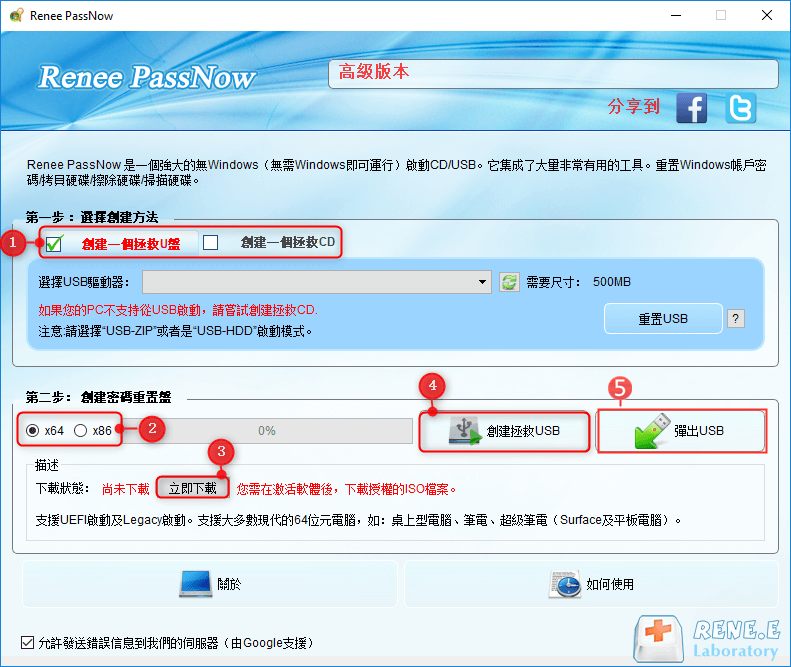
快速密碼重設移除過程100%安全,僅需5分鐘,即可快速掌控您的電腦。
支援移除多種帳號密碼可移除管理員帳號及一般本機帳號的密碼。
微軟帳號也可快速登入可將Windows 支援移除11/10/8.1/8的Microsoft帳號(微軟帳號)轉換為本機帳號,助您快速進入系統。
無損作業系統密碼移除過程不會對帳號內的檔案或作業系統造成任何的損壞。操作簡單易懂,無需相關專業知識即可獨立操作。
多功能拯救檔案內建檔案救援及檔案轉移功能,無需系統即可救援及轉移硬碟內的檔案資訊。
新版本Renee Passnow支援UEFI啟動環境,支援更多型號的筆電及超極本。
適用Windows 11/10, 8.1, 8, 7, Vista, XP。
快速密碼重設移除過程100%安全,僅需5分鐘,即可快速掌控您的電腦。
支援移除多種帳號密碼可移除管理員帳號及一般本機帳號的密碼。
微軟帳號也可快速登入可將Windows 支援移除11/10/8.1/8的Microsoft帳號(微軟帳號)轉換為本機帳號,助您快速進入系統。
微軟帳號也可快速登入可將Windows 支援移除11/10/8.1/8的Microsoft帳號(微軟帳號)轉換為本機帳號,助您快速進入系統。
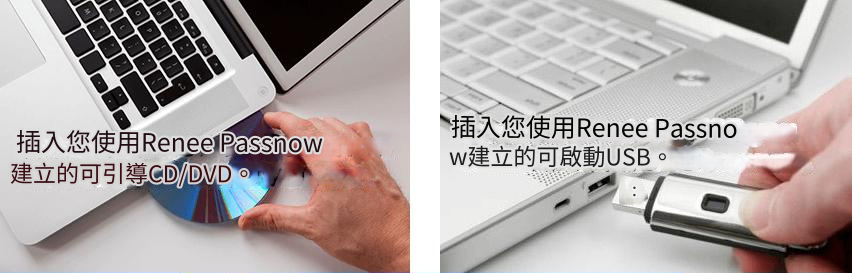
| 品牌 | 開機選單按鍵 |
|---|---|
HP |
F9 |
Dell |
F12 |
Lenovo 消費型筆記型電腦 |
F12 或 Novo 按鈕 |
Lenovo ThinkPads |
F12 |
ASUS (華碩) |
Esc(筆記型電腦)、F8(桌上型電腦) |
Acer (宏碁) |
F12 |
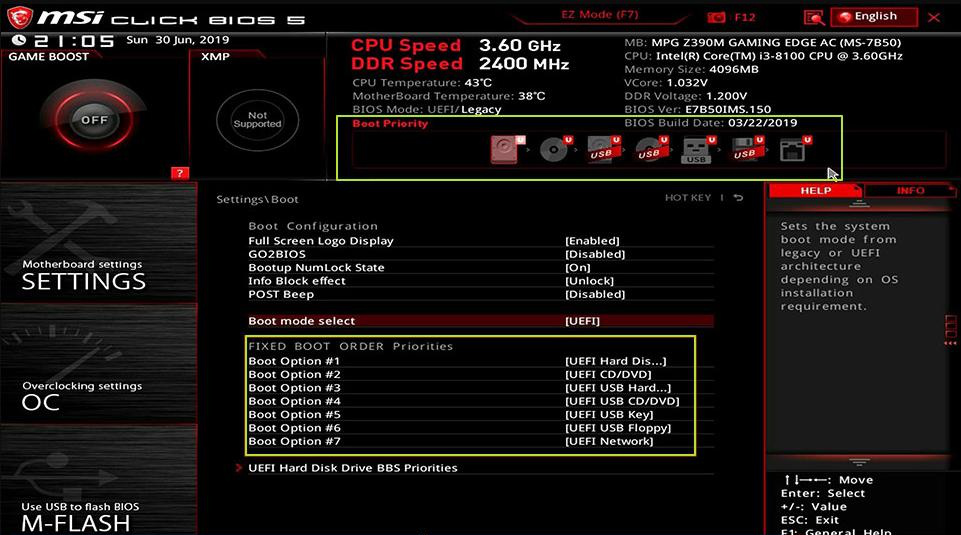
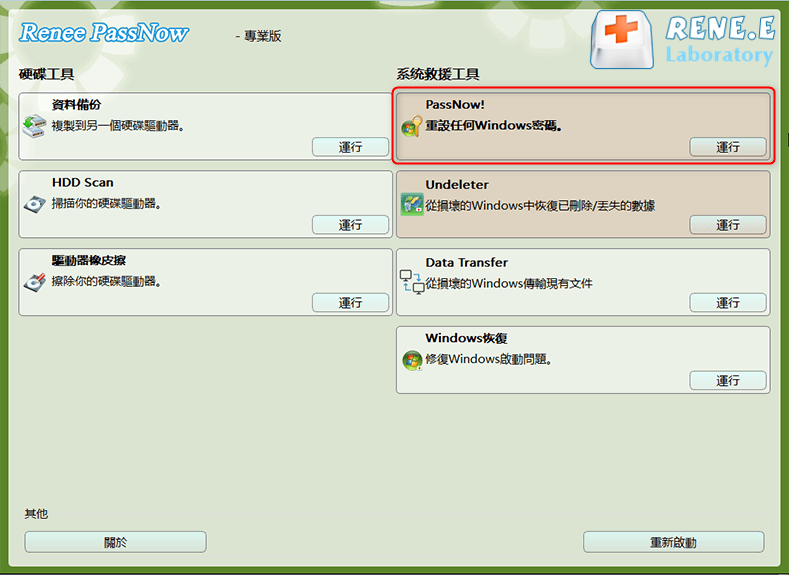
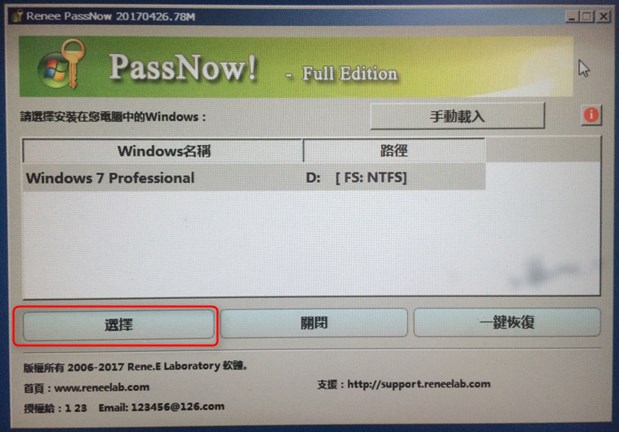
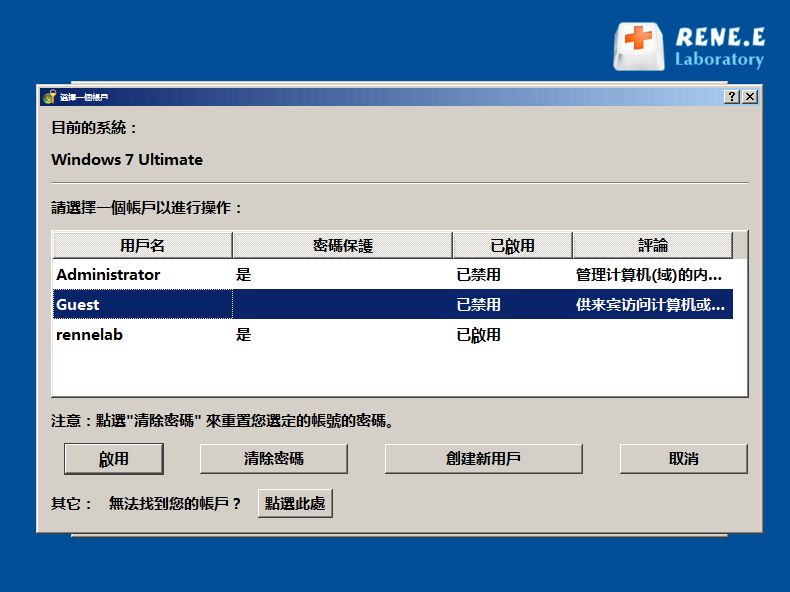
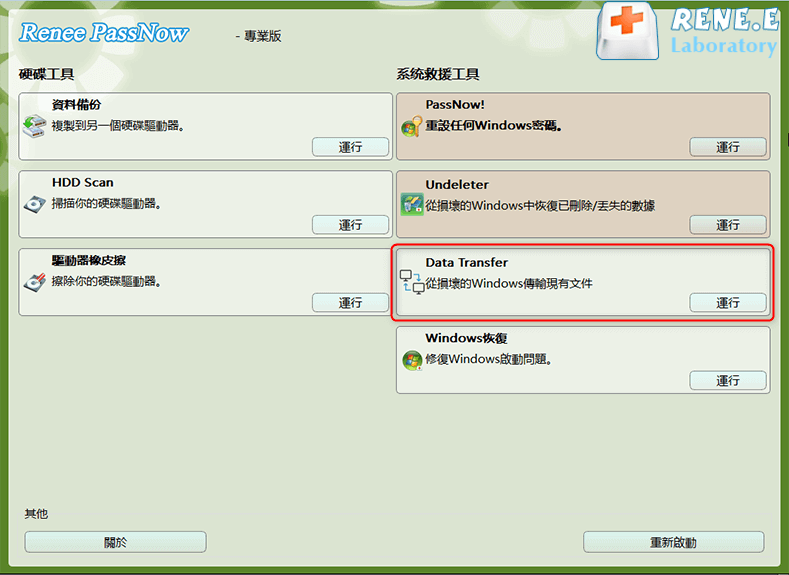
快速密碼重設移除過程100%安全,僅需5分鐘,即可快速掌控您的電腦。
支援移除多種帳號密碼可移除管理員帳號及一般本機帳號的密碼。
微軟帳號也可快速登入可將Windows 支援移除11/10/8.1/8的Microsoft帳號(微軟帳號)轉換為本機帳號,助您快速進入系統。
無損作業系統密碼移除過程不會對帳號內的檔案或作業系統造成任何的損壞。操作簡單易懂,無需相關專業知識即可獨立操作。
多功能拯救檔案內建檔案救援及檔案轉移功能,無需系統即可救援及轉移硬碟內的檔案資訊。
新版本Renee Passnow支援UEFI啟動環境,支援更多型號的筆電及超極本。
適用Windows 11/10, 8.1, 8, 7, Vista, XP。
快速密碼重設移除過程100%安全,僅需5分鐘,即可快速掌控您的電腦。
支援移除多種帳號密碼可移除管理員帳號及一般本機帳號的密碼。
微軟帳號也可快速登入可將Windows 支援移除11/10/8.1/8的Microsoft帳號(微軟帳號)轉換為本機帳號,助您快速進入系統。
微軟帳號也可快速登入可將Windows 支援移除11/10/8.1/8的Microsoft帳號(微軟帳號)轉換為本機帳號,助您快速進入系統。
如果密碼欄位留白就能通過怎麼辦?
哪裡可以找到特定品牌的操作說明?
使用 Renee PassNow 重設密碼會導致資料遺失嗎?
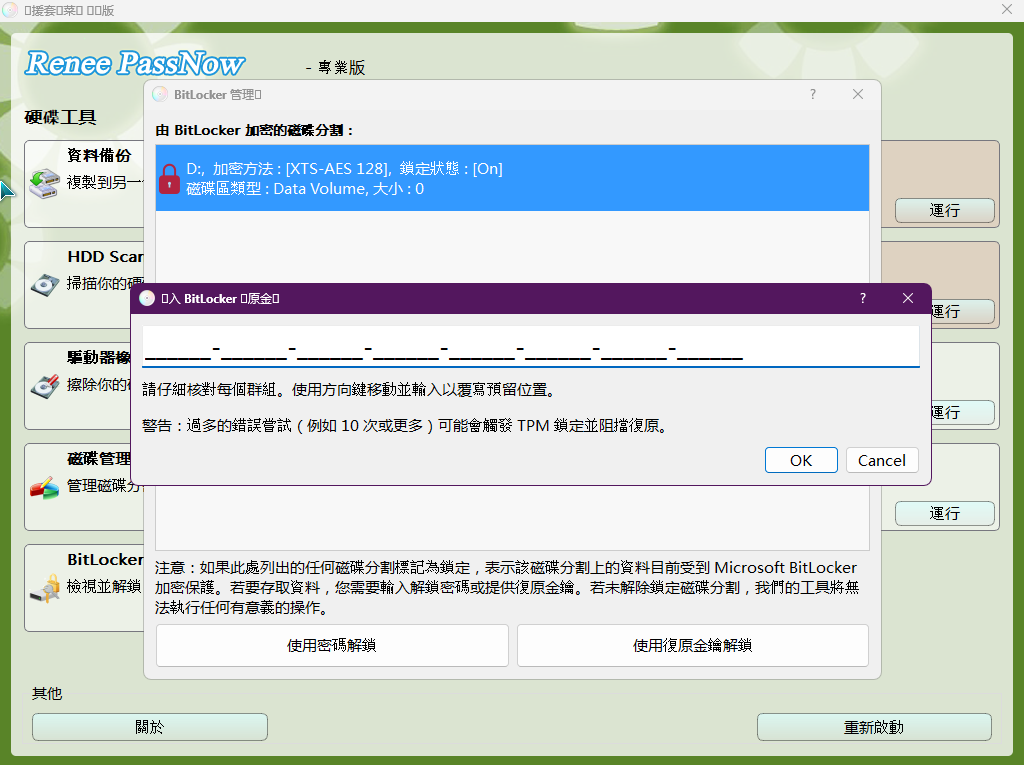
如果 BitLocker 阻擋存取怎麼辦?
快速密碼重設移除過程100%安全,僅需5分鐘,即可快速掌控您的電腦。
支援移除多種帳號密碼可移除管理員帳號及一般本機帳號的密碼。
微軟帳號也可快速登入可將Windows 支援移除11/10/8.1/8的Microsoft帳號(微軟帳號)轉換為本機帳號,助您快速進入系統。
無損作業系統密碼移除過程不會對帳號內的檔案或作業系統造成任何的損壞。操作簡單易懂,無需相關專業知識即可獨立操作。
多功能拯救檔案內建檔案救援及檔案轉移功能,無需系統即可救援及轉移硬碟內的檔案資訊。
新版本Renee Passnow支援UEFI啟動環境,支援更多型號的筆電及超極本。
適用Windows 11/10, 8.1, 8, 7, Vista, XP。
快速密碼重設移除過程100%安全,僅需5分鐘,即可快速掌控您的電腦。
支援移除多種帳號密碼可移除管理員帳號及一般本機帳號的密碼。
微軟帳號也可快速登入可將Windows 支援移除11/10/8.1/8的Microsoft帳號(微軟帳號)轉換為本機帳號,助您快速進入系統。
微軟帳號也可快速登入可將Windows 支援移除11/10/8.1/8的Microsoft帳號(微軟帳號)轉換為本機帳號,助您快速進入系統。
相關主題 :
用 Word、Google 文件或 Google 翻譯來翻譯超大 PDF?完整步驟教學

2026-08-20
劉恩綺 : 想知道如何使用 Word、Google 文件或 Google 翻譯來翻譯 PDF 嗎?本指...



使用者評論
發表評論