
各品牌筆電開機選單快捷鍵:完整圖文指南

摘要
本文提供一份詳盡的「各品牌筆電開機選單快捷鍵」對照表,協助您輕鬆進入開機選項與 BIOS 設定。同時,我們也整理了常見的開機失敗疑難排解步驟,涵蓋快速開機(Fast Boot)衝突、周邊裝置無法識別,以及韌體設定調整等實用技巧,讓您一次解決開機難題,順暢完成系統維護或重灌。


快速密碼重設移除過程100%安全,僅需5分鐘,即可快速掌控您的電腦。
支援移除多種帳號密碼可移除管理員帳號及一般本機帳號的密碼。
微軟帳號也可快速登入可將Windows 支援移除11/10/8.1/8的Microsoft帳號(微軟帳號)轉換為本機帳號,助您快速進入系統。
無損作業系統密碼移除過程不會對帳號內的檔案或作業系統造成任何的損壞。操作簡單易懂,無需相關專業知識即可獨立操作。
多功能拯救檔案內建檔案救援及檔案轉移功能,無需系統即可救援及轉移硬碟內的檔案資訊。
新版本Renee Passnow支援UEFI啟動環境,支援更多型號的筆電及超極本。
適用Windows 11/10, 8.1, 8, 7, Vista, XP。
快速密碼重設移除過程100%安全,僅需5分鐘,即可快速掌控您的電腦。
支援移除多種帳號密碼可移除管理員帳號及一般本機帳號的密碼。
微軟帳號也可快速登入可將Windows 支援移除11/10/8.1/8的Microsoft帳號(微軟帳號)轉換為本機帳號,助您快速進入系統。
微軟帳號也可快速登入可將Windows 支援移除11/10/8.1/8的Microsoft帳號(微軟帳號)轉換為本機帳號,助您快速進入系統。
UEFI: 的 USB 選項。
| 品牌 | 開機選單快捷鍵 | BIOS/UEFI 快捷鍵 | 特別注意事項 |
|---|---|---|---|
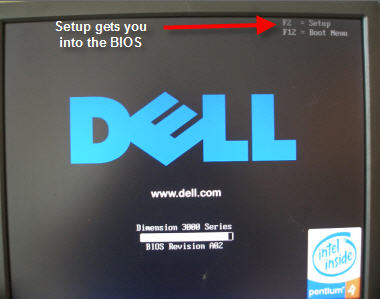
Dell(戴爾) |
F12 |
F2 |
在 Dell(戴爾) 標誌出現時輕敲 F12 可進入單次開機選單。伺服器通常使用 F2 進行設定。 |
HP(惠普) |
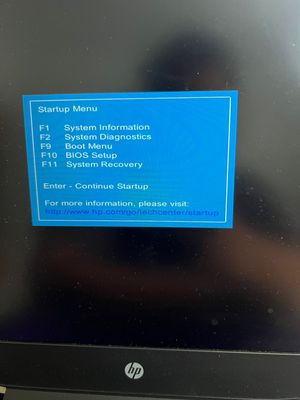
Esc → F9 |
Esc → F10 |
Esc 可開啟啟動選單;F9 選擇開機裝置;F10 進入 BIOS。部分機型需要按下 Fn+F10。 |
Lenovo(聯想) |
F12 / Novo 按鈕 |
F1 或 F2 |
ThinkPad 使用 F1;IdeaPad/Yoga 通常使用 F2。Novo 按鈕(小針孔)也可用於存取 BIOS/開機選項。 |
ASUS(華碩) |
Esc(筆電) / F8(桌機) |
F2 或 Del |
Esc 在較新的筆電上很常見;桌機通常使用 F8 作為開機選單,Del 進入 BIOS。 |
Acer(宏碁) |
F12 |
F2 或 Del |
F12 可能需要先在 BIOS 中啟用。桌機通常使用 Del。 |
MSI(微星) |
F11 |
Del |
電競筆電與主機板使用 F11 作為開機選單;Del 進入 BIOS 設定。 |
Samsung(三星) |
F11 或 F12 |
F2 |
Galaxy Book 筆電通常使用 F11;部分企業級機型使用 F12。 |
Toshiba/Dynabook(東芝) |
F12 |
F12 或 F1 |
較舊的 Toshiba 機型可能使用 F1;Dynabook 則延續使用 F12/F2。 |
Microsoft Surface |
音量調低 + 電源鍵 |
音量調高 + 電源鍵 |
按住音量調低鍵並按下電源鍵可進入開機選單;音量調高 + 電源鍵進入 UEFI。 |
Apple(蘋果) |
Option(Intel 晶片) / 電源鍵(Apple(蘋果) 晶片) |
無傳統 BIOS |
Intel macOS:按下電源鍵後立即按住 Option 鍵,直到開機選項出現。Apple(蘋果) 晶片:長按電源鍵以顯示開機選項。 |
Sony VAIO |
F11 或 Esc |
F1/F2/F3/F10 |
按鍵因系列而異;F2 或 F3 最常用於進入 BIOS。 |
Compaq |
Esc 或 F9 |
F10 |
舊款 Compaq 系統遵循 HP(惠普) 的按鍵配置。 |
NEC |
F5 |
F2 |
日本 NEC 機型通常使用 F5 作為開機選單快捷鍵。 |
Packard Bell |
F8 |
F1 或 Del |
歐洲機型:F8 為開機選單,F1/Del 進入 BIOS。 |
Intel NUC/主機板 |
F10 |
F2 |
F10 開啟開機選單;F2 進入 BIOS。 |
eMachines |
F12 |
F12 |
已停產的品牌,但舊款電腦仍使用 F12 開機,Del/Tab 進入 BIOS。 |
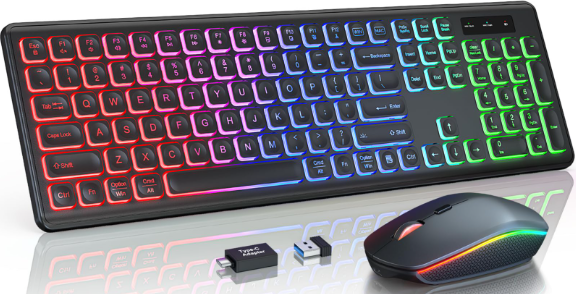
Fn 鍵。
快速密碼重設移除過程100%安全,僅需5分鐘,即可快速掌控您的電腦。
支援移除多種帳號密碼可移除管理員帳號及一般本機帳號的密碼。
微軟帳號也可快速登入可將Windows 支援移除11/10/8.1/8的Microsoft帳號(微軟帳號)轉換為本機帳號,助您快速進入系統。
無損作業系統密碼移除過程不會對帳號內的檔案或作業系統造成任何的損壞。操作簡單易懂,無需相關專業知識即可獨立操作。
多功能拯救檔案內建檔案救援及檔案轉移功能,無需系統即可救援及轉移硬碟內的檔案資訊。
新版本Renee Passnow支援UEFI啟動環境,支援更多型號的筆電及超極本。
適用Windows 11/10, 8.1, 8, 7, Vista, XP。
快速密碼重設移除過程100%安全,僅需5分鐘,即可快速掌控您的電腦。
支援移除多種帳號密碼可移除管理員帳號及一般本機帳號的密碼。
微軟帳號也可快速登入可將Windows 支援移除11/10/8.1/8的Microsoft帳號(微軟帳號)轉換為本機帳號,助您快速進入系統。
微軟帳號也可快速登入可將Windows 支援移除11/10/8.1/8的Microsoft帳號(微軟帳號)轉換為本機帳號,助您快速進入系統。

為什麼我的筆電對開機選單快捷鍵沒有反應?
為什麼開機選單中找不到我的 USB 隨身碟?
如何關閉快速開機(Fast Boot)讓開機選單快捷鍵生效?
快速密碼重設移除過程100%安全,僅需5分鐘,即可快速掌控您的電腦。
支援移除多種帳號密碼可移除管理員帳號及一般本機帳號的密碼。
微軟帳號也可快速登入可將Windows 支援移除11/10/8.1/8的Microsoft帳號(微軟帳號)轉換為本機帳號,助您快速進入系統。
無損作業系統密碼移除過程不會對帳號內的檔案或作業系統造成任何的損壞。操作簡單易懂,無需相關專業知識即可獨立操作。
多功能拯救檔案內建檔案救援及檔案轉移功能,無需系統即可救援及轉移硬碟內的檔案資訊。
新版本Renee Passnow支援UEFI啟動環境,支援更多型號的筆電及超極本。
適用Windows 11/10, 8.1, 8, 7, Vista, XP。
快速密碼重設移除過程100%安全,僅需5分鐘,即可快速掌控您的電腦。
支援移除多種帳號密碼可移除管理員帳號及一般本機帳號的密碼。
微軟帳號也可快速登入可將Windows 支援移除11/10/8.1/8的Microsoft帳號(微軟帳號)轉換為本機帳號,助您快速進入系統。
微軟帳號也可快速登入可將Windows 支援移除11/10/8.1/8的Microsoft帳號(微軟帳號)轉換為本機帳號,助您快速進入系統。
相關主題 :
停止代碼 0x000000EF:關鍵程式已停止-原因解析、資料救援與有效解決方案

2026-05-11
周宇翔 : 當 Windows 系統出現停止代碼 0x000000EF,代表關鍵系統程式意外終止,導致...
CRITICAL_PROCESS_DIED 藍當機 (0x000000EF) 急救指南:資料復原與系統修復

2026-05-10
鐘雅婷 : 本完整指南針對 bsod critical_process_died 錯誤,強調在進行任何...
解決「無法掛載開機磁碟區」0x000000ED 錯誤:內建工具與進階修復全攻略
2026-05-08
周宇翔 : 本文深入解析 Windows 系統中常見的「無法掛載開機磁碟區」(unmountable_...



使用者評論
發表評論