author avatar
    高級程式開發員
最後由陳思涵 2026-5-8進行了更新

摘要
本文深入解析 Windows 系統中常見的「無法掛載開機磁碟區」(unmountable_boot_volume / 0x000000ED )錯誤,探討檔案系統損毀、開機記錄受損及硬體設定異常等主要成因。我們將介紹多種解決方案,涵蓋從資料救援軟體、內建啟動修復、命令列修復到硬體層級檢查,適用於多個 Windows 版本,助您快速恢復系統正常運作。


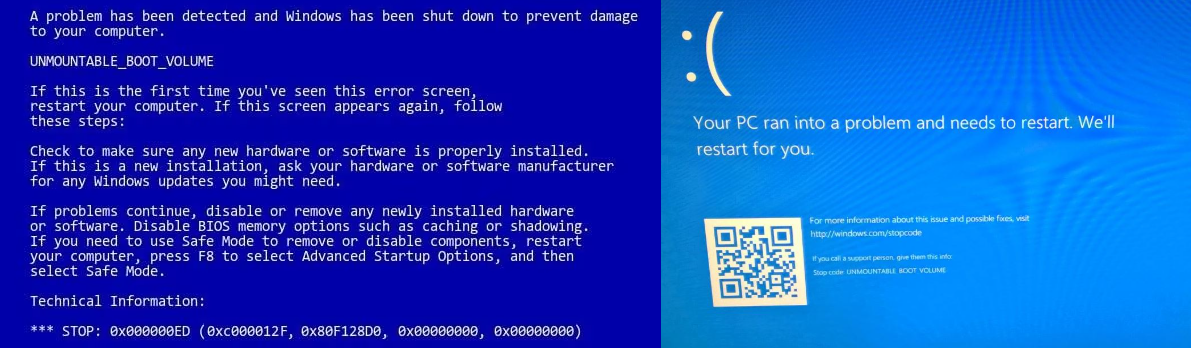
停止代碼為 0x000000ED 的 unmountable_boot_volume 錯誤是一種嚴重的 Windows 啟動失敗,導致系統無法掛載開機磁碟。 本綜合指南解釋了常見原因——例如突然斷電、Windows 更新或升級、磁碟損毀或 HDD/SSD 故障,以及 BIOS/儲存控制器變更——並提供實用的解決方案,包括使用 Renee PassNow 進行安全資料救援、內建啟動修復、進階命令列修復以及硬體/BIOS 檢查。
0x000000ED UNMOUNTABLE BOOT VOLUME
本文針對 Windows XP、Windows 7、Windows 10 及 Windows 11 提供特定版本的指導方針,讓讀者能根據自身系統選擇正確的處理方式。請繼續閱讀,獲取清晰的步驟,協助您保護檔案並有效恢復存取權限。

嘗試修復前的緊急注意事項

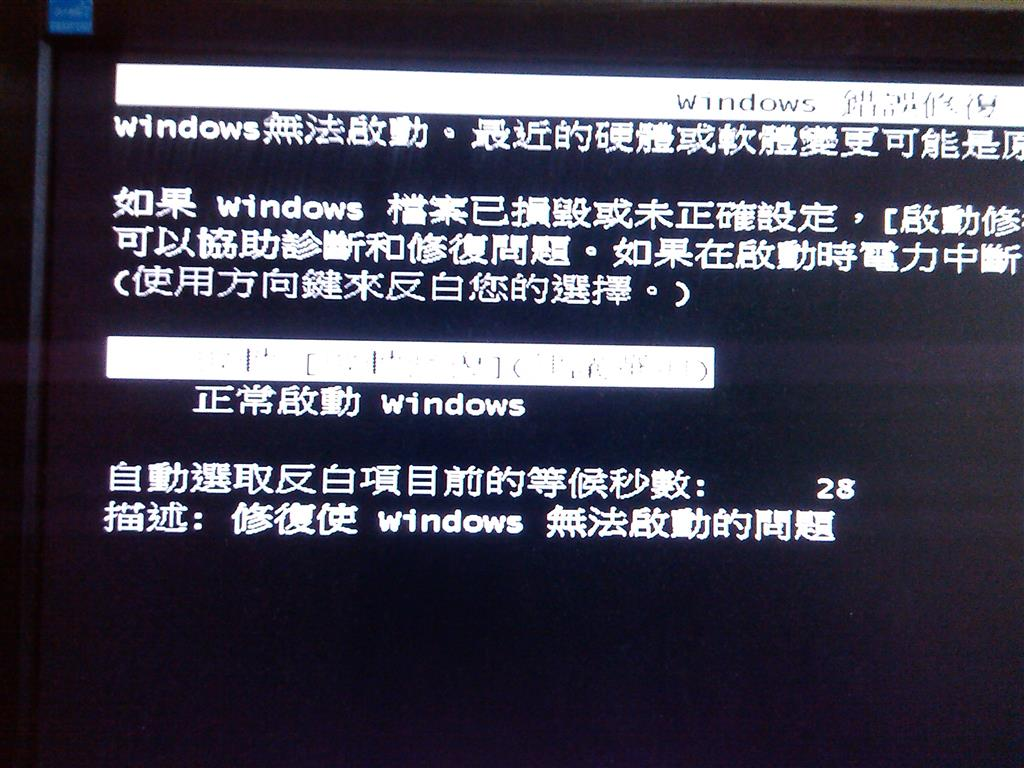
看到 unmountable_boot_volume 錯誤出現可能會讓人感到焦急,特別是當電腦無法啟動且您需要立即存取檔案時。許多使用者在遭遇突然斷電、Windows 更新失敗或老舊硬碟開始故障時會面臨此問題。 關鍵在於暫停並避免重複重新啟動,因為每次嘗試開機都可能加劇磁碟損壞,降低完全復原的機會。請立即停止反覆開關電源 。拔除所有外部裝置,如 USB 隨身碟、印表機或額外螢幕,以排除可能的衝突。若您熟悉硬體操作,可輕輕檢查硬碟或 SSD 線材是否牢固連接。您的資料通常仍保留在硬碟中但處於風險狀態,因此在使用任何可能寫入磁碟的修復工具或命令之前, 請先備份重要檔案 。在進入任何解決方案之前,閱讀本節至關重要,因為跳過這些步驟往往會導致永久性資料遺失。

開機失敗原因與修復結果比較

下表強調了舊版與現代 Windows 版本之間,常見開機失敗原因、症狀及復原成功率的差異。此比較基於 Microsoft 檔案、支援案例及實際復原情境。
Windows 版本常見原因典型症狀資料復原可能性系統修復可能性

Windows XP / 7

• 檔案系統損毀
• IDE/SATA 線材連接不正確
• 儲存控制器或驅動程式不匹配

• 藍屏死機 (BSOD)
• 啟動期間出現「Unmountable Boot Volume」錯誤

使用可開機復原媒體或外部磁碟存取時為

中等 — 復原主控台或手動修復可能成功

Windows 10 / 11

• 系統磁碟上的壞軌
• SATA 樣式變更 (AHCI ↔ RAID)
• 失敗或中斷的 Windows 更新

• 自動修復迴圈
• Windows 復原環境 (WinRE) 中的啟動失敗
• 偶爾出現 BSOD

使用現代圖形化復原工具或基於 WinPE 的軟體時為非常高

若系統檔案損毀有限且硬體健康狀況良好,則為


使用 Renee PassNow 在系統修復前進行資料救援

unmountable_boot_volume 錯誤阻礙正常啟動時, Renee PassNow 是一個主要且使用者友好的解決方案,因為它能讓您透過 USB 隨身碟啟動電腦,并提供簡單的圖形化環境,無需強迫您輸入命令。即使 Windows 無法載入,它仍能運作,協助您傳輸或復原檔案,避免因手動操作不當帶來的風險。這使其特別適合從 Windows XP 到 Windows 11 的使用者在初期階段優先保護資料。
Renee Passnow - 專業系統救援軟體Renee Passnow系統救援軟體

快速密碼重設移除過程100%安全,僅需5分鐘,即可快速掌控您的電腦。

支援移除多種帳號密碼可移除管理員帳號及一般本機帳號的密碼。

微軟帳號也可快速登入可將Windows 支援移除10/8.1/8的Microsoft帳號(微軟帳號)轉換為本機帳號,助您快速進入系統。

無損作業系統密碼移除過程不會對帳號內的檔案或作業系統造成任何的損壞。操作簡單易懂,無需相關專業知識即可獨立操作。

多功能拯救檔案內建檔案救援檔案轉移功能,無需系統即可救援及轉移硬碟內的檔案資訊。

新版本Renee Passnow支援UEFI啟動環境,支援更多型號的筆電及超極本。

適用Windows 10, 8.1, 8, 7, Vista, XP。

快速密碼重設移除過程100%安全,僅需5分鐘,即可快速掌控您的電腦。

支援移除多種帳號密碼可移除管理員帳號及一般本機帳號的密碼。

微軟帳號也可快速登入可將Windows 支援移除10/8.1/8的Microsoft帳號(微軟帳號)轉換為本機帳號,助您快速進入系統。

微軟帳號也可快速登入可將Windows 支援移除10/8.1/8的Microsoft帳號(微軟帳號)轉換為本機帳號,助您快速進入系統。

多功能拯救檔案內建檔案救援檔案轉移功能,無需系統即可救援及轉移硬碟內的檔案資訊。

免費試用免費試用

3000名用戶已下載并成功移除帳號密碼!

Renee PassNow 是一款多功能的 Windows 復原工具,當系統因 unmountable_boot_volume 錯誤等問題無法開機時,它能簡化資料存取過程。凭借其內建的「資料傳輸」功能,您可以安全地在硬碟或分割區之間移動檔案。它完全相容於 Windows 11、10、8.1、8、7、Vista 和 XP,支援多種語言,並包含額外實用工具,如安全檔案預覽和磁碟抹除。若您的 Windows 系統因 unmountable_boot_volume 錯誤無法開機,可開機的資料救援軟體至關重要。 Renee PassNow 等工具可讓您建立可開機 USB 以存取和復原資料。從此磁碟啟動電腦,並使用軟體功能傳輸或還原檔案。

請依照以下步驟操作:

步驟 1: 在正常運作的電腦上安裝 Renee PassNow
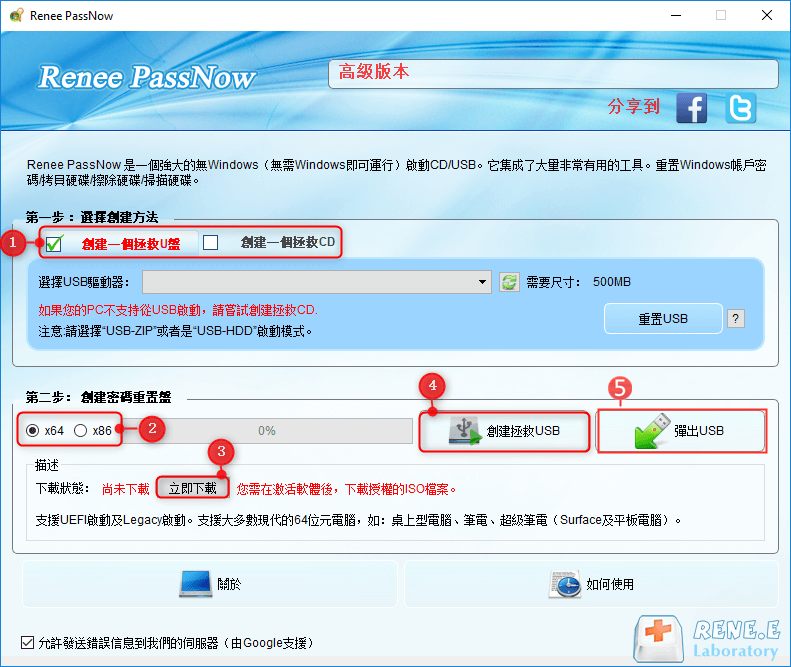
將 USB 隨身碟連接至此電腦,啟動 Renee PassNow ,並在「 步驟 1: 選擇創建方法」中選擇「建立 Live USB」。請確保所有重要的 USB 隨身碟檔案已備份至其他地方,因為此過程將 清除 其內容。
步驟 2: 接著,根據系統類型選擇 (x64) 或 (x86),點擊 立即下載 按鈕下載 ISO 檔案,檔案下載完成後點擊 建立 USB 按鈕,最後點擊 退離 USB 按鈕。
使用 renee passnow 建立 usb 以重設密碼
步驟 3: 將開機裝置插入目標電腦,開啟電源,並立即按下螢幕上顯示的 BIOS 存取按鍵(注意:提示可能僅出現 1-2 秒)。
插入開機裝置
連續點擊此按鍵以進入 BIOS 設定 。在 開機優先順序選單 中,將 USB 隨身碟設為主要開機裝置,儲存變更並重新啟動電腦。
選擇開機順序
下方列出的快捷鍵可能因具體機型和韌體版本而異。若無法使用這些按鍵進入 BIOS,請檢視 啟動畫面底部顯示的正確快捷鍵。由於該畫面通常僅出現一至兩秒,建議您錄製影片以便後續檢視。
常見伺服器:
伺服器類型進入開機選單方法

DELL

在螢幕出現 Dell 標誌前,重複按下 F12 鍵。

HP

當顯示 HP 標誌時,多次按下 F9 鍵。

常見電腦:
BIOS 名稱進入開機選單方法

ASRock

DEL 或 F2

ASUS

PC 為 DEL 或 F2 / 主機板為 DEL 或 F2

Acer

DEL 或 F2

Dell

F12 或 F2

ECS

DEL

Gigabyte / Aorus

DEL 或 F2

Lenovo (消費型筆記型電腦)

F2 或 Fn + F2

Lenovo (桌上型電腦)

F1

Lenovo (ThinkPads)

Enter 然後 F1

MSI

DEL

Microsoft Surface 平板電腦

長按電源和音量增加按鈕

Origin PC

F2

Samsung

F2

Toshiba

F2

Zotac

DEL

HP

Esc/ F9 用於 開機選單/ Esc/ F10/ 儲存標籤/ 開機順序/ 傳統開機來源

INTEL

F10

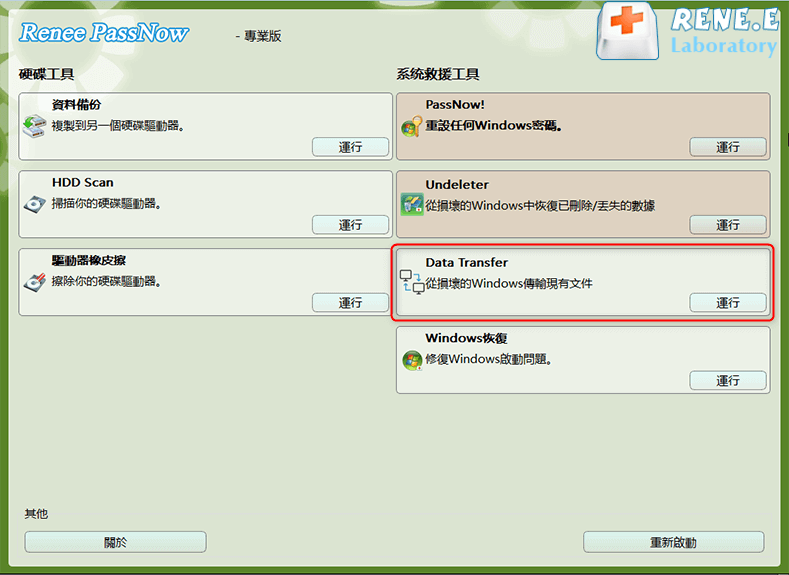
步驟 4: 等待片刻,待 Renee PassNow 載入後,選擇 「資料傳輸」 。若您需要傳輸或備份整個硬碟的資料,可選擇 資料備份 選項。
資料傳輸
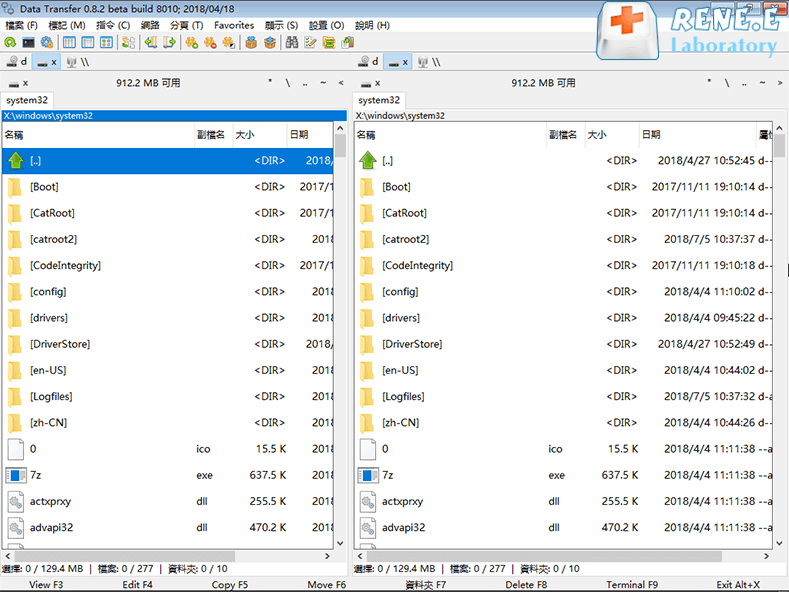
步驟 5: 點擊每個磁碟機代號(C/D/E/F 等)以確認沒有遺漏重要檔案。若所有檔案均已確認,請將其傳輸至外部磁碟以策安全。若要移動資料,請在左上角選擇來源磁碟機(例如 C),在右上角選擇目的地磁碟機(例如 G)。從來源磁碟機選擇檔案,並點擊中間的 「複製」 按鈕開始傳輸。若要刪除檔案,請選擇該檔案並按下 「刪除」 按鈕,但請記住此動作不可逆轉,請謹慎操作。
傳輸資料介面
📁 C 槽中個人檔案的儲存位址
位址儲存內容重要性

C:\Users\YourUserName

所有個人資料和設定檔

這是使用者的主目錄;幾乎所有與帳戶相關的內容都位於此處。

C:\Users\YourUserName\Documents

個人檔案(Word、PDF、試算表)

大多數應用程式的預設儲存位址;使用者創建檔案的主要存放處。

C:\Users\YourUserName\Pictures

螢幕截圖、照片、圖片庫

Windows 和許多應用程式使用此作為預設圖片資料夾。

C:\Users\YourUserName\Downloads

瀏覽器和應用程式下載

下載檔案的中心位址,除非使用者更改預設路徑。

C:\Users\YourUserName\Desktop

桌面上顯示的項目

檔案在視覺上出現在桌面上,但實際儲存在此處。

C:\Users\YourUserName\Videos

影片、螢幕錄影、編輯器匯出檔案

影片相關應用程式和錄音工具的預設位址。

C:\Users\YourUserName\Music

音樂檔案、音訊專案

媒體播放軟體和音訊應用程式將內容儲存於此。

C:\Users\YourUserName\AppData

使用者特定的應用程式資料、快取、瀏覽器設定檔

隱藏資料夾,儲存重要的設定和暫存檔案。

C:\Users\Public

所有使用者均可存取的共享檔案

適用於意在跨帳戶共享的檔案或媒體。

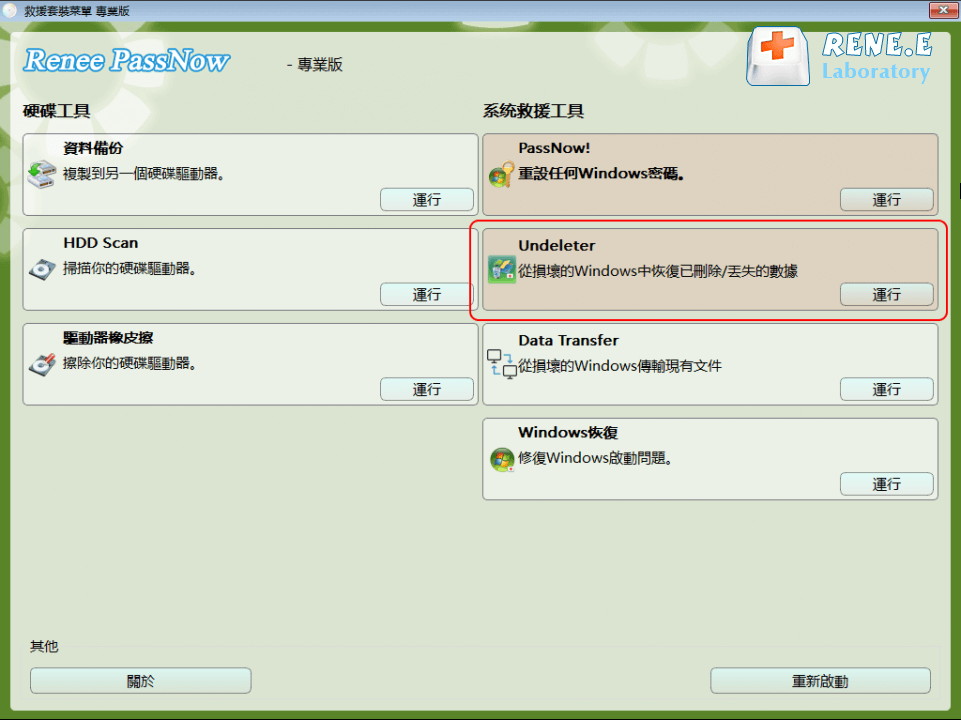
步驟 6: 若發現有資料遺失,請在主功能介面選擇 「Undeleter」 選項,並點擊 執行 按鈕。
Renee PassNow 中的資料復原功能
步驟 7: 在選單中選擇一個功能以掃描目標硬碟。
使用 renee passnow 復原功能掃描整個分割區以重新安裝 windows 7
步驟 8: 掃描完成後,選擇想要復原的檔案並點擊 「復原」 開始還原程式。請務必將復原後的檔案儲存至不同的外部磁碟。成功復原後,在繼續進行其他電腦修復之前,請安全退離 USB 隨身碟。
復原前預覽
在電腦設備中傳輸或還原重要資料後,您就可以放心地修復或重新安裝系統。

方法一:使用 Windows 內建啟動修復解決「無法掛載開機磁碟區」問題

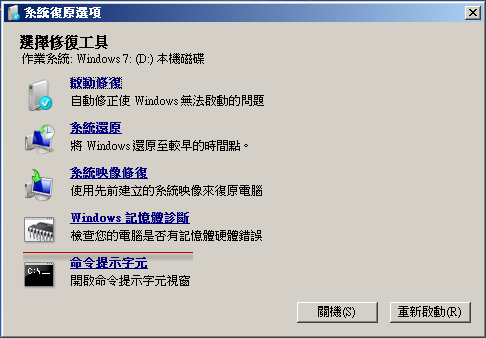
內建的 Windows 啟動修復工具是許多 unmountable_boot_volume 案例中最簡單的首選嘗試方案,因為它能自動掃描並修復常見的開機問題,無需額外軟體。Microsoft 設計此工具旨在處理檔案系統錯誤、遺失的開機檔案以及常導致 0x000000ED 錯誤的輕微損毀。在 Windows XP 和 7 中,您需要從原始安裝 CD 或 DVD 開機,並選擇復原主控台或修復選項。
當筆記型電腦無法開機時修復 windows 7
Windows 7 8 vista 啟動修復
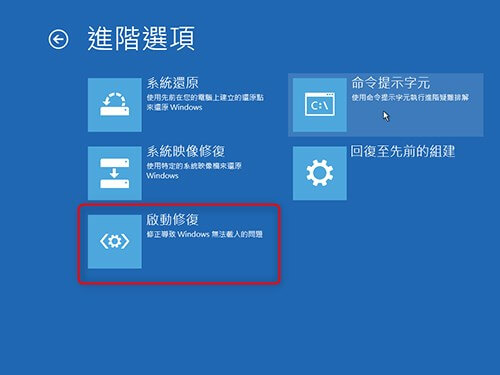
在 Windows 10 和 11 中,系統通常在幾次開機失敗後自動進入 Windows 復原環境 (WinRE),提供「自動修復」或「啟動修復」按鈕,以圖形化嚮導方式運作。此方法對於近期的軟體或更新問題最有效,除了遵循螢幕提示外,無需其他技術知識。其限制包括無法修復嚴重的硬體故障或深度的驅動程式不匹配,且若復原分割區也受損,可能無法運作。
Windows 中的啟動修復
優點:
  • 完全免費且內建
  • 無需額外下載
  • 簡單的點按介面
  • 離線運作
  • 包含特定版本的復原工具

缺點:

  • 可能在硬體問題上失敗
  • 舊系統需要安裝媒體
  • 嚴重損毀時成功率有限
  • 可能需要多次嘗試
  • 無直接資料預覽

以下是進入 啟動修復 的兩種方式。每種方法均分為 Windows XP/7Windows 10/11 ,因為畫面和步驟有所不同。

第一部分:使用安裝光盤或可開機 USB

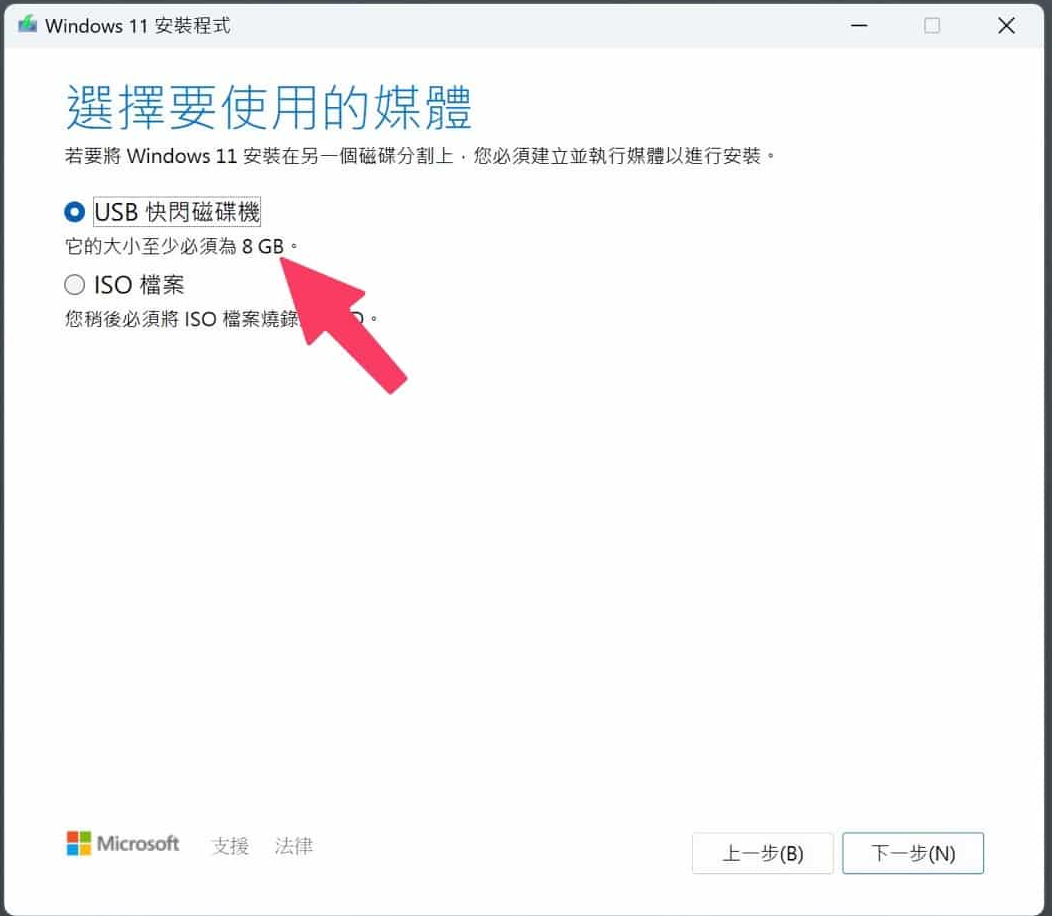
若您尚未擁有 Windows 安裝光盤或可開機 USB,您需要使用另一台正常運作的電腦上的 Microsoft Media Creation Tool 來創建一個。此工具允許您下載官方 Windows 安裝檔案,並創建可用於系統修復或復原的可開機 USB 隨身碟。
建立 windows 11 安裝媒體 USB
您可以從以下位址下載此工具:
Windows 10: https://www.microsoft.com/software-download/windows10
Windows 11: https://www.microsoft.com/software-download/windows11
Microsoft 不再於其網站提供 Windows XP 或 Windows 7 的官方安裝 ISO 檔案 。由於這兩款作業系統已結束支援,Microsoft 已移除其下載連結,且不再透過 Media Creation Tool 或任何官方管道提供。

適用於 Windows 10/11

  1. 創建或插入開機媒體 :使用 Windows 10/11 安裝 USB(或復原 USB)。
  2. 從 USB 開機 重新啟動 PC 並從 USB 開機(您可能需要從開機選單中選擇它,或在 BIOS/UEFI 中更改開機順序)。
  3. 開啟修復選項 在 Windows 安裝畫面中,選擇您的語言/鍵盤配置,然後點擊 下一步。點擊 修復您的電腦 (左下角)。
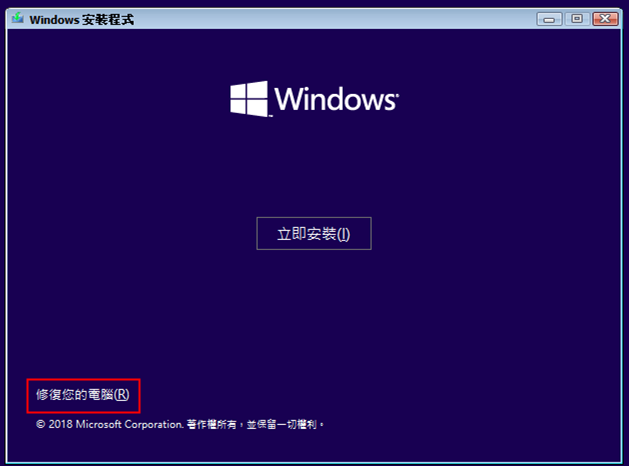
windows 安裝修復您的電腦
4. 執行啟動修復 前往 疑難排解 → 進階選項 → 啟動修復 。選擇您的 Windows 安裝,並在提示時登入。
Windows 中的啟動修復

適用於 Windows XP/7

若您需要 Windows XP 或 Windows 7 的安裝媒體,必須使用原始安裝 CD/DVD 或電腦附帶的先前創建的復原光盤。
  1. 插入光盤
    • Windows 7: 使用 Windows 7 安裝 DVD 或系統復原光盤。
    • Windows XP: 使用 Windows XP 安裝 CD(注意:XP 沒有 像新版 Windows 那樣的「啟動修復」嚮導)。
  2. 從光盤開機 重新啟動並從 CD/DVD 開機(您可能需要在 BIOS 中更改開機順序)。
  3. 選擇正確的修復路徑

- Windows 7: 點擊 修復您的電腦 ,然後選擇 Windows 安裝。
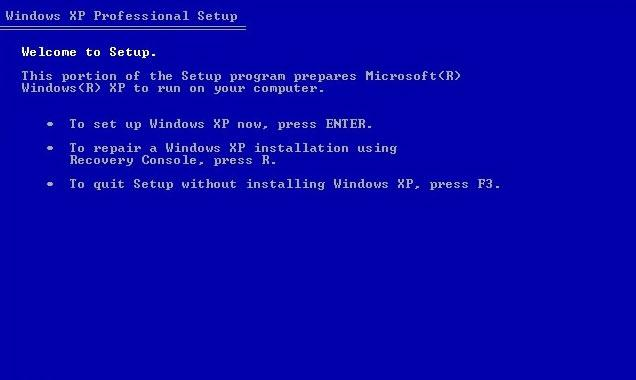
當筆記型電腦無法開機時修復 windows 7
- Windows XP: 在安裝畫面中,按下 R 以開啟 復原主控台 (這是 XP 等效的修復環境)。
Windows XP 復原主控台
4. 開始修復
  • Windows 7: 從系統復原選項列表中選擇 啟動修復
  • Windows XP: 使用復原主控台命令(若有的話,將在下一個方法/章節中涵蓋)。
在使用安裝光盤或復原主控台完成修復步驟後,下一個選項是直接從同一台 PC 觸發系統的內建復原工具。當您沒有外部媒體可用,或偏好依賴 Windows 的原生復原環境時,此方法特別有用。

第二部分:強制進入 Windows 內建復原環境

使用安裝媒體絕對是個穩妥的選擇,但若您手邊沒有 USB/DVD,或使用起來不方便,您仍可嘗試強制 Windows 載入其內建復原環境。儘管 UNMOUNTABLE_BOOT_VOLUME 錯誤可能阻止 Windows 正常開機,但此方法仍值得嘗試,因為它有時能成功觸發復原工具。

Windows 10/11

對於 Windows 10 和 Windows 11 裝置,您可以透過中斷正常開機程式幾次來強制顯示復原環境。
  1. 觸發 WinRE 開啟 PC 電源,一旦 Windows 開始載入,長按電源按鈕將其關閉。重複此動作 2–3 次
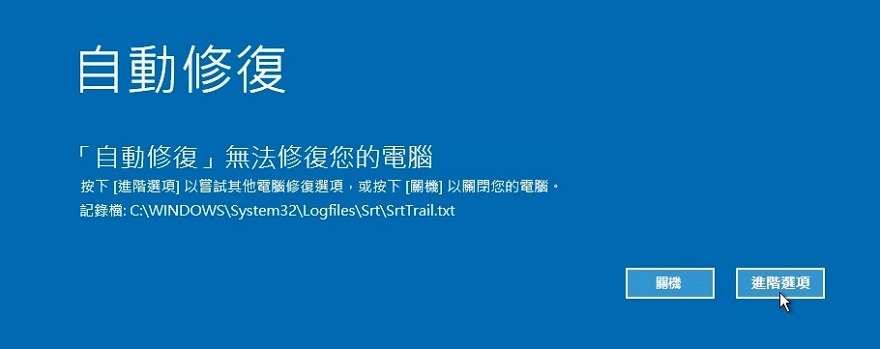
  2. 進入復原選單 您應該會看到 正在準備自動修復自動修復。選擇 進階選項
自動修復
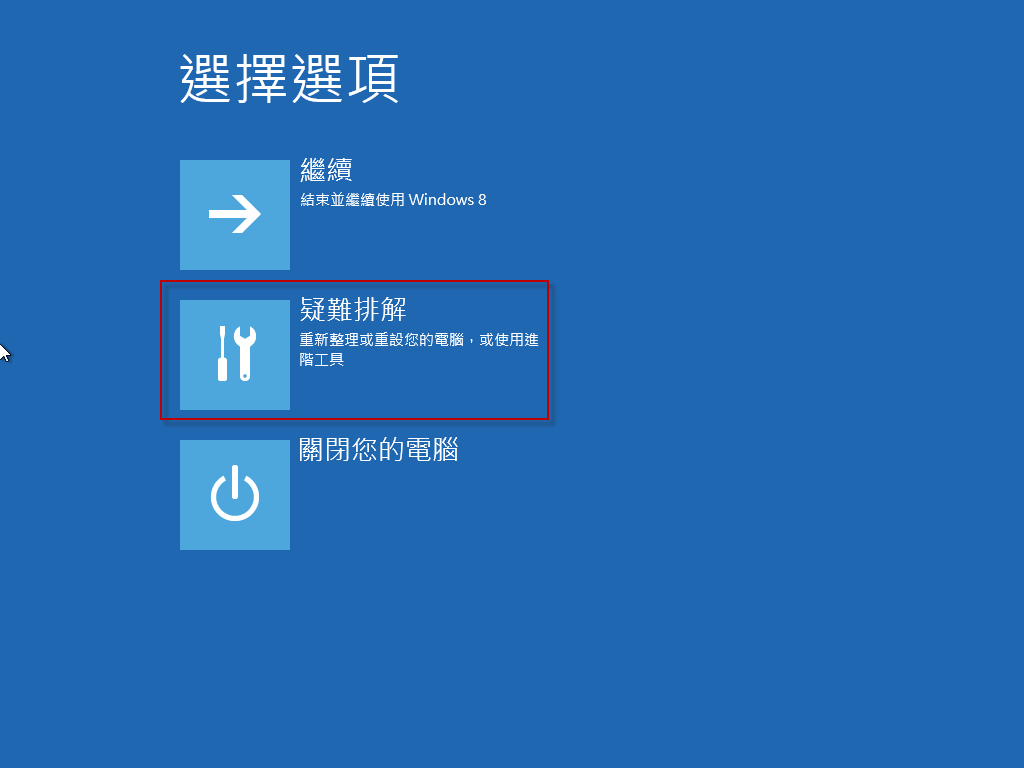
3. 執行啟動修復 前往 疑難排解 → 進階選項 → 啟動修復
選擇疑難排解

Windows XP/7

Windows 7: 您有時可以在啟動期間按下 F8 並選擇 修復您的電腦 來存取復原功能(若存在復原分割區)。
對於 Windows XP ,系統 沒有 WinRE ,也不具備像 Windows 10/11 那樣的內建「強制復原」迴圈機制。您通常需要使用 XP 安裝光盤 才能存取 復原主控台

若啟動修復陷入無限迴圈

若在「失敗」後不斷回到 啟動修復 / 自動修復
停止重複重新開機。 連續開機失敗可能會加劇故障硬碟上的檔案系統損壞。

擷取錯誤詳細資訊

您可以使用 Renee PassNow 中的資料傳輸功能複製出下述的記錄檔。取得檔案後,您可以線上上傳或與他人分享,以獲得更具針對性的幫助。
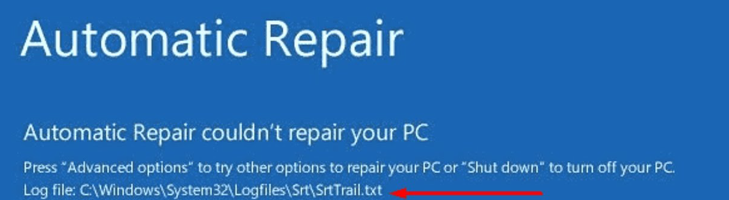
Windows 10/11: 拍攝訊息照片(通常包含類似 SrtTrail.txt 的記錄路徑)及任何錯誤代碼。
SrtTrail.txt
Windows 7: 記錄任何「啟動修復無法自動修復此電腦」的詳細資訊。這種內建方法在問題與軟體相關時,通常能快速解決 unmountable_boot_volume 錯誤,使其成為進入更進階步驟前的良好起點。

方法二:針對「無法掛載開機磁碟區」的進階命令列修復法

進階命令列修復方法讓您透過 磁碟檢查(CHKDSK)和 Bootrec 等工具直接控制磁碟和開機檔案,當內建修復不足時,這些工具對於修復 unmountable_boot_volume 錯誤非常強大。CHKDSK 掃描並修復檔案系統錯誤和壞磁區,而 Bootrec 則重建主開機記錄 (MBR)、開機扇區和開機設定資料 (BCD)。
這些命令需要中等技術水準,因為您需要在復原環境中精確輸入它們。對於舊版 Windows XP 和 7,您使用安裝光盤中的復原主控台。現代 Windows 10 和 11 則使用 WinRE 內的命令提示字元,並需額外考慮 UEFI 和安全開機。
請務必先備份資料(如前所述使用 Renee PassNow),因為積極的掃描有時可能會移動故障硬碟上的資料。命令範例將出現在下方的步驟中。
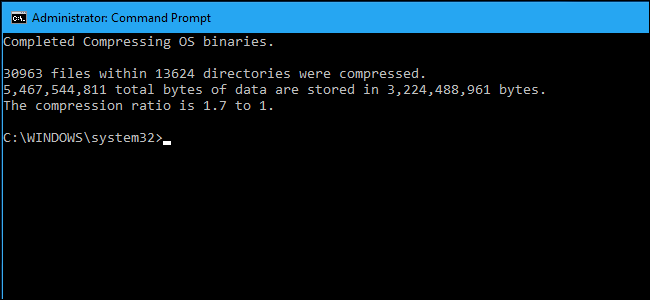
命令提示字元中的壓縮比率
優點:
  • 對損毀非常有效
  • 免費且內建
  • 精確控制修復
  • 適用於舊版和現代系統
  • 可直接修復開機檔案

缺點:

  • 需要準確輸入命令
  • 故障硬碟有資料遺失風險
  • 對初學者較複雜
  • 可能需要多個命令
  • 不適合硬體故障

逐步使用說明:

  1. 進入復原環境(10/11 的 WinRE 或 XP/7 的復原主控台)。使用您在上一章創建的安裝媒體。
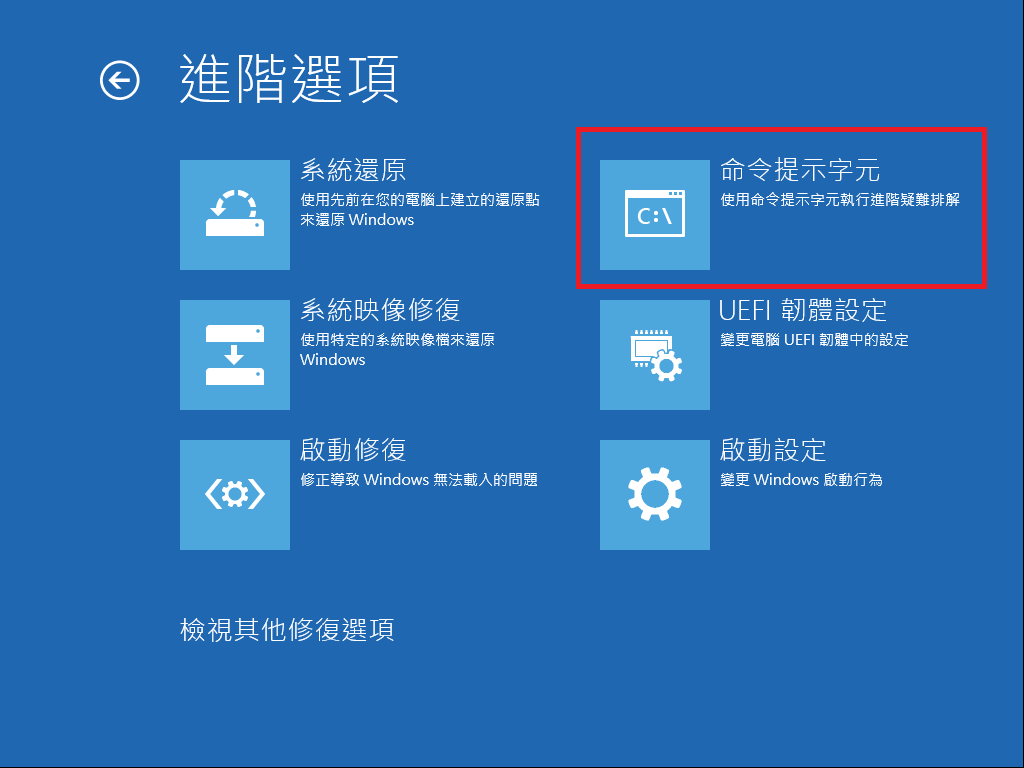
  2. 開啟命令提示字元。
命令提示字元
3. 執行 chkdsk C: /f /r(將 C: 替換為您的系統磁碟機)並等待完成。
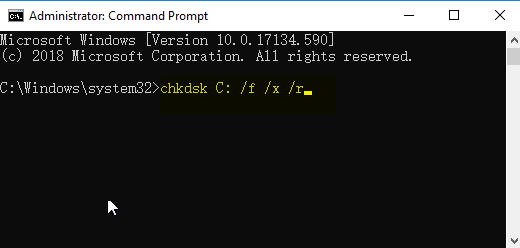
chkdsk
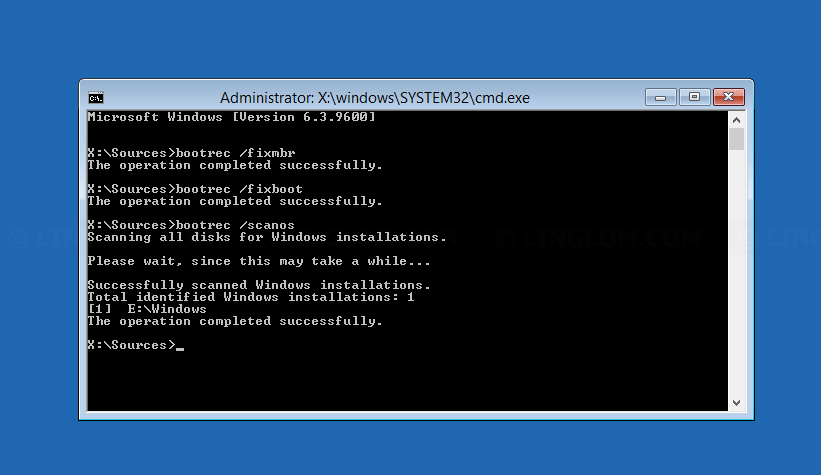
4. 針對開機檔案:依序執行以下命令。
bootrec /fixmbr
bootrec /fixboot
bootrec /scanos
bootrec /rebuildbcd
使用 bootrec 修復系統
5. 輸入 exit 並重新開機。當 unmountable_boot_volume 問題源於損毀的開機記錄或檔案系統問題時,這些命令通常能使系統恢復上線。

硬體與 BIOS 層級檢查

硬體和 BIOS 層級檢查解決了軟體修復無法解決的 unmountable_boot_volume 錯誤之物理或韌體原因。鬆動的 SATA 線材、故障的硬碟或 BIOS 中不正確的 SATA 樣式(AHCI 與 RAID)是常見的罪魁禍首,特別是在升級或更換主機板後。舊版 XP/7 系統對線材類型更為敏感(UDMA 需使用 80 線),而 Windows 10/11 可能在 BIOS 更新重置設定後顯示此錯誤。

請使用此檢查清單:

  • 關閉電源並重新插拔所有硬碟線材。
  • 進入 BIOS(通常為 Del 或 F2)並確認 SATA 樣式與您的 Windows 安裝相符。
  • 若可能,在另一台電腦上測試該硬碟。
  • 若近期有變更,請將 BIOS 重置為預設值。
若這些檢查無效,問題可能需要專業的硬體診斷。

當修復失敗時

當修復失敗時, unmountable_boot_volume 錯誤通常指向更深層的硬體故障,如即將損壞的 HDD/SSD 或嚴重的控制器損壞。跡象包括無盡的開機迴圈、部分修復後凍結,或在執行 chkdsk 和 Bootrec 後錯誤再次出現。Windows XP/7 可能卡在復原主控台中,而 Windows 10/11 可能進入連續的自動修復迴圈。在此階段,使用 Renee PassNow(如前所述)進行資料救援仍是最安全的首要行動。考慮專業資料救援服務或完全更換硬碟。在許多情況下,使用可靠工具將硬碟克隆到新 SSD是最乾淨的長期解決方案。在嘗試完全重新安裝之前,請務必先決定資料安全性。

修復方法比較

選擇正確的方法取決於您的舒適程度和 unmountable_boot_volume 問題的嚴重性。下表比較了主要選項:
方法難度等級資料風險所需時間最適合

內建啟動修復

初學者

15–30 分鐘

輕微軟體問題

命令列 (CHKDSK/Bootrec)

中級

30–60 分鐘

損毀的開機檔案

Renee PassNow (資料復原)

初學者

非常低

20–45 分鐘

優先保護檔案

硬體/BIOS 檢查

中級

10–20 分鐘

驅動程式或線材問題

此概述有助於您根據自身情況選擇最安全的路徑。

常見問題

造成 unmountable_boot_volume 錯誤代碼 0x000000ED 的確切原因是什麼?

當 Windows 無法掛載開機磁碟區時就會發生此錯誤,通常是由於檔案系統損毀、壞軌、不正確的 BIOS SATA 設定或驅動程式問題所致。突然斷電和近期的 Windows 更新是從 XP 到 Windows 11 各版本中最常見的觸發因素。

如果系統顯示無法掛載開機磁碟區,我還能救回檔案嗎?

是的,在大多數情況下可以。使用像 Renee PassNow 這樣的可開機工具在修復前傳輸資料,即使在損毀的硬碟上也能獲得非常高的成功率。請務必優先執行此步驟。

Windows 7 和 Windows 11 的修復方式有何不同?

是的。Windows 7 使用光盤中的復原主控台,而 Windows 11 則依賴 WinRE 和自動修復。命令列工具相似,但開機選單按鍵和環境有所不同。

執行 chkdsk 會刪除我的資料嗎?

通常不會。Chkdsk 旨在修復檔案系統錯誤而不刪除使用者檔案。然而,若硬碟實體故障,執行 chkdsk 可能會使復原複雜化。這就是為什麼 強烈建議在使用像 Renee PassNow 這樣的工具創建備份後 再嘗試修復。
Renee Passnow - 專業系統救援軟體Renee Passnow系統救援軟體

快速密碼重設移除過程100%安全,僅需5分鐘,即可快速掌控您的電腦。

支援移除多種帳號密碼可移除管理員帳號及一般本機帳號的密碼。

微軟帳號也可快速登入可將Windows 支援移除10/8.1/8的Microsoft帳號(微軟帳號)轉換為本機帳號,助您快速進入系統。

無損作業系統密碼移除過程不會對帳號內的檔案或作業系統造成任何的損壞。操作簡單易懂,無需相關專業知識即可獨立操作。

多功能拯救檔案內建檔案救援檔案轉移功能,無需系統即可救援及轉移硬碟內的檔案資訊。

新版本Renee Passnow支援UEFI啟動環境,支援更多型號的筆電及超極本。

適用Windows 10, 8.1, 8, 7, Vista, XP。

快速密碼重設移除過程100%安全,僅需5分鐘,即可快速掌控您的電腦。

支援移除多種帳號密碼可移除管理員帳號及一般本機帳號的密碼。

微軟帳號也可快速登入可將Windows 支援移除10/8.1/8的Microsoft帳號(微軟帳號)轉換為本機帳號,助您快速進入系統。

微軟帳號也可快速登入可將Windows 支援移除10/8.1/8的Microsoft帳號(微軟帳號)轉換為本機帳號,助您快速進入系統。

多功能拯救檔案內建檔案救援檔案轉移功能,無需系統即可救援及轉移硬碟內的檔案資訊。

免費試用免費試用

3000名用戶已下載并成功移除帳號密碼!

未來如何預防 unmountable_boot_volume 錯誤?

使用不斷電系統 (UPS) 進行電源保護,謹慎保持 Windows 和驅動程式更新,定期執行磁碟檢查,並維持最新的備份。避免強制關機,並在任何硬體變更後檢查 BIOS 設定。

更改 BIOS 中的 SATA 樣式來修復此錯誤是否安全?

是的,在 AHCI 和 RAID(或 IDE)之間切換通常能解決此錯誤,但僅限於備份資料並確認您的 Windows 安裝所需的正確樣式之後。不正確的變更可能導致相同的開機迴圈。
Renee Passnow - 專業系統救援軟體Renee Passnow系統救援軟體

快速密碼重設移除過程100%安全,僅需5分鐘,即可快速掌控您的電腦。

支援移除多種帳號密碼可移除管理員帳號及一般本機帳號的密碼。

微軟帳號也可快速登入可將Windows 支援移除10/8.1/8的Microsoft帳號(微軟帳號)轉換為本機帳號,助您快速進入系統。

無損作業系統密碼移除過程不會對帳號內的檔案或作業系統造成任何的損壞。操作簡單易懂,無需相關專業知識即可獨立操作。

多功能拯救檔案內建檔案救援檔案轉移功能,無需系統即可救援及轉移硬碟內的檔案資訊。

新版本Renee Passnow支援UEFI啟動環境,支援更多型號的筆電及超極本。

適用Windows 10, 8.1, 8, 7, Vista, XP。

快速密碼重設移除過程100%安全,僅需5分鐘,即可快速掌控您的電腦。

支援移除多種帳號密碼可移除管理員帳號及一般本機帳號的密碼。

微軟帳號也可快速登入可將Windows 支援移除10/8.1/8的Microsoft帳號(微軟帳號)轉換為本機帳號,助您快速進入系統。

微軟帳號也可快速登入可將Windows 支援移除10/8.1/8的Microsoft帳號(微軟帳號)轉換為本機帳號,助您快速進入系統。

多功能拯救檔案內建檔案救援檔案轉移功能,無需系統即可救援及轉移硬碟內的檔案資訊。

免費試用免費試用

3000名用戶已下載并成功移除帳號密碼!


使用者評論

Page 1

發表評論


您的留言已提交,正在等待審核。