
用 Word、Google 文件或 Google 翻譯來翻譯超大 PDF?完整步驟教學

2026-8-19 客服部資深專員
最後由張偉於 2026-8-20進行了更新
摘要
想知道如何使用 Word、Google 文件或 Google 翻譯來翻譯 PDF 嗎?本指南針對掃描圖片與超大檔案等常見難題,提供詳細的解決策略。無論您選擇哪種平台,我們都會一步步引導您完成 OCR 文字辨識與檔案分割等前置作業,確保翻譯結果準確且可編輯,讓您輕鬆克服技術障礙。

您收到了一份外語 PDF 檔案(可能是透過電子郵件或下載取得),需要快速閱讀、編輯或分享其內容。由於檔案非常大,您可能會遇到以下問題: 翻譯軟體凍結或當機 、 網站因檔案大小限制而無法上傳 ,或是 翻譯後的檔案看起來完全沒變 。在許多情況下,這是因為該 PDF 是沒有可選取文字的掃描影像。
為避免這些問題,建議先檢查您正在處理的 PDF 類型。大型 PDF(尤其是掃描產生的檔案)在處理時往往與標準文字文件不同。這表示您使用的工具可能無法辨識檔案內的實際文字,進而導致上傳失敗、翻譯程式當機,或產生看似未變更的結果。
選擇 Word 還是 Google 文件取決於您的檔案和需求。 Microsoft Word 是更強大的桌面選項,特別適合具有混合版面配置、頁首、表格或需要緊密匹配原始設計的文件。對於經過 OCR 處理的掃描 PDF,Word 也更可靠,因為它可以在同一個程式中開啟清理後的文字並進行翻譯。
如果您想要免費的網頁版操作,且未安裝 Office,Google 文件或 Google 翻譯是理想選擇。Google 文件會將原始檔案和翻譯檔案儲存在 Google 雲端硬碟中,並能快速處理簡單的純文字 PDF。然而,Google 文件對大型檔案和複雜版面的處理能力較差。這兩種工具都使用雲端翻譯,因此不要期望能完美重現原檔格式。
選擇 Microsoft Word
適用時機:您擁有電腦版 Office 或 Microsoft 365,需要更好的結構保留,或正在處理已透過 OCR 處理過的掃描 PDF。
優點:
- 安裝電腦版 Office 可獲得更好的版面保留效果
- 「校閱」索引標籤下的內建翻譯器
- OCR 前置處理後效果良好
缺點:
- 需要 Microsoft Word 或 Microsoft 365
- 處理非常大的 PDF 轉換時可能會遇到困難
- 雲端翻譯可能會將文字發送至 Microsoft 翻譯器
何時選擇 Google 文件
適用時機:您想要免費的雲端服務,且擁有較小的純文字 PDF。
優點:
- 擁有 Google 帳戶即可免費使用
- 無需安裝軟體
- 輕鬆分享與協作編輯
- 快速處理簡單文字 PDF
缺點:
- 需要網路連線並上傳至 Google 雲端硬碟
- 複雜頁面的格式遺失
- 大型 PDF 在轉換過程中可能會逾時或失敗
- 僅含掃描/影像的 PDF 需要 OCR 前置處理
Renee PDF Aide 是一款桌面前置處理工具,旨在解決翻譯前的兩大難題:對掃描 PDF 執行 OCR,以及分割或壓縮超大 PDF。所有處理均在本機運行,因此您的檔案不會離開電腦,且批次處理速度快達每分鐘 80 頁。
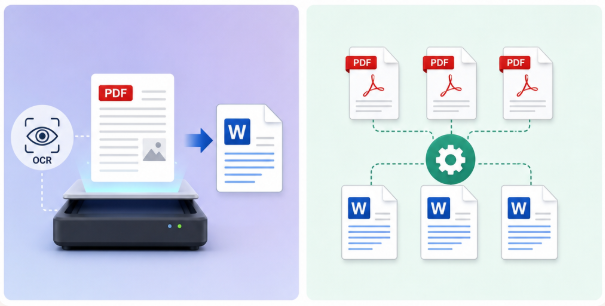
- 針對掃描 PDF :使用進階 OCR 將圖片中的文字轉換為可選取、可編輯的文字。
- 針對超大 PDF :分割、合併或壓縮大型檔案,使其符合 Google 文件的上傳要求。
- 隱私保護 :所有處理均在您的電腦上完成;敏感檔案保持私密。
獲取 Renee PDF Aide 以進行快速的本機 PDF 準備
轉換為 Word/Excel/PPT/Text/Image/Html/Epub
多種編輯功能 加密/解密/分割/合併/浮水印等。
OCR 支援從掃描的 PDF、圖像和嵌入字體中提取文本
編輯/轉換速度快 可同時快速編輯/轉換多個檔案。
支援 Windows 11/10/8/8.1/Vista/7/XP/2K
轉換為 Word/Excel/PPT/Text/Image/...
OCR 支援從掃描的 PDF、圖像和嵌入字體中提取文本
支援 Windows 11/10/8/8.1/Vista/7...
1. 開啟 Renee PDF Aide 並點擊 PDF 工具 。
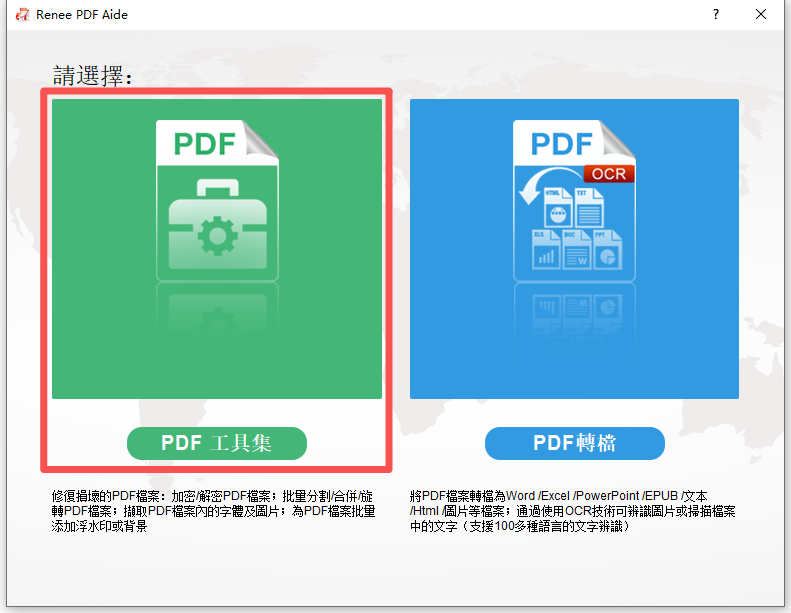
2. 選擇 分割 並點擊 添加檔案 以匯入您的大型 PDF。
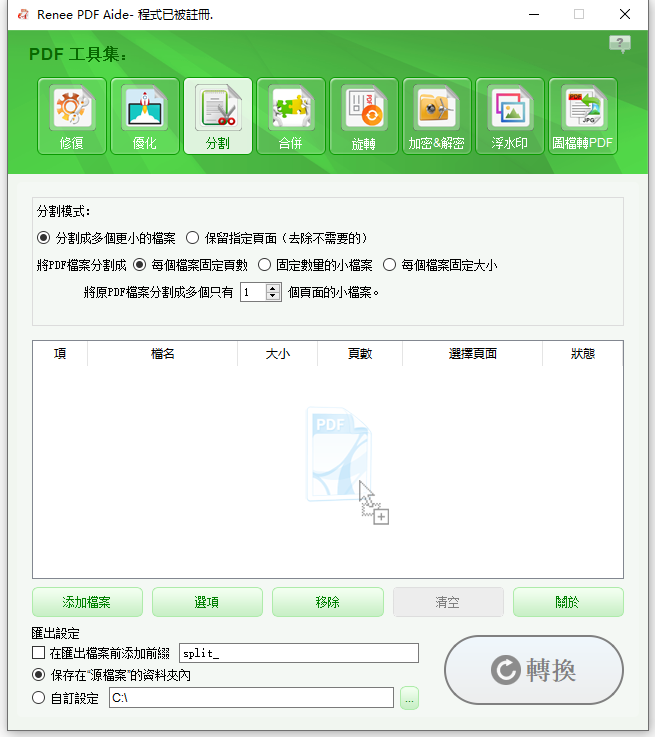
3. 選擇分割方法。對於 Google 文件翻譯,按最大檔案大小或固定頁數分割效果最佳。
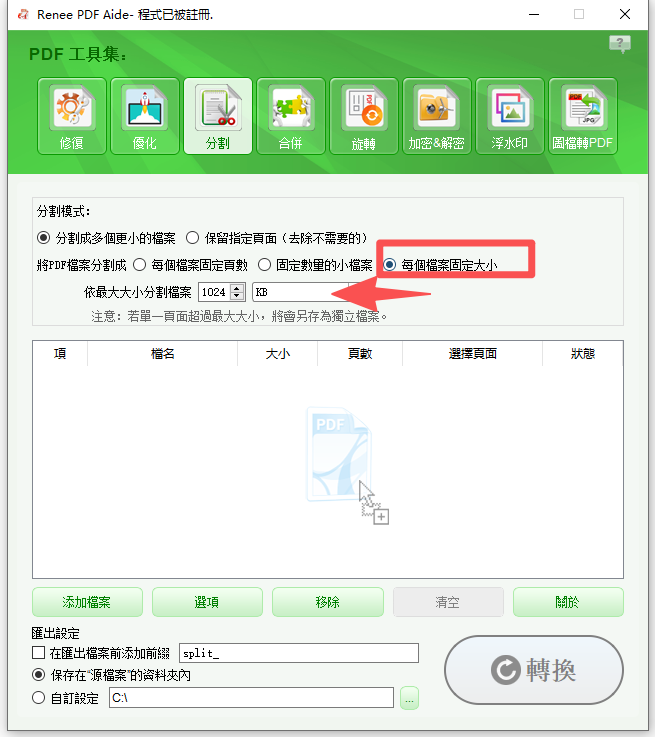
4. 點擊 轉換 以產生分割後的 PDF 檔案。如果檔案仍然太大,請使用 最佳化 功能壓縮圖片和資料流,然後再次分割。
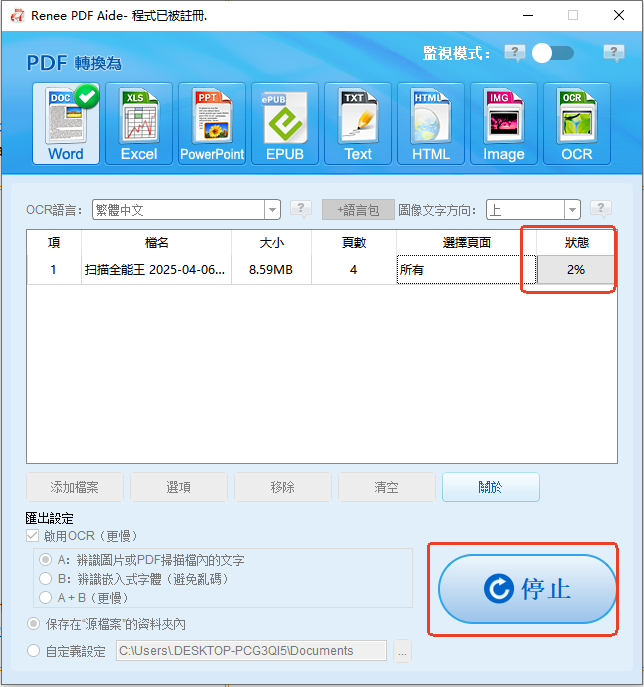
1. 開啟 Renee PDF Aide 並選擇 PDF 轉檔 。
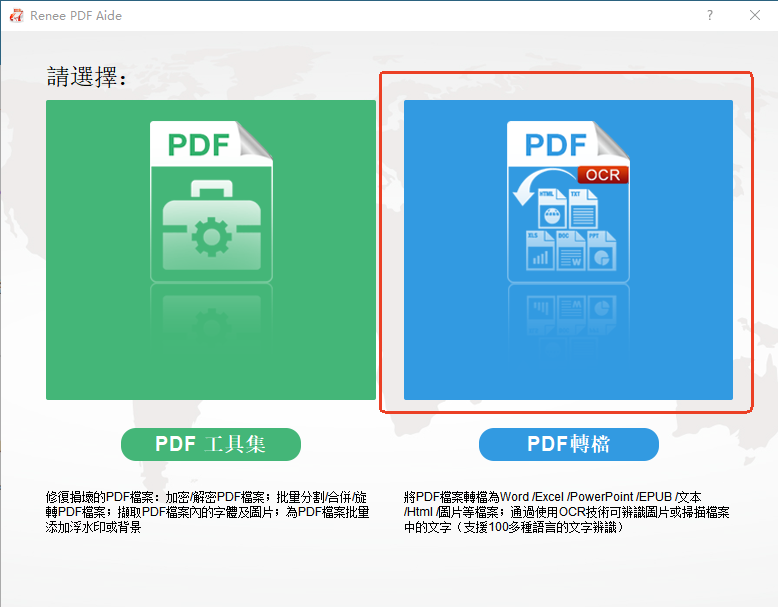
2. 點擊 添加檔案 以匯入您的掃描 PDF。
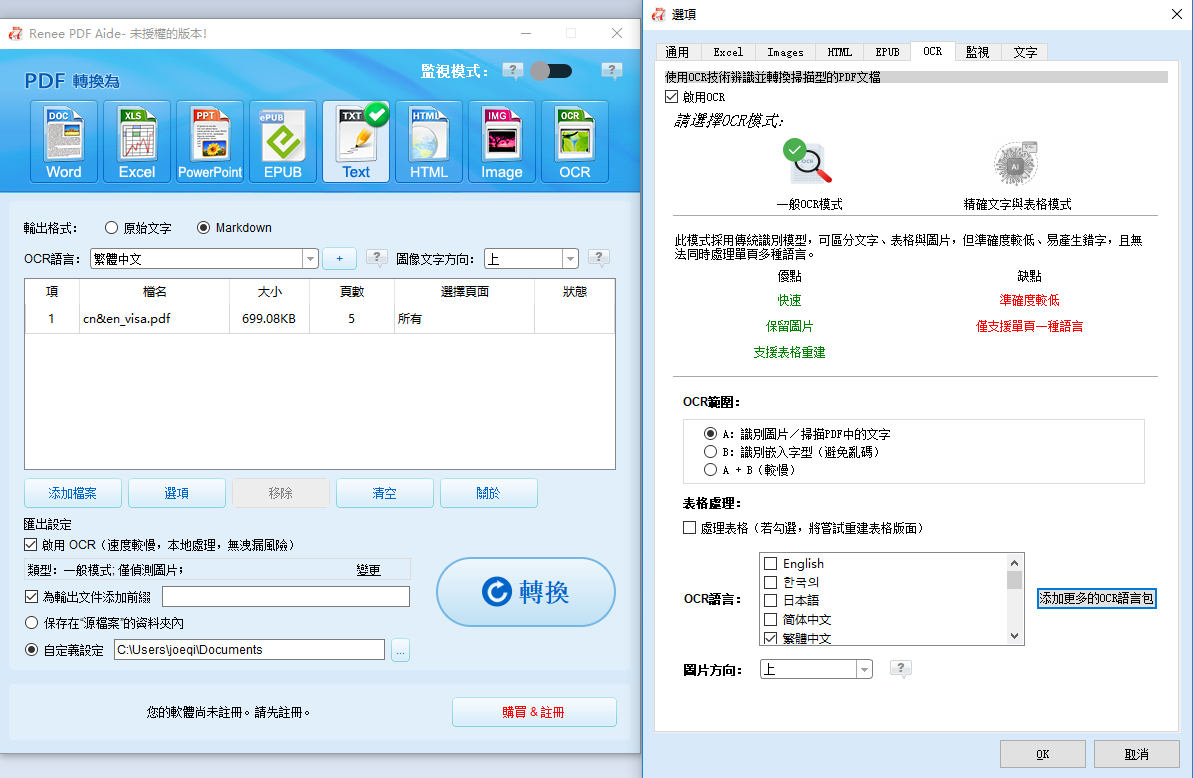
3. 勾選 啟用 OCR 並選擇適當的模式。
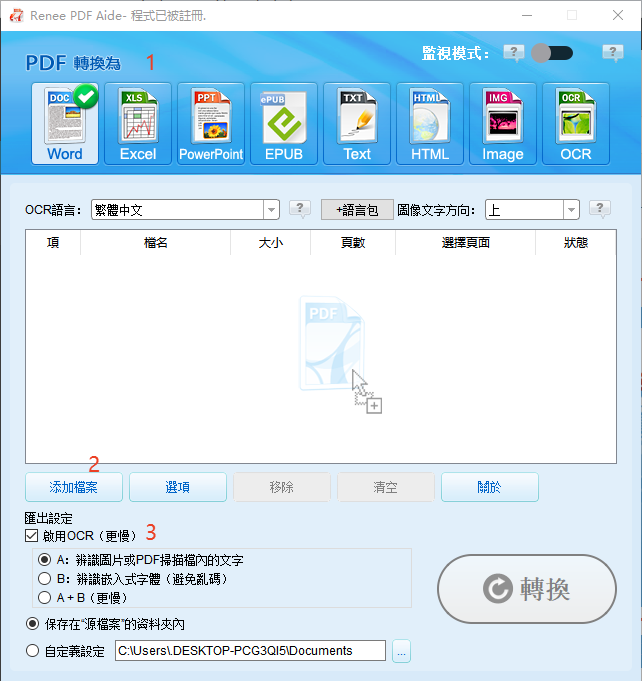
三種 OCR 模式:
- 模式 A :識別影像或 PDF 掃描件中的文字。
- 模式 B :偵測內嵌字型以避免亂碼。
- A+B :結合兩種方法(速度較慢但更徹底)。
4. 點擊 轉換 以產生與 Word 相容的可編輯檔案。
PDF 準備妥當後,在 Microsoft Word 或 Google 文件中翻譯就會變得簡單直覺。這兩個平台都提供內建翻譯工具,讓您可以將內容轉換為不同語言,無需依賴第三方網站。兩者的流程相似,但選單位置和介面有所不同。以下分別說明各平台的操作步驟,方便您選擇適合的流程。
無論您是使用電腦版應用程式還是雲端服務,請遵循以下步驟來翻譯您的 PDF:
步驟 1 :確保您的掃描 PDF 已透過 Renee PDF Aide 的 OCR 處理(參見第 4 節 )。
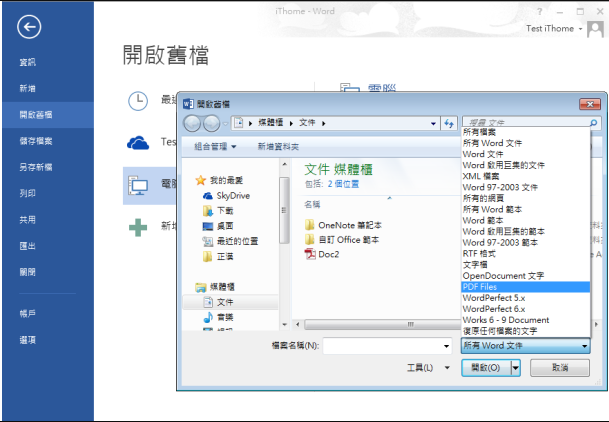
步驟 2 :在 Microsoft Word 中開啟經過清理和 OCR 處理的 PDF。讓 Word 將其轉換為可編輯的文件。
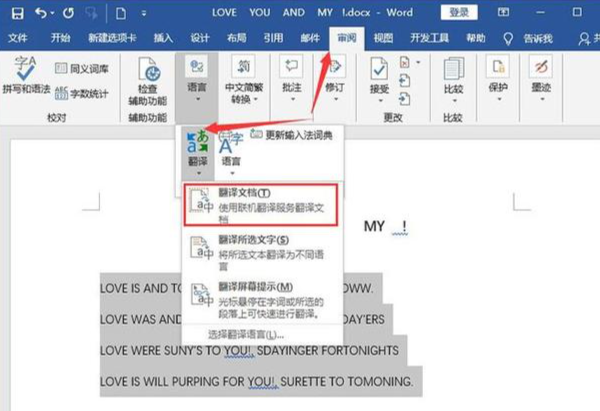
步驟 3 :前往 校閱 索引標籤 > 翻譯 > 翻譯文件 。
步驟 4 :選擇您的來源語言和目標語言,然後點擊 確定 以產生翻譯副本。
注意:複雜的表格或欄位仍可能會跑版。
步驟 1 :確保您的超大 PDF 已透過 Renee PDF Aide 分割或壓縮(參見 第 4 節 ),以便符合 Google 雲端硬碟的限制。
步驟 2 :將準備好的 PDF 上傳至 Google 雲端硬碟。
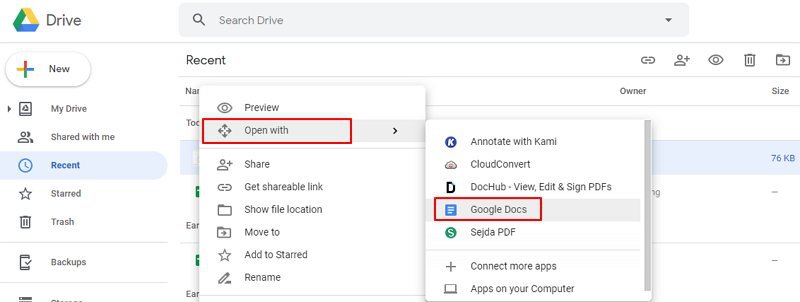
步驟 3 :在雲端硬碟中右鍵按一下該檔案,並選擇 開啟應用程式 > Google 文件 。
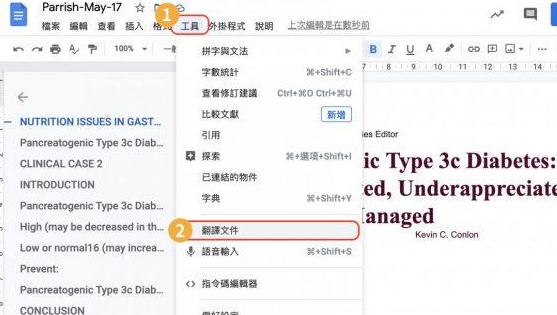
步驟 4 :在新的文件中,前往 工具 > 翻譯文件 。
步驟 5 :選擇目標語言並點擊 翻譯 以開啟翻譯副本。
注意:未經 OCR 處理的影像內文字將被忽略。
檢查頁數,尋找遺漏的章節,並將短段落與原文比較以評估翻譯準確性。將原始 PDF 左右並排顯示,以便發現任何跑版情況。
| 問題 | 可能原因 | 快速修復 |
|---|---|---|
遺失影像文字 |
遺漏掃描/影像內容。 |
在翻譯前使用 Renee PDF Aide 重新執行 OCR。 |
表格版面混亂 |
複雜格式轉換失敗。 |
對於版面配置複雜的文件使用 Word,或對照原始 PDF。 |
檔案過大無法上傳 |
超過 Google 檔案大小限制。 |
使用 Renee PDF Aide 分割或壓縮檔案。 |
頁面卡在原始語言 |
略過或失敗的 OCR。 |
在 Renee PDF Aide 中啟用 OCR 並選擇正確的語言模式。 |
不借助額外工具,能直接在 Word 或 Google 文件中翻譯掃描版 PDF 嗎?
不可靠。掃描版 PDF 是文字的影像,因此 Word 和 Google 文件無法偵測到任何可翻譯的字詞。先使用 Renee PDF Aide 進行 OCR 可使文字變為可選取和可翻譯狀態。
Google 文件處理 PDF 翻譯的最大檔案大小限制是多少?
雖然 Google 雲端硬碟可以上傳大型檔案,但 Google 文件轉換大型 PDF 時並不穩定。實際上,超過約 10 MB 的檔案可能會逾時或遺失格式。使用 Renee PDF Aide 進行分割或壓縮有助於將檔案保持在更安全的範圍內。
Word 或 Google 文件的翻譯會保留原始 PDF 格式嗎?
兩者都比單純的線上翻譯器更能保留基本文字結構,但複雜的表格、欄位、影像和頁首仍可能會跑版。Word 通常能更好地處理版面配置複雜的文件,特別是在經過 OCR 前置處理後。
將敏感檔案上傳至 Google 翻譯或 Microsoft 翻譯器安全嗎?
擔心隱私問題
哪種方法翻譯最準確:Word、Google 文件還是 Google 翻譯?
Word 和 Google 文件採用類似的雲端翻譯引擎,比起單純複製貼上到 Google 翻譯,能保留更多文件脈絡。對於格式化文件,Word 或 Google 文件通常更好。對於掃描 PDF,翻譯前的 OCR 品質最為重要。



使用者評論
發表評論