
硬碟複製後如何移動復原分割區以擴充 C 槽?

2026-9-2 高級程式開發員
最後由張偉於 2026-9-2進行了更新
摘要
本指南將教您如何有效移動復原分割區以擴充 C 槽,解決未配置空間被擋住的問題。內容涵蓋使用 WinRE 管理的 Windows 內建方法,以及第三方分割區工具,讓您的磁碟配置更順暢。立即了解,輕鬆釋放硬碟空間!

你剛把舊硬碟複製到容量更大的 SSD,順利開機後,打開磁碟管理,原本預期 C 槽能直接運用多出來的空間。沒想到卻發現, 未配置的空間 竟然被一個小小的 Windows 復原磁碟分割 擋在中間,導致 C 槽的 延伸磁碟區 選項變成灰色,根本無法點擊。
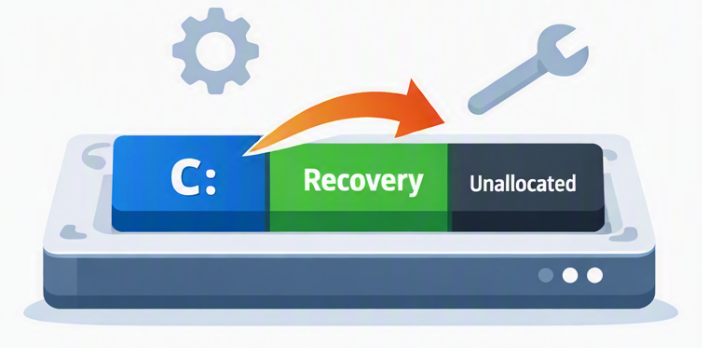
這種配置在複製硬碟、縮小其他磁碟區或許多 OEM 原廠設定中很常見。復原分割區往往位於 C 槽與可用空間之間,阻擋了擴充。
這篇教學將帶您深入了解問題的成因,並教您如何準確找出正確的還原分割區。接下來,我們會為您介紹兩種解決方案:首先是使用 Windows 內建工具 暫時停用並刪除還原分割區;其次是使用如 Renee Becca 這樣的第三方工具重新複製分割區,以 充分利用剩餘的可用空間 。在開始操作前,我們也會教您如何妥善保護個人資料,並在完成後驗證執行結果,確保萬無一失。
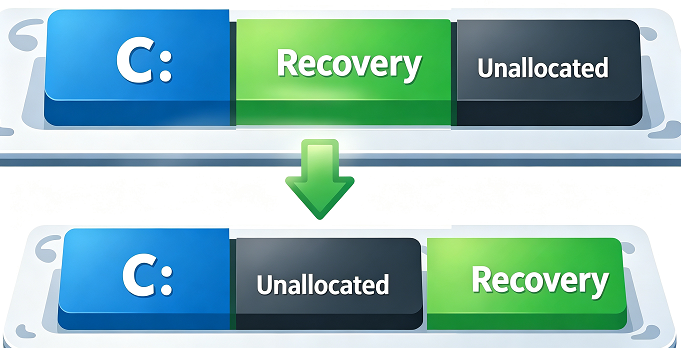
Windows「磁碟管理」只能將 C 槽擴充到緊鄰 C 槽右側的未配置空間,無法跨過其他分割區。在許多複製的硬碟上或在某些磁碟操作之後,配置看起來像這樣:
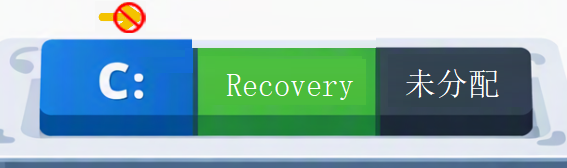
由於復原分割區位於 C 槽與未配置空間之間,Windows 無法將 C 槽擴充至該可用區域。這種配置通常發生在以下情況之後:
- 將舊硬碟複製到較大的 SSD
- 縮小 D 槽或 E 槽以建立可用空間
- 某些 OEM 原廠磁碟配置
例如,在將 512 GB 的 NVMe 硬碟 複製到 1 TB 的 NVMe SSD 之後,您可能會看到 C:、1 GB 的還原分割區,以及大約 476 GB 的未配置空間 。
在進行任何變更之前,請先 確認哪個還原分割區屬於 Windows 。您可以開啟「磁碟管理」(在「開始」按鈕上按右鍵 > 選擇「磁碟管理」),尋找標有「還原」或 「健康狀態 (還原分割區)」 的小型分割區。它的容量通常落在 500 MB 到 1 GB 之間,並且與 C: 槽位於同一顆磁碟上。最後,請務必備份您的重要資料,若條件允許,請 建立完整的系統映像 。

下表說明了每種方法的優缺點。請在決定採取何種行動前仔細檢視。
| 方法 | 風險等級 | 優點 | 缺點 | 最適合 |
|---|---|---|---|---|
使用第三方分割區工具 |
🟢 低風險 |
✅ 安全且適合初學者 ✅ 保持復原功能完整 ✅ 手動步驟最少 |
⚠️ 需要安裝額外軟體 ⚠️ 某些工具可能需要付費授權 |
想要保留復原功能的複製硬碟 |
停用 WinRE 並刪除分割區 |
🟠 中風險 |
✅ 快速釋放空間 ✅ 適用於簡單的磁碟配置 |
⚠️ 暫時失去復原環境 ⚠️ 稍後必須手動重新啟用 WinRE |
具有簡單分割區結構和足夠可用空間的系統 |
刪除並手動重新建立分割區 |
🔴 高風險 |
✅ 完全控制分割區配置 ✅ 可以修復損毀的復原分割區 |
⚠️ 複雜且耗時 ⚠️ 若操作不當有資料遺失風險 |
進階使用者或需要修復損毀復原分割區的使用者 |
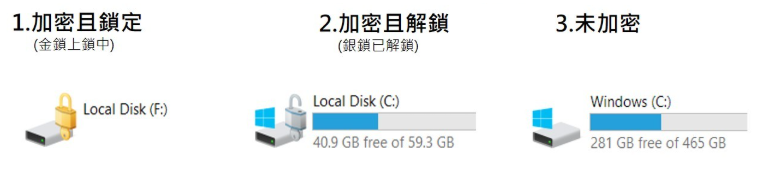
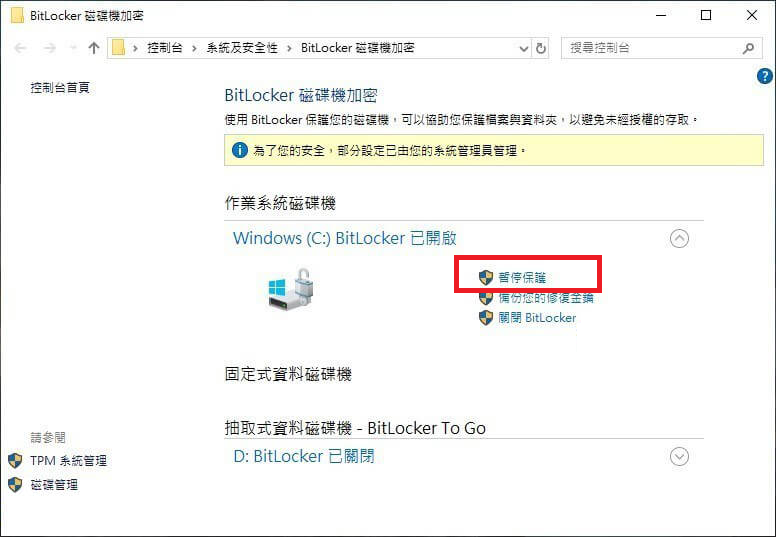
如果你的電腦啟用了 BitLocker,在調整磁碟分割前,請先 暫停保護 ,以免系統跳出恢復提示。請前往
控制台 > BitLocker 磁碟區加密,為 C 槽選擇 暫停保護 ,並隨時備妥你的 恢復金鑰 。
重要 :在修改任何磁碟分割區前,請點擊「備份復原金鑰」。如果您跳過此步驟,Windows 可能會在變更分割區期間觸發 BitLocker 的保護機制。這可能會鎖定系統並需要復原金鑰才能解鎖。如果沒有該金鑰,重新取得存取權限的唯一方法是清除所有資料並重新安裝 Windows。

- 在「磁碟管理」中識別正確的復原分割區。
- 備份檔案,並盡可能建立系統映像檔。
- 如果 C 槽啟用了 BitLocker,請暫停保護。
此方法使用 Windows 內建工具加上免費的第三方備份工具。它會暫時停用 Windows RE、刪除復原分割區、將 C 槽擴充至目前相鄰的未配置空間,並讓您在需要時重新建立 WinRE。如果您偏好內建工具且已有備份,這是一個不錯的選擇。
優點:
- 使用 Windows 內建工具
- 建議使用備份軟體
- 適用於簡單配置且速度快
缺點:
- Windows RE 暫時停用
- 復原分割區已刪除
- 選錯分割區的風險
1. 開啟「磁碟管理」以確認配置。
以滑鼠右鍵點擊「開始」按鈕,然後選取 磁碟管理 。
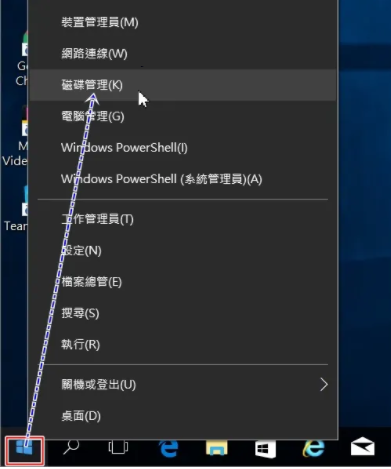
記下磁碟編號和復原分割區編號。配置看起來應該像「C: | 復原分割區 | 未配置空間」。在下方的螢幕截圖中,磁碟編號為 0。
記下「磁碟管理」中顯示的磁碟編號,您在後續步驟中會需要此編號。
2. 開啟系統管理員命令提示字元並停用 Windows RE。
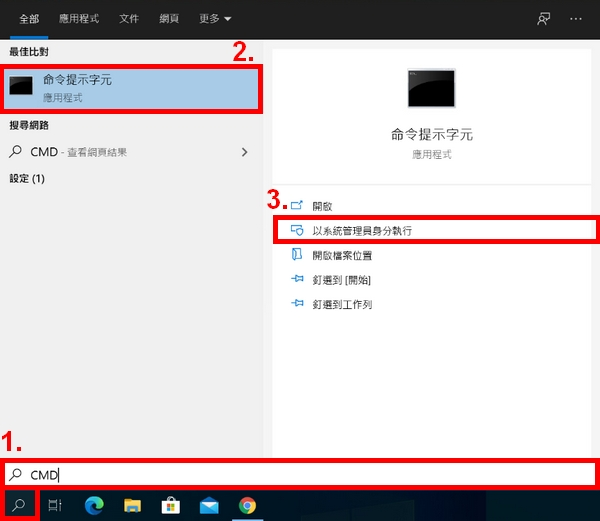
- 按下 Windows 鍵並輸入
cmd。
- 以滑鼠右鍵點擊 命令提示字元 ,然後選擇 以系統管理員身分執行 。
- 同意使用者帳戶控制提示(點擊「是」)。
執行此命令:
reagentc /disable
/disable 引數會關閉 Windows RE 並取消註冊復原環境。請等待成功訊息。如果 Windows RE 已停用,您可以繼續。
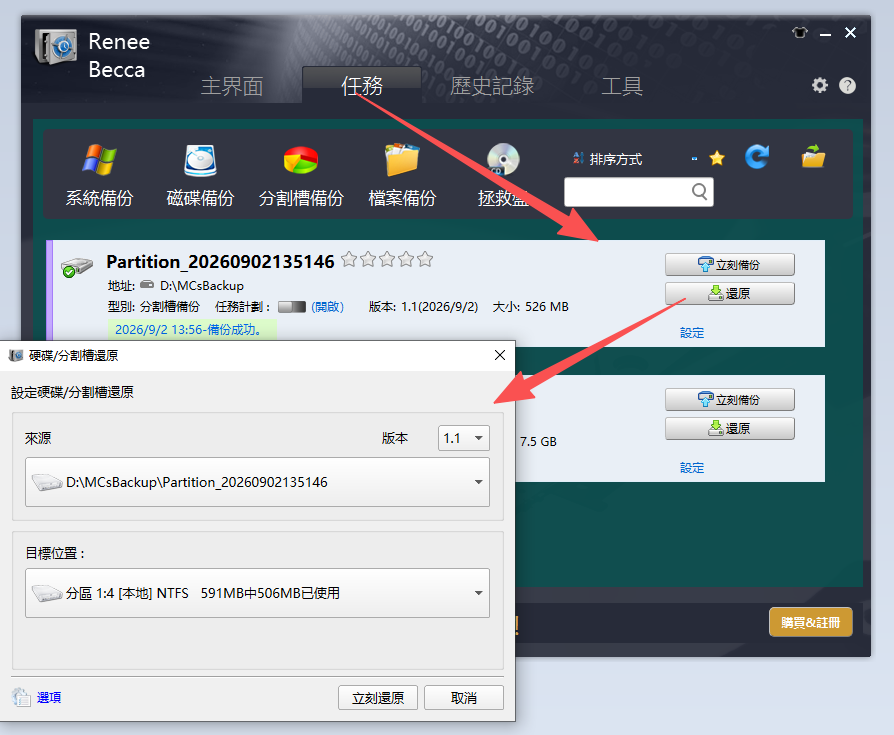
3. 使用 Renee Becca 將復原分割區備份為映像檔。
Renee Becca 中的 分割區備份 功能是免費的,且非常適合此用途。

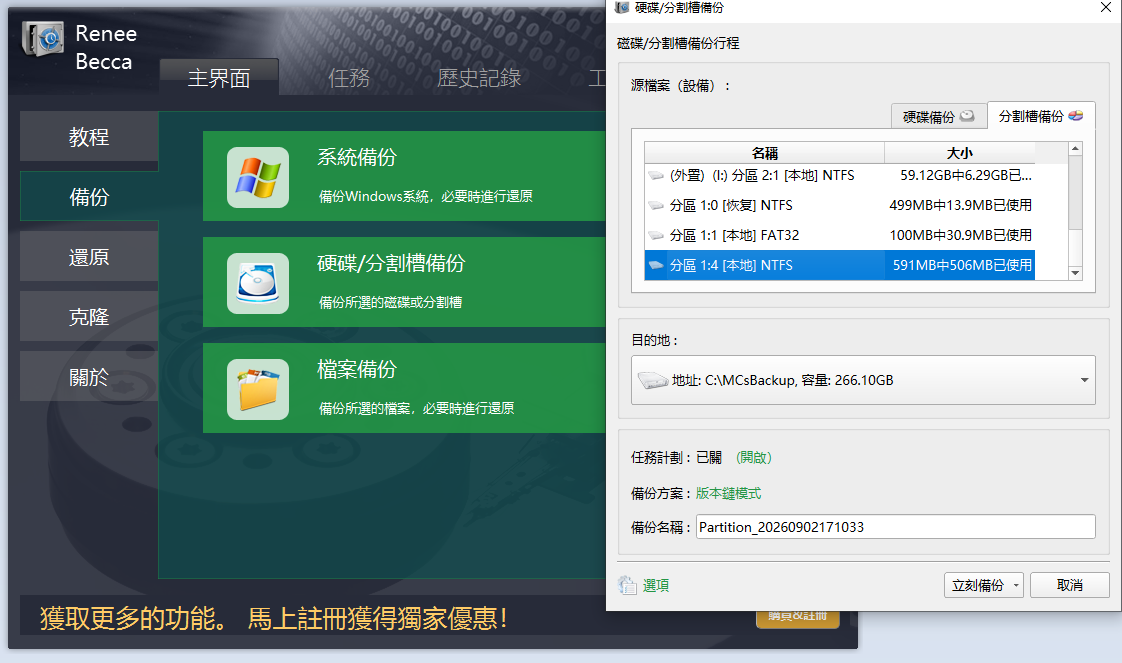
由於 Windows 不會掛載復原分割區,因此您不會看到它的磁碟機代號。在大多數情況下,復原分割區位於磁碟末端,大小通常約為 500 MB 至 1 GB ,且通常 已使用 70% 或以上 。
4. 使用 diskpart 刪除復原分割區(高風險:請謹慎操作)。
「磁碟管理」無法刪除復原分割區。請改為以系統管理員身分開啟命令提示字元,並使用 diskpart 將其移除。
若要使用
diskpart 刪除 Windows 復原分割區,請依照以下步驟操作:
(a) 開啟系統管理員命令提示字元並啟動 diskpart:
diskpart
(b) 列出所有磁碟並選取包含復原分割區的磁碟
list disk
select disk X
在步驟 1「1. 開啟『磁碟管理』以確認配置。」中,將 X 替換為正確的磁碟編號。
(c) 列出該磁碟上的分割區並選取復原分割區:
list part
select partition Y
將 Y 替換為復原分割區編號。(復原分割區一律標示為「Recovery」,且大小介於 500 MB 至 2 GB 之間)
(d) 將分割區類型變更為基本資料分割區,以便將其移除:
– 對於 GPT 磁碟:
set id=EBD0A0A2-B9E5-4433-87C0-68B6B72699C7
- 對於 MBR 磁碟:
set id=07
(e) 使用 override 選項刪除分割區:
delete partition override
如果分割區仍然無法刪除,則可能是被 OEM 鎖定。在這種情況下,您需要使用 第三方分割區工具 (例如 GParted 、 DiskGenius 或 AOMEI Partition Assistant )來移除它。
5. 將 C 槽擴充至相鄰的未配置空間。
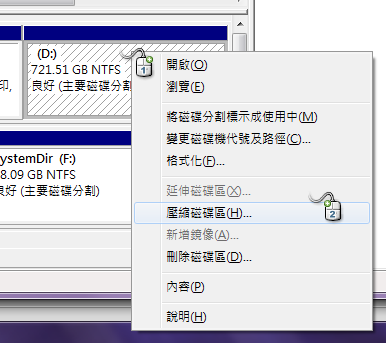
回到「磁碟管理」,以滑鼠右鍵點擊 C 槽,然後選取 延伸磁碟區 。依照精靈指示新增未配置空間。之後,C 槽應該會顯示增加後的大小。
6. (建議)視需要在稍後重新建立 WinRE。
如果您想還原 Windows RE,可以在磁碟末端建立一個小型的 NTFS 復原分割區,並重新向 Windows 註冊。
在磁碟尾端建立一個小型的 NTFS 分割區,將其標記為復原分割區,然後從備份中還原 Windows RE 映像檔 。
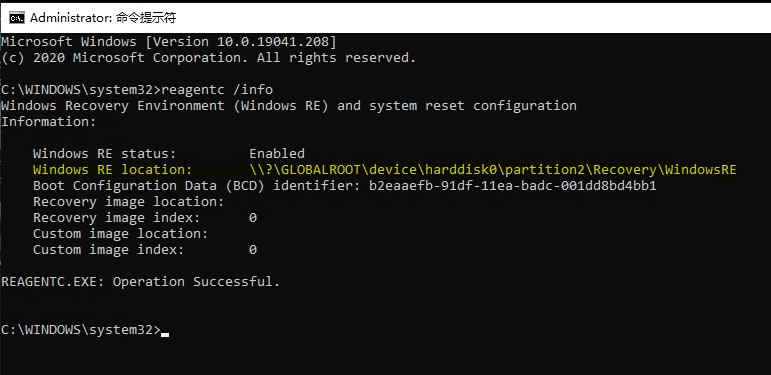
以系統管理員權限開啟 命令提示字元 。
以系統管理員身分執行命令提示字元,執行
reagentc /setreimage /path \?\GLOBALROOT\device\harddisk1\partition5\Recovery\WindowsRE 和 reagentc /enable 來註冊建立的復原分割區。由於確切步驟可能有所不同,請參閱官方 Windows 復原媒體或備份以取得指引。
如果您寧願保留復原分割區並避免刪除它,請使用下方的第三方工具方法。
Renee Becca 提供了一項磁碟複製功能,能夠 同時遷移系統分割區與 Windows 復原分割區 ,協助您避免在日後複製時遇到相同的分割區佈局問題。您不需要刪除復原分割區,而是可以直接利用此功能,在複製過程中 調整分割區大小並重新排列 ,將復原分割區 移至磁碟的最末端 。
大多數第三方工具都使用拖放介面。選取復原分割區,將其拖曳到磁碟右端,然後套用變更。Renee Becca 會在保持 Windows RE 完整的情況下處理移動。
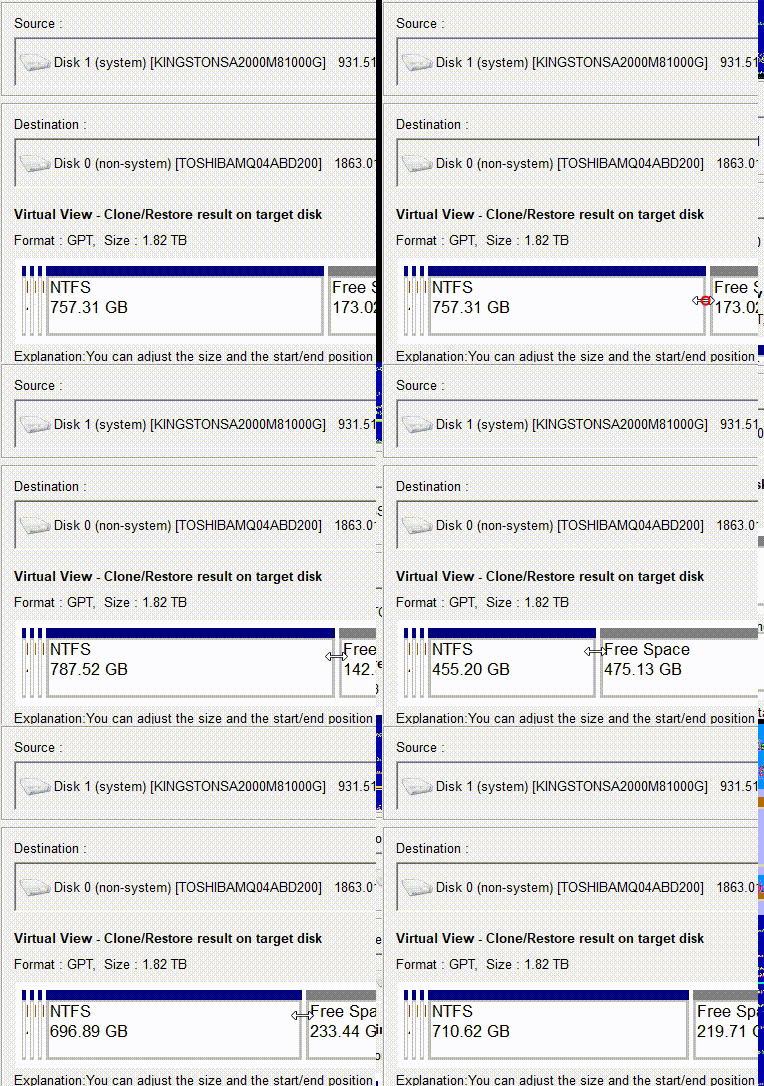
這樣可以保持復原環境完整,並避免之後重新啟用 Windows RE。
如果刪除 WinRE,原廠重設選項會受到什麼影響?
刪除復原分割區會使 Windows 復原環境(用於啟動修復、系統重設和系統映像檔復原)無法使用,直到您重新建立它為止。如果您的裝置有獨立的製造商原廠重設分割區,該功能可能仍然有效,但 Windows RE 本身將被停用。
使用第三方工具移動復原分割區安全嗎?
是的,只要您備份重要資料、暫停 BitLocker 並使用可靠的工具。移動復原分割區通常比刪除它更安全,因為 Windows RE 會保持完整。
為什麼刪除復原分割區後,「延伸磁碟區」仍然顯示灰色?
未配置空間可能仍未直接位於 C 槽右側,或者另一個小分割區可能擋在中間。請重新整理「磁碟管理」並檢查配置。如有需要,請重新開機並再次檢查。對於 diskpart 使用者,請確保您刪除了正確的復原分割區,且未配置空間現在緊跟在 C 槽之後。




使用者評論
發表評論