
從被鎖定的 Windows 10 複製檔案?Renee PassNow 輕鬆救援教學

摘要
忘記密碼無法進入系統?本文將詳細說明如何透過 Renee PassNow 製作開機 USB,從被鎖定的 Windows 10 電腦中複製檔案。無論是需要解除 BitLocker 加密、透過圖形化介面傳輸資料,還是免登入系統進行檔案救援,這篇完整教學都能幫助您安全備份重要資料,再也不怕資料遺失!


安全準備開機媒體 引導您備份 USB 隨身碟,並在建立開機媒體前選擇合適的 x64 或 x86 版本。
支援移除多種帳號密碼可移除管理員帳號及一般本機帳號的密碼。
微軟帳號也可快速登入可將Windows 支援移除11/10/8.1/8的Microsoft帳號(微軟帳號)轉換為本機帳號,助您快速進入系統。
無損作業系統密碼移除過程不會對帳號內的檔案或作業系統造成任何的損壞。操作簡單易懂,無需相關專業知識即可獨立操作。
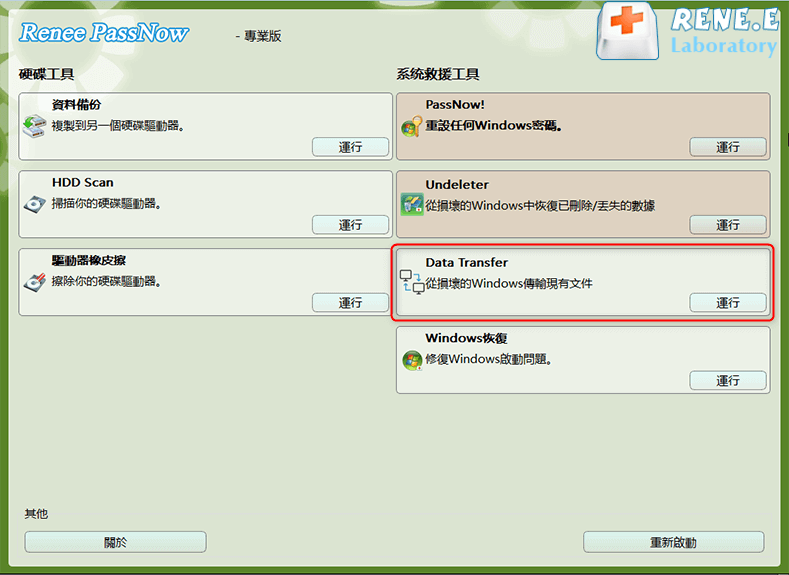
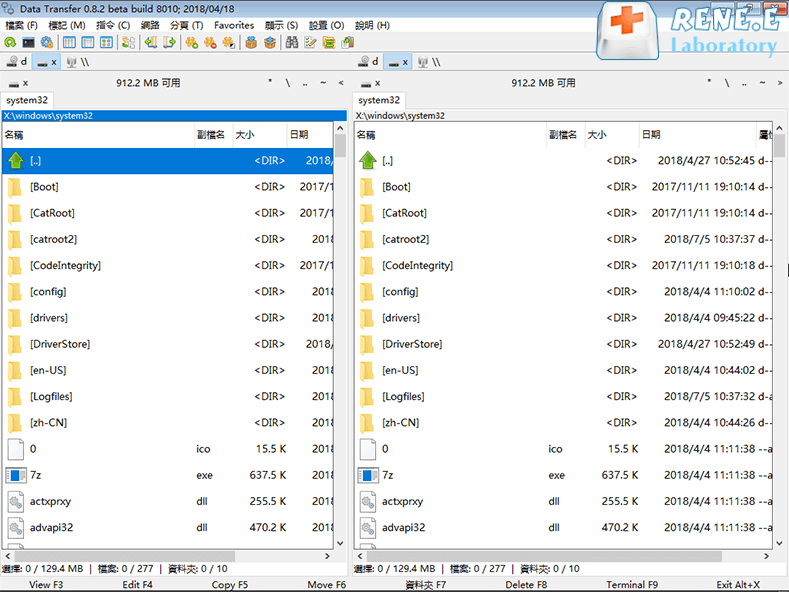
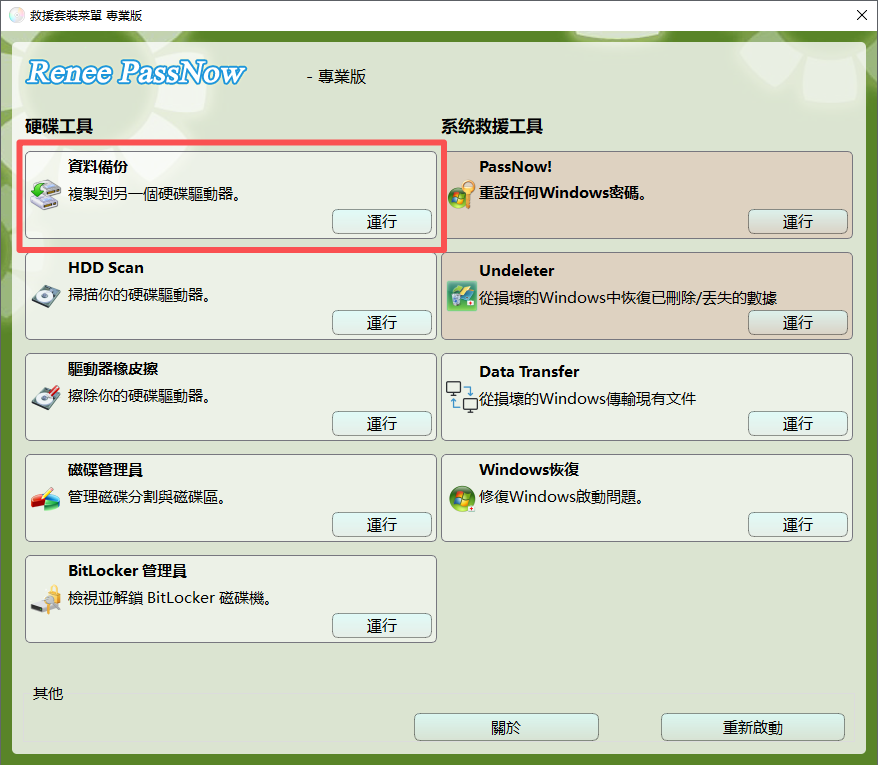
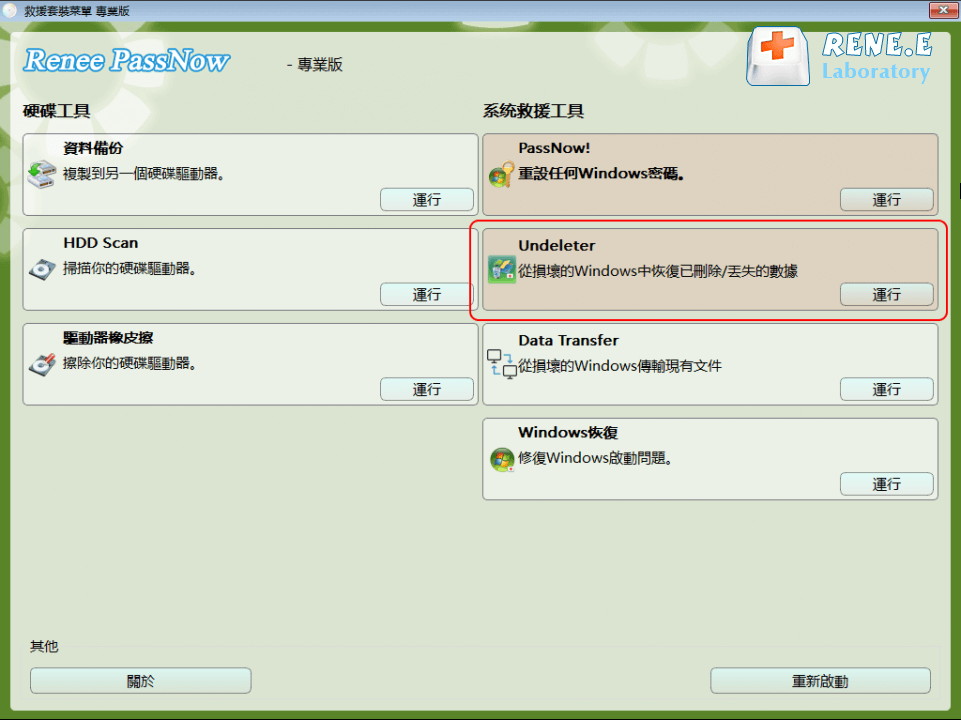
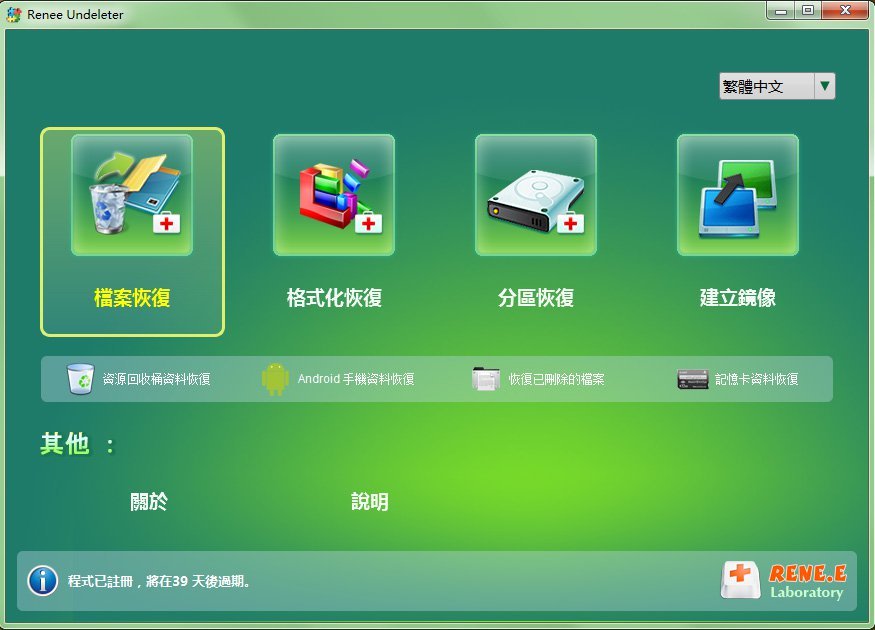
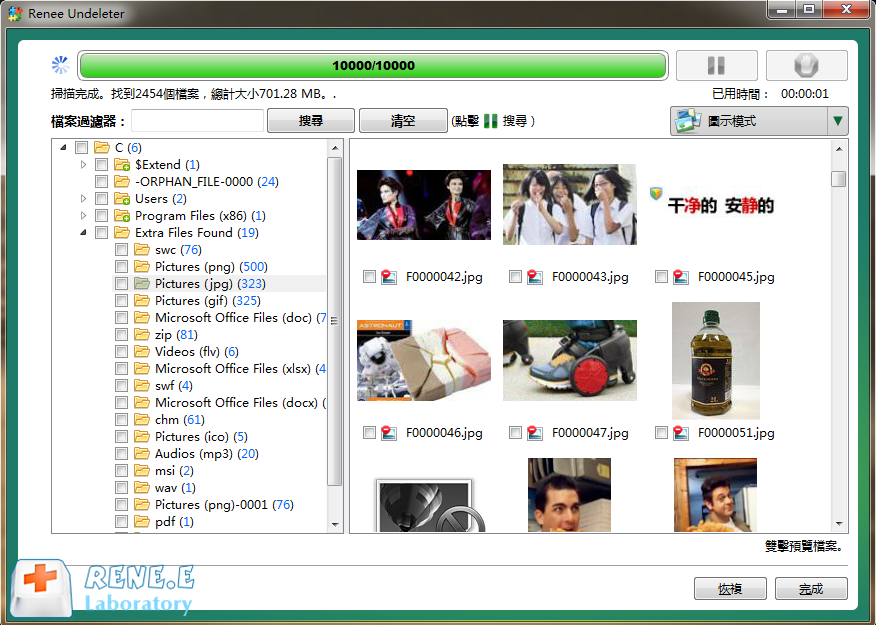
多功能拯救檔案內建檔案救援及檔案轉移功能,無需系統即可救援及轉移硬碟內的檔案資訊。
新版本Renee Passnow支援UEFI啟動環境,支援更多型號的筆電及超極本。
適用Windows 11/10, 8.1, 8, 7, Vista, XP。
快速密碼重設移除過程100%安全,僅需5分鐘,即可快速掌控您的電腦。
支援移除多種帳號密碼可移除管理員帳號及一般本機帳號的密碼。
微軟帳號也可快速登入可將Windows 支援移除11/10/8.1/8的Microsoft帳號(微軟帳號)轉換為本機帳號,助您快速進入系統。
微軟帳號也可快速登入可將Windows 支援移除11/10/8.1/8的Microsoft帳號(微軟帳號)轉換為本機帳號,助您快速進入系統。
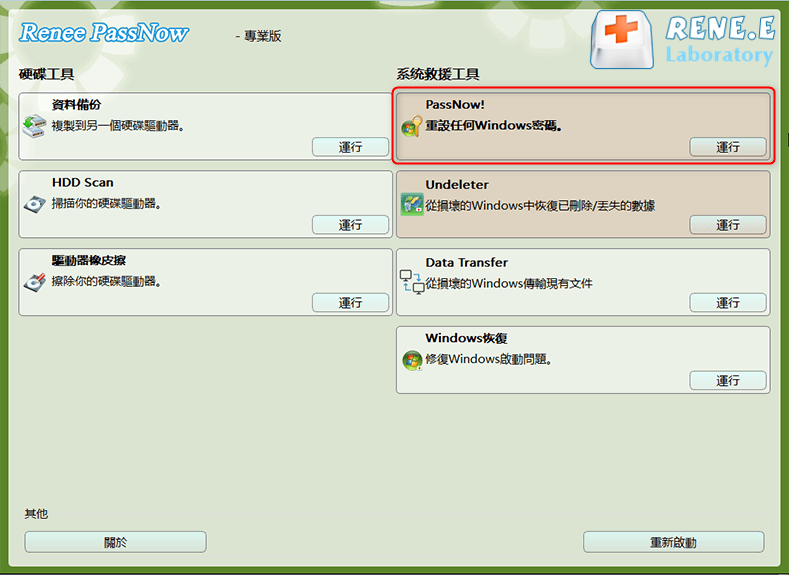
常見的鎖定情境與快速檢查
| 鎖定情境 | ✅ 快速檢查 / 先決條件 |
|---|---|
🔑 忘記本機密碼 |
檢查您是否有密碼重設磁碟或其他管理員帳戶。 |
👤 Microsoft 帳戶 / PIN 碼失效 |
請確認您可以透過 Microsoft 帳戶綁定的電子郵件或手機號碼進行驗證。 |
💻 系統當機 / 藍白畫面 |
確認電腦仍可開機,並能進入 BIOS 或開機選單。 |
🛡️ BitLocker 加密硬碟 |
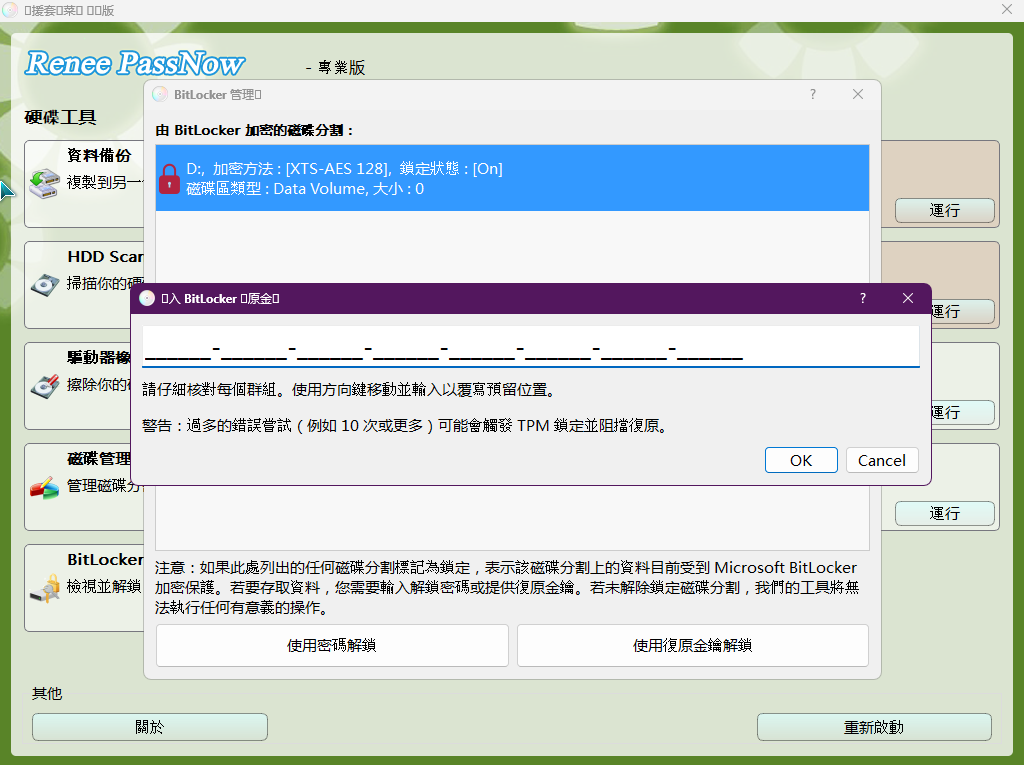
找出您的 48 位數 BitLocker 復原金鑰(通常儲存在您的 Microsoft 帳戶中)。 |
一般解決方案與 Renee PassNow 的比較
| 方法 | 需求與缺點 |
|---|---|
實體拆卸硬碟 |
需要拆開電腦並處理硬體,具有風險且不適合新手。 |
Linux Live USB |
需要指令列技巧並手動掛載硬碟,對非技術背景的使用者來說可能難以理解。 |
Renee PassNow |
簡單的圖形化介面、無需拆卸硬體、無需寫程式,且集檔案傳輸與重設功能於一身。 |
| 項目 | 詳細說明 |
|---|---|
支援的系統版本 |
Windows 11、10、8.1、8、7、Vista、XP;USB 開機適用於 UEFI 及傳統 BIOS 系統。 |
必要條件 |
正常運作的第二台電腦、空白 USB 隨身碟、外接目標硬碟,以及若啟用加密所需的 BitLocker 金鑰。 |
執行限制 |
BitLocker 加密檔案需要密碼或復原金鑰。基礎版不支援 BitLocker。 |
一般效能 |
USB 3.0 傳輸速度快於 USB 2.0;大型資料夾可能需要數分鐘才能複製完成。 |

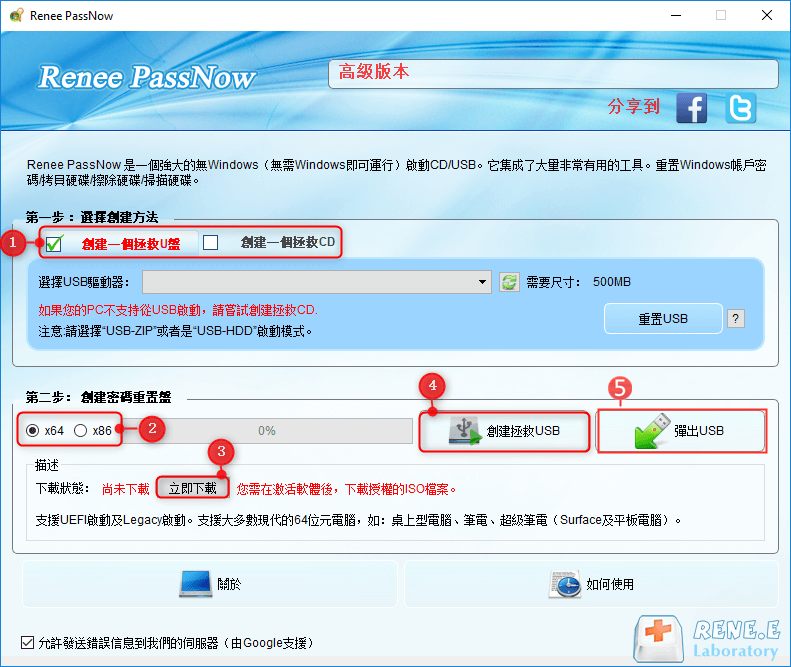
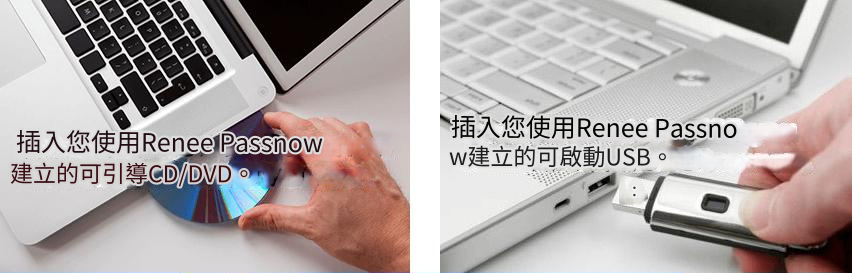
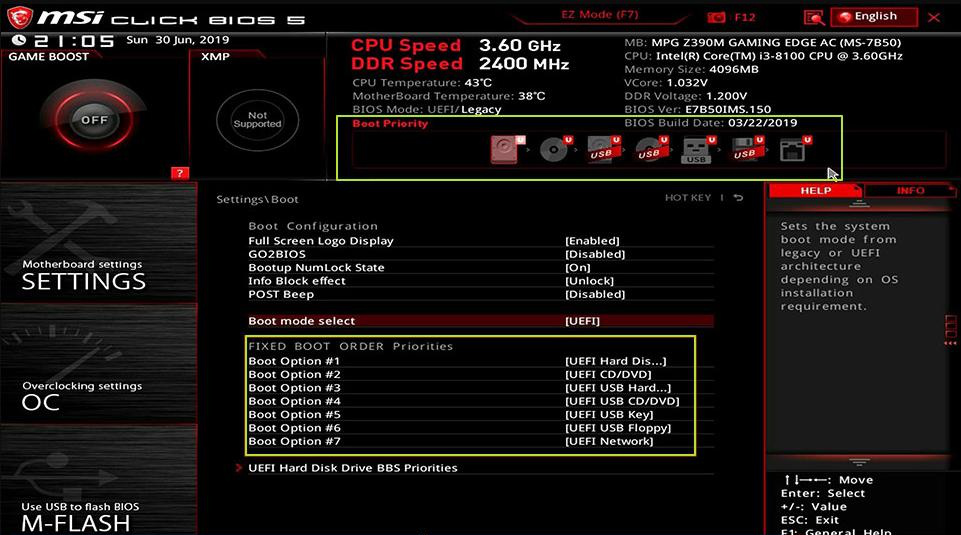
| BIOS / 電腦品牌 | 開機選單快捷鍵 | BIOS 設定快捷鍵 |
|---|---|---|
DELL |
F12 |
F2 |
HP |
F9 / Esc → F9 |
Esc → F10 |
華碩 |
Esc(筆記型電腦) / F8(桌上型電腦) |
F2 或 DEL |
Acer |
F12(需先在 BIOS 中啟用) |
F2 或 DEL |
Lenovo(筆記型電腦) |
F12 / Novo 按鈕 |
F2 |
Lenovo(桌上型電腦 / ThinkPad) |
F12 |
F1 |
MSI |
F11 |
DEL |
Microsoft Surface |
長按音量調低鍵 + 電源鍵 |
長按音量調高鍵 + 電源鍵 |
| 位置 | 儲存的內容 | 重要性 |
|---|---|---|
C:\Users\您的使用者名稱 |
所有個人資料與設定檔 |
主要使用者資料夾——幾乎所有個人檔案都在這裡。 |
C:\Users\您的使用者名稱\文件 |
個人文件、PDF、試算表 |
大多數應用程式的預設儲存位置。 |
C:\Users\您的使用者名稱\圖片 |
螢幕截圖、相片、圖片庫 |
Windows 和許多應用程式的預設圖片資料夾。 |
C:\Users\您的使用者名稱\下載 |
瀏覽器和應用程式的下載檔案 |
下載檔案的集中位置。 |
C:\Users\您的使用者名稱\桌面 |
顯示在桌面上的項目 |
在桌面上看到的檔案皆儲存在此。 |
C:\Users\您的使用者名稱\影片 |
影片、錄影、編輯器匯出檔 |
影片相關應用程式的預設位置。 |
C:\Users\您的使用者名稱\音樂 |
音樂檔案與音訊專案 |
音樂播放器和音訊應用程式的儲存位置。 |
C:\Users\Public |
所有使用者皆可存取的共用檔案 |
適用於跨帳戶共用的文件或媒體。 |
此方法適用於 Microsoft 帳戶和本機帳戶的鎖定嗎?
如果我的 Windows 10 電腦完全故障且無法開機,還能傳輸檔案嗎?
為什麼我的外接 USB 隨身碟沒有顯示在資料傳輸視窗中?
快速密碼重設移除過程100%安全,僅需5分鐘,即可快速掌控您的電腦。
支援移除多種帳號密碼可移除管理員帳號及一般本機帳號的密碼。
微軟帳號也可快速登入可將Windows 支援移除11/10/8.1/8的Microsoft帳號(微軟帳號)轉換為本機帳號,助您快速進入系統。
無損作業系統密碼移除過程不會對帳號內的檔案或作業系統造成任何的損壞。操作簡單易懂,無需相關專業知識即可獨立操作。
多功能拯救檔案內建檔案救援及檔案轉移功能,無需系統即可救援及轉移硬碟內的檔案資訊。
新版本Renee Passnow支援UEFI啟動環境,支援更多型號的筆電及超極本。
適用Windows 11/10, 8.1, 8, 7, Vista, XP。
快速密碼重設移除過程100%安全,僅需5分鐘,即可快速掌控您的電腦。
支援移除多種帳號密碼可移除管理員帳號及一般本機帳號的密碼。
微軟帳號也可快速登入可將Windows 支援移除11/10/8.1/8的Microsoft帳號(微軟帳號)轉換為本機帳號,助您快速進入系統。
微軟帳號也可快速登入可將Windows 支援移除11/10/8.1/8的Microsoft帳號(微軟帳號)轉換為本機帳號,助您快速進入系統。
相關主題 :
用PIN無法登入?使用 CMD 刪除 NGC 資料夾的 Windows 10/11 終極解決指南

2026-10-16
鐘雅婷 : 遇到 Windows Hello PIN 損壞導致無法登入嗎?本指南將詳細教學如何透過 C...
必看!Windows 10/11 如何救回未儲存的記事本檔案?完整救援教學

2026-06-24
劉恩綺 : 本文提供完整的技術指南,教你如何在 Windows 10 與 Windows 11 系統中...
Windows 10 複製開機硬碟到 SSD 指南:快速安全的遷移方法
2026-05-18
劉恩綺 : 本指南詳解如何將 Windows 10 開機硬碟克隆至 SSD,涵蓋事前準備、工具比較,以...
0x000000ef Windows 10:CRITICAL_PROCESS_DIED 完整疑難排解指南
2026-05-09
劉恩綺 : 本完整指南針對 0x000000ef Windows 10 停止碼,提供系統化的疑難排解方...



使用者評論
發表評論