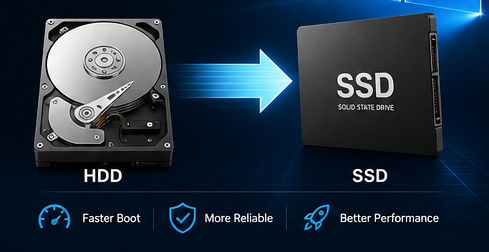
您可能已察覺電腦在 Windows 10 下變慢了:開機耗時過長、程式開啟緩慢,工作管理員顯示磁碟使用率卡在 100%。這些都是典型跡象,表示您目前的開機磁碟(可能是舊式 HDD 或容量不足的 SSD)已力不從心。
克隆是解決以下常見情況的完美方案:從舊 HDD 升級至高速 SSD、將小容量 SSD 替換為大容量款式,或處理僅有一個內部硬碟槽的筆記型電腦。與全新安裝 Windows 不同,克隆能保留您現有的一切——程式、設定、登入資訊與檔案。無需重新安裝、無需煩惱重新啟用,更不會遺失資料。

使用克隆軟體前必做的準備事項
- 將重要個人檔案備份至外接硬碟或雲端儲存空間
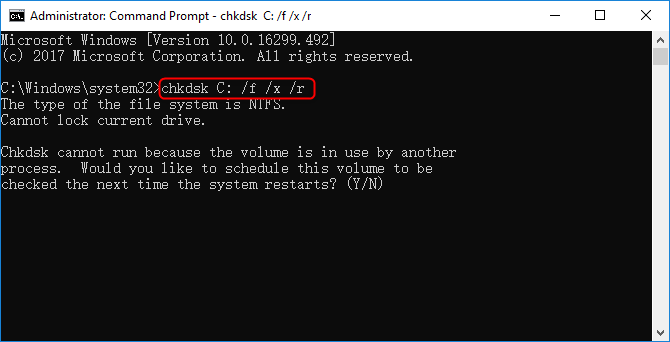
- 執行 chkdsk C: /f /x /r 以檢查並修復磁碟錯誤
原廠工具
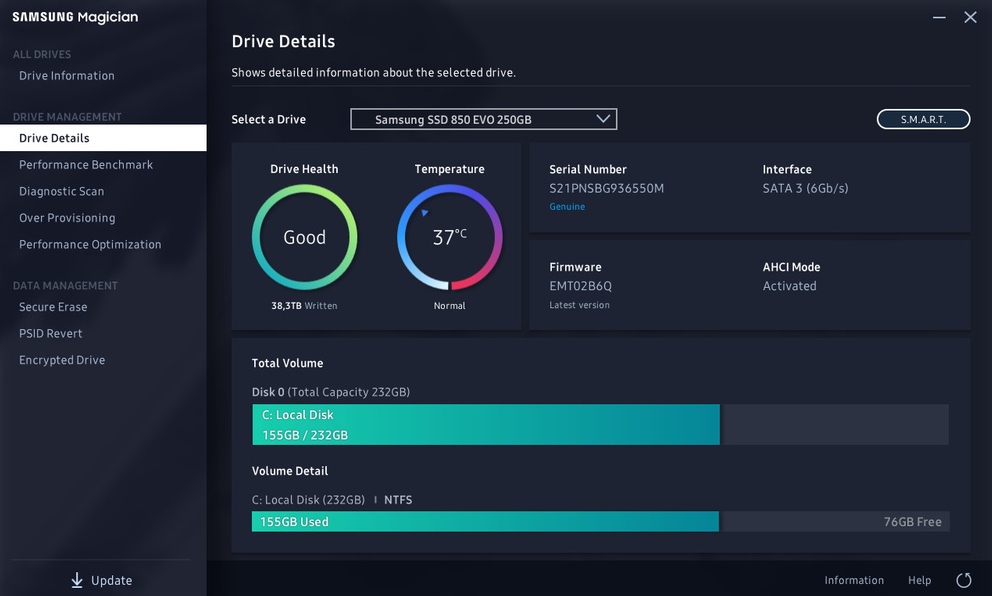
原廠工具如 Samsung Magician 或 WD Acronis 操作簡單,但僅限特定品牌使用——若您混合使用不同品牌硬碟,這些工具就派不上用場。

免費實用工具
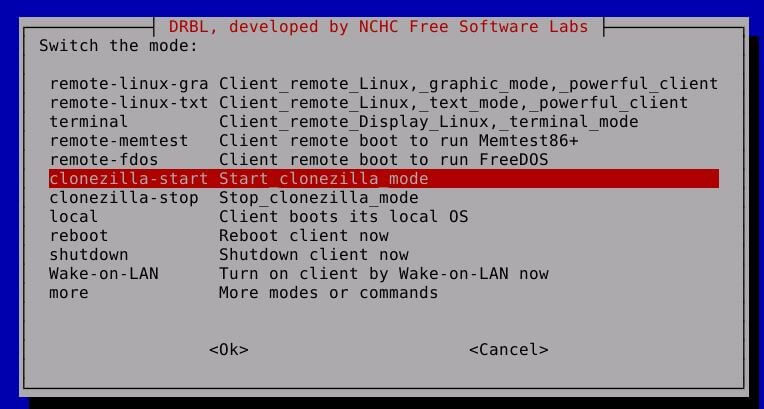
免費工具如 Clonezilla、舊版 Macrium Reflect 或 AOMEI Backupper 雖可使用,但往往缺乏便捷的分割區調整功能,或無法產生可開機的克隆結果。

開源選項如 Clonezilla 功能強大,但學習曲線陡峭,容易讓初學者感到挫折。
可靠的克隆實際需要:可開機的結果、即時調整分割區、複製隱藏磁區的能力,以及順利處理 HDD→SSD 與 SSD→更大容量 SSD 的升級情境。
此時,大多數用戶需要一款無需技術猜測、直接就能用的工具。 這正是 Renee Becca 的強項——以下將介紹它作為本指南的主要解決方案。
Renee Becca 是一款專為系統與硬碟備份、還原及克隆設計的 Windows 工具。它能處理整碟克隆、僅系統遷移與分割區調整,並在適當時機運用高效的增量技術。
為何它適合此任務(不強推,僅陳述事實):
適用對象: 任何希望獲得可靠、可開機克隆結果,且無需重新安裝 Windows 或遺失程式的用戶。
克隆前必須先暫停 BitLocker 保護,待從新 SSD 開機後再重新啟用。Renee Becca 會原樣複製加密磁區,但開機設定可能需要調整。
若您使用具備空餘硬碟槽的桌上型電腦,請將新 SSD 安裝於內部。

若筆電僅有一個硬碟槽,請透過 USB 轉 M.2 或 USB 轉 SATA 轉接器連接新 SSD。

重要警告: 目標 SSD 將被完全覆蓋。請務必確認其中沒有重要資料。
當您希望用完全相同的副本替換整個開機磁碟時使用此方法——包含所有分割區、所有資料,一切如初。
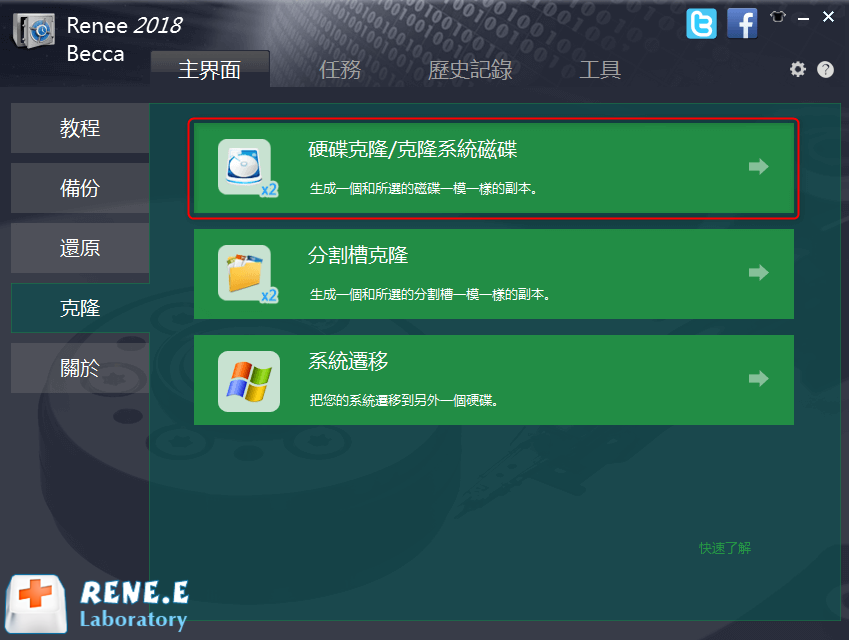
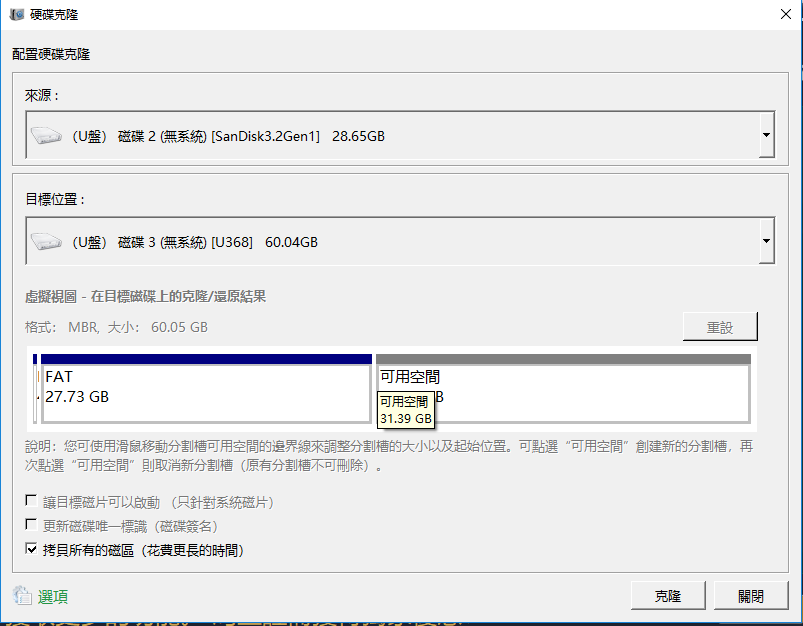
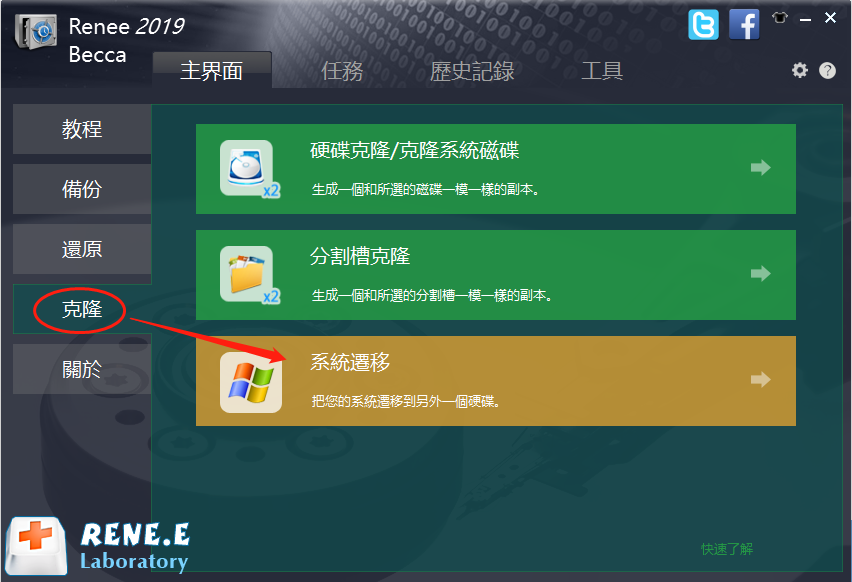
步驟 1: 啟動 Renee Becca,於「克隆」區塊中選擇 「硬碟克隆/克隆系統磁碟」 。

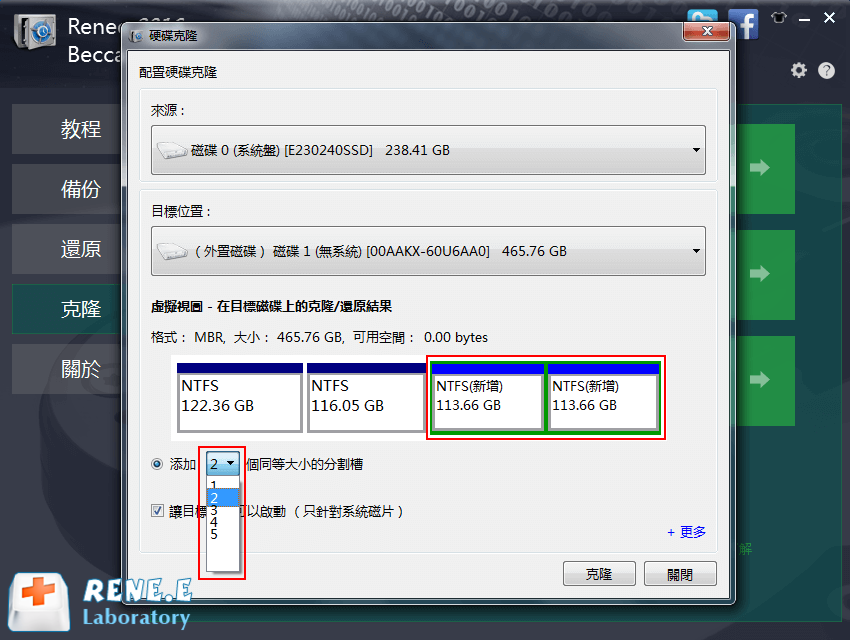
步驟 2: 選擇目前的開機磁碟為來源,新 SSD 為目標。

步驟 3(選用—僅在需要時): 若目前磁碟上有軟體將授權資訊儲存於隱藏或保留磁區,請啟用 「複製所有磁區」 。對於大多數標準克隆任務,您可略過此步驟。

步驟 4: 拖曳分割區邊界以調整大小,使其符合新 SSD 的容量。

步驟 5: 點擊 「克隆」 ,並觀察進度條直至達到 100%。
當您僅希望將 Windows 遷移至新 SSD時選擇此方法——適用於目標磁碟較小或雙硬碟配置的情境。
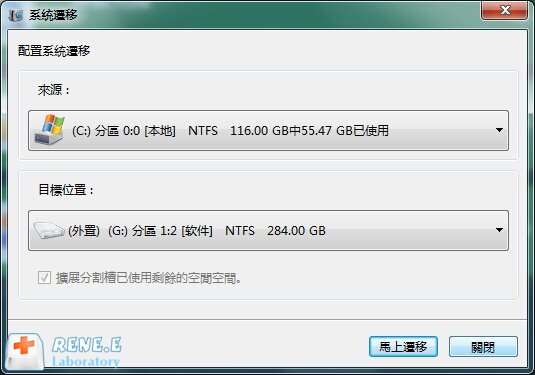
步驟 1: 在 Renee Becca 中,於「克隆」欄位下選擇 「系統遷移」 。

步驟 2: 選擇目前的系統分割區為來源,新 SSD 為目標。

步驟 3: 點擊 「馬上遷移」 按鈕並等待完成。
注意: 目標磁碟容量必須大於系統分割區的已使用空間——而非整顆舊磁碟的容量。
請保持電源穩定,過程中勿中斷任何磁碟連線。進度條可能在接近尾聲時暫停——這是正常的最終驗證步驟。若克隆失敗,請嘗試啟用「複製所有磁區」後重試。
克隆完成後請完全關閉電腦。 拔除舊開機磁碟 ——這至關重要,否則電腦可能仍從舊磁碟開機。若您使用 USB 轉接器,此時請將新 SSD 安裝至內部。開啟電源,進入 BIOS(通常於開機時按下 F2、Del 或 Esc 鍵),並將新 SSD 設為第一開機裝置。儲存設定後退離。
常見伺服器:
| 伺服器類型 | 進入開機選單方式 |
|---|---|
DELL | 在 Dell 標誌出現於螢幕前,反覆按下 F12 鍵。 |
HP | HP 標誌顯示時,多次按下 F9 鍵。 |
常見電腦:
| BIOS 名稱 | 進入開機選單方式 |
|---|---|
ASRock | DEL 或 F2 |
ASUS | DEL 或 F2(電腦)/ DEL 或 F2(主機板) |
Acer | DEL 或 F2 |
Dell | F12 或 F2 |
ECS | DEL |
Gigabyte / Aorus | DEL 或 F2 |
Lenovo(消費型筆電) | F2 或 Fn + F2 |
Lenovo(桌上型電腦) | F1 |
Lenovo(ThinkPads) | Enter 鍵後再按 F1 |
MSI | DEL |
Microsoft Surface 平板 | 長按電源鍵與音量加大鍵 |
Origin PC | F2 |
Samsung | F2 |
Toshiba | F2 |
Zotac | DEL |
HP | Esc/ F9 進入 開機選單/ Esc/ F10/ 儲存裝置頁籤/ 開機順序/ 傳統開機來源 |
INTEL | F10 |
驗證與健康檢查
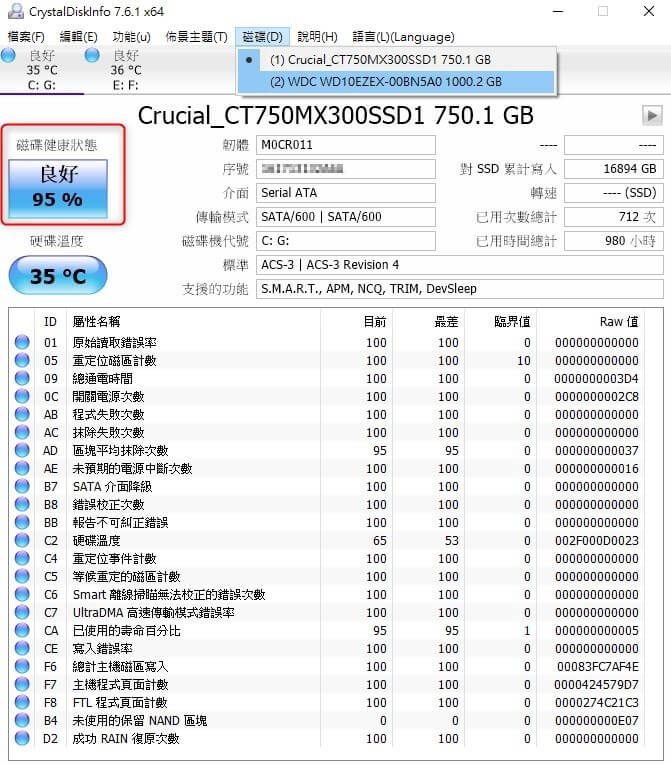
Windows 開機後,請確認新 SSD 顯示為 C: 磁碟機。開啟數個程式以確認運作正常。使用 CrystalDiskInfo 驗證 SSD 健康狀態、溫度與介面速度。

若開機失敗 — 疑難排解
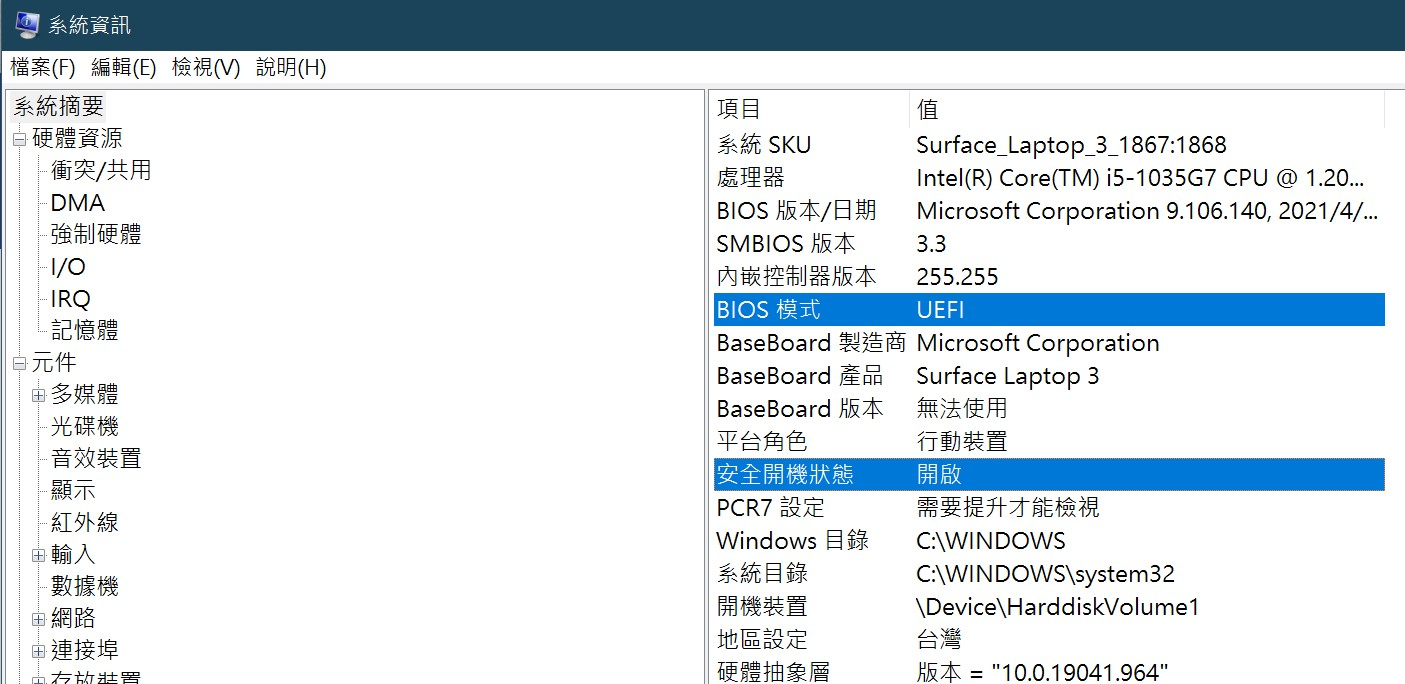
返回 BIOS 並暫時停用 Secure Boot——部分克隆結果需要此設定。

若仍無改善,請啟用「複製所有磁區」後重新執行克隆。
若要使用 diskpart 檢查 4K 對齊(儘管 Renee Becca 在大多數情況下會自動處理):
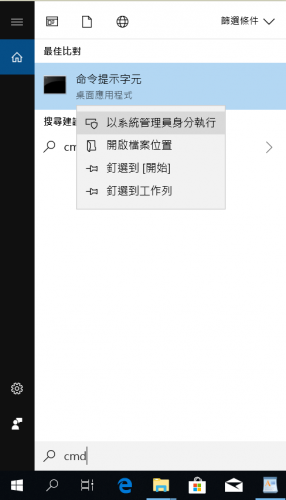
1. 按下 Win 鍵,輸入
cmd,以系統管理員身分開啟提升權限的命令提示字元。
2. 在 UAC 提示視窗中點擊 「是」 。
3. 輸入
diskpart 並按下 Enter 鍵。 4. 輸入
select disk X(將 X 替換為新 SSD 的磁碟編號)並按下 Enter 鍵。 5. 輸入
list partition 並按下 Enter 鍵。 若需修正對齊,請注意手動調整極少需要——現代克隆工具通常會自動處理。
最終清理
確認一切運作正常後,重新連接舊磁碟(透過 USB 或內部硬碟槽),並格式化作為次要儲存空間使用。
Q1:克隆至 SSD 後需要重新安裝 Windows 嗎?
不需要。這正是克隆的意義所在。您可直接從克隆後的 SSD 開機,所有程式、設定與檔案皆完好無損。
Q2:為何電腦無法從克隆後的 SSD 開機?
最常見原因:舊開機磁碟仍連接中、Secure Boot 阻擋克隆結果,或缺少隱藏磁區。請拔除舊磁碟、暫時停用 Secure Boot,或啟用「複製所有磁區」後重新克隆。
Q3:Renee Becca 可免費克隆 Windows 10 開機磁碟嗎?
提供免費試用版供測試。完整克隆與系統遷移功能需啟用授權——請至官方網站查詢最新價格。
Q4:克隆會將病毒、壞軌或損毀檔案複製到新 SSD 嗎?
會——克隆會製作完全相同的副本。若來源磁碟含有病毒或檔案損毀,這些問題也會出現在克隆結果中。克隆前請務必對來源磁碟執行防毒掃描與 chkdsk /f 。
相關主題 :
0x000000ef Windows 10:CRITICAL_PROCESS_DIED 完整疑難排解指南
2026-05-09
劉恩綺 : 本完整指南針對 0x000000ef Windows 10 停止碼,提供系統化的疑難排解方...
[2025] 不用重裝系統!Windows 10/11 複製到小容量 SSD 完整教學
2025-11-15
王智偉 : 一步步掌握 Windows 10/11 複製到小容量 SSD 技巧,完整保留所有檔案與應用...
Windows 10/11 使用者設定檔遺失?超實用「恢復使用者設定檔」完整教學
2025-08-02
王智偉 : 如果您的 Windows 使用者設定檔突然遺失或損毀,別擔心!本篇文章將一步步教您如何「恢...





使用者評論
發表評論