author avatar
    客服部資深專員
最後由李浩然 2026-3-18進行了更新

摘要
當筆電無法開機時,別慌!本文深入解析「可開機資料救援軟體」如何透過獨立開機環境,安全讀取內部硬碟資料。我們將救援方法分為四大類:商業可開機工具、系統內建媒體、WinPE 解決方案與硬體層級替代方案,並依可行性與風險進行評估,助你快速找回重要檔案!


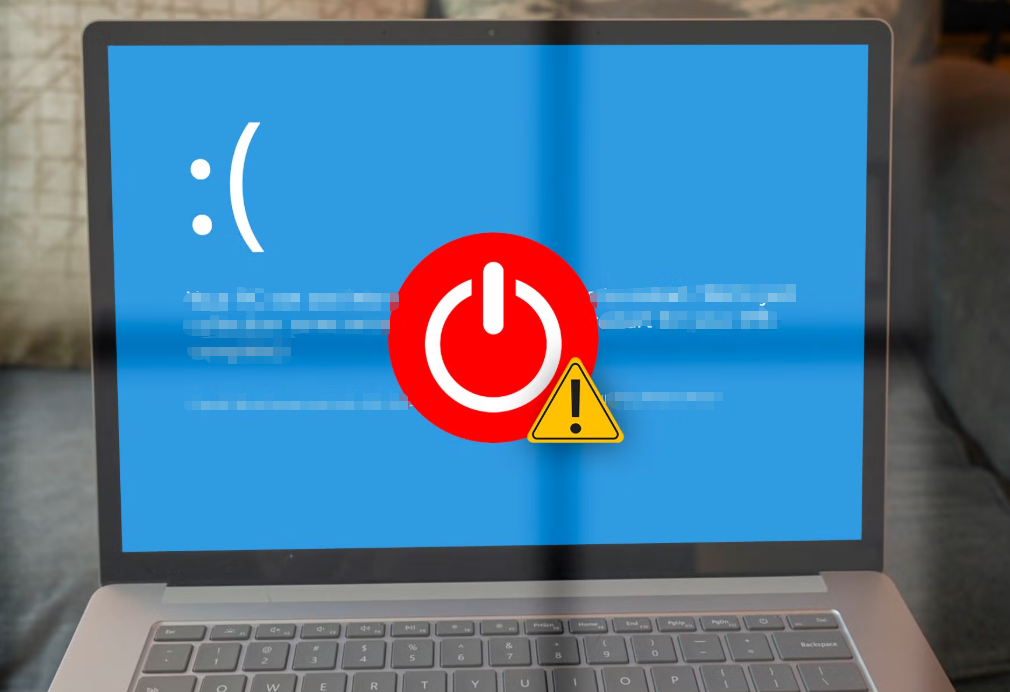
當筆電突然無法開機時,常見徵兆包括黑屏、無限重啟、藍色畫面當機(BSOD),或電源燈亮卻無任何顯示與 Windows 標誌。使用者往往感到焦慮與困惑,因為重要的工作檔案、家庭照片與個人資料彷彿被鎖在機器裡。這些問題通常源自系統檔案損毀、Windows 更新失敗、病毒感染、開機設定損壞,甚至硬體故障(如記憶體異常)。
無法開機的筆電

系統無法開機,不代表資料已遺失

多數情況下,只要繞過損壞的作業系統,硬碟本身仍完好且可讀取。本指南的核心方法,就是使用可開機環境載入獨立的微型系統,直接存取硬碟資料。
最重要的 步驟 1: 立刻停止反覆開關機,也別嘗試在 Windows 內寫入新資料或執行修復動作,以免造成資料覆寫或進一步損壞。
不同無法開機情境的典型特徵:
  • 藍色畫面或開機循環 — 通常為軟體問題;BIOS 通常能偵測到硬碟。
  • 黑屏且無 BIOS 顯示 — 可能為螢幕或電源問題;請先接外接螢幕測試。
  • BIOS 可進入但未列出硬碟 — 可能為連接問題或早期硬體故障。
BIOS能辨識硬碟(在設定中可見),通常可透過可開機資料救援軟體成功救援。若硬碟未被偵測到,或發出喀噠聲、磨損聲,則可能為物理損壞,需交由專業人員處理。

快速評估表


情境BIOS 可偵測硬碟?可開機資料救援軟體之救援方式

藍色畫面/重啟循環

成功率高 — 請使用可開機 USB

黑屏,無品牌標誌

有時可

請先接外接螢幕測試

BIOS 未列出硬碟

請停止操作並諮詢硬體專家

通電但無反應

視情況而定

請先檢查電池與電源供應器

此表格協助你快速判斷「可開機資料救援軟體」是否為合適的起始方案。

可開機資料救援軟體

可開機資料救援軟體透過製作可開機 USB或光盤,載入獨立的輕量級作業環境,完全避開損壞的 Windows 系統。開機後,軟體會將筆電硬碟掛載為一般磁碟,讓你瀏覽資料夾、預覽檔案、複製至外接硬碟,或掃描已刪除項目——全程無需觸碰原始系統,避免二次損傷。
此方法是處理「無法開機筆電」的 首選方案 ,因它完全繞過損壞的作業系統。只要硬碟本身無物理損壞,僅需另一台正常電腦製作開機媒體即可使用。本文所有其他方法皆以此為基準評估:若更簡易或免費則列為參考;若更複雜則明確標註限制條件。

Renee PassNow

Renee PassNow是一款多功能 Windows 救援工具,即使系統無法開機,也能輕鬆存取檔案。它可製作可開機 USB,載入安全環境,並透過內建功能無風險地傳輸或還原資料。支援 Windows 11/10/8.1/8/7/Vista/XP,多國語言介面,並內建安全預覽與磁碟抹除等實用功能。
Renee Passnow - 專業系統救援軟體Renee Passnow系統救援軟體

快速密碼重設移除過程100%安全,僅需5分鐘,即可快速掌控您的電腦。

支援移除多種帳號密碼可移除管理員帳號及一般本機帳號的密碼。

微軟帳號也可快速登入可將Windows 支援移除10/8.1/8的Microsoft帳號(微軟帳號)轉換為本機帳號,助您快速進入系統。

無損作業系統密碼移除過程不會對帳號內的檔案或作業系統造成任何的損壞。操作簡單易懂,無需相關專業知識即可獨立操作。

多功能拯救檔案內建檔案救援檔案轉移功能,無需系統即可救援及轉移硬碟內的檔案資訊。

新版本Renee Passnow支援UEFI啟動環境,支援更多型號的筆電及超極本。

適用Windows 10, 8.1, 8, 7, Vista, XP。

快速密碼重設移除過程100%安全,僅需5分鐘,即可快速掌控您的電腦。

支援移除多種帳號密碼可移除管理員帳號及一般本機帳號的密碼。

微軟帳號也可快速登入可將Windows 支援移除10/8.1/8的Microsoft帳號(微軟帳號)轉換為本機帳號,助您快速進入系統。

微軟帳號也可快速登入可將Windows 支援移除10/8.1/8的Microsoft帳號(微軟帳號)轉換為本機帳號,助您快速進入系統。

多功能拯救檔案內建檔案救援檔案轉移功能,無需系統即可救援及轉移硬碟內的檔案資訊。

免費試用免費試用

3000名用戶已下載并成功移除帳號密碼!

若 Windows 因藍色畫面當機而無法開機,可開機資料救援軟體至關重要。使用 Renee PassNow 製作可開機 USB,直接存取檔案。從該磁碟開機後,即可運用軟體功能傳輸或還原資料。

操作步驟如下

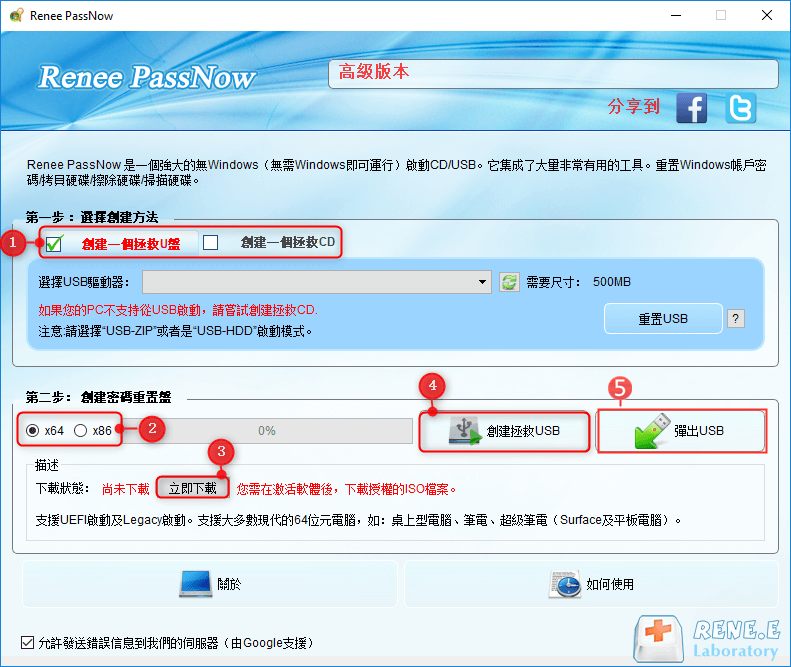
步驟 1: 在正常運作的電腦上安裝 Renee PassNow。將 USB 隨身碟插入此電腦,啟動 Renee PassNow,於「 步驟 1: 選擇製作方式」中點選「建立可開機 USB」。請務必事先備份 USB 內重要檔案,因製作過程將清除所有內容。
步驟 2: 接著依系統類型選擇 (x64) 或 (x86),點擊「立即下載」按鈕下載 ISO 檔,下載完成後點擊「建立可開機 USB」按鈕,最後點擊「退離 USB」按鈕。
使用 Renee PassNow 製作 USB 來重設密碼
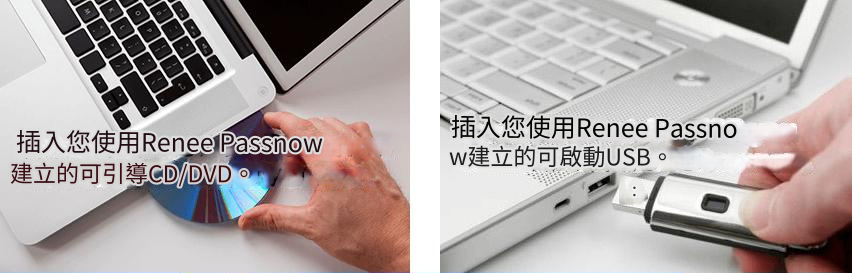
步驟 3: 將開機裝置插入目標筆電,開機後立即按下螢幕提示的 BIOS 進入鍵(注意:提示可能僅出現 1–2 秒)。
插入開機裝置
持續按此按鍵進入 BIOS 設定。在「開機順序」選單中,將 USB 隨身碟設為第一開機裝置,儲存設定後重新開機。
選擇開機順序
常見伺服器型號:
伺服器型號進入開機選單方法

DELL

於 Dell 標誌出現前,反覆按 F12 鍵。

HP

於 HP 標誌顯示時,多次按 F9 鍵。

常見電腦品牌:
BIOS 名稱進入開機選單方法

ASRock

DEL 或 F2

ASUS

DEL 或 F2(適用於電腦/主機板)

Acer

DEL 或 F2

Dell

F12 或 F2

ECS

DEL

Gigabyte / Aorus

DEL 或 F2

Lenovo(消費型筆電)

F2 或 Fn + F2

Lenovo(桌上型電腦)

F1

Lenovo(ThinkPad)

先按 Enter 再按 F1

MSI

DEL

Microsoft Surface 平板

長按電源鍵與音量增加鍵

Origin PC

F2

Samsung

F2

Toshiba

F2

Zotac

DEL

HP

Esc/ F9 for Boot Menu/ Esc/ F10/ Storage tab/ Boot Order/ Legacy Boot Sources

INTEL

F10

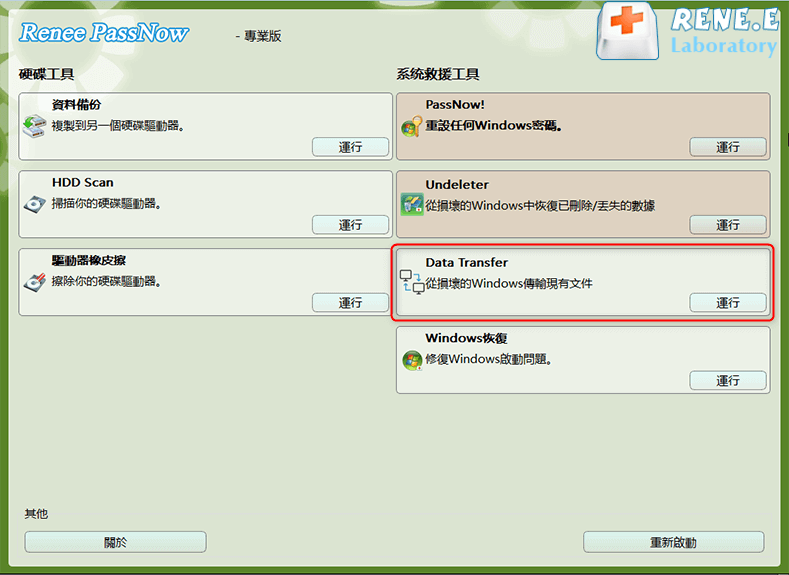
步驟 4: 稍待片刻,待 Renee PassNow 載入後,選擇「資料傳輸」選項。若需備份整個硬碟資料,可選擇「資料備份」功能。
資料傳輸
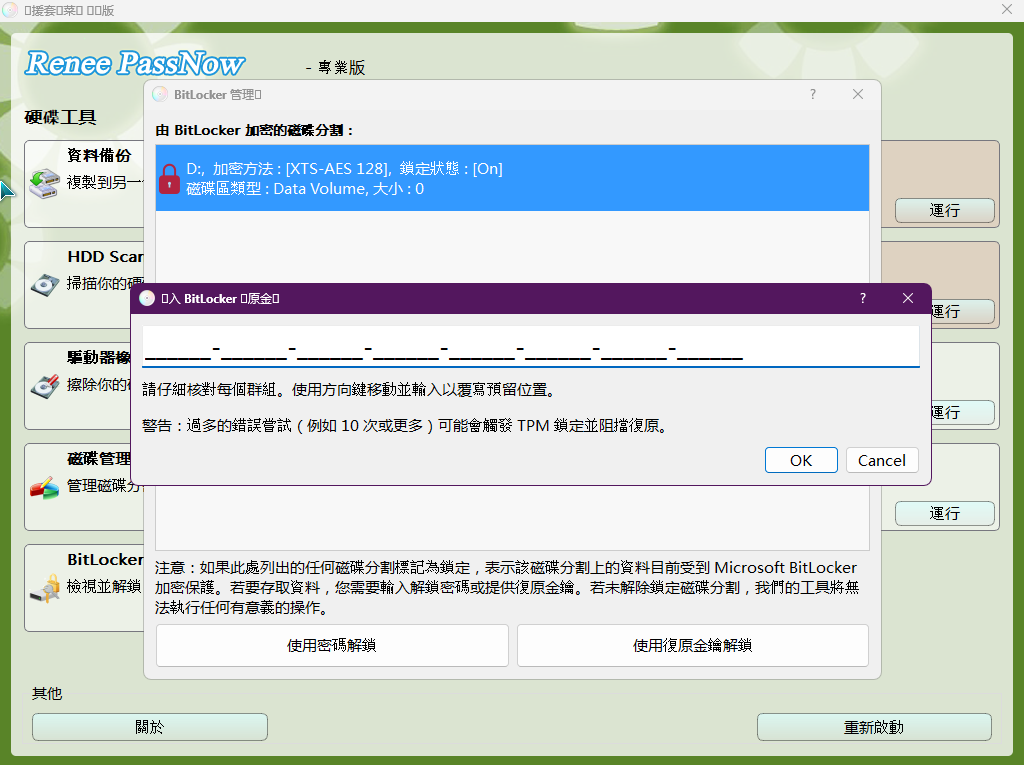
若筆電硬碟已啟用 BitLocker加密,Renee PassNow 會提示輸入復原金鑰或密碼以解鎖。
使用 BitLocker 管理員解鎖 BitLocker
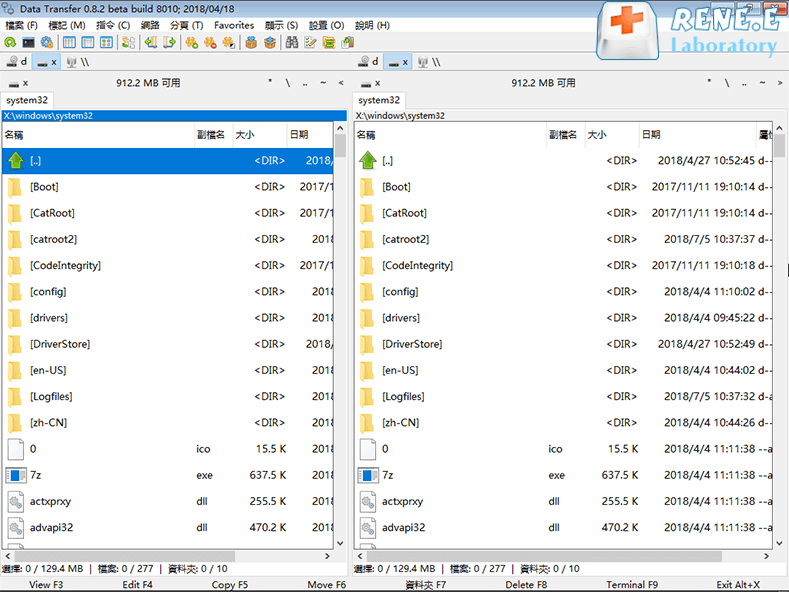
步驟 5: 點選各磁碟機代號(C/D/E/F 等)確認重要檔案無遺漏。若檔案齊全,請立即複製至外接硬碟備份。傳輸時,於左上方選擇來源磁碟(如 C),右上方選擇目標磁碟(如 G),選取來源檔案後點擊中間「複製」按鈕開始傳輸。若需刪除檔案,選取後按「刪除」按鈕,但此動作不可逆,請謹慎操作。
資料傳輸介面
📁 使用者個人檔案在 C 磁碟的存放位址
位址儲存內容重要性

C:\Users

所有個人資料與設定檔

此為使用者主目錄;帳戶相關資料幾乎皆存放於此。

C:\Users\Documents

個人檔案(Word、PDF、試算表)

多數應用程式預設儲存位址;主要存放使用者建立的檔案。

C:\Users\Pictures

螢幕截圖、照片、影像庫

Windows 與多數應用程式預設的圖片資料夾。

C:\Users\Downloads

瀏覽器與應用程式下載內容

下載檔案的集中存放處(除非使用者變更預設路徑)。

C:\Users\Desktop

桌面上顯示的項目

檔案雖顯示於桌面,實際儲存於此。

C:\Users\Videos

影片、螢幕錄影、剪輯匯出檔

影片相關應用程式與錄影工具的預設儲存位址。

C:\Users\Music

音樂檔案、音訊專案

媒體播放軟體與音訊應用程式儲存內容的位址。

C:\Users\AppData

使用者專屬應用程式資料、快取、瀏覽器設定檔

隱藏資料夾,存放重要設定與暫存檔案。

C:\Users\Public

所有使用者皆可存取的共用檔案

適用於需跨帳戶共用的檔案或媒體。

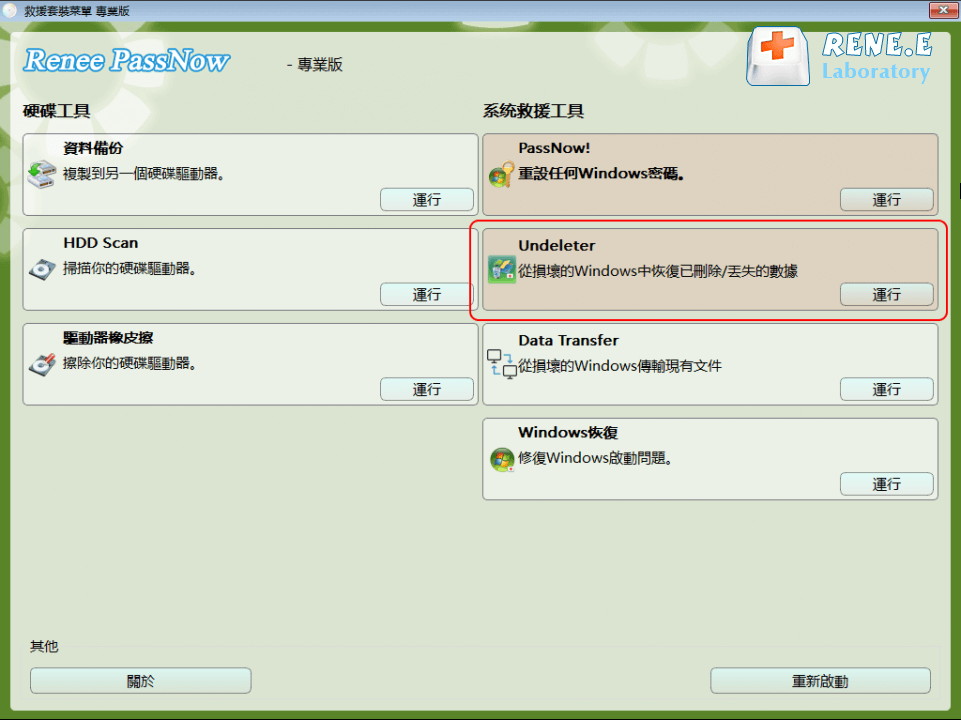
步驟 6: 若發現資料遺失,請於主介面選擇「Undeleter」功能,並點擊「執行」按鈕。
Renee PassNow 中的資料復原功能
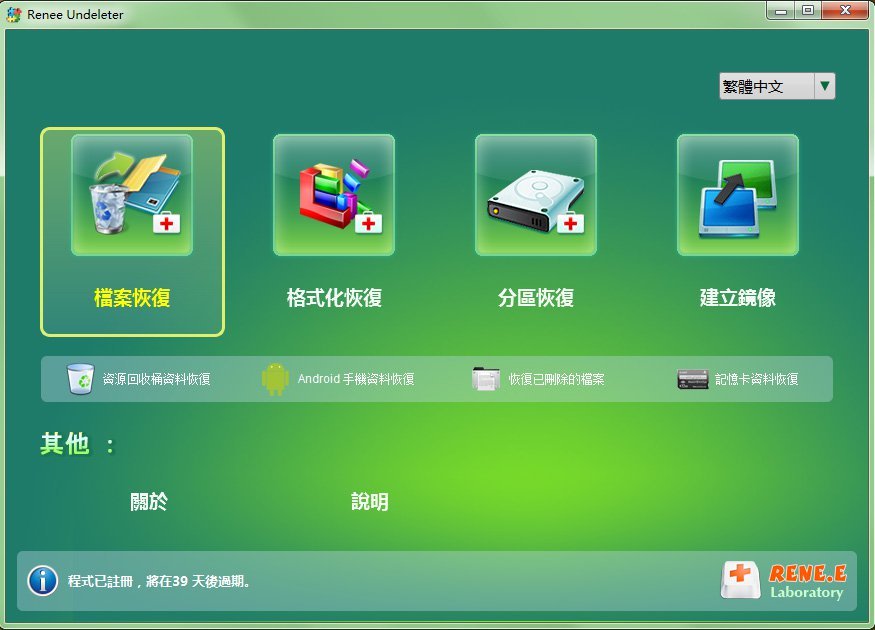
步驟 7: 於選單中選擇功能以掃描目標硬碟。
使用 Renee PassNow 復原功能掃描整個分割區以重新安裝 Windows 7
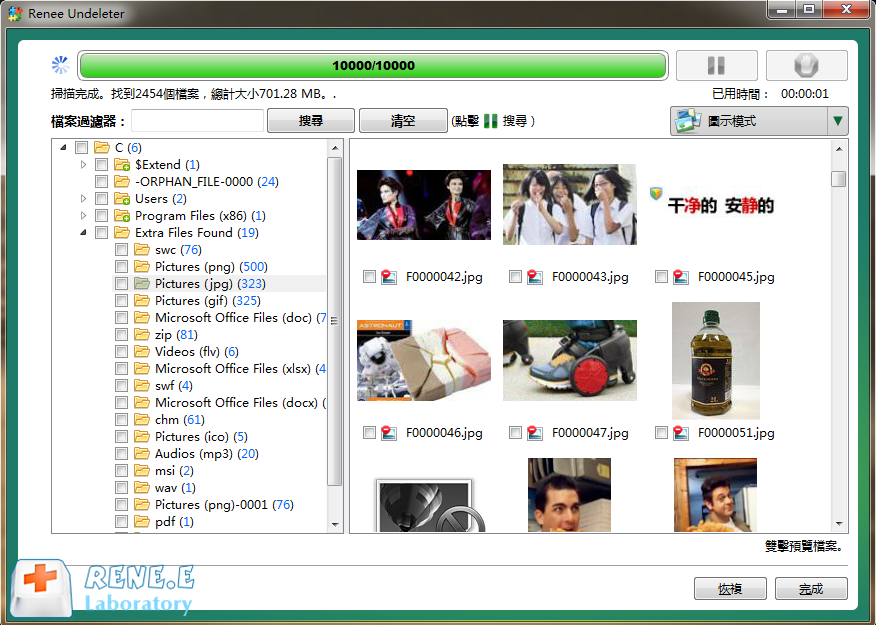
步驟 8: 掃描完成後,選取欲還原的檔案並點擊「還原」開始復原。務必將復原檔案儲存至其他外接硬碟。成功復原後,安全退離 USB 隨身碟,再進行後續電腦修復。
復原前預覽
成功傳輸或復原重要資料後,即可安心修復或重新安裝系統。
Renee Passnow - 專業系統救援軟體Renee Passnow系統救援軟體

快速密碼重設移除過程100%安全,僅需5分鐘,即可快速掌控您的電腦。

支援移除多種帳號密碼可移除管理員帳號及一般本機帳號的密碼。

微軟帳號也可快速登入可將Windows 支援移除10/8.1/8的Microsoft帳號(微軟帳號)轉換為本機帳號,助您快速進入系統。

無損作業系統密碼移除過程不會對帳號內的檔案或作業系統造成任何的損壞。操作簡單易懂,無需相關專業知識即可獨立操作。

多功能拯救檔案內建檔案救援檔案轉移功能,無需系統即可救援及轉移硬碟內的檔案資訊。

新版本Renee Passnow支援UEFI啟動環境,支援更多型號的筆電及超極本。

適用Windows 10, 8.1, 8, 7, Vista, XP。

快速密碼重設移除過程100%安全,僅需5分鐘,即可快速掌控您的電腦。

支援移除多種帳號密碼可移除管理員帳號及一般本機帳號的密碼。

微軟帳號也可快速登入可將Windows 支援移除10/8.1/8的Microsoft帳號(微軟帳號)轉換為本機帳號,助您快速進入系統。

微軟帳號也可快速登入可將Windows 支援移除10/8.1/8的Microsoft帳號(微軟帳號)轉換為本機帳號,助您快速進入系統。

多功能拯救檔案內建檔案救援檔案轉移功能,無需系統即可救援及轉移硬碟內的檔案資訊。

免費試用免費試用

3000名用戶已下載并成功移除帳號密碼!

其他商業可開機資料救援軟體

常見商業方案如 Disk Drill 與 R-Studio Emergency,皆可製作可開機媒體,並支援復原前檔案預覽。它們擅長處理邏輯性問題,但仍要求硬碟無物理損壞。定價多為一次性購買或訂閱制,成功率取決於硬碟被覆寫的程度。
軟體可開機 USB 製作檔案傳輸(複製現有檔案)已刪除檔案恢復常見定價樣式

Renee PassNow

一次性授權(永久使用)

Disk Drill

一次性授權(可選升級)

R-Studio Emergency

進階

一次性授權

EaseUS Data Recovery WinPE

訂閱制授權

MiniTool Power Data Recovery Bootable

分級一次性授權

Active@ Boot Disk

一次性授權

不同工具在使用者體驗與複雜度上有所差異。對多數面對「無法開機筆電」的使用者而言,前述主要方案已涵蓋安全資料傳輸與復原的核心需求,無需額外步驟。

免費內建與 WinPE 型資料救援方法

本節介紹完全免費、非商業的替代方案,適用於筆電無法開機時的基本檔案存取。這些方法仰賴微軟官方工具或開放 WinPE 環境,適合不願安裝額外軟體的使用者。重點在於手動瀏覽與複製現有檔案,而非深度掃描。請注意,這些方法無法比擬前述主要方案的整合安全性與功能,僅建議用於簡單情境。

選項一:透過 Windows 安裝媒體存取檔案

Windows 安裝媒體方法讓你使用正常電腦製作的 USB,直接開機進入微軟官方修復環境。它提供命令列介面,可定位並複製個人檔案至外接硬碟,無需載入損壞的 Windows 系統。此方法內建於所有 Windows 版本,僅需官方 ISO,無需第三方下載。
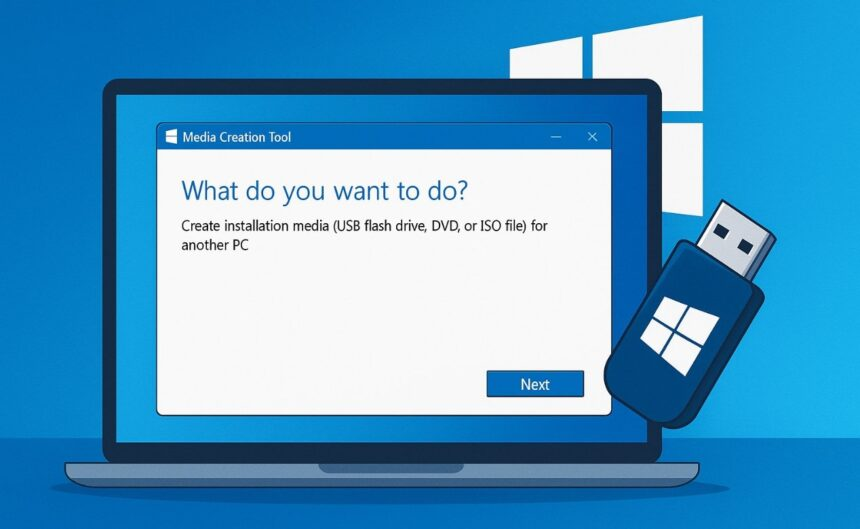
Windows 安裝媒體

主要優點包括

與現有 Windows 版本完全相容,且無額外軟體衝突風險。當檔案結構完好但系統損毀時效果最佳。但此方法無法自動掃描已刪除檔案,且需基本命令操作知識。
優點:
  • 使用微軟官方工具
  • 無需安裝額外軟體
  • 適用於所有 Windows 版本

缺點:

  • 僅支援手動複製
  • 需輸入命令指令
  • 無法復原已刪除檔案

逐步操作說明:

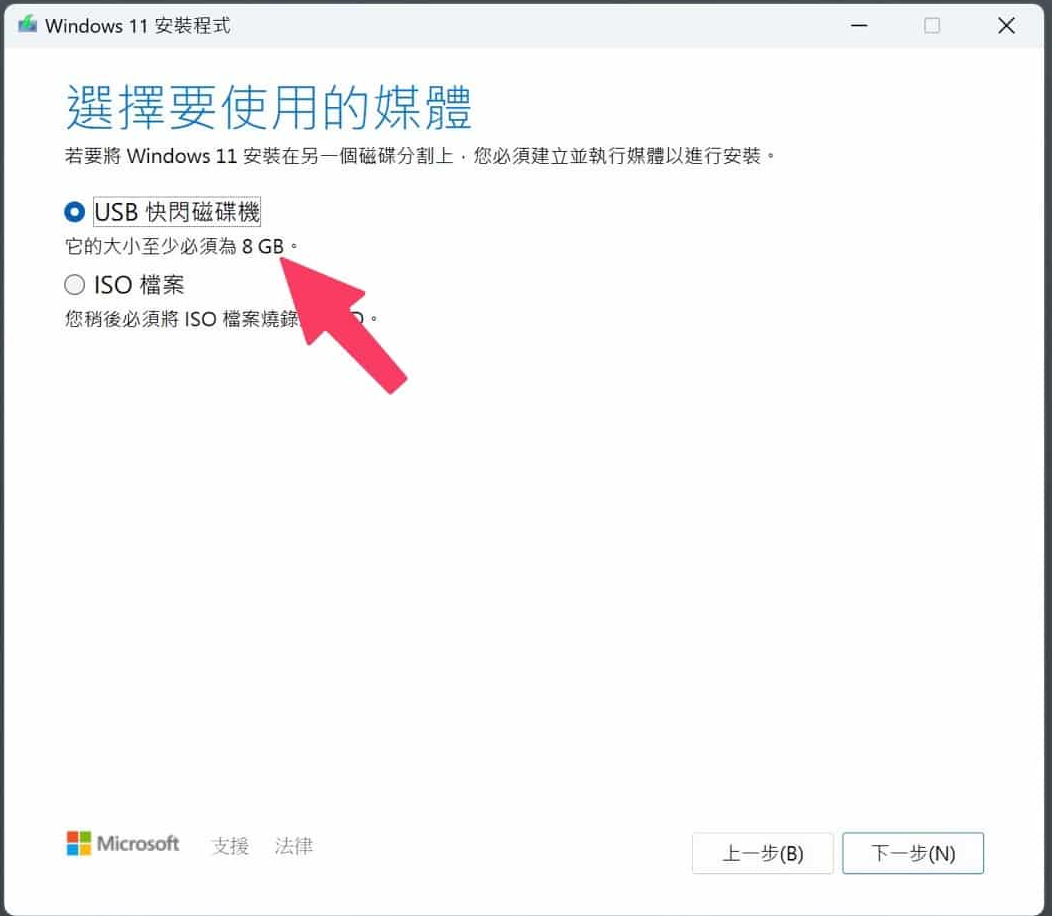
1. 在另一台正常 Windows 電腦上,從微軟官方頁面下載 媒體建立工具 並製作可開機 USB:
https://www.microsoft.com/software-download/windows10
https://www.microsoft.com/software-download/windows11
製作 Windows 11 安裝媒體 USB
2. 將 USB 插入無法開機的筆電,進入 BIOS 並將 USB 設為第一開機裝置。
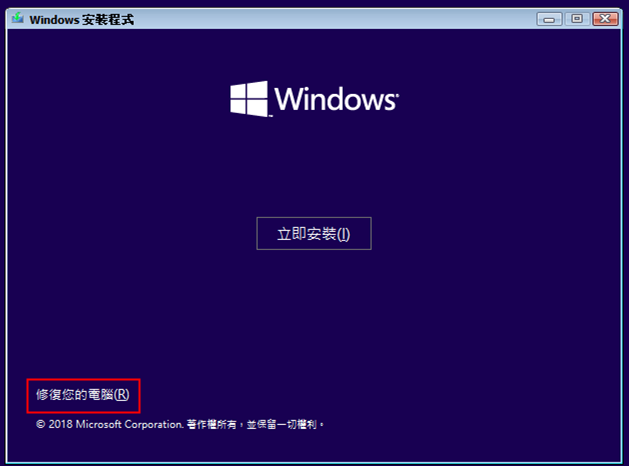
3. 從 USB 開機,選擇語言後,點選左下角「修復電腦」。
Windows 安裝畫面中的「修復電腦」
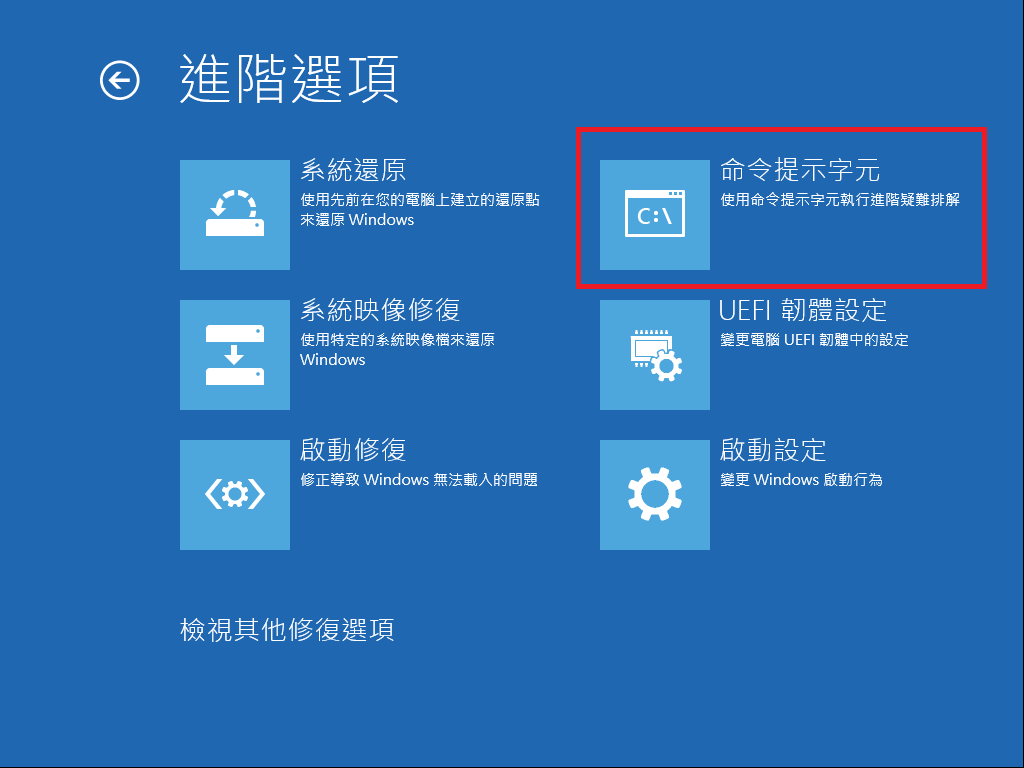
4. 選擇「疑難排解」>「進階選項」>「命令提示字元」。
命令提示字元
5. 輸入 diskpart,再輸入 list vol 以辨識筆電硬碟(通常為 C:)與外接硬碟。
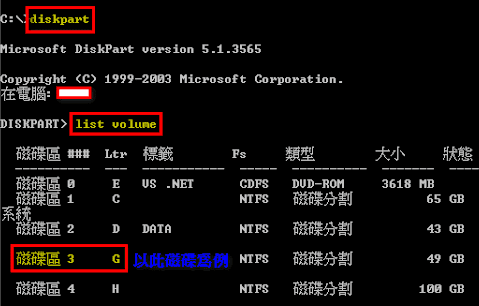
輸入 diskpart 並列出磁碟區以檢查磁碟資訊
6. 離開 diskpart 後,使用指令如 copy C:\Users\YourName\Documents\*.* G:\Backup\ 傳輸資料夾。
7. 輸入 exit 並安全移除 USB。
此免費方法雖能安全複製現有檔案,但缺乏進階預覽或已刪除檔案恢復功能。若需這些功能或更簡易的圖形介面,下一個 WinPE 選項提供更高彈性。
Renee Passnow - 專業系統救援軟體Renee Passnow系統救援軟體

快速密碼重設移除過程100%安全,僅需5分鐘,即可快速掌控您的電腦。

支援移除多種帳號密碼可移除管理員帳號及一般本機帳號的密碼。

微軟帳號也可快速登入可將Windows 支援移除10/8.1/8的Microsoft帳號(微軟帳號)轉換為本機帳號,助您快速進入系統。
無損作業系統密碼移除過程不會對帳號內的檔案或作業系統造成任何的損壞。操作簡單易懂,無需相關專業知識即可獨立操作。

多功能拯救檔案內建檔案救援檔案轉移功能,無需系統即可救援及轉移硬碟內的檔案資訊。

新版本Renee Passnow支援UEFI啟動環境,支援更多型號的筆電及超極本。

適用Windows 10, 8.1, 8, 7, Vista, XP。

快速密碼重設移除過程100%安全,僅需5分鐘,即可快速掌控您的電腦。

支援移除多種帳號密碼可移除管理員帳號及一般本機帳號的密碼。

微軟帳號也可快速登入可將Windows 支援移除10/8.1/8的Microsoft帳號(微軟帳號)轉換為本機帳號,助您快速進入系統。

微軟帳號也可快速登入可將Windows 支援移除10/8.1/8的Microsoft帳號(微軟帳號)轉換為本機帳號,助您快速進入系統。

多功能拯救檔案內建檔案救援檔案轉移功能,無需系統即可救援及轉移硬碟內的檔案資訊。

免費試用免費試用

3000名用戶已下載并成功移除帳號密碼!

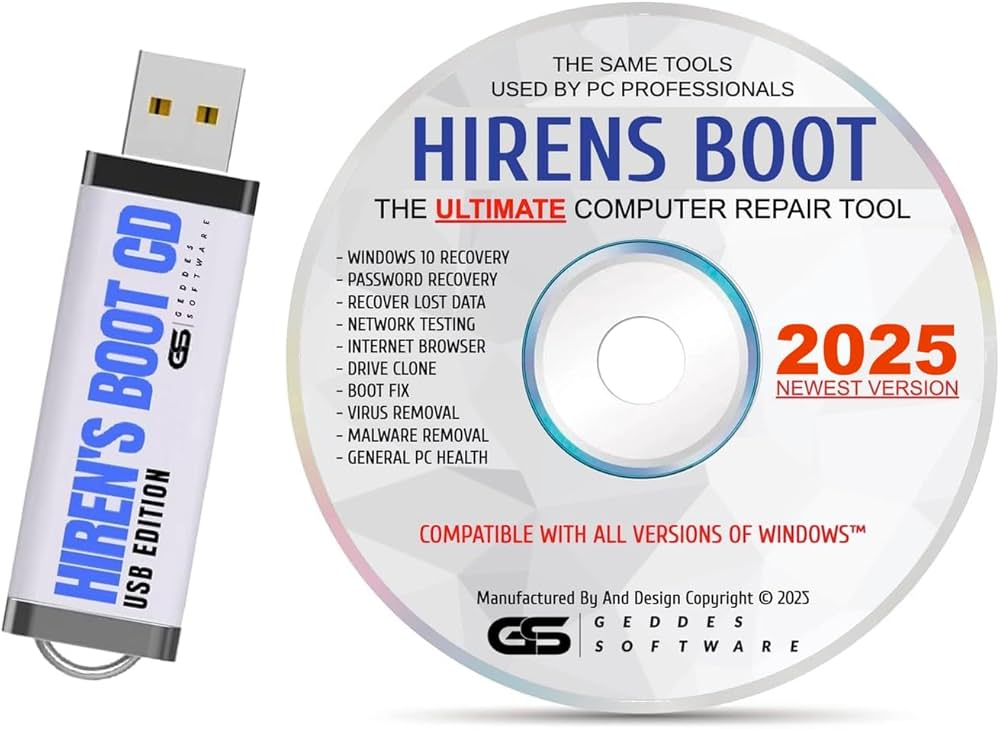
選項二:使用 Hiren’s BootCD PE 存取檔案

Hiren’s BootCD PE 是一款免費、整合式 WinPE 工具集,可開機進入類似 Windows 的桌面環境,內建多種檔案管理工具。無需啟動損壞系統,即可透過圖形介面瀏覽硬碟,並以拖曳方式複製至外接 USB。適合熟悉基本電腦操作的使用者,並提供多項硬碟健康檢測工具。
Hiren’s BootCD PE

主要優點包括

相較於命令列,此方法提供完整圖形介面與多種分區診斷工具。適用於多數現代筆電,僅需下載單一 ISO。但對新手而言學習曲線較陡,且為社群開發工具,非微軟官方產品。
優點:
  • 內建圖形檔案管理員
  • 多項診斷工具
  • 完全免費且可攜帶

缺點:

  • 選單略顯複雜
  • 社群工具(非官方)
  • 少數硬體可能需額外驅動程式

逐步操作說明:

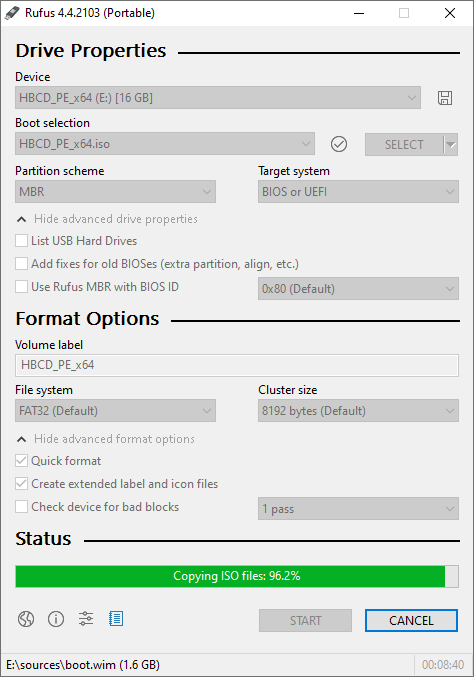
1. 從官方網站下載最新版 Hiren’s BootCD PE ISO,並使用 Rufus(從 rufus.ie 下載)製作可開機 USB。
使用 Rufus 製作 Hiren’s BootCD PE 可開機 USB
2. 插入 USB,進入 BIOS,並將其設為第一開機裝置。
3. 開機進入 PE 環境,選擇 Mini Windows 或桌面樣式。
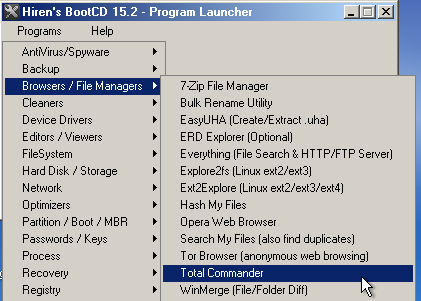
4. 從桌面開啟 Explorer++ 或 Total Commander。
Hiren’s BootCD 檔案瀏覽器
5. 定位筆電內建硬碟(通常為 C:)與外接備份硬碟。
6. 將重要資料夾(檔案、圖片、下載)拖曳至外接硬碟。
7. 複製完成後安全退離 USB。
此 WinPE 方法比基本安裝媒體提供更直覺的圖形操作體驗。若需深度掃描或一鍵資料傳輸,商業方案仍具備更強功能。

高風險替代方案:拆卸筆電硬碟進行外接救援

僅當筆電完全無法供電,或 BIOS 始終無法偵測硬碟時,才考慮拆卸硬碟。方法是將硬碟取出,透過 SATA 轉 USB 轉接器或外接硬碟盒,直接連接至另一台正常電腦讀取資料。
此方法技術風險極高:拆機可能使保固失效,靜電可能損壞元件,不當操作更可能導致硬碟無法讀取。此外,還需特定工具與熟悉筆電型號的拆解知識。因此,除非具備硬體升級經驗,否則建議交由專業資料救援服務處理。

常見問題(FAQ)

可開機資料救援軟體能否在不覆寫原始檔案的情況下,從無法開機的筆電復原資料?

可以。本文所述所有方法均以非破壞性方式讀取硬碟。軟體僅執行複製或掃描——除非你主動選擇刪除,否則絕不會寫入原始硬碟。

Windows 安裝媒體等免費方法能否復原已刪除的檔案?

不行。免費方案僅能複製資料夾結構中仍可見的檔案。若需復原誤刪項目,必須使用 Renee PassNow 或其他商業工具的掃描功能。

若硬碟已啟用 BitLocker 加密,Renee PassNow 是否仍可使用?

可以,但需提供 BitLocker 復原金鑰(可從你的 Microsoft 帳戶線上取得)。軟體會在存取硬碟前提示輸入金鑰。

如何判斷硬碟是否物理損壞,該停止自行嘗試?

若硬碟發出喀噠聲或磨損聲、BIOS 無法偵測,或筆電完全無法供電,請立即停止操作。繼續嘗試可能加劇損壞——此時應聯繫專業救援服務。

若所有可開機方法皆無法存取資料,該如何處理?

先嘗試不同 USB 埠或其他可開機工具。若硬碟仍無法偵測,問題可能為物理性。此時,專業無塵室救援為最安全選擇,而 Renee PassNow 仍是確認硬碟狀態的最快方式。
多數「筆電無法開機」情境下,從 Renee PassNow 開始操作,能取得簡易性、安全性與完整資料存取功能的最佳平衡。
Renee Passnow - 專業系統救援軟體Renee Passnow系統救援軟體

快速密碼重設移除過程100%安全,僅需5分鐘,即可快速掌控您的電腦。

支援移除多種帳號密碼可移除管理員帳號及一般本機帳號的密碼。

微軟帳號也可快速登入可將Windows 支援移除10/8.1/8的Microsoft帳號(微軟帳號)轉換為本機帳號,助您快速進入系統。

無損作業系統密碼移除過程不會對帳號內的檔案或作業系統造成任何的損壞。操作簡單易懂,無需相關專業知識即可獨立操作。

多功能拯救檔案內建檔案救援檔案轉移功能,無需系統即可救援及轉移硬碟內的檔案資訊。

新版本Renee Passnow支援UEFI啟動環境,支援更多型號的筆電及超極本。

適用Windows 10, 8.1, 8, 7, Vista, XP。

快速密碼重設移除過程100%安全,僅需5分鐘,即可快速掌控您的電腦。

支援移除多種帳號密碼可移除管理員帳號及一般本機帳號的密碼。

微軟帳號也可快速登入可將Windows 支援移除10/8.1/8的Microsoft帳號(微軟帳號)轉換為本機帳號,助您快速進入系統。

微軟帳號也可快速登入可將Windows 支援移除10/8.1/8的Microsoft帳號(微軟帳號)轉換為本機帳號,助您快速進入系統。

多功能拯救檔案內建檔案救援檔案轉移功能,無需系統即可救援及轉移硬碟內的檔案資訊。

免費試用免費試用

3000名用戶已下載并成功移除帳號密碼!


使用者評論

Page 1

發表評論


您的留言已提交,正在等待審核。