
CFexpress記憶卡資料救援完全指南

摘要
本文提供結構化方法,協助您透過專業軟體、開源工具與專業服務,成功從CFexpress記憶卡中救援資料。我們將說明不同損壞情境對復原成功率的影響,並比較各類救援方式的優劣。此外,還包含針對CFexpress記憶卡的完整工作流程建議、技術考量與預防措施,助您在資料遺失時迅速掌握關鍵步驟,提高復原機會。



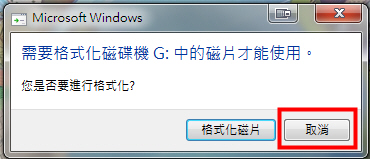
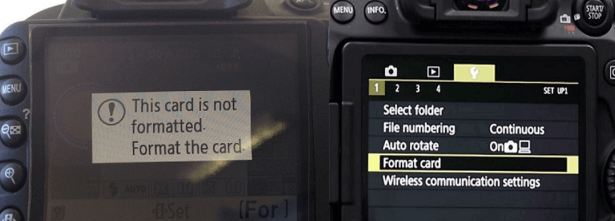
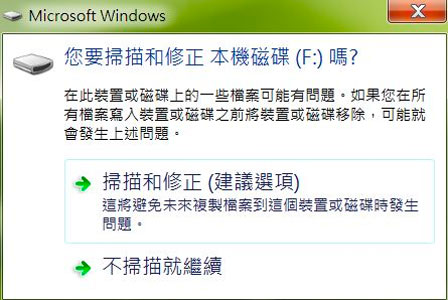
常見的CFexpress資料遺失情境
- 在相機或電腦中誤刪檔案 (包括「剪下」操作)。
- 快速格式化 (常在相機中執行以「修復」提示訊息)。
- 檔案系統損毀 (記憶卡可掛載但資料夾消失,或顯示為空)。
- 錄影時過熱或斷電 (特別是高位元率影片)。
- 未安全移除 (在寫入或讀取時直接拔出記憶卡)。
- 記憶卡無法被辨識 (讀卡機、傳輸線或連接埠問題,或更嚴重的記憶卡/控制器故障)。
新手友善的初步檢查(安全診斷)
哪些類型的資料通常可被復原
- RAW照片 (依相機型號而異:CR3/NEF/ARW等)
- 專業影片容器格式 ,如 MXF
- 高流量相機格式 ,如 XAVC
- RED影片 (R3D)
- JPEG/HEIF 及標準媒體匯出檔
- 即使記憶卡 可掛載但顯示空白 或提示需格式化,仍可能有效。
- 可協助您 預覽 並選擇性復原檔案(依工具與檔案類型而定)。
- 若先建立 逐位元組映像檔 並掃描該映像檔,而非直接操作原記憶卡,將更安全。

簡單易用 簡單幾步即可從不同的儲存裝置救回檔案。
多種掃描方案 內建多種掃描方案,可針對不同的檔案丟失原因進行掃描救援!
多檔案類型救援 可從不同的儲存裝置中救回多種類型的檔案。
救援前可預覽 可邊掃描邊預覽已掃描到的檔案,確認檔案內容及質量後,可立即停止掃描進行救援!
適用於:Windows 10 / 8.1 / 8 / 7 / Vista / XP (32bit/64bit) & Mac OS 10.6 或以上
簡單易用 簡單幾步即可救回檔案。
多檔案類型救援 可從不同的儲存裝置中救回多種格式的檔案。
多種掃描方案 可針對不同的檔案丟失原因進行救援!
免費試用免費試用免費試用已有1000名用戶下載并使用Renee Undeleter成功救回丟失的檔案資訊!什麼是Renee Undeleter?
簡單易用 簡單幾步即可從不同的儲存裝置救回檔案。
多種掃描方案 內建多種掃描方案,可針對不同的檔案丟失原因進行掃描救援!
多檔案類型救援 可從不同的儲存裝置中救回多種類型的檔案。
救援前可預覽 可邊掃描邊預覽已掃描到的檔案,確認檔案內容及質量後,可立即停止掃描進行救援!
適用於:Windows 10 / 8.1 / 8 / 7 / Vista / XP (32bit/64bit) & Mac OS 10.6 或以上
簡單易用 簡單幾步即可救回檔案。
多檔案類型救援 可從不同的儲存裝置中救回多種格式的檔案。
多種掃描方案 可針對不同的檔案丟失原因進行救援!
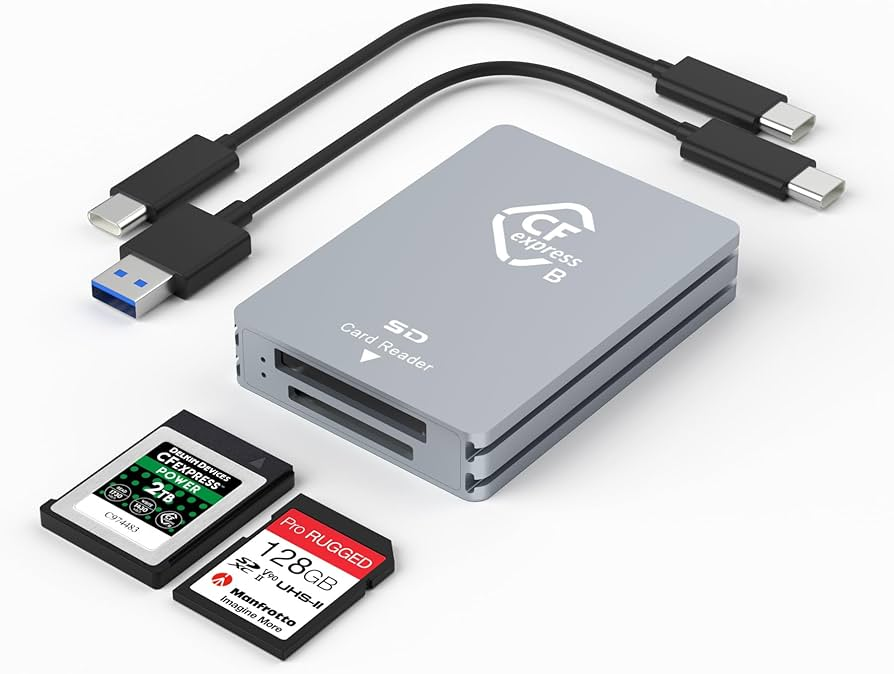
免費試用免費試用免費試用已有1000名用戶下載并使用Renee Undeleter成功救回丟失的檔案資訊!如何透過逐位元組備份復原CFexpress(及SD卡)資料
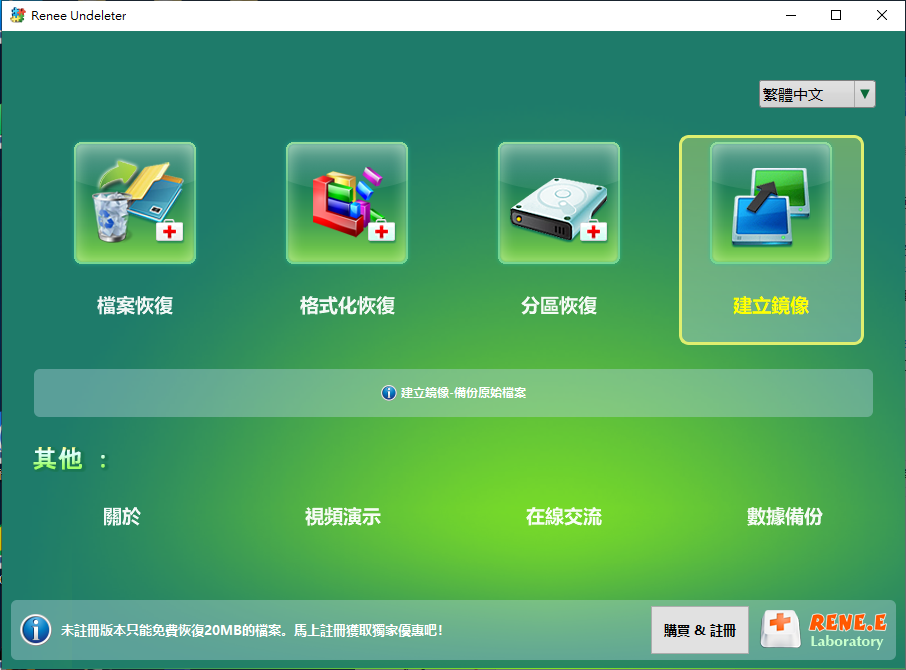
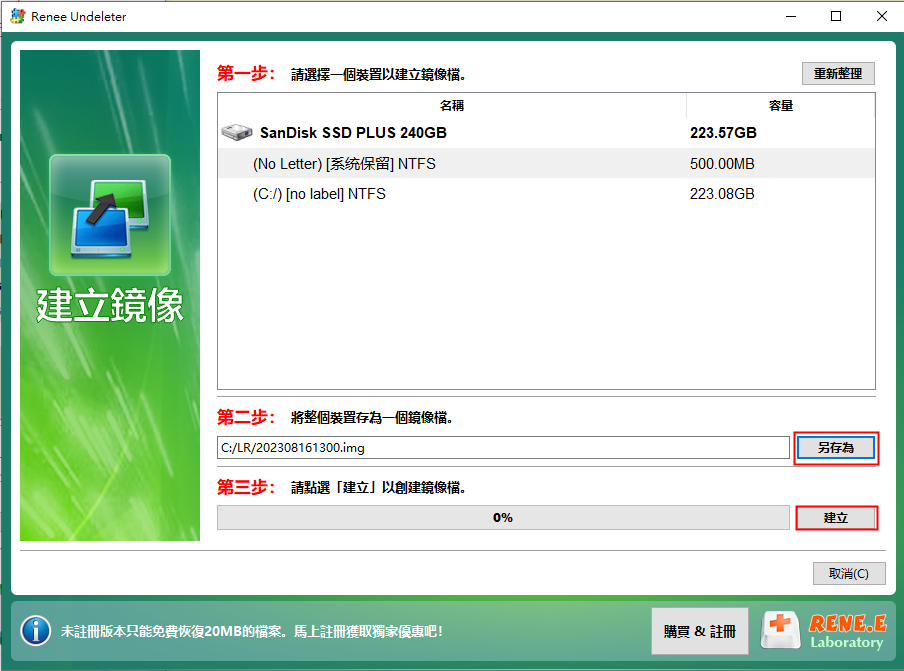
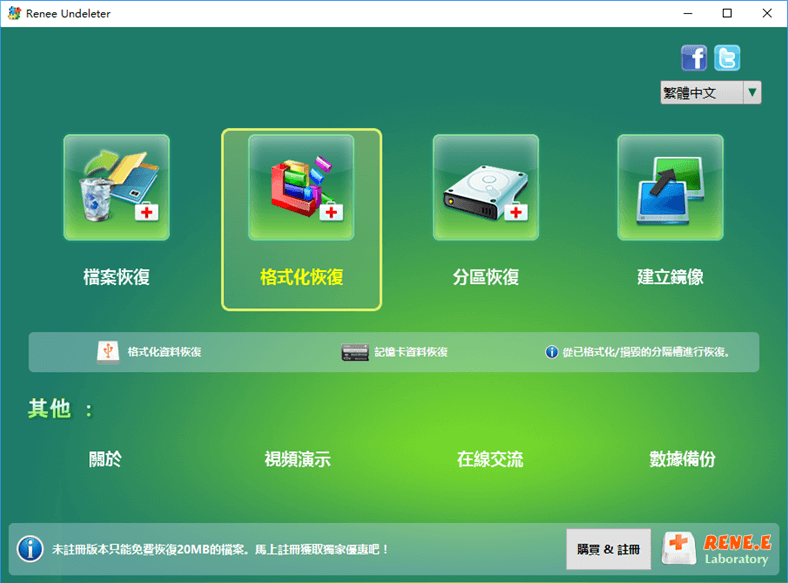
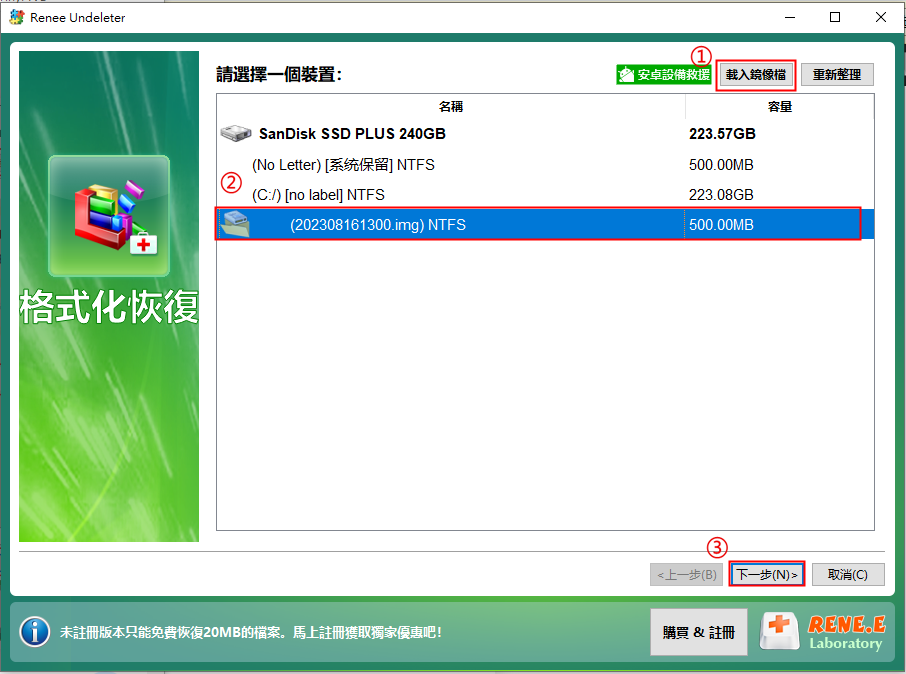
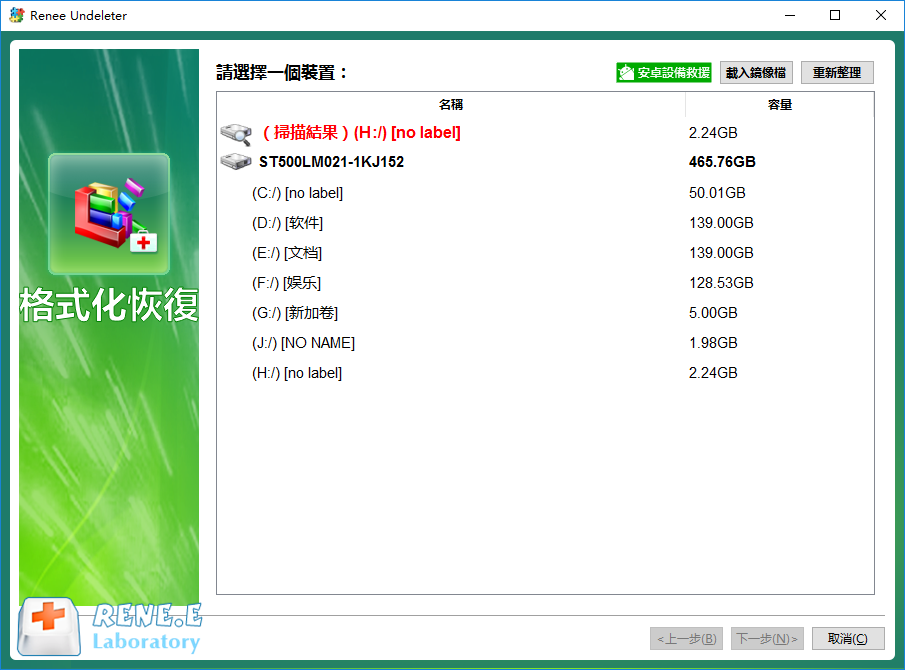
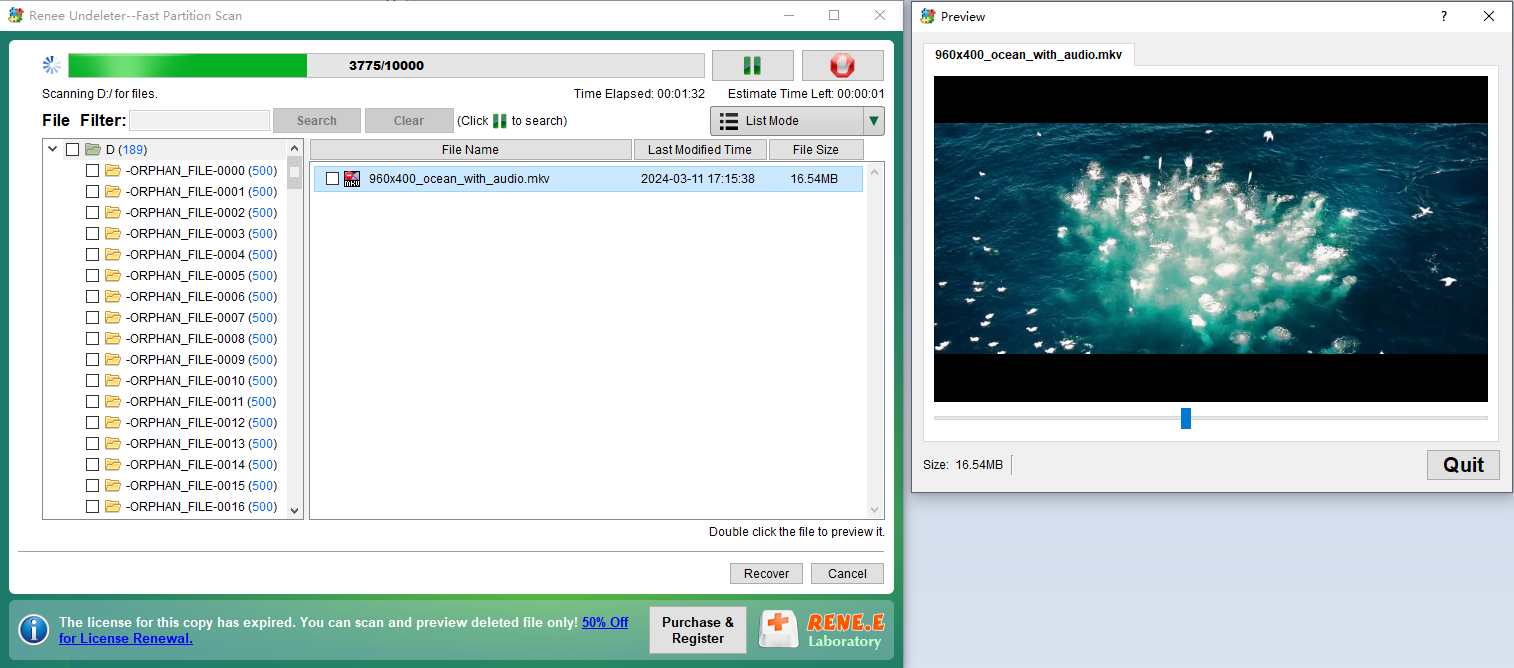
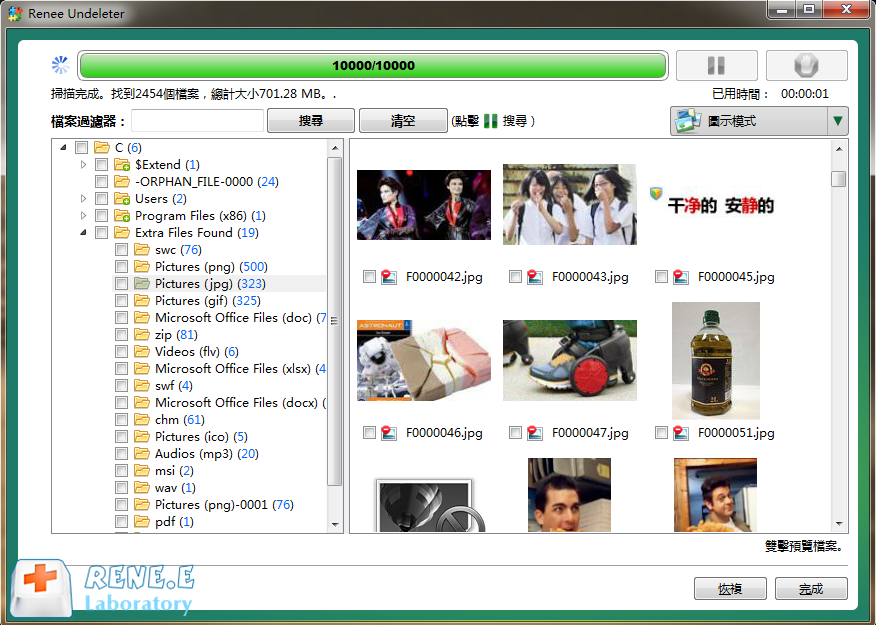
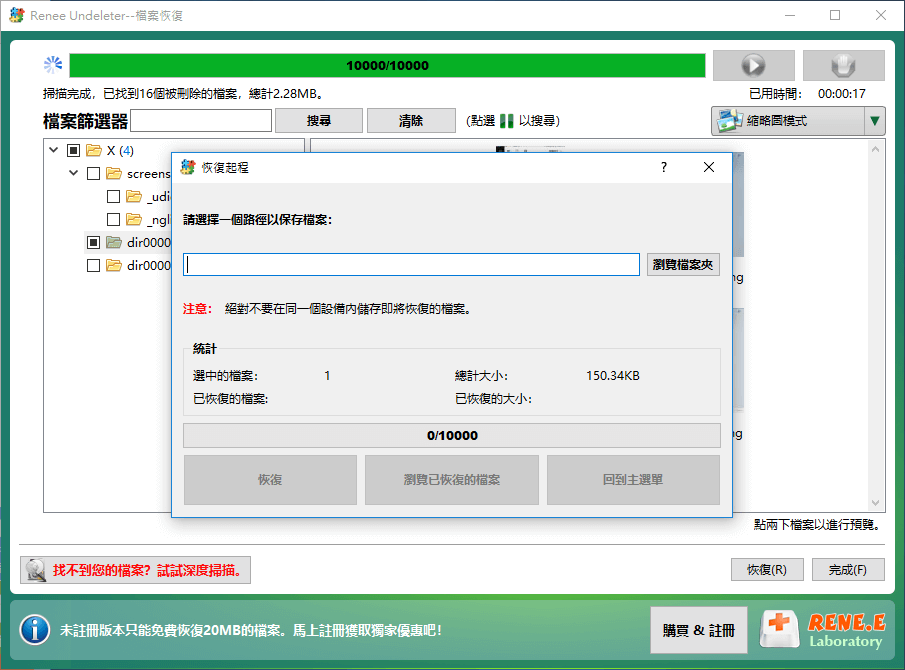
簡單易用 簡單幾步即可從不同的儲存裝置救回檔案。
多種掃描方案 內建多種掃描方案,可針對不同的檔案丟失原因進行掃描救援!
多檔案類型救援 可從不同的儲存裝置中救回多種類型的檔案。
救援前可預覽 可邊掃描邊預覽已掃描到的檔案,確認檔案內容及質量後,可立即停止掃描進行救援!
適用於:Windows 10 / 8.1 / 8 / 7 / Vista / XP (32bit/64bit) & Mac OS 10.6 或以上
簡單易用 簡單幾步即可救回檔案。
多檔案類型救援 可從不同的儲存裝置中救回多種格式的檔案。
多種掃描方案 可針對不同的檔案丟失原因進行救援!
免費試用免費試用免費試用已有1000名用戶下載并使用Renee Undeleter成功救回丟失的檔案資訊!

- 免費且廣泛取得
- 即使檔案系統嚴重損壞,仍可復原檔案
- 可作為交叉驗證結果的輔助方法
缺點:
- 介面與操作流程較具技術性
- 通常會遺失原始檔名與資料夾結構
- 影片復原可能因片段碎片化而無法完整
- 相較於引導式救援套件,預覽與篩選功能有限
簡單易用 簡單幾步即可從不同的儲存裝置救回檔案。
多種掃描方案 內建多種掃描方案,可針對不同的檔案丟失原因進行掃描救援!
多檔案類型救援 可從不同的儲存裝置中救回多種類型的檔案。
救援前可預覽 可邊掃描邊預覽已掃描到的檔案,確認檔案內容及質量後,可立即停止掃描進行救援!
適用於:Windows 10 / 8.1 / 8 / 7 / Vista / XP (32bit/64bit) & Mac OS 10.6 或以上
簡單易用 簡單幾步即可救回檔案。
多檔案類型救援 可從不同的儲存裝置中救回多種格式的檔案。
多種掃描方案 可針對不同的檔案丟失原因進行救援!
免費試用免費試用免費試用已有1000名用戶下載并使用Renee Undeleter成功救回丟失的檔案資訊!- 物理損壞 (讀卡機插槽接點彎曲、外殼破裂、進水)
- 控制器故障 (記憶卡無法穩定或完全無法被辨識)
- 嚴重損毀 (重複讀取嘗試導致裝置斷線)
- 資料可能因 類似SSD的清除行為 (例如與TRIM相關的操作)而遭清除的案例
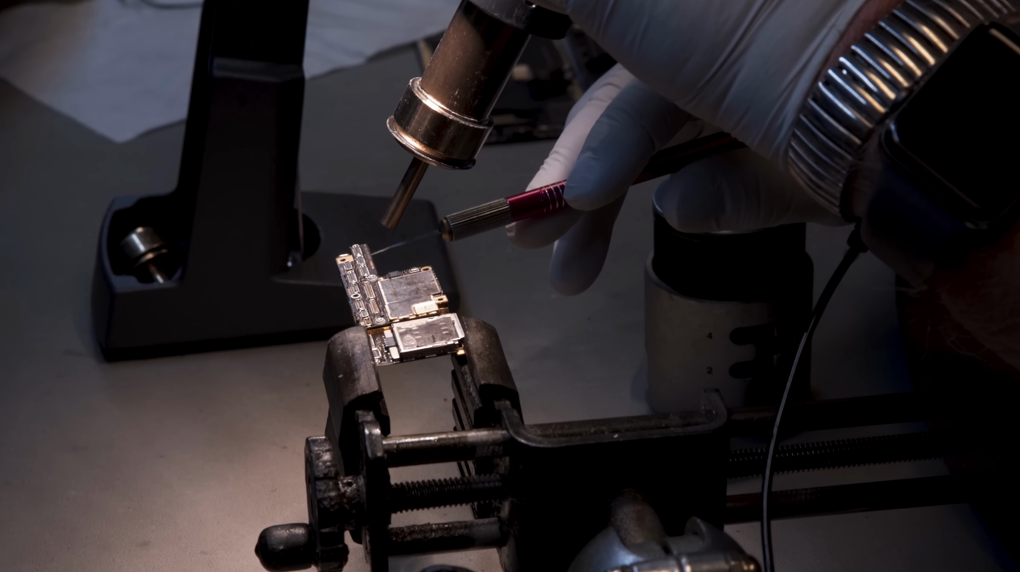
選擇實驗室時的比較要點
- 費用範圍: 請索取書面報價,並確認內容(診斷、返還媒體、運費)。
- 需提供引用來源 以佐證公開的價格範圍。
- 處理時間: 標準與加急方案的差異。
- 無塵室/進階能力: 詢問其是否處理控制器層級故障,以及使用何種設備。
- 服務政策: 尋找明確的「無資料、不收費」(或等效)條款及隱私處理方式。
典型價格與處理時間
| 地區 | 典型價格範圍(當地貨幣/約美元) | 標準處理時間 | 加急/緊急處理時間 | 備註與&範例服務商 |
|---|---|---|---|---|
|
美國 |
200–1,000美元以上(簡單邏輯損壞:200–500美元;物理/晶片層損壞:600–1,400美元) |
3–7個工作日 |
24–48小時(加收50–200美元費用) |
相機記憶卡常見固定費率方案。Blizzard Data Recovery:375美元(小容量)至775美元(512GB)。FlashFixers:95–800美元以上。Platinum Data Recovery與DriveSavers專精CFexpress。 |
|
歐洲(歐盟/英國) |
199–800歐元以上(約220–880美元)(軟體方案:199歐元起;硬體方案:299歐元起) |
5–10個工作日 |
24–48小時(加收費用) |
DataHelp.eu(捷克,全歐配送):方案明確。英國實驗室如Data Clinic或Ontrack收費150–650英鎊。多國提供免費取件。 |
|
日本 |
22,000–150,000日圓以上(約145–1,000美元以上)(邏輯損壞:22k–50k日圓;嚴重物理損壞:55k–220k日圓) |
2–7個工作日 |
1個工作日(加收24,000日圓加急費) |
Shibuya Data:24,000日圓(邏輯)/48,000日圓(物理)+13,000日圓診斷費。Kumanan PC Net與A1 Data(日本最大)依容量與嚴重程度報價。國內快遞迅速。 |
|
台灣 |
新台幣1,000–30,000元(約30–940美元)(記憶卡通常1,000–6,000元;嚴重物理損壞更高) |
1–3個工作日 |
可當日或次日完成 |
東進(East Jin)與Gianthang對快閃記憶卡報價較低。許多店家將簡單CFexpress案件費用上限設在3,000–15,000元。本機價格競爭激烈。 |
|
中國大陸 |
800–5,000人民幣以上(約110–700美元)(簡單:800–2,000元;物理:2,000–5,000元以上) |
1–5個工作日 |
大城市常見24小時完成 |
Lenovo服務中心與專業實驗室(北京/上海/廣州)快閃記憶卡復原起價1,200元。CNDR等專業機構因人工成本較低,常規處理CFexpress。 |
- 先索取免費報價 —— 以追蹤且投保的郵件寄送記憶卡,多數實驗室會在1–2天內完成診斷且無需承諾。
- 加急服務 處處皆需額外費用,但攝影師/攝影師在緊急截稿前廣泛可得。
- 成功率 :在優質實驗室中,若NAND晶片未完全損毀,CFexpress的成功率可達85–95%。
- 務必詢問其是否具備實際CFexpress處理經驗 —— 並非所有店家都具備,因這些記憶卡比一般SD/CF更新且速度更快。
- 硬體層級故障的最高成功率
- 即使記憶卡無法被任何裝置辨識,仍可復原資料
- 專業人員可重建複雜的影片格式與碎片化片段
缺點:
- 費用高於DIY軟體方案
- 處理時間可能需數天
- 需寄送記憶卡,增加時間與成本
| 方法 | 難度 | 費用 | 成功率 | 支援檔案類型 | 風險等級 |
|---|---|---|---|---|---|
|
專業復原軟體(DIY) |
低–中 |
付費 |
中–高 |
通常廣泛:照片+多種影片格式 |
低(若復原至其他磁碟且避免覆寫) |
|
開源工具(DIY) |
中–高 |
免費 |
低–中 |
常見特徵碼通常有效;但結構可能遺失 |
中(手動步驟較多;易出錯) |
|
專業復原實驗室 |
高 |
高 |
中–高 |
硬體/控制器問題的最佳機會 |
對使用者風險最低;最適合無法辨識的記憶卡 |
簡單易用 簡單幾步即可從不同的儲存裝置救回檔案。
多種掃描方案 內建多種掃描方案,可針對不同的檔案丟失原因進行掃描救援!
多檔案類型救援 可從不同的儲存裝置中救回多種類型的檔案。
救援前可預覽 可邊掃描邊預覽已掃描到的檔案,確認檔案內容及質量後,可立即停止掃描進行救援!
適用於:Windows 10 / 8.1 / 8 / 7 / Vista / XP (32bit/64bit) & Mac OS 10.6 或以上
簡單易用 簡單幾步即可救回檔案。
多檔案類型救援 可從不同的儲存裝置中救回多種格式的檔案。
多種掃描方案 可針對不同的檔案丟失原因進行救援!
免費試用免費試用免費試用已有1000名用戶下載并使用Renee Undeleter成功救回丟失的檔案資訊!若CFexpress記憶卡出現碎片化,我還能復原8K RAW影片或長片段嗎?
為何我的CFexpress記憶卡在磁碟管理/磁碟工具中顯示為「RAW」?
我的CFexpress記憶卡不斷損毀——復原後該如何預防?
CFexpress Type A 與 Type B 在復原上有何差異?
若CFexpress發生TRIM(或類似TRIM的行為),復原是否仍有效?
簡單易用 簡單幾步即可從不同的儲存裝置救回檔案。
多種掃描方案 內建多種掃描方案,可針對不同的檔案丟失原因進行掃描救援!
多檔案類型救援 可從不同的儲存裝置中救回多種類型的檔案。
救援前可預覽 可邊掃描邊預覽已掃描到的檔案,確認檔案內容及質量後,可立即停止掃描進行救援!
適用於:Windows 10 / 8.1 / 8 / 7 / Vista / XP (32bit/64bit) & Mac OS 10.6 或以上
簡單易用 簡單幾步即可救回檔案。
多檔案類型救援 可從不同的儲存裝置中救回多種格式的檔案。
多種掃描方案 可針對不同的檔案丟失原因進行救援!
免費試用免費試用免費試用已有1000名用戶下載并使用Renee Undeleter成功救回丟失的檔案資訊!相關主題 :

從 Sony Cybershot 相機恢復已刪除的圖片:Windows 10/11 最佳方法

2024-09-21
王智偉 : 照片可能會從索尼相機中消失,原因可能包括意外刪除、SD卡故障、連接電腦後的病毒感染、使用過...



使用者評論
發表評論