
用PIN無法登入?使用 CMD 刪除 NGC 資料夾的 Windows 10/11 終極解決指南

摘要
遇到 Windows Hello PIN 損壞導致無法登入嗎?本指南將詳細教學如何透過 CMD 刪除 NGC 資料夾,以解決無法登入的問題。我們將帶您取得擁有權、授予權限並重新命名目錄,涵蓋桌面與 WinRE 兩種方法,輕鬆解決鎖定問題,讓您快速恢復正常使用!

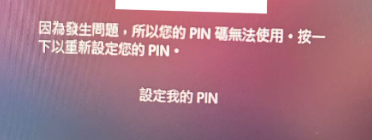
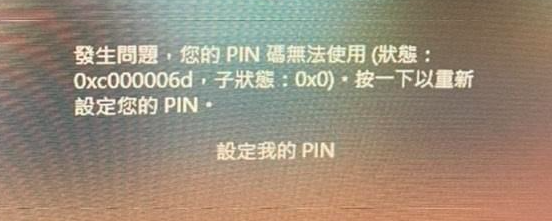
| 症狀 | 可能原因 |
|---|---|
「無法使用 PIN」/「請等候 2 小時」 |
NGC 資料夾損壞或 TPM 不符。 |
設定 PIN 時出現「發生錯誤」 |
Windows 更新失敗或 Hello 服務損壞。 |
嘗試刪除時顯示「拒絕存取」 |
嚴格的系統擁有權( |
NGC.old,以便在需要時還原。只有在重新命名失敗時才將其刪除。
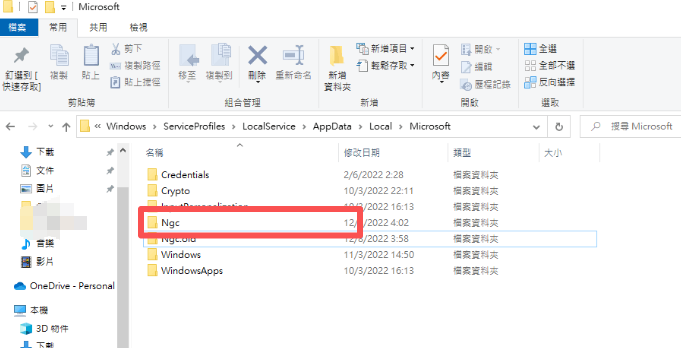
C:\Windows\ServiceProfiles\LocalService\AppData\Local\Microsoft\NGC

可開機 NGC 修復 當 Windows 無法啟動時,使用可開機 USB/CD 重新命名或刪除 NGC 資料夾,然後重設您的 PIN 或密碼。
支援移除多種帳號密碼可移除管理員帳號及一般本機帳號的密碼。
微軟帳號也可快速登入可將Windows 支援移除11/10/8.1/8的Microsoft帳號(微軟帳號)轉換為本機帳號,助您快速進入系統。
無損作業系統密碼移除過程不會對帳號內的檔案或作業系統造成任何的損壞。操作簡單易懂,無需相關專業知識即可獨立操作。
多功能拯救檔案內建檔案救援及檔案轉移功能,無需系統即可救援及轉移硬碟內的檔案資訊。
新版本Renee Passnow支援UEFI啟動環境,支援更多型號的筆電及超極本。
適用Windows 11/10, 8.1, 8, 7, Vista, XP。
快速密碼重設移除過程100%安全,僅需5分鐘,即可快速掌控您的電腦。
支援移除多種帳號密碼可移除管理員帳號及一般本機帳號的密碼。
微軟帳號也可快速登入可將Windows 支援移除11/10/8.1/8的Microsoft帳號(微軟帳號)轉換為本機帳號,助您快速進入系統。
微軟帳號也可快速登入可將Windows 支援移除11/10/8.1/8的Microsoft帳號(微軟帳號)轉換為本機帳號,助您快速進入系統。
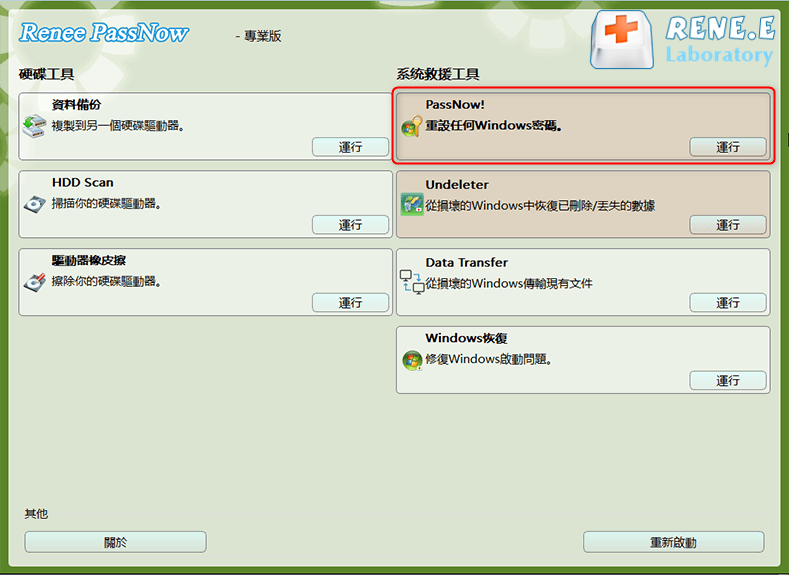
主要功能包括:
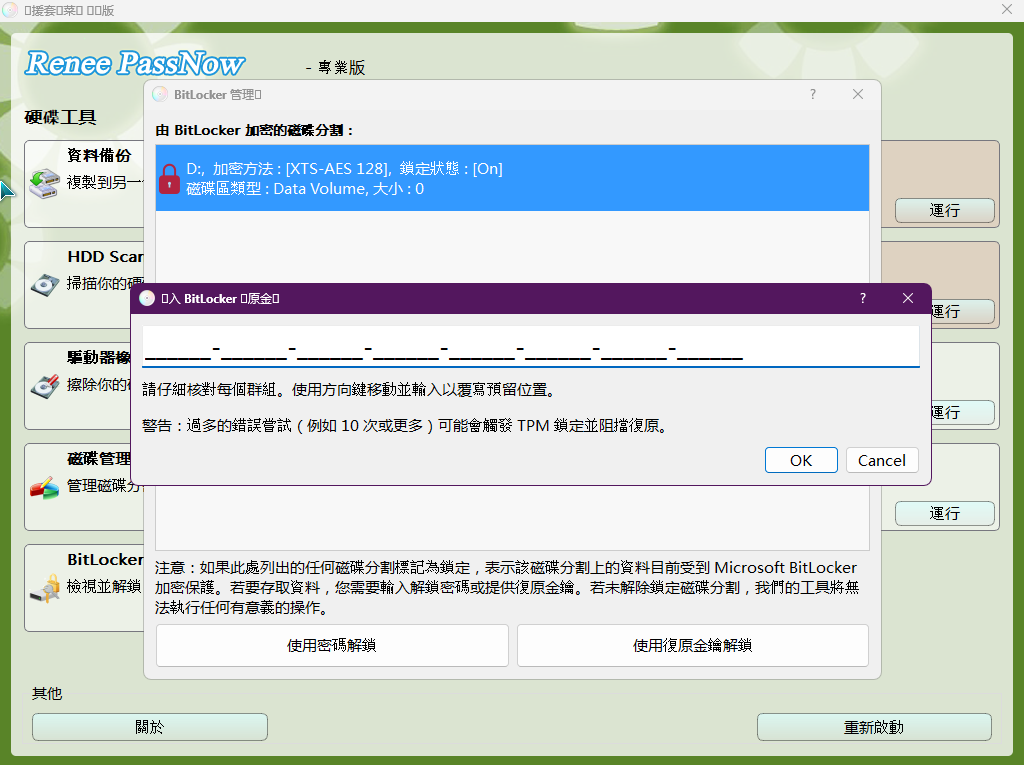
- 即使 Windows 無法正常啟動,也能透過可開機 USB/CD 運作
- 無需原有認證即可清除 Windows 10/11 的 PIN 與密碼
- 包含資料傳輸與檔案復原工具,讓修復過程更安全
缺點:
- 需要一台正常運作的電腦來建立可開機媒體
- 基礎版不支援 BitLocker 功能
- 使用 Windows 內建指令,無需額外下載
- 先將 NGC 重新命名為 NGC.old 以建立還原點
- 從源頭修復損壞的 Windows Hello PIN 資料
缺點:
- 需要謹慎的指令語法與系統管理員存取權限
- 磁碟機代號在 WinRE 中可能會改變並導致路徑混亂
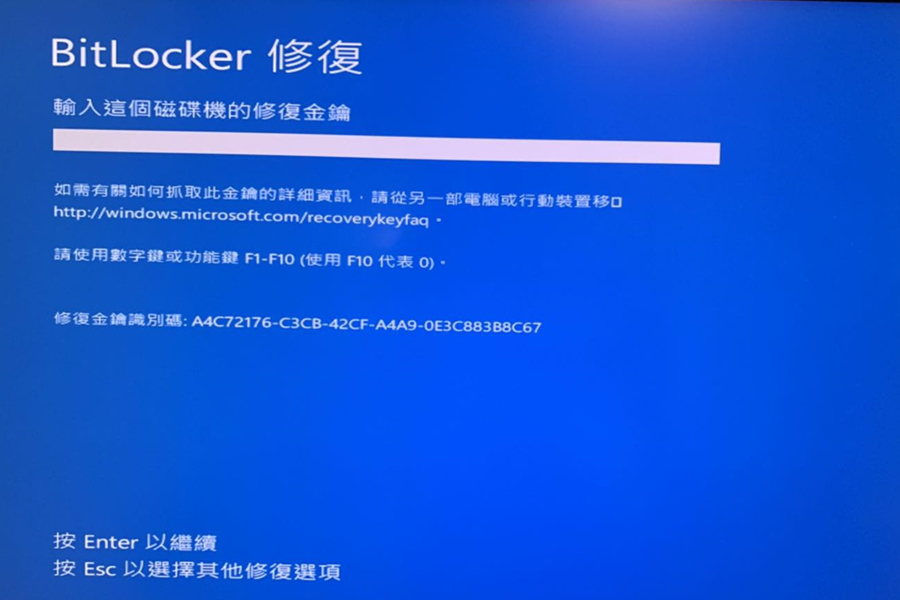
- 存取資料夾前必須先解鎖 BitLocker 加密
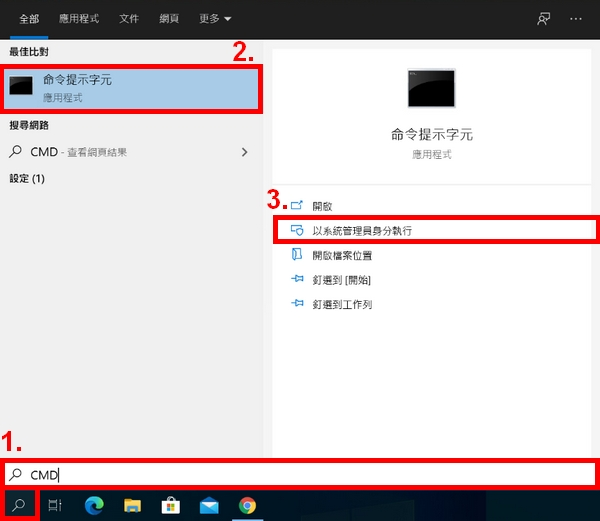
cmd,在 命令提示字元 上按右鍵,然後選擇 以系統管理員身分執行 。
cd C:\Windows\ServiceProfiles\LocalService\AppData\Local\Microsoft
Microsoft 資料夾;NGC 資料夾就在裡面。
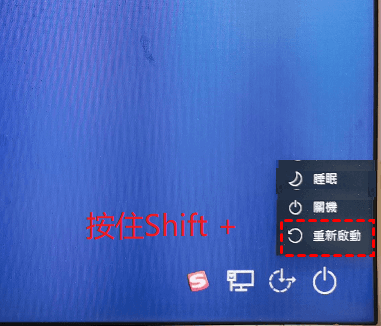
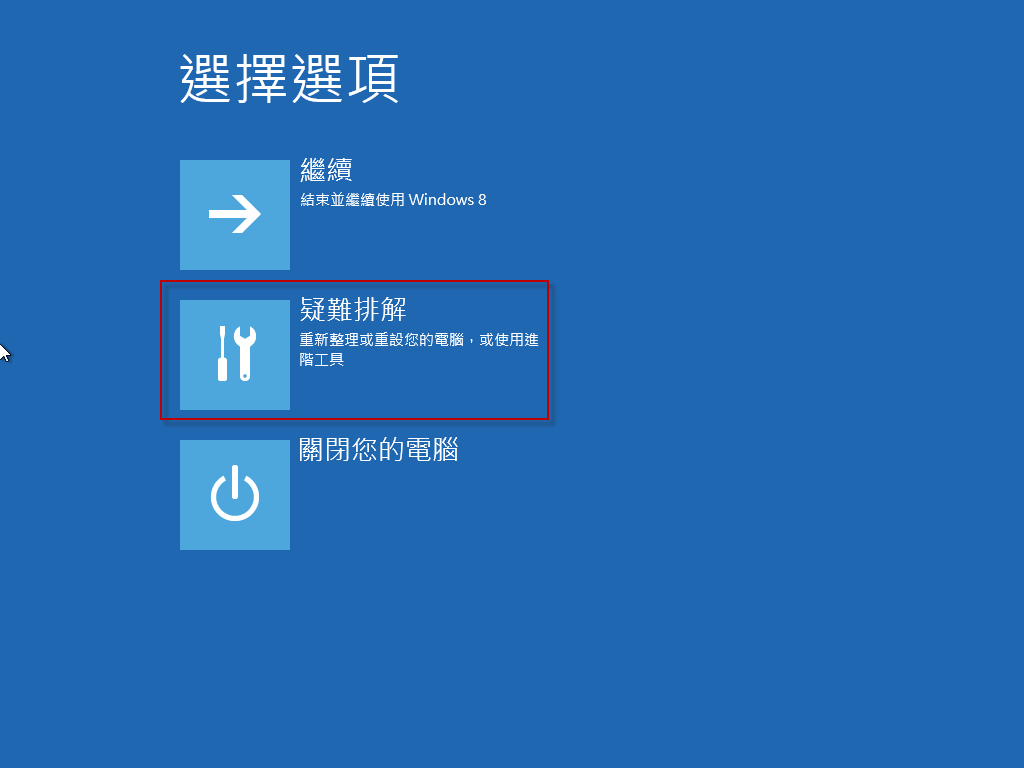
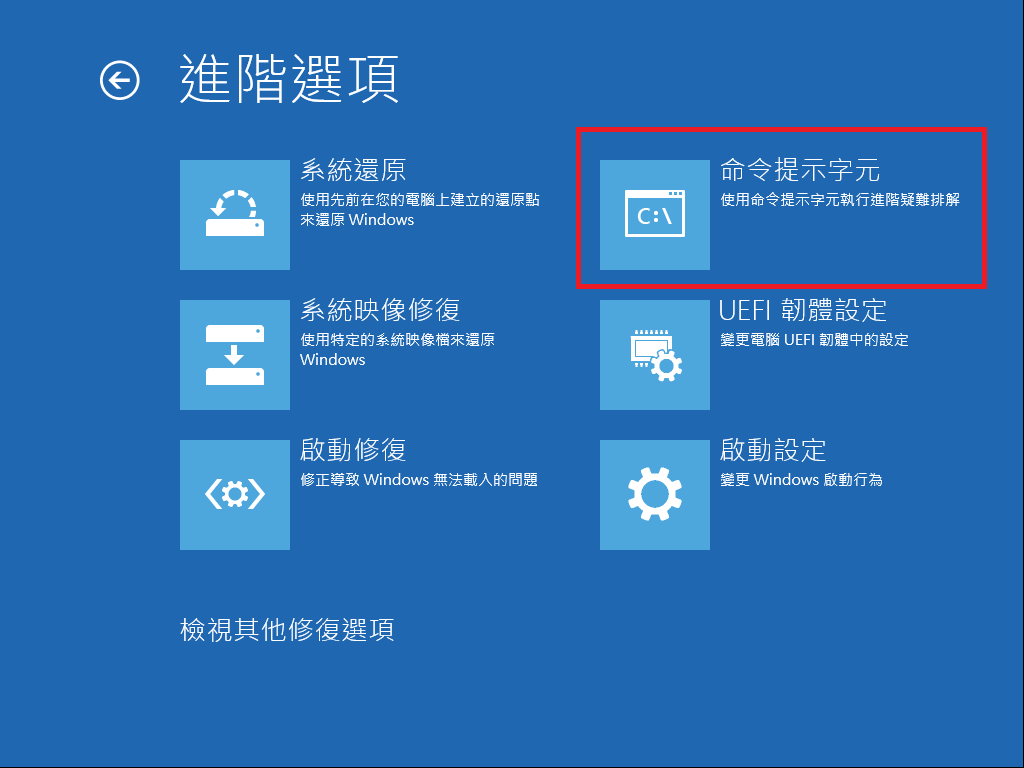
Windows 資料夾的磁碟機:
dir C:
dir D:
cd 指令。例如,如果 Windows 在 D:,請使用:
cd D:\Windows\ServiceProfiles\LocalService\AppData\Local\Microsoft
takeown /f NGC /r /d y
/f NGC:鎖定 NGC 資料夾。
/r:遞迴套用至所有檔案與子資料夾。
/d y:自動對提示回答「是」。
icacls NGC /grant administrators:F /t
/grant administrators:F:授予 Administrators 完全控制權。
/t:將變更套用至所有子資料夾與檔案。
ren NGC NGC.old
rd NGC /s /q
/s:移除所有內容。
/q:安靜模式,不顯示確認提示。
刪除 NGC 資料夾安全嗎?如果我刪除了會導致什麼問題?
我應該將 NGC 重新命名為 NGC.old 而不是刪除它嗎?
NGC.old 讓您在需要時可以還原原始資料夾。只要您仍擁有擁有權與權限,就可以移除 .old 副檔名來還原。
NGC 資料夾在 Windows 修復環境中的哪裡?我該如何找到正確的磁碟機代號?
\Windows\ServiceProfiles\LocalService\AppData\Local\Microsoft\NGC 下,但系統磁碟機可能不是 C:。請使用 dir 指令尋找正確的磁碟區,然後調整您的路徑。
快速密碼重設移除過程100%安全,僅需5分鐘,即可快速掌控您的電腦。
支援移除多種帳號密碼可移除管理員帳號及一般本機帳號的密碼。
微軟帳號也可快速登入可將Windows 支援移除11/10/8.1/8的Microsoft帳號(微軟帳號)轉換為本機帳號,助您快速進入系統。
無損作業系統密碼移除過程不會對帳號內的檔案或作業系統造成任何的損壞。操作簡單易懂,無需相關專業知識即可獨立操作。
多功能拯救檔案內建檔案救援及檔案轉移功能,無需系統即可救援及轉移硬碟內的檔案資訊。
新版本Renee Passnow支援UEFI啟動環境,支援更多型號的筆電及超極本。
適用Windows 11/10, 8.1, 8, 7, Vista, XP。
快速密碼重設移除過程100%安全,僅需5分鐘,即可快速掌控您的電腦。
支援移除多種帳號密碼可移除管理員帳號及一般本機帳號的密碼。
微軟帳號也可快速登入可將Windows 支援移除11/10/8.1/8的Microsoft帳號(微軟帳號)轉換為本機帳號,助您快速進入系統。
微軟帳號也可快速登入可將Windows 支援移除11/10/8.1/8的Microsoft帳號(微軟帳號)轉換為本機帳號,助您快速進入系統。
相關主題 :

在 Windows 10/11 中使用命令提示字元 (cmd) 重設 PIN 的簡單步驟

2024-01-15
周宇翔 : 了解如何在兩種不同的情況下從命令提示字元輕鬆重置 PIN:當您仍然可以使用它進行登入時以及...
Windows Hello PIN碼無法使用的解決方法:Win11/10 免遺失資料修復指南
2026-10-14
周宇翔 : 遇到「Windows Hello PIN 無法使用」的問題嗎?本篇提供完整的 Window...
UNMOUNTABLE_BOOT_VOLUME 無法開機?安全救援資料完整指南

2026-04-08
劉恩綺 : 當 Windows 因開機磁碟錯誤而無法啟動時,該如何安全救回寶貴資料?本文深入探討「UN...



使用者評論
發表評論