
UNMOUNTABLE_BOOT_VOLUME 無法開機?安全救援資料完整指南

摘要
當 Windows 因開機磁碟錯誤而無法啟動時,該如何安全救回寶貴資料?本文深入探討「UNMOUNTABLE_BOOT_VOLUME 無法開機 資料救援」的各種情境,提供非破壞性的資料救援方法,包括使用可開機救援環境、內建修復工具與外接硬碟存取技巧,並比較各方案的安全性與技術門檻,助您在修復系統前,先確保重要檔案萬無一失。


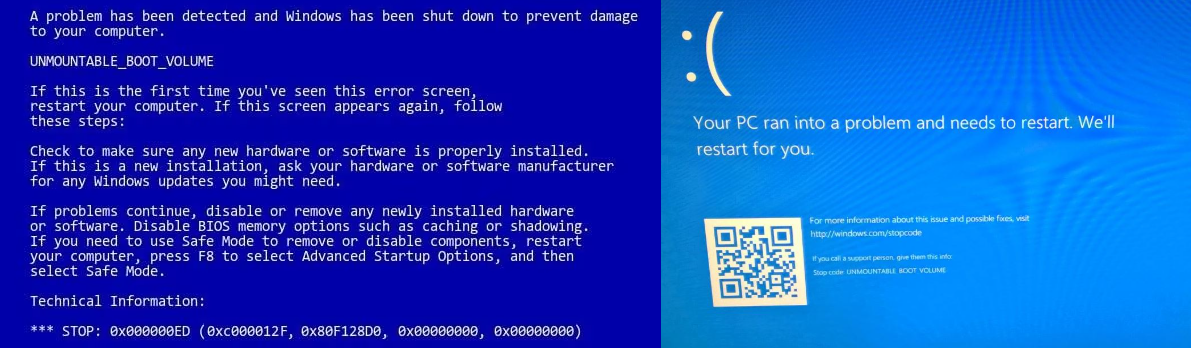
常見觸發原因包括:
- 讀寫過程中突然斷電
- Windows 更新失敗或中斷
- 不當關機或強制重啟
- 硬碟(HDD)或固態硬碟(SSD)早期劣化
- 檔案系統或開機相關結構損毀
- 部分桌上型電腦或舊款筆電的儲存裝置連接鬆動
| UNMOUNTABLE_BOOT_VOLUME 成因 | 通常代表的意義 | 資料遺失風險等級 | 初步處理建議 | 來源 |
|---|---|---|---|---|
檔案系統損毀 |
Windows 無法可靠讀取開機磁碟結構 |
中至高 |
停止反覆開機嘗試;在執行修復工具前先救援檔案 |
Microsoft 錯誤檢查參考檔案、Microsoft 疑難排解指引 |
Windows 更新失敗或中斷 |
系統檔案或開機中繼資料可能不完整或不一致 |
中 |
在執行還原或重建步驟前,優先備份或救援檔案 |
Microsoft Windows 更新疑難排解檔案、Microsoft 社群案例 |
突然斷電或強制關機 |
進行中的寫入作業可能中斷,導致邏輯性損毀 |
中至高 |
避免更多重啟;採用以讀取為優先的救援方式 |
Microsoft 關於不當關機影響的支援指引、社群回報 |
硬碟壞軌或早期機械故障 |
儲存表面或讀取磁頭可能難以讀取系統區域 |
高 |
立即減少磁碟活動;優先救援資料;若出現異音,請考慮尋求專業協助 |
Microsoft |
SSD 韌體問題或快閃記憶體劣化 |
即使硬碟仍可被偵測,關鍵中繼資料也可能變得無法讀取 |
中至高 |
使用可開機救援或以外接方式以讀取為主的樣式連接;避免重度修復寫入 |
Microsoft 社群回報、SSD 廠商支援文章 |
SATA/NVMe 連接鬆動或不穩定 |
開機磁碟可能僅間歇性可讀取 |
低至中 |
關機後,若操作安全再檢查連接,然後在修復前先救援資料 |
Microsoft 社群硬體疑難排解討論串 |
硬體或韌體變更後 BIOS/UEFI 設定錯誤 |
正確的開機磁碟可能在啟動時無法正確掛載 |
低 |
先確認硬碟偵測狀況,再於進行重大修復變更前備份可存取的檔案 |
Microsoft 開機疑難排解檔案 |
- Microsoft Learn:錯誤檢查 $0xED$:
UNMOUNTABLE_BOOT_VOLUME - Microsoft 支援與 Windows 恢復檔案中關於開機與磁碟問題的說明
- Microsoft 社群中關於
UNMOUNTABLE_BOOT_VOLUME、更新失敗與磁碟偵測行為的討論串
chkdsk /r、bootrec、開機修復,或不斷重啟。雖然可以理解,但這未必是最安全的步驟 一。如果問題不僅是單純的開機區損毀——尤其是當硬碟已有壞軌或硬體不穩定時——修復工具可能會對磁碟造成額外負擔,使後續救援更加困難。
C:\Users\username\ 目錄,包括:
- 一般家庭使用者 需救援的照片庫、影片、下載內容與個人檔案(通常位於:
C:\Users\username\Pictures、Videos、Documents、Downloads) - 學生 需存取的筆記、作業、研究資料與專案檔案(通常儲存在:
C:\Users\username\Documents或C:\Users\username\AppData下的應用程式資料夾) - 辦公室使用者 的試算表、發票、PDF、簡報與客戶資料夾(常見位址:
C:\Users\username\Documents、Desktop,或同步資料夾如C:\Users\username\OneDrive) - 小型企業主 希望避免昂貴的專業實驗室救援費用(業務記錄通常儲存在:
C:\Users\username\Documents、C 槽或 D 槽上的自訂資料夾,或會計軟體目錄如C:\ProgramData與AppData) - 未備份的使用者 希望最大化保留無法取代的檔案(除非手動移至其他磁碟,否則個人資料預設皆儲存在系統分割區)
關鍵風險警告
- 硬碟發出異音 → 立即停止操作,尋求專業協助。
- SSD 韌體問題 → 避免使用
chkdsk /r,改用原廠工具。 - 壞軌 → 切勿反覆開機或執行修復掃描。
- 單純檔案系統損毀 → 修復可能有效,但 務必先備份。

快速密碼重設移除過程100%安全,僅需5分鐘,即可快速掌控您的電腦。
支援移除多種帳號密碼可移除管理員帳號及一般本機帳號的密碼。
微軟帳號也可快速登入可將Windows 支援移除11/10/8.1/8的Microsoft帳號(微軟帳號)轉換為本機帳號,助您快速進入系統。
無損作業系統密碼移除過程不會對帳號內的檔案或作業系統造成任何的損壞。操作簡單易懂,無需相關專業知識即可獨立操作。
多功能拯救檔案內建檔案救援及檔案轉移功能,無需系統即可救援及轉移硬碟內的檔案資訊。
新版本Renee Passnow支援UEFI啟動環境,支援更多型號的筆電及超極本。
適用Windows 11/10, 8.1, 8, 7, Vista, XP。
快速密碼重設移除過程100%安全,僅需5分鐘,即可快速掌控您的電腦。
支援移除多種帳號密碼可移除管理員帳號及一般本機帳號的密碼。
微軟帳號也可快速登入可將Windows 支援移除11/10/8.1/8的Microsoft帳號(微軟帳號)轉換為本機帳號,助您快速進入系統。
微軟帳號也可快速登入可將Windows 支援移除11/10/8.1/8的Microsoft帳號(微軟帳號)轉換為本機帳號,助您快速進入系統。
- 非破壞性方法 ,專注於修復前先存取與救援資料
- 適用於無法進入 Windows 的電腦
- 對非技術使用者友善的操作流程
- 支援 資料傳輸 與 檔案救援 兩種功能
- 協助使用者在嘗試修復指令、重設或重灌 Windows 前,先確保檔案安全
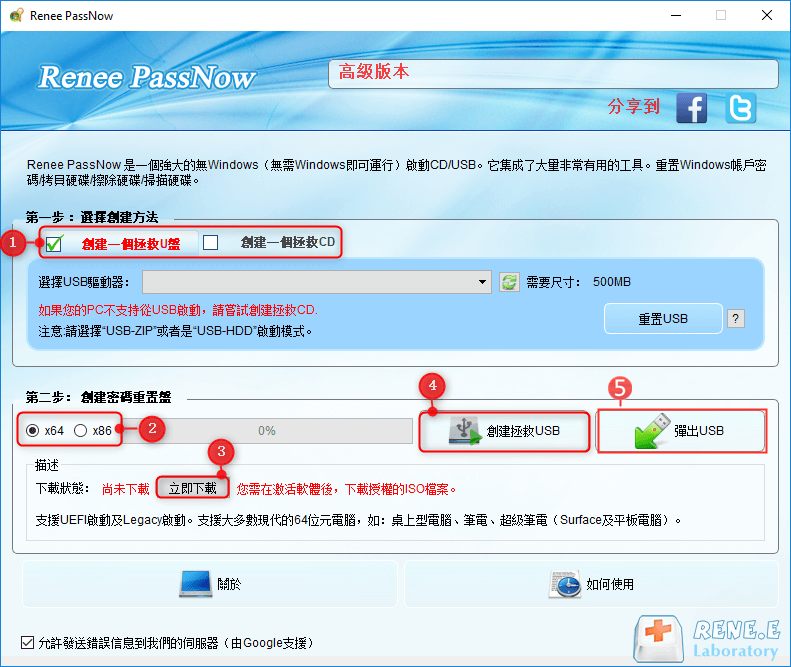
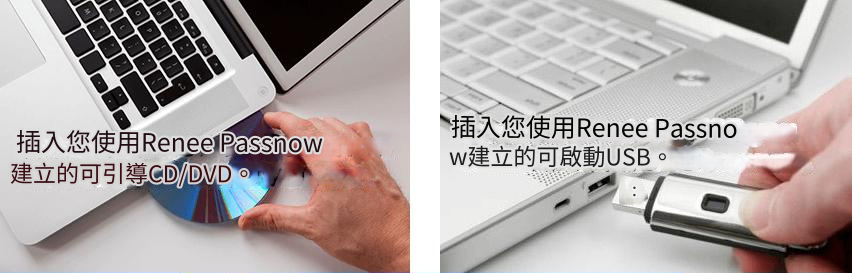
操作步驟如下:

| 伺服器類型 | 進入開機選單方法 |
|---|---|
DELL |
在 Dell 商標出現前,反覆按下 F12 鍵。 |
HP |
在 HP 商標顯示時,多次按下 F9 鍵。 |
| BIOS 名稱 | 進入開機選單方法 |
|---|---|
ASRock |
DEL 或 F2 |
ASUS |
電腦/主機板皆為 DEL 或 F2 |
Acer |
DEL 或 F2 |
Dell |
F12 或 F2 |
ECS |
DEL |
Gigabyte / Aorus |
DEL 或 F2 |
Lenovo(消費型筆電) |
F2 或 Fn + F2 |
Lenovo(桌上型電腦) |
F1 |
Lenovo(ThinkPad) |
先按 Enter,再按 F1 |
MSI |
DEL |
Microsoft Surface 平板 |
按住電源鍵與音量增加鍵 |
Origin PC |
F2 |
Samsung |
F2 |
Toshiba |
F2 |
Zotac |
DEL |
HP |
Esc/ F9 進入 |
INTEL |
F10 |
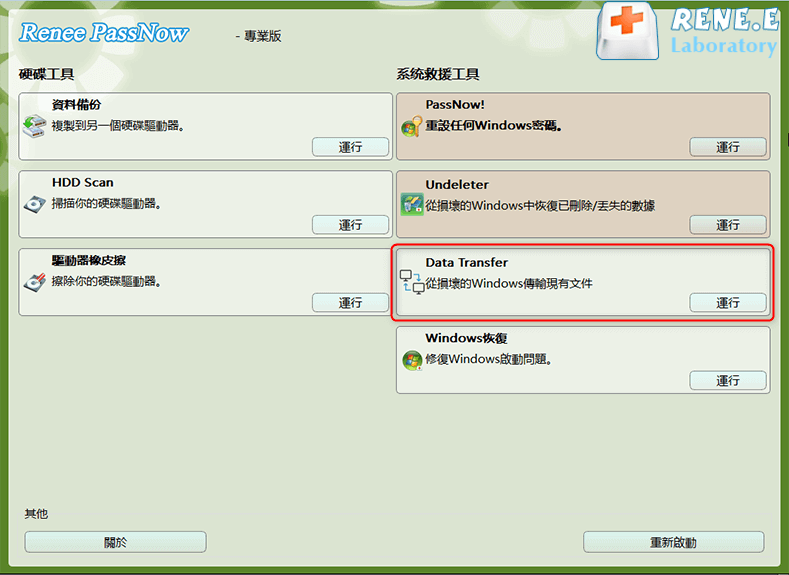
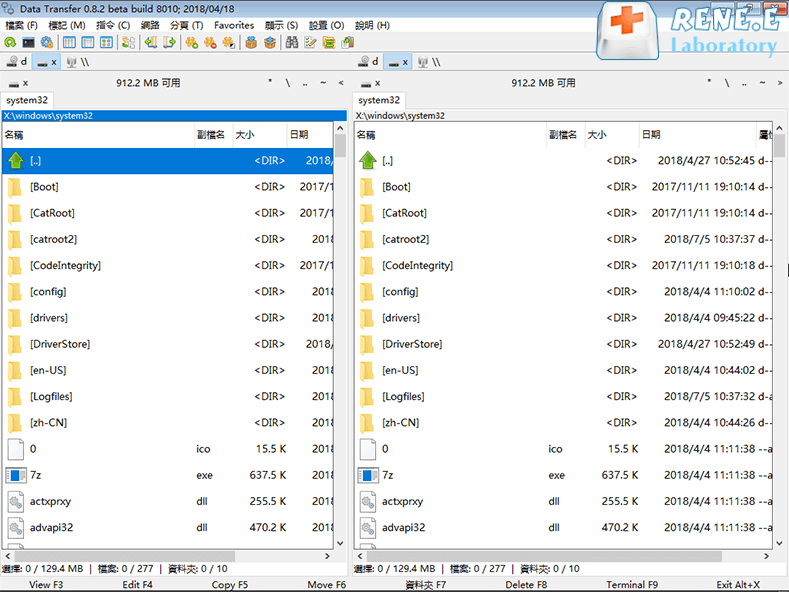
C/D/E/F 等)確認無重要檔案遺漏。若所有檔案皆已確認,請將其傳輸至外部磁碟以確保安全。要移動資料,請在左上角選擇來源磁碟(例如 C),在右上角選擇目標磁碟(例如 G),從來源磁碟選取檔案後,點擊中間的 「複製」 按鈕開始傳輸。若要刪除檔案,請選取後按 「刪除」 按鈕,但請注意此操作無法復原,務必謹慎。
| 位址 | 儲存內容 | 重要性 |
|---|---|---|
C:\Users\Yourusername |
所有個人資料與設定檔 |
這是使用者的主目錄;與帳戶相關的幾乎所有內容都存放於此。 |
C:\Users\YourUserName\Documents |
個人檔案(Word、PDF、試算表) |
大多數應用程式的預設儲存位址;使用者建立檔案的主要存放處。 |
C:\Users\Yourusername\Pictures |
螢幕截圖、照片、影像庫 |
Windows 與許多應用程式皆以此作為預設影像資料夾。 |
C:\Users\Yourusername\Downloads |
瀏覽器與應用程式下載內容 |
除非使用者變更預設路徑,否則下載檔案的集中存放處。 |
C:\Users\Yourusername\Desktop |
桌面上顯示的項目 |
檔案雖在桌面上視覺化顯示,但實際儲存於此處。 |
C:\Users\Yourusername\Videos |
影片、螢幕錄製、編輯器匯出檔 |
影片相關應用程式與錄製工具的預設位址。 |
C:\Users\Yourusername\Music |
音樂檔案、音訊專案 |
媒體播放軟體與音訊應用程式將內容儲存於此。 |
C:\Users\Yourusername\AppData |
使用者專屬應用程式資料、快取、瀏覽器設定檔 |
隱藏資料夾,儲存重要的設定與暫存檔案。 |
C:\Users\Public |
所有使用者皆可存取的共用檔案 |
適用於需跨帳戶共用的檔案或媒體。 |
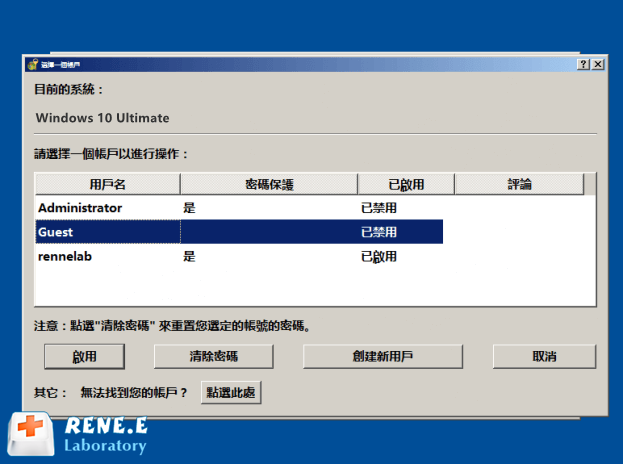
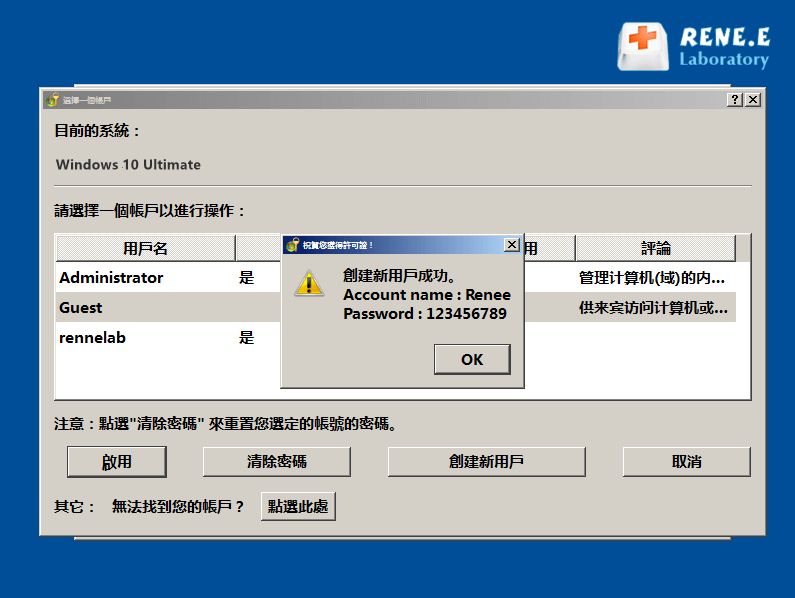
快速密碼重設移除過程100%安全,僅需5分鐘,即可快速掌控您的電腦。
支援移除多種帳號密碼可移除管理員帳號及一般本機帳號的密碼。
微軟帳號也可快速登入可將Windows 支援移除11/10/8.1/8的Microsoft帳號(微軟帳號)轉換為本機帳號,助您快速進入系統。
無損作業系統密碼移除過程不會對帳號內的檔案或作業系統造成任何的損壞。操作簡單易懂,無需相關專業知識即可獨立操作。
多功能拯救檔案內建檔案救援及檔案轉移功能,無需系統即可救援及轉移硬碟內的檔案資訊。
新版本Renee Passnow支援UEFI啟動環境,支援更多型號的筆電及超極本。
適用Windows 11/10, 8.1, 8, 7, Vista, XP。
快速密碼重設移除過程100%安全,僅需5分鐘,即可快速掌控您的電腦。
支援移除多種帳號密碼可移除管理員帳號及一般本機帳號的密碼。
微軟帳號也可快速登入可將Windows 支援移除11/10/8.1/8的Microsoft帳號(微軟帳號)轉換為本機帳號,助您快速進入系統。
微軟帳號也可快速登入可將Windows 支援移除11/10/8.1/8的Microsoft帳號(微軟帳號)轉換為本機帳號,助您快速進入系統。
UNMOUNTABLE_BOOT_VOLUME錯誤由 邏輯性損毀而非嚴重硬體故障 所引起的情況。簡單來說,若硬碟仍能正常回應,讓 WinRE 偵測到分割區,您或許無需進入 Windows 即可將關鍵檔案複製到 USB 隨身碟或外接硬碟。
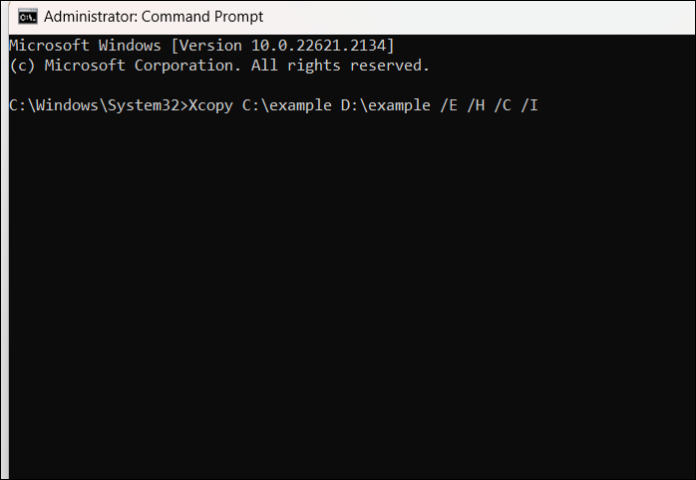
Desktop、Documents、Pictures 與專案目錄等資料夾。然而,此方法有明顯限制。 它需要使用者具備基本的命令列操作能力 ,包括磁碟機代號確認與謹慎的複製指令。與導引式救援工具相比,它容錯率較低。若磁碟實體已開始劣化,大量檔案複製嘗試可能導致速度變慢、當機,或觸發更多讀取錯誤。
- 內建於 Windows 恢復工具
- 無需拆開電腦
- 適用於快速複製重要資料夾
缺點:
- 需具備命令列操作能力
- 不適合故障中的硬碟
- 對非技術使用者而言,可能較難完整保留結構
- 常見的路徑與權限錯誤可能拖慢救援
建立 Windows 安裝媒體
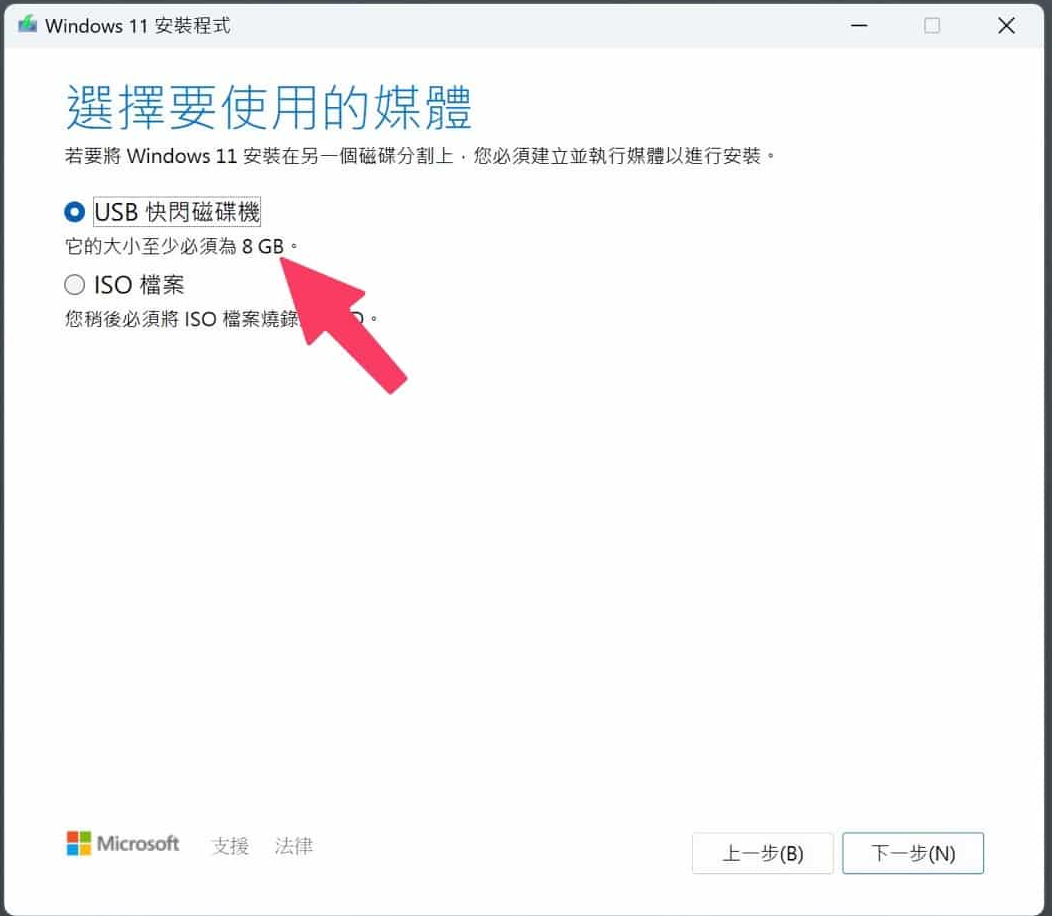
逐步操作說明
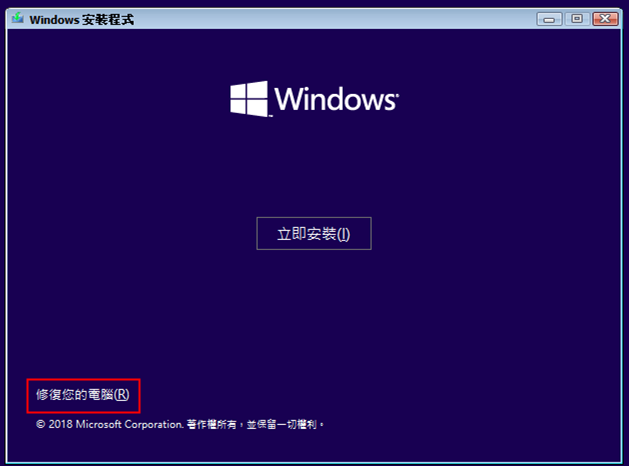
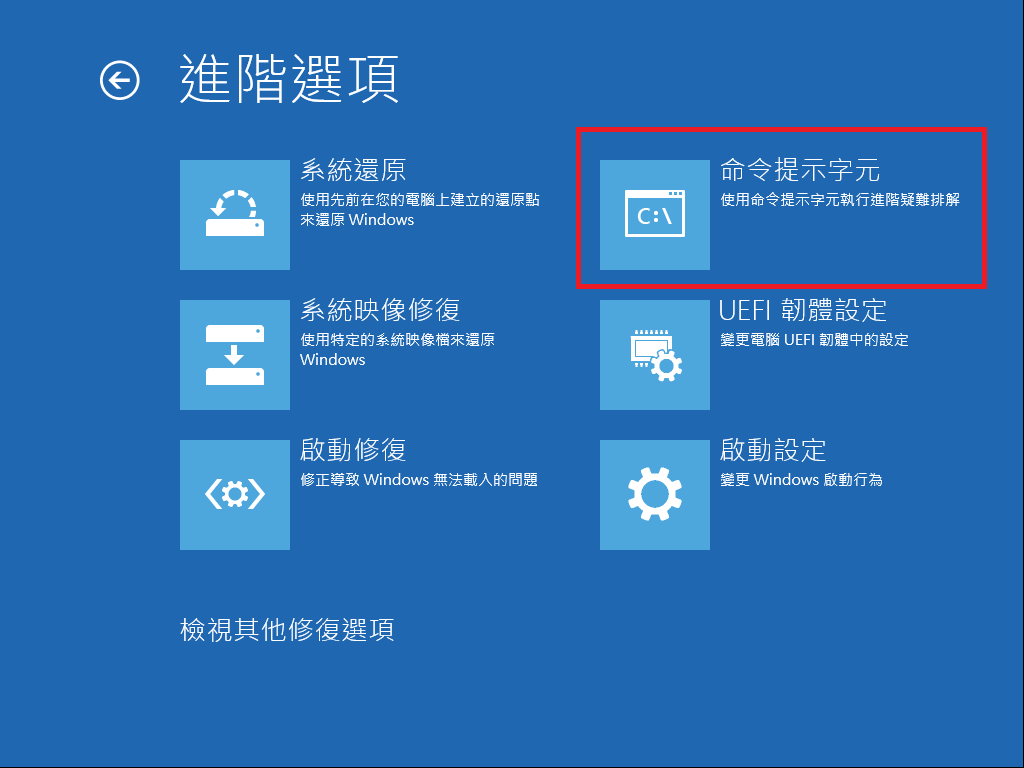
diskpartlist volumeexit
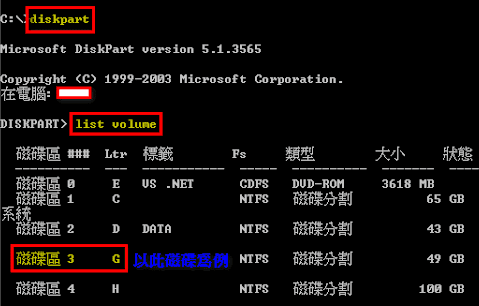
- 使用者設定檔資料夾
- 桌面檔案
- 檔案
- 圖片
- 工作專案資料夾
xcopy C:\Users\UserName\Documents D:\Backup\ /E /I
C: = 來源磁碟(您的檔案)D: = 外接 USB 隨身碟/E= 包含子資料夾/I= 將目標視為資料夾
新手注意:

- 可從另一台正常運作的電腦直接存取檔案
- 適合大型檔案傳輸
- 當原始電腦有開機問題但硬碟仍可讀取時特別實用
缺點:
- 需拆開裝置或移除硬碟
- 實體操作風險,包含靜電損壞
- 筆電拆解可能困難
- 不適合有嚴重實體故障症狀的硬碟
| 方法 | 安全等級 | 一般案例的預估成功率 | 技術難度 | 費用 | 最適合的使用者類型 | 備註 / 引用 |
|---|---|---|---|---|---|---|
Renee PassNow 可開機救援 |
高 |
邏輯性損毀與開機失敗案例中為中至高 |
低至中 |
付費工具 |
一般使用者、非技術使用者、重視安全導引式救援的使用者 |
基於可開機救援最佳實務,並減少對損壞作業系統的依賴;符合常見救援工作流程指引 |
WinRE 命令提示字元檔案複製 |
中 |
分割區仍可讀取且損毀有限時為中等 |
中 |
免費 |
熟悉命令列操作的使用者 |
Microsoft 恢復環境支援手動存取,但結果高度依賴可讀取的檔案結構 |
將硬碟作為次要裝置連接至另一台電腦 |
中至高 |
硬碟硬體健康且可被外部讀取時成功率高;若硬體故障則低 |
中至高 |
低至中 |
熟悉硬體操作的 DIY 使用者 |
當問題與開機相關而非硬碟完全故障時,支援社群普遍推薦此方法 |
我能先執行chkdsk /r再嘗試救援檔案嗎?
chkdsk /r 對檔案系統問題可能有幫助,但它會執行更深入的磁碟活動,可能對已有壞軌的磁碟造成壓力。若磁碟實體不穩定,這會降低救援機會。面對 UNMOUNTABLE_BOOT_VOLUME 無法開機 資料救援 ,只要可能,務必在執行重度修復指令前先複製或救援關鍵資料。
UNMOUNTABLE_BOOT_VOLUME 一定是硬碟或 SSD 故障造成的嗎?
如果電腦無法進入安全樣式或自動修復,還能救援資料嗎?
應該優先救援哪些檔案?
- 個人檔案
- 照片與影片
- 桌面與下載資料夾
- 工作檔案與客戶資料夾
- 若使用本機儲存,則包含 PST/OST 等電子郵件封存檔
- 會計、設計、程式碼或專案資料
- 若重要,則包含瀏覽器匯出檔、書籤與應用程式專屬資料
如果救回的檔案能開啟,但部分損毀怎麼辦?
複製完檔案後,是否該立刻重灌 Windows?
我能使用其他救援工具代替 Renee PassNow 嗎?
快速密碼重設移除過程100%安全,僅需5分鐘,即可快速掌控您的電腦。
支援移除多種帳號密碼可移除管理員帳號及一般本機帳號的密碼。
微軟帳號也可快速登入可將Windows 支援移除11/10/8.1/8的Microsoft帳號(微軟帳號)轉換為本機帳號,助您快速進入系統。
無損作業系統密碼移除過程不會對帳號內的檔案或作業系統造成任何的損壞。操作簡單易懂,無需相關專業知識即可獨立操作。
多功能拯救檔案內建檔案救援及檔案轉移功能,無需系統即可救援及轉移硬碟內的檔案資訊。
新版本Renee Passnow支援UEFI啟動環境,支援更多型號的筆電及超極本。
適用Windows 11/10, 8.1, 8, 7, Vista, XP。
快速密碼重設移除過程100%安全,僅需5分鐘,即可快速掌控您的電腦。
支援移除多種帳號密碼可移除管理員帳號及一般本機帳號的密碼。
微軟帳號也可快速登入可將Windows 支援移除11/10/8.1/8的Microsoft帳號(微軟帳號)轉換為本機帳號,助您快速進入系統。
微軟帳號也可快速登入可將Windows 支援移除11/10/8.1/8的Microsoft帳號(微軟帳號)轉換為本機帳號,助您快速進入系統。





使用者評論
發表評論