
硬碟掛了無法開機?用 WinPE 開機隨身碟複製 Windows 硬碟的完整教學

摘要
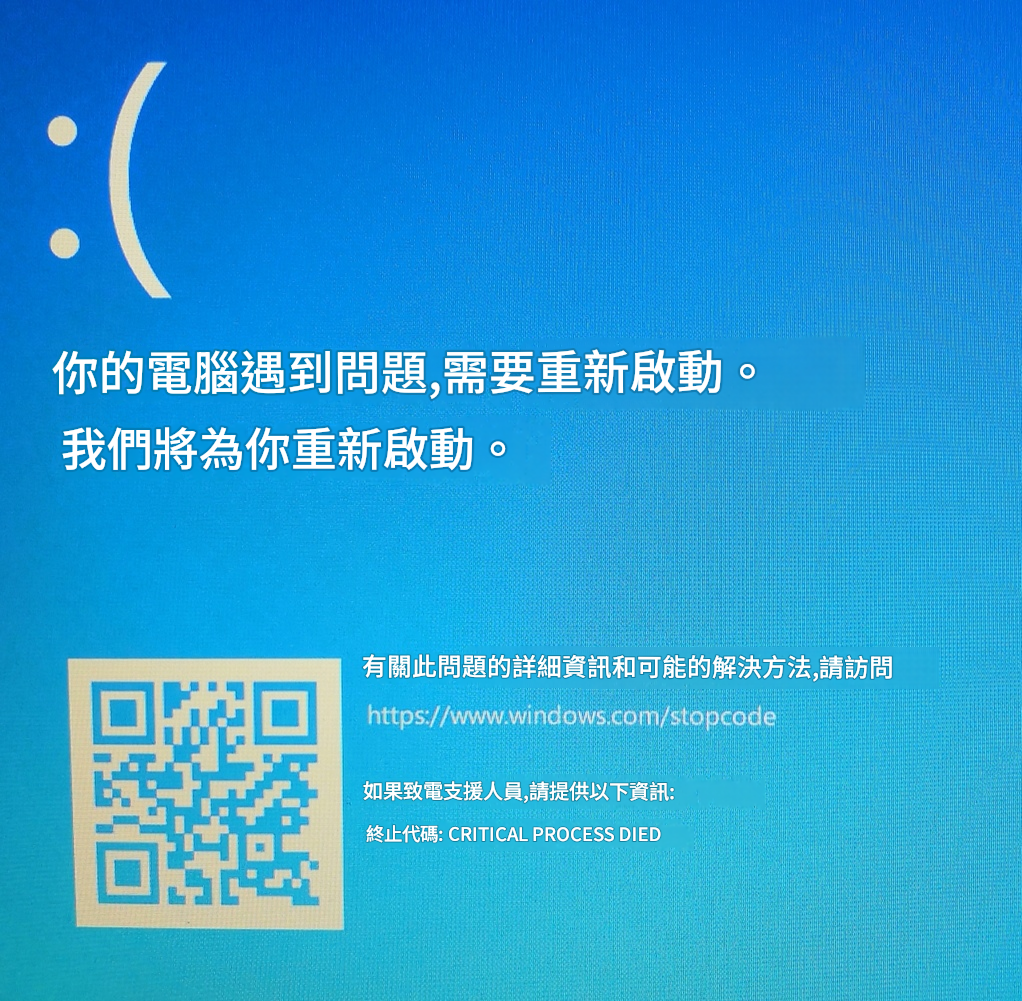
本篇指南將詳細說明如何使用 WinPE 開機隨身碟,複製無法開機的 Windows 硬碟。我們將帶您了解複製前的診斷步驟與離線資料救援,並介紹如何透過專業救援軟體,在無需依賴正常作業系統的情況下,安全地執行硬碟複製,確保系統可正常開機。


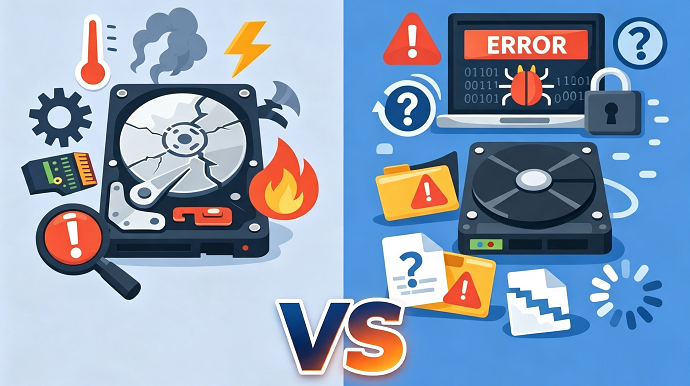
| 檢查 | 檢查項目 | 發現問題時的應對措施 |
|---|---|---|
實體異音 |
硬碟發出喀噠聲、摩擦聲或持續的嗶嗶聲 |
請立即停止操作,並聯繫專業的資料救援服務。 |
BIOS/UEFI 偵測狀態 |
磁碟清單中找不到該硬碟 |
檢查 SATA/NVMe 排線,或將硬碟裝入外接盒測試;若依然無法識別,請停止操作。 |
SMART 狀態 / 壞軌 |
讀取錯誤、嚴重延遲或存取檔案時畫面凍結 |
優先執行「資料轉移」而非完整複製;先將重要檔案救援出來。 |
BitLocker 加密 |
硬碟顯示為鎖定狀態,或要求輸入修復金鑰 |
在進行複製前,請先找出 BitLocker 密碼或 48 位數的修復金鑰。 |
目標硬碟容量 |
新硬碟容量小於舊硬碟 |
請確保新硬碟能容納來源硬碟所有的已使用空間,而不僅僅是總容量。 |
開機模式 |
UEFI 與 Legacy/CSM 模式不相符 |
請記下 BIOS/UEFI 中的原始開機模式,以確保複製後的硬碟能正常開機。 |
| WinPE 救援光碟 | 基於 Linux 的 Live CD |
|---|---|
Renee PassNow、Hiren’s BootCD PE、AOMEI PE Builder、EaseUS WinPE Disk |
🐧 GParted Live、Clonezilla、SystemRescue、Ubuntu Live USB |
👍 優點:熟悉的 Windows 風格圖形介面,對初學者更友善,支援解鎖 BitLocker,並能與 Windows 救援工作流程無縫整合 |
👍 優點:免費/開源、高度可自訂、強大的命令列工具、廣泛的硬體支援 |
👎 缺點:通常需要付費或免費版功能受限,佔用資源較大,進階腳本編寫的彈性較低 |
👎 缺點:學習門檻較高,許多工具僅支援命令列,圖形介面選項不夠完善,且不支援 BitLocker |
🎯 最適合:需要引導式救援、圖形介面複製,或存取加密硬碟的 Windows 使用者 |
🎯 最適合:熟悉 Linux、進階磁碟分割或鑑識級資料救援的技術型使用者 |

快速密碼重設移除過程100%安全,僅需5分鐘,即可快速掌控您的電腦。
支援移除多種帳號密碼可移除管理員帳號及一般本機帳號的密碼。
微軟帳號也可快速登入可將Windows 支援移除11/10/8.1/8的Microsoft帳號(微軟帳號)轉換為本機帳號,助您快速進入系統。
無損作業系統密碼移除過程不會對帳號內的檔案或作業系統造成任何的損壞。操作簡單易懂,無需相關專業知識即可獨立操作。
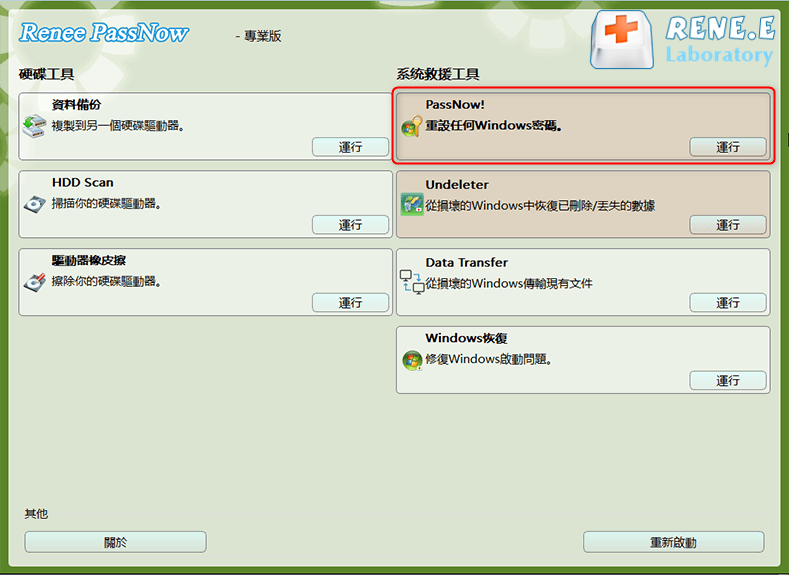
多功能拯救檔案內建檔案救援及檔案轉移功能,無需系統即可救援及轉移硬碟內的檔案資訊。
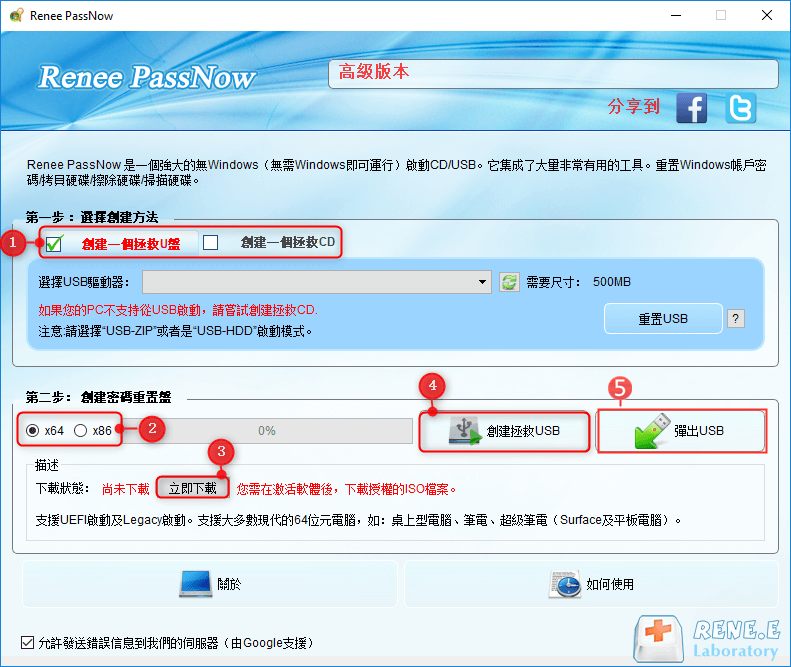
新版本Renee Passnow支援UEFI啟動環境,支援更多型號的筆電及超極本。
適用Windows 11/10, 8.1, 8, 7, Vista, XP。
快速密碼重設移除過程100%安全,僅需5分鐘,即可快速掌控您的電腦。
支援移除多種帳號密碼可移除管理員帳號及一般本機帳號的密碼。
微軟帳號也可快速登入可將Windows 支援移除11/10/8.1/8的Microsoft帳號(微軟帳號)轉換為本機帳號,助您快速進入系統。
微軟帳號也可快速登入可將Windows 支援移除11/10/8.1/8的Microsoft帳號(微軟帳號)轉換為本機帳號,助您快速進入系統。
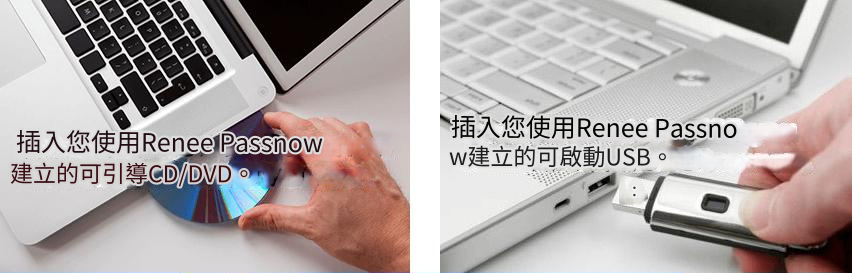
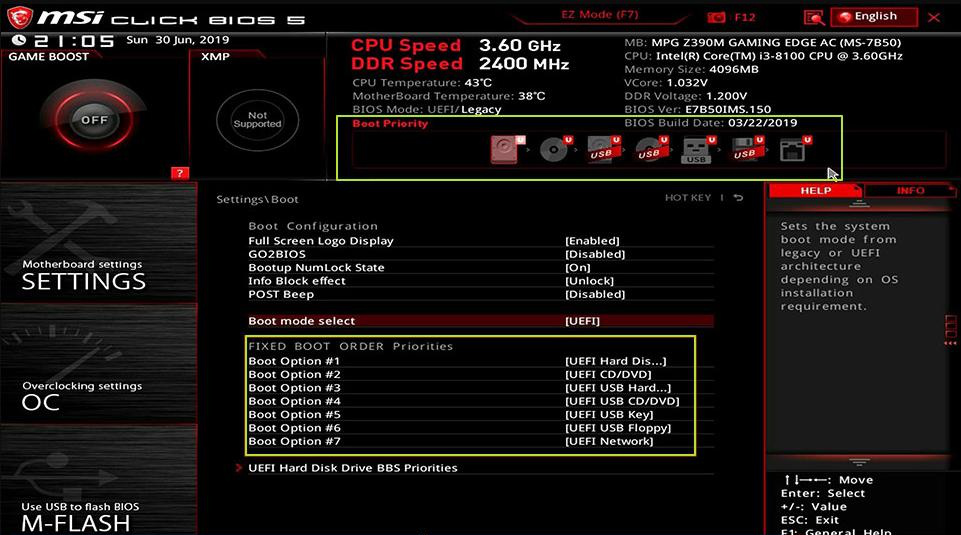
| BIOS / 電腦品牌 | 開機選單快捷鍵 | BIOS 設定快捷鍵 |
|---|---|---|
DELL |
F12 |
F2 |
HP |
F9 (開機選單) / Esc → F9 |
Esc → F10 (部分型號直接按 F10) |
ASUS |
Esc (筆電) / F8 (桌機) |
F2 或 Delete |
Acer |
F12 (必須在 BIOS 中啟用) |
F2 或 Delete |
Lenovo (消費型筆電) |
F12 (部分型號為 Novo 按鈕) |
F2 |
Lenovo (桌機) |
F12 |
F1 |
Lenovo (ThinkPad) |
F12 |
F1 |
MSI |
F11 |
Delete |
Samsung |
F10 或 F11 (依型號而異) |
F2 |
Gigabyte / Aorus |
F12 |
Delete |
Intel (NUC / 主機板) |
F10 |
F2 |
Microsoft Surface 平板 |
長按 音量調小鍵 + 電源鍵 |
長按 音量調大鍵 + 電源鍵 |
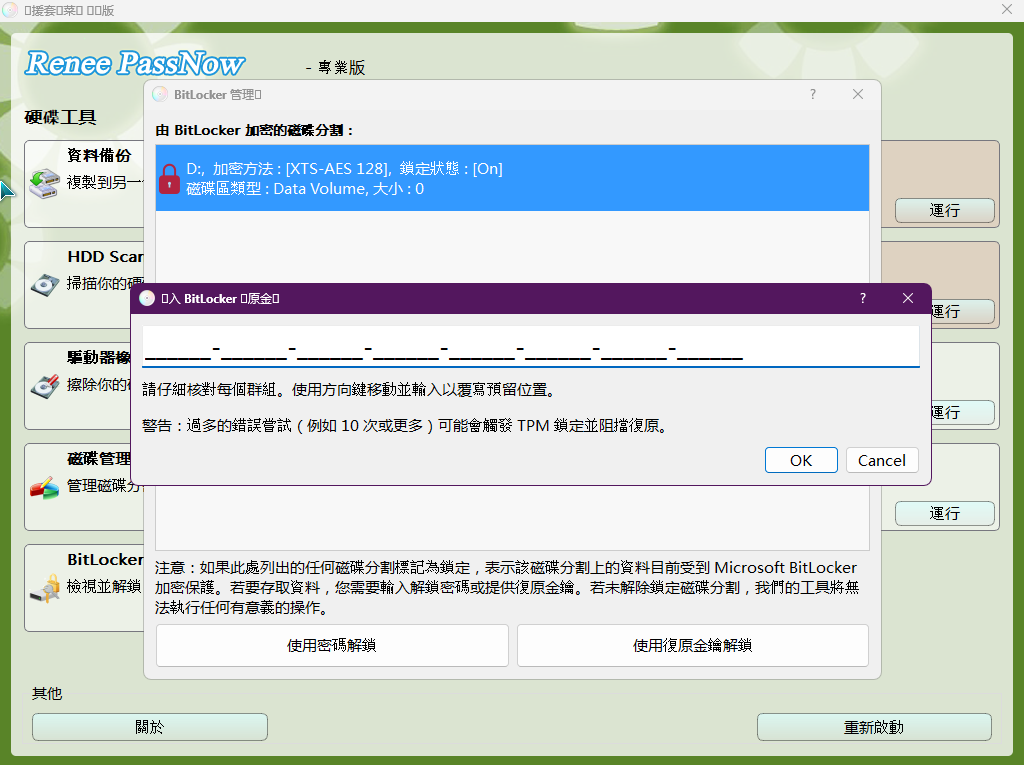
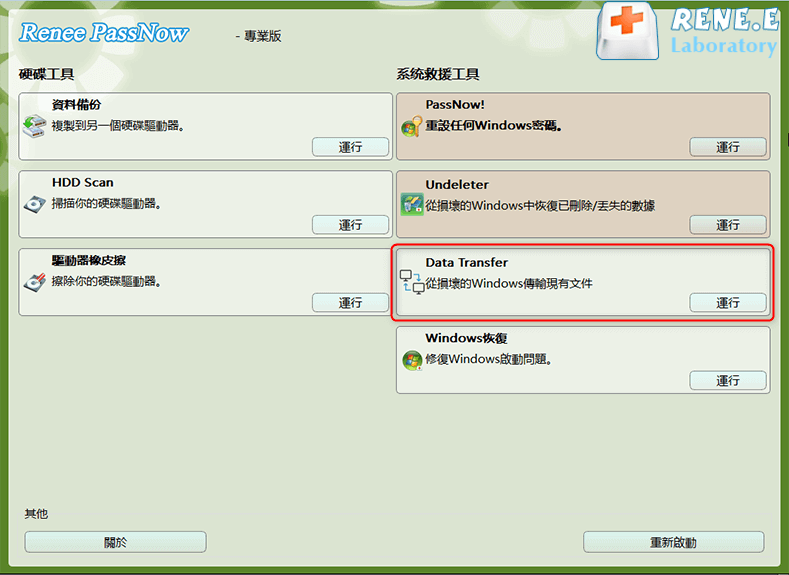
| 位置 | 儲存內容 |
|---|---|
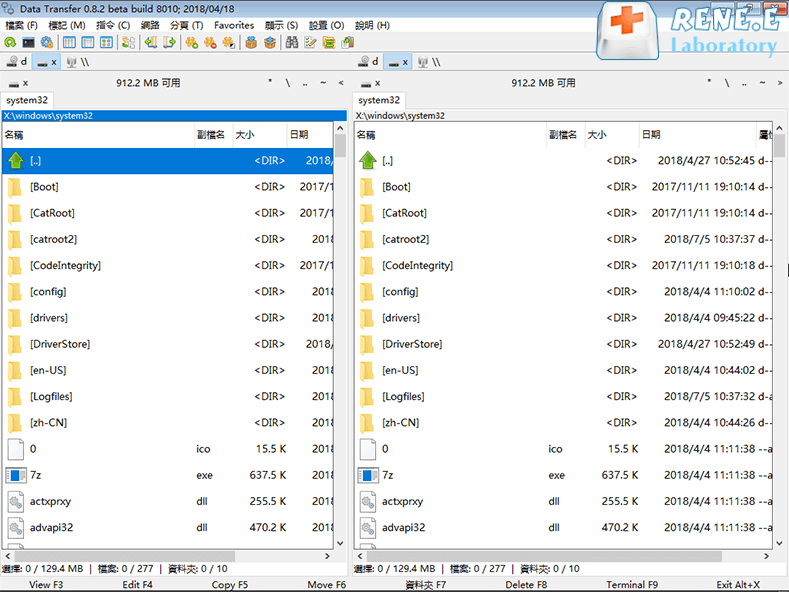
C:\Users\您的使用者名稱\Documents |
Word 文件、PDF、試算表 |
C:\Users\您的使用者名稱\Pictures |
相片、螢幕截圖、圖片庫 |
C:\Users\您的使用者名稱\Downloads |
瀏覽器與應用程式下載的檔案 |
C:\Users\您的使用者名稱\Desktop |
桌面捷徑與檔案 |
C:\Users\您的使用者名稱\Videos |
影片、螢幕錄製、匯出檔 |
C:\Users\您的使用者名稱\Music |
音樂檔案、音訊專案 |
C:\Users\您的使用者名稱\AppData |
應用程式資料與瀏覽器設定檔 |
如果我的來源硬碟有壞軌,複製還會成功嗎?
我可以將系統複製到比原硬碟容量小的 SSD 嗎?
複製後的硬碟開機出現黑畫面——我該先檢查什麼?
快速密碼重設移除過程100%安全,僅需5分鐘,即可快速掌控您的電腦。
支援移除多種帳號密碼可移除管理員帳號及一般本機帳號的密碼。
微軟帳號也可快速登入可將Windows 支援移除11/10/8.1/8的Microsoft帳號(微軟帳號)轉換為本機帳號,助您快速進入系統。
無損作業系統密碼移除過程不會對帳號內的檔案或作業系統造成任何的損壞。操作簡單易懂,無需相關專業知識即可獨立操作。
多功能拯救檔案內建檔案救援及檔案轉移功能,無需系統即可救援及轉移硬碟內的檔案資訊。
新版本Renee Passnow支援UEFI啟動環境,支援更多型號的筆電及超極本。
適用Windows 11/10, 8.1, 8, 7, Vista, XP。
快速密碼重設移除過程100%安全,僅需5分鐘,即可快速掌控您的電腦。
支援移除多種帳號密碼可移除管理員帳號及一般本機帳號的密碼。
微軟帳號也可快速登入可將Windows 支援移除11/10/8.1/8的Microsoft帳號(微軟帳號)轉換為本機帳號,助您快速進入系統。
微軟帳號也可快速登入可將Windows 支援移除11/10/8.1/8的Microsoft帳號(微軟帳號)轉換為本機帳號,助您快速進入系統。
相關主題 :

OEM 還原分割區要求密碼?最完整的解決方法與快速解鎖指南(適用 HP、Dell、Lenovo 等品牌)

2026-08-24
鐘雅婷 : 當系統突然跳出 OEM 還原分割區要求密碼 的提示時,許多人會以為電腦已被鎖住無法復原。其...
克隆後修復 INACCESSIBLE_BOOT_DEVICE 藍畫面錯誤:完整解決指南
2026-07-15
鐘雅婷 : 本完整指南詳細說明在硬碟克隆後,修復 INACCESSIBLE_BOOT_DEVICE 的...



使用者評論
發表評論