
硬碟實體故障與邏輯故障差別:教你如何精準判斷

摘要
本文深入分析硬碟實體故障與邏輯故障的差別,詳細說明兩者的獨特症狀、成因與診斷程序。文章亦提供結構化的解決方案,包含診斷檢查、硬碟複製流程以及專業救援介入,確保您能安全且有效地找回寶貴資料。

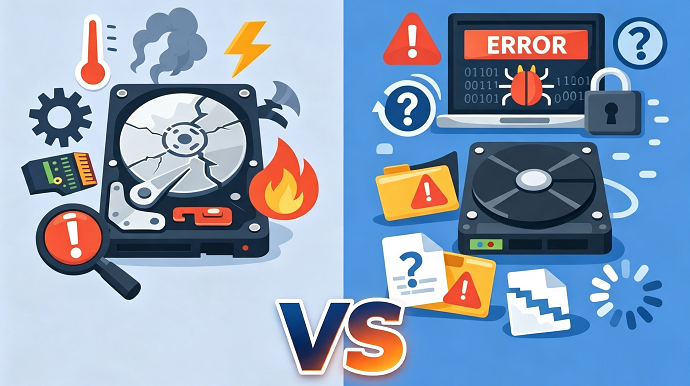
| 面向 | 實體故障 | 邏輯故障 |
|---|---|---|
典型症狀 |
⚙️ 喀喀聲、嗶嗶聲、摩擦聲、無法啟動旋轉、無法被偵測 |
💾 分割區遺失、檔案損毀、RAW 檔案系統、「無法存取磁碟機」錯誤 |
常見原因 |
💥 摔落、撞擊、水損、電源突波、老化磨損 |
🦠 不當退出、病毒攻擊、格式化、作業系統當機、分割區表損毀 |
BIOS / 磁碟管理員偵測 |
🚫 通常無法被偵測,或偵測到的容量錯誤 |
✅ 通常可被偵測,有時帶有 RAW 標籤或未知分割區 |
建議行動 |
🧰 尋求專業資料救援服務 — 避免 DIY 修復 |
🔍 若硬碟實體狀態穩定,請使用救援軟體或備份工具 |

深度掃描技術 從故障硬碟中定位並重建碎片化或嚴重損毀的檔案。
支援移除多種帳號密碼可移除管理員帳號及一般本機帳號的密碼。
微軟帳號也可快速登入可將Windows 支援移除11/10/8.1/8的Microsoft帳號(微軟帳號)轉換為本機帳號,助您快速進入系統。
無損作業系統密碼移除過程不會對帳號內的檔案或作業系統造成任何的損壞。操作簡單易懂,無需相關專業知識即可獨立操作。
多功能拯救檔案內建檔案救援及檔案轉移功能,無需系統即可救援及轉移硬碟內的檔案資訊。
新版本Renee Passnow支援UEFI啟動環境,支援更多型號的筆電及超極本。
適用Windows 11/10, 8.1, 8, 7, Vista, XP。
快速密碼重設移除過程100%安全,僅需5分鐘,即可快速掌控您的電腦。
支援移除多種帳號密碼可移除管理員帳號及一般本機帳號的密碼。
微軟帳號也可快速登入可將Windows 支援移除11/10/8.1/8的Microsoft帳號(微軟帳號)轉換為本機帳號,助您快速進入系統。
微軟帳號也可快速登入可將Windows 支援移除11/10/8.1/8的Microsoft帳號(微軟帳號)轉換為本機帳號,助您快速進入系統。
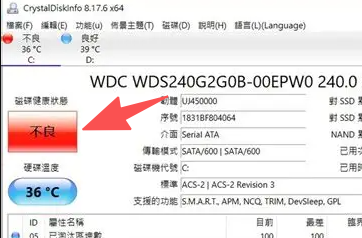
| 實體故障 — HDD | 實體故障 — SSD | 邏輯錯誤 — HDD / SSD |
|---|---|---|
🔊 喀喀聲 / 敲擊聲 — 讀寫頭校準失敗 |
🤫 靜音但無法偵測 — 控制器故障 |
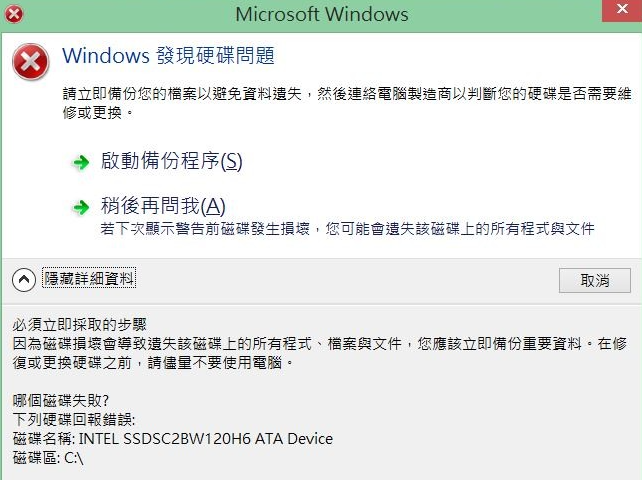
🖥️ 可偵測到硬碟,但分割區無法讀取 |
⚙️ 摩擦聲 / 刮擦聲 — 碟片損壞 |
🔥 燒焦味 — 電源或控制器損壞 |
📁 RAW / 未配置 / 「需要格式化」 |
📢 嗶嗶聲 — 主軸馬達卡死 |
⚡ 突然死亡 — 無警告、無 SMART 警報 |
📄 零位元組檔案、I/O 錯誤、資料夾遺失 |
💥 無法啟動旋轉 / 無震動 — PCB 或馬達故障 |
🚫 容量不正確(0 GB、2.2 TB 等) |
🔍 檔案系統可見,但提示「需要格式化」 |
💧 摔落 / 撞擊 / 進水 → 強烈的實體損壞訊號 |
💧 風險相同;SSD 在電氣損壞後會突然故障 |
💾 作業系統當機、病毒、不當退出導致的資料結構損毀 |
深度掃描技術 從故障硬碟中定位並重建碎片化或嚴重損毀的檔案。
支援移除多種帳號密碼可移除管理員帳號及一般本機帳號的密碼。
微軟帳號也可快速登入可將Windows 支援移除11/10/8.1/8的Microsoft帳號(微軟帳號)轉換為本機帳號,助您快速進入系統。
無損作業系統密碼移除過程不會對帳號內的檔案或作業系統造成任何的損壞。操作簡單易懂,無需相關專業知識即可獨立操作。
多功能拯救檔案內建檔案救援及檔案轉移功能,無需系統即可救援及轉移硬碟內的檔案資訊。
新版本Renee Passnow支援UEFI啟動環境,支援更多型號的筆電及超極本。
適用Windows 11/10, 8.1, 8, 7, Vista, XP。
快速密碼重設移除過程100%安全,僅需5分鐘,即可快速掌控您的電腦。
支援移除多種帳號密碼可移除管理員帳號及一般本機帳號的密碼。
微軟帳號也可快速登入可將Windows 支援移除11/10/8.1/8的Microsoft帳號(微軟帳號)轉換為本機帳號,助您快速進入系統。
微軟帳號也可快速登入可將Windows 支援移除11/10/8.1/8的Microsoft帳號(微軟帳號)轉換為本機帳號,助您快速進入系統。
| 方法 | 適用情況 | 優點 | 缺點 | 大約成本 |
|---|---|---|---|---|
DIY 軟體救援 |
明確的邏輯故障,無物理損壞 |
✅成本低或免費;✅立即見效 |
❌若在原始硬碟上使用,有覆蓋資料的風險;❌對實體損壞無效 |
免費 – 3,000 元新台幣(軟體授權) |
優先複製策略 |
帶有 SMART 警告或速度變慢的狀況不佳硬碟 |
✅保留原始狀態;✅提供進一步救援的安全環境 |
❌需要額外的硬碟與映像檔製作知識;❌需投入適量時間 |
1,500 元 – 6,000 元新台幣(硬碟複製座 + 若非免費的軟體) |
專業無塵室服務 |
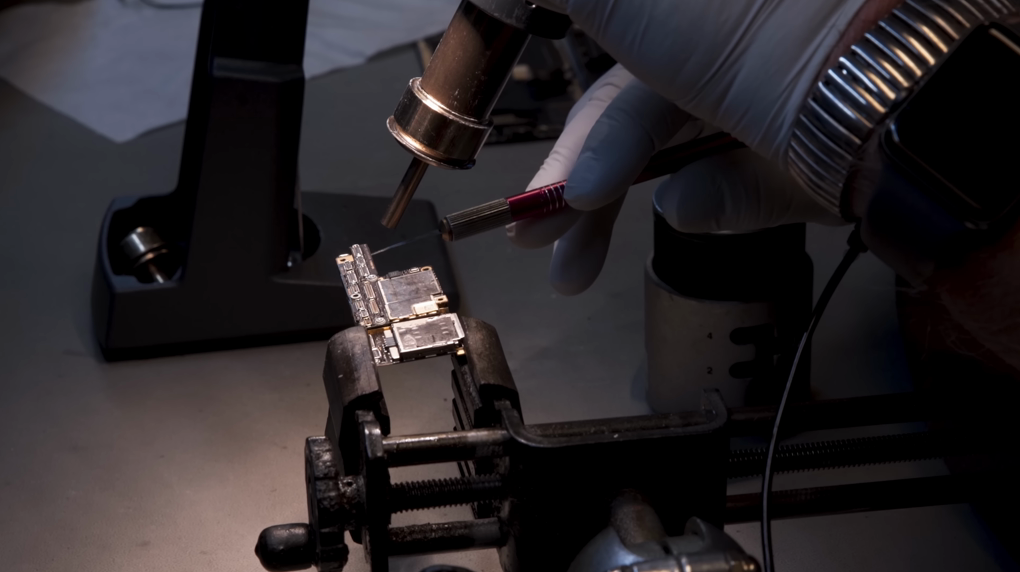
任何實體故障症狀或無法偵測 |
✅成功率最高;✅無塵環境保護儲存媒體 |
❌費用高昂;❌可能需要數天至數週 |
通常 9,000 元 – 75,000 元新台幣以上,視嚴重程度與地區而定 |
實體故障會引發邏輯故障的症狀嗎?
硬碟發出喀喀聲時,執行內建磁碟檢查安全嗎?
外接硬碟無法被偵測時,步驟一該怎麼做?
避免永久遺失資料,最重要的一件事是什麼?
快速密碼重設移除過程100%安全,僅需5分鐘,即可快速掌控您的電腦。
支援移除多種帳號密碼可移除管理員帳號及一般本機帳號的密碼。
微軟帳號也可快速登入可將Windows 支援移除11/10/8.1/8的Microsoft帳號(微軟帳號)轉換為本機帳號,助您快速進入系統。
無損作業系統密碼移除過程不會對帳號內的檔案或作業系統造成任何的損壞。操作簡單易懂,無需相關專業知識即可獨立操作。
多功能拯救檔案內建檔案救援及檔案轉移功能,無需系統即可救援及轉移硬碟內的檔案資訊。
新版本Renee Passnow支援UEFI啟動環境,支援更多型號的筆電及超極本。
適用Windows 11/10, 8.1, 8, 7, Vista, XP。
快速密碼重設移除過程100%安全,僅需5分鐘,即可快速掌控您的電腦。
支援移除多種帳號密碼可移除管理員帳號及一般本機帳號的密碼。
微軟帳號也可快速登入可將Windows 支援移除11/10/8.1/8的Microsoft帳號(微軟帳號)轉換為本機帳號,助您快速進入系統。
微軟帳號也可快速登入可將Windows 支援移除11/10/8.1/8的Microsoft帳號(微軟帳號)轉換為本機帳號,助您快速進入系統。





使用者評論
發表評論