author avatar
    測試部技術長
最後由陳思涵於 2024-9-6進行了更新

摘要
本文探討了瞭解資料遺失原因的重要性,以便有效應對。文章區分了硬碟、RAID陣列、閃存驅動器和伺服器等資料儲存裝置的物理損壞和邏輯損壞。物理資料遺失通常較容易識別,可能由火災、水災、跌落、斷電或自然災害等事件引起。識別損壞類型對於確定適當的恢復方法至關重要。


在當今科技時代,人們將所有寶貴資訊儲存在資料、資訊儲存裝置上。硬盤、 RAID 、隨身碟和服務器為用戶提供了持久的性能和安全的操作。然而,這些可靠的裝置仍然可能發生故障並導致資料、資訊遺失。當這種情況發生時,使用者將無法存取所有寶貴資料、資訊。在解決問題之前,了解資料、資訊遺失的原因至關重要。這樣,您才能明確應採取的方向。

邏輯損壞與物理損壞的區別

硬盤故障 是電腦使用者經常遇到的不幸現實。了解 故障類別型 有助於採取 預防措施 並有效處理 資料、資訊遺失 。硬盤故障大致可分為兩類: 邏輯損壞 和 物理損壞 。

邏輯損壞

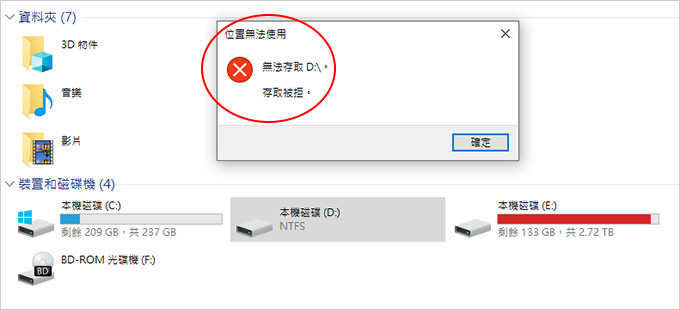
邏輯損壞 是指 硬盤 檔案作業系統或資料、資訊受損。這一類別故障通常由 軟體問題 引起,例如 檔案損壞 、 壞扇區 或 惡意軟體攻擊 。
無法存取磁碟

儘管實體資料、資訊復原複雜,但 硬盤的邏輯資料、資訊復原同樣需要專業知識 。使用線上資料、資訊復原工具存在風險,因為它們可能覆蓋重要資料、資訊或引入病毒。依賴注重資料、資訊復原和客戶安全的 信譽良好的資料、資訊恢復公司 更為安全。
物理損壞

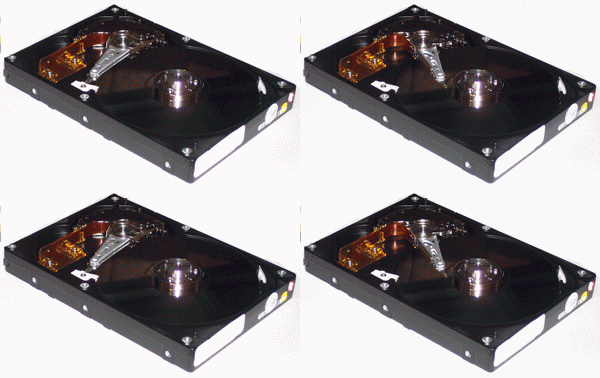
另一方面, 物理損壞 是指硬盤的實體零件,如 碟片 、 讀寫頭 或 主軸馬達 受到的損害。物理性損壞的症狀包括 喀喀聲 、 磨擦聲 或 嗡嗡聲 等異常情況噪音。物理故障更為嚴重,通常需要 專業技術人員 或 數據、信息恢復實驗室 的幫助來 修復和恢復數據、信息 。
如果硬盤在 Windows磁盤管理 中不可見,可能是 物理損壞 。
喀嚓聲、刺耳聲、嗡嗡聲、蜂鳴聲、吵雜聲;硬盤磁頭和碟片
意外關機或重新啟動、 「磁碟錯誤」 或 「硬盤故障」 等奇怪錯誤,以及效能突然下降,都是硬盤故障的早期跡象。如果注意到這些情況,請 立即備份資料、資訊並更換硬盤 。為了防止故障,請保持硬盤 冷卻和無塵 ,避免物理衝擊,使用 可靠的備份程序 ,並 定期進行磁碟維護 。使用 任務管理器 等工具監控效能有助於早期發現問題。識別這些跡象可以及時採取措施保護資料、資訊。

使用Renee Undeleter恢復資料、資訊

如果 硬盤資料、資訊遺失 ,您可以使用 Renee Undeleter 進行復原。
如果硬盤出現 物理損壞 ,請 立即送到維修店 ,並 避免使用 DIY資料、資訊恢復軟體。

1.什麼是Renee Undeleter?

Renee Undeleter 是一款綜合性的資料、資訊恢復軟體,能夠協助找回因意外刪除、清空回收站、磁碟或記憶體卡格式化等各種資料、資訊遺失事件而遺失的檔案。該 強大工具 包含 四個基本模組 : 檔案恢復 、 全分割槽掃描 、 全磁碟掃描 和 鏡像產生、創建 ,提供多種方法在操作系統執行期間恢復遺失的資料、資訊。
熱點推薦 專業檔案救援軟體 - Renee Undeleter

簡單易用 簡單幾步即可從不同的儲存裝置救回檔案。

多種掃描方案 內建多種掃描方案,可針對不同的檔案丟失原因進行掃描救援!

多檔案類型救援 可從不同的儲存裝置中救回多種類型的檔案。

救援前可預覽 可邊掃描邊預覽已掃描到的檔案,確認檔案內容及質量後,可立即停止掃描進行救援!

適用於:Windows 10 / 8.1 / 8 / 7 / Vista / XP (32bit/64bit) & Mac OS 10.6 或以上

簡單易用 簡單幾步即可救回檔案。

多檔案類型救援 可從不同的儲存裝置中救回多種格式的檔案。

多種掃描方案 可針對不同的檔案丟失原因進行救援!

免費試用免費試用免費試用已有1000名用戶下載并使用Renee Undeleter成功救回丟失的檔案資訊!
2.如何使用Renee Undeleter恢復硬盤資料、資訊?

步驟 下:步驟 下:使用Renee Undeleter恢復資料、資訊非常簡單,具體步驟 下:
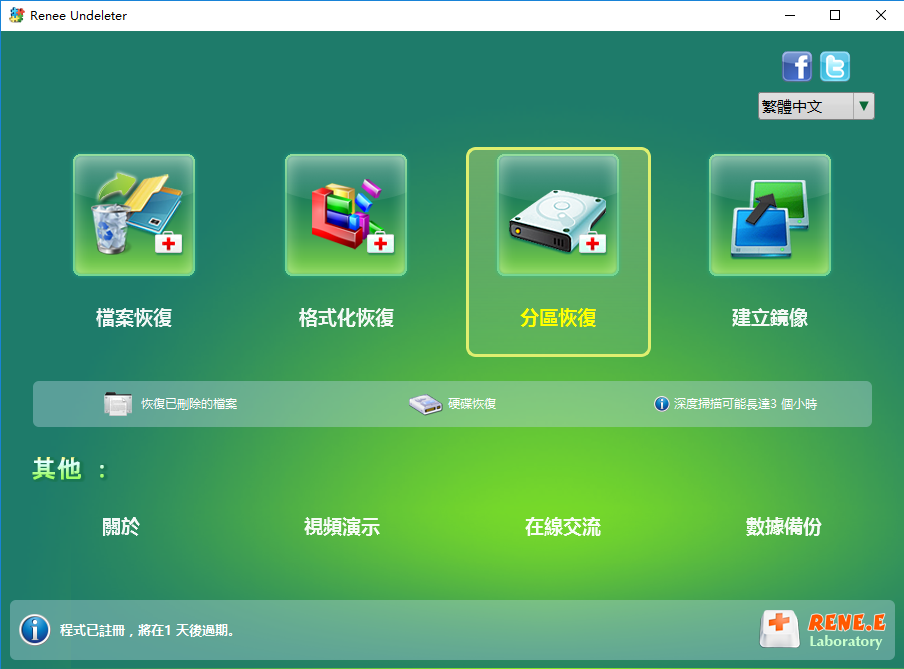
步驟 1 :下載、安裝並執行 Renee Undeleter ,在主介面選擇 「分區恢復」 選項。
注意: 請勿安裝在需要復原資料、資訊的磁碟上,以免導致資料、資訊被覆蓋。
選擇 "分區恢復 "在 Renee Undeleter中掃描磁碟
步驟 2 :
接下來,選擇 要掃描的硬盤裝置 ,點選下一步。在 進階設定介面 選擇 預設設定 。
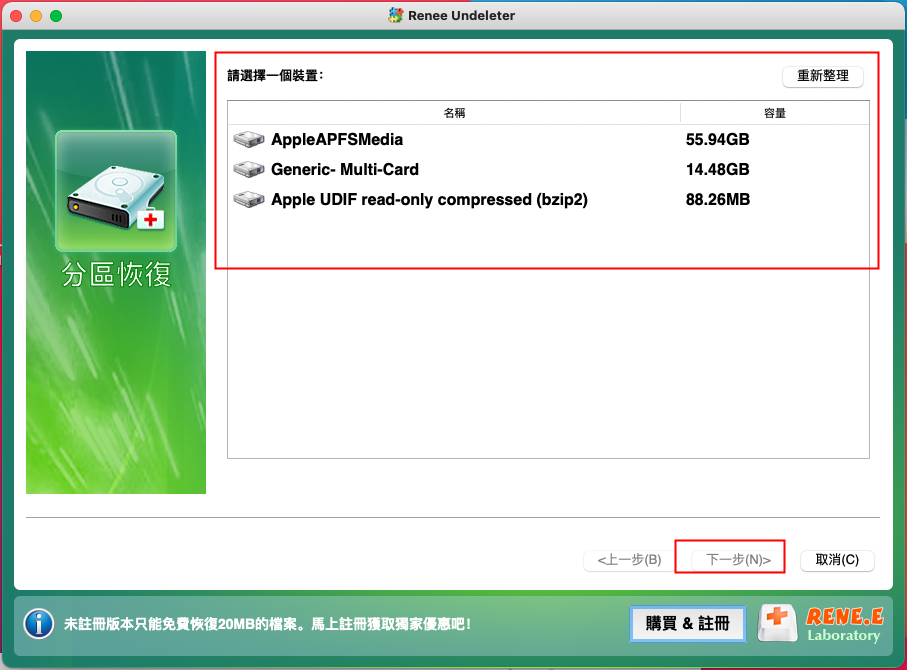
在 Renee Undeleter中選擇要復原的磁碟
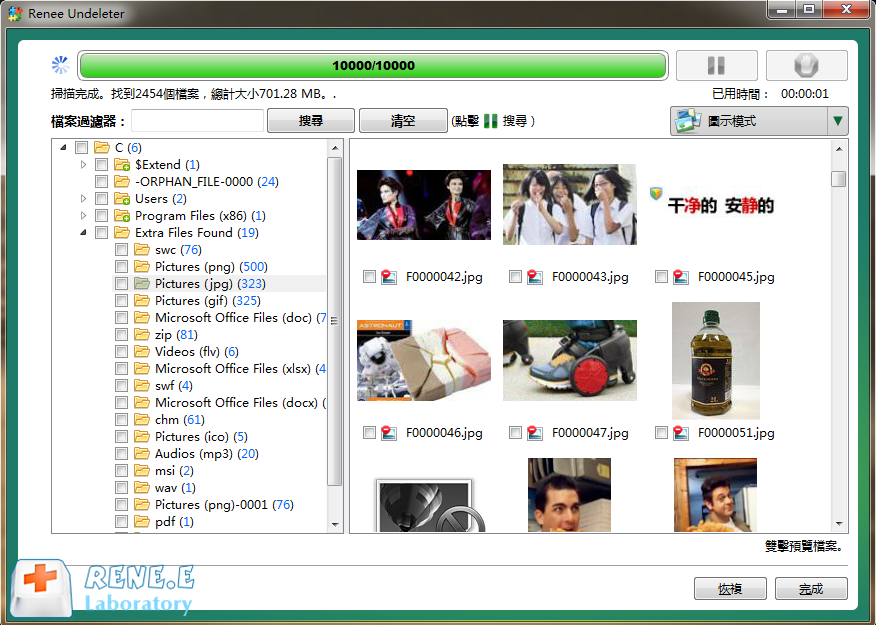
步驟3 :軟體將啟動對 硬盤 的掃描,並顯示「 選擇需要掃描的分割槽 」資訊。選擇合適的分割槽。掃描完成後,透過右側預覽窗格 輕按兩次 預覽檔案。要恢復檔案,請選取它並點擊右下角的 「恢復」 按鈕。
恢復前預覽
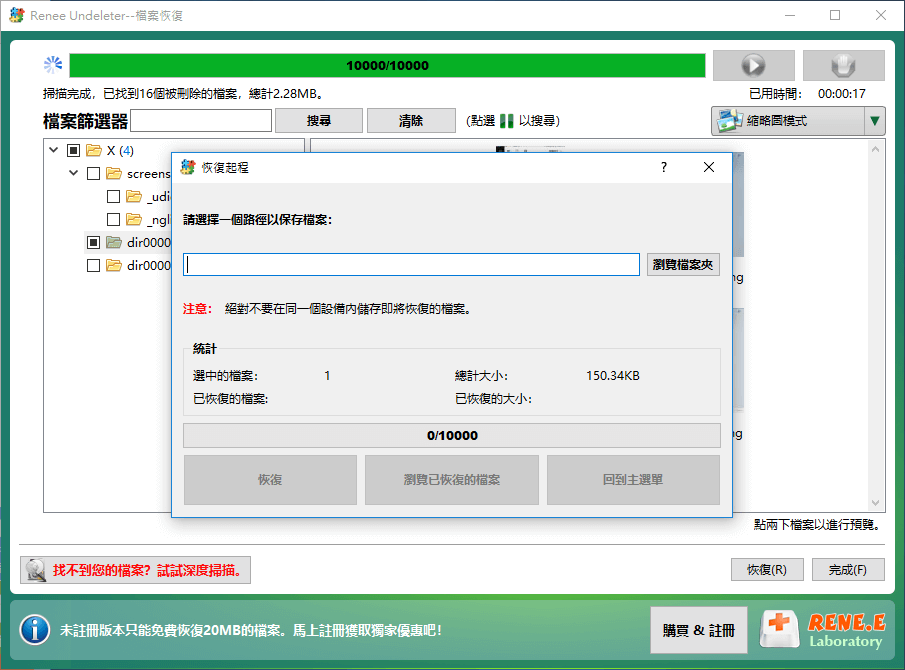
步驟4 :點選 「瀏覽」 選擇另一個磁碟儲存復原的檔案,然後點選 「復原」 按鈕啟動檔案恢復指令,耐心等待即可。
恢復整個磁碟資料、資訊

結論

理解 物理和邏輯資料、資訊遺失之間的差異 對於 有效的資料、資訊復原 至關重要。物理損壞通常更明顯且嚴重,需要 專業幹預 ,而邏輯損壞雖然不太明顯,但仍會導致重大數據、資訊遺失。透過 識別硬盤故障的跡象 並採取預防措施,您可以 保護寶貴的資料、資訊 ,避免災難性遺失。定期備份資料、信息,如果遇到問題,請諮詢 專業人士 。
熱點推薦 專業檔案救援軟體 - Renee Undeleter

簡單易用 簡單幾步即可從不同的儲存裝置救回檔案。

多種掃描方案 內建多種掃描方案,可針對不同的檔案丟失原因進行掃描救援!

多檔案類型救援 可從不同的儲存裝置中救回多種類型的檔案。

救援前可預覽 可邊掃描邊預覽已掃描到的檔案,確認檔案內容及質量後,可立即停止掃描進行救援!

適用於:Windows 10 / 8.1 / 8 / 7 / Vista / XP (32bit/64bit) & Mac OS 10.6 或以上

簡單易用 簡單幾步即可救回檔案。

多檔案類型救援 可從不同的儲存裝置中救回多種格式的檔案。

多種掃描方案 可針對不同的檔案丟失原因進行救援!

免費試用免費試用免費試用已有1000名用戶下載并使用Renee Undeleter成功救回丟失的檔案資訊!