author avatar
    資深軟體經理
最後由李浩然於 2026-10-15進行了更新

摘要
想安全地將 SSD 複製到 USB 外接硬碟嗎?本篇指南詳細說明如何使用 Renee Becca 進行系統備份,或利用 Rufus 製作可攜式 Windows 環境。內容涵蓋硬體挑選、圖文並茂的克隆步驟,以及開機疑難排解,讓您輕鬆完成資料遷移與備份。

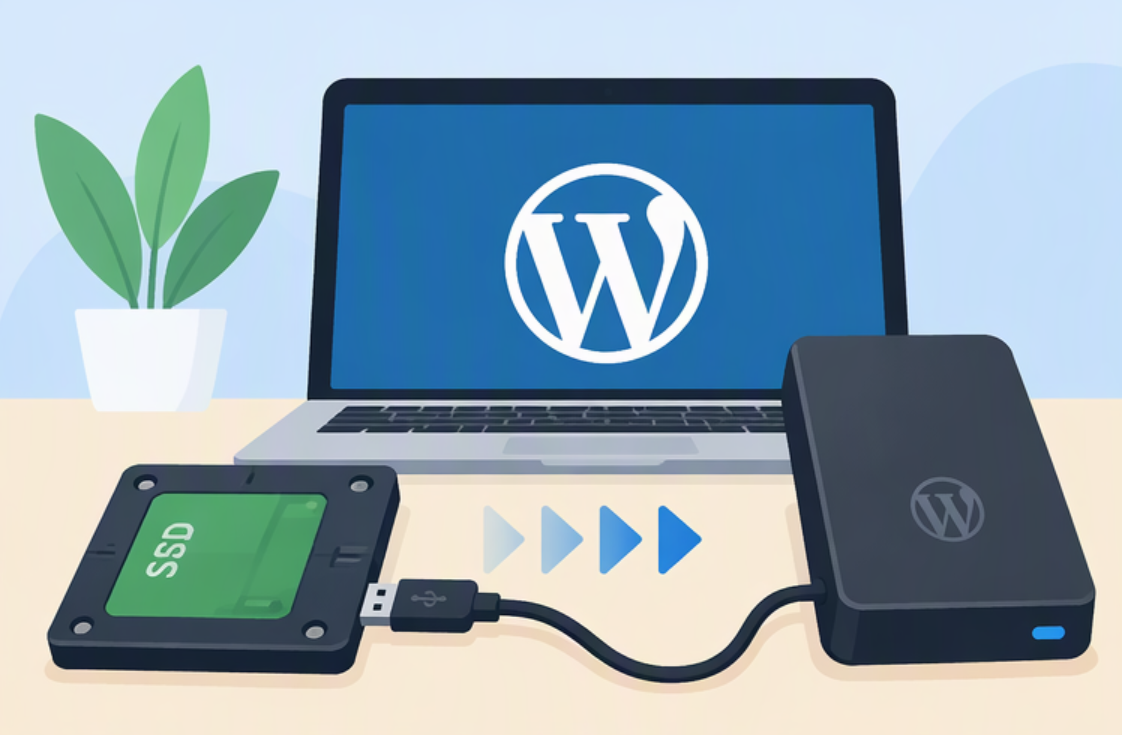

將 SSD 複製到 USB 磁碟
將 SSD 複製到 USB 外接硬碟,是 備份整個 Windows 系統 、 遷移資料至其他磁碟 、 製作 Windows USB 開機碟 ,或 為未來更換 SSD 做準備 的實用方式。與手動複製檔案不同,克隆會建立包含作業系統、應用程式、設定及分割區的完整副本。
不過,最適合的方法取決於您的需求。有些使用者只需要可靠的備份或克隆以替換磁碟,而另一些使用者則希望直接從外部 USB 裝置執行 Windows。從一開始就選擇正確的方法,可以節省時間並避免日後的相容性或開機問題。

您應該選擇哪種方法?

🎯 您的目標 ✅ 推薦解決方案

🛡️ 備份整個 Windows 系統以進行災難還原

建立系統映像備份或將 SSD 複製到外接磁碟

🔄 未來升級或更換內部 SSD

對新 SSD 執行整顆磁碟克隆

🚀 將 Windows 移至其他磁碟,無需重新安裝任何內容

使用系統磁碟克隆

💻 直接從外部 USB 磁碟執行 Windows

使用 Rufus 或 Hasleo WinToUSB 建立 Windows To Go 工作區

💾 保留多個還原點,同時節省儲存空間

使用映像備份而非直接克隆

簡而言之,對大多數使用者來說,有兩種實用的方法:
方法 1: 使用 Renee Becca 進行標準磁碟克隆/備份映像 (閱讀詳情)
最適合: 建立可靠的系統/磁碟副本,以便日後還原或安裝至內部硬碟。這是為了備份而將 SSD 複製到 USB 外接硬碟最常見的方式。
方法 2: Windows To Go 風格的可攜式 Windows(使用 Rufus 或 Hasleo WinToUSB)(閱讀詳情)
最適合: 直接從外部 USB 磁碟執行 Windows
標準克隆可保留您確切的系統狀態,以便快速還原或硬體遷移。無論您是為了可靠備份而將 SSD 複製到 USB 外接硬碟,還是建立可攜式工作區,了解這些方法都能確保成功。

新手硬體選購建議

克隆過程的效能與穩定性,很大程度上取決於您所使用的外接磁碟與外接盒。
- 推薦: 裝在優質外接盒中的行動 SSD 或 NVMe M.2 SSD(支援 UASP、USB 3.2 Gen 2 或更高)
- 次要選擇: 具備強勁 4K 隨機讀寫效能的高階 USB 隨身碟(例如 SanDisk Extreme Pro 等級裝置)
- 應避免: 標準 USB 2.0/3.0 隨身碟,這類產品通常隨機讀取效能不佳,可能導致傳輸極慢或 Windows 執行不穩
準備好合適的硬體後,請在開始克隆前花幾分鐘確認以下事項。

克隆前檢查清單:容量、分割區樣式與 USB 連接

開始前請參考這份快速檢查清單,有助於避免將 SSD 複製到 USB 外接硬碟時最常發生的錯誤。
項目 檢查內容(新手友善)

容量

若進行直接磁碟克隆,目標磁碟應有足夠的可用空間來容納來源 SSD 上的所有資料,並額外預留約 30 GB。若進行映像備份,請確保目的地磁碟有足夠空間存放備份映像檔。

分割區樣式

現代電腦的來源磁碟通常為 GPT。請確保 GPT 對應↔ UEFI,或 MBR 對應 Legacy/CSM,以確保成功開機。

開機模式

GPT 對應 UEFI;MBR 對應 Legacy/CSM。混用這些設定通常會導致無法開機。

USB 轉接器/外接盒

SATA SSD 使用 SATA 轉 USB,NVMe SSD 使用 NVMe 轉 USB。建議使用 USB 3.2 Gen 2/2x2 或 Thunderbolt;避免使用 USB 2.0。

磁碟選擇安全性

在軟體中再次確認所選的目標磁碟,以免覆蓋錯誤的磁碟。

提示: 在點擊「克隆」之前,務必在克隆應用程式中再次檢查目的地磁碟代號/型號——覆蓋操作是立即且不可逆的。
如果您的來源磁碟使用了 BitLocker:請在克隆前暫時暫停系統磁碟上的 BitLocker ,以防止加密或開機錯誤。您可以在克隆完成後重新啟用它。

克隆與系統映像備份的比較

在選擇克隆或備份方法之前,了解磁碟克隆與系統映像備份 之間的差異至關重要。當您將 SSD 複製到 USB 外接硬碟時,兩者都能保護您的 Windows 系統,但它們適用於不同的還原情境。

克隆與映像備份比較表


功能 磁碟克隆 系統映像備份

建立 SSD 的精確副本

✅ 是

✅ 是(包含在映像檔內)

建立後可立即開機

✅ 通常可以

❌ 否

使用前需先還原

❌ 否

✅ 是

以壓縮備份檔形式儲存

❌ 否

✅ 是

支援多個還原點

❌ 有限

✅ 是

增量或差異備份

❌ 通常不支援

✅ 支援

儲存效率

較低

較高

適合 SSD 升級

✅ 極佳

⚠️ 可行但較不方便

適合長期備份歷史記錄

❌ 否

✅ 是

瀏覽個別檔案更容易

⚠️ 視軟體而定

✅ 通常支援


主要解決方案:使用 Renee Becca 將 SSD 複製到外接磁碟

如果您的目標是建立可靠的外部克隆以進行備份、還原、系統遷移或未來更換 SSD,Renee Becca 提供了最簡單的方法之一。它專為 Windows 使用者設計,結合了磁碟克隆與備份功能,介面對新手友善,無需命令列工具或進階技術知識。
獲取 Renee Becca,輕鬆完成 SSD 到外接磁碟的克隆

新手友善介面 透過視覺化介面輕鬆將 SSD 複製到 USB 外接磁碟,無需輸入複雜的命令列。

支援GPT和MBR 遷移系統時,為SSD自動匹配合適的分割表格式。

支援FAT/NTFS可遷移不同的檔案系統格式

備份速度快 可高達3,000MB/分鐘的備份速度。

全方位備份方案 支援系統遷移/系統備份/分割槽備份/硬碟備份/檔案備份/磁碟克隆。

自動4K對齊 提高SSD效能

支援GPT及MBR分割表格式

支援NTFS及FAT32檔案系統

免費試用免費試用已有800位用戶使用Renee Becca遷移作業系統!
Renee Becca 主視窗,反白顯示「硬碟克隆/克隆系統磁碟」選項。
為了適應不同的遷移和備份情境,Renee Becca 提供了多種克隆與備份模式。

此任務適用的 Renee Becca 功能

當您要將 SSD 複製到 USB 外接硬碟時,請選擇符合您需求的功能:
- 使用 「克隆系統磁碟」 或系統遷移 將 Windows 作業系統遷移至外接磁碟。
- 使用硬碟克隆 以 1:1 複製所有分割區與資料。
- 如果您想要一個稍後可以還原的精簡映像,而非即時克隆,建議使用系統備份 或 「硬碟/分割槽備份」 (即硬碟/分割區備份)。

為什麼 Renee Becca 適合 USB 外接克隆

與手動遷移方法不同,Renee Becca 透過引導式介面簡化了整個流程。它支援全磁碟克隆、系統遷移 、自動 SSD 對齊以及克隆期間的分割區大小調整,有助於減少常見的設定與相容性問題。對大多數使用者而言,它提供了一種簡單明瞭的方式來將 SSD 複製到 USB 外接磁碟,無需具備進階儲存或開機設定知識。

逐步教學:透過 USB 將 SSD 複製到外接硬碟

本文僅涵蓋 SSD 克隆。如果您想建立系統映像備份,請參閱《精通 Windows 10 系統映像備份》或《製作硬碟映像 :完整備份指南》。
當您要將 SSD 複製到 USB 外接硬碟時,請仔細遵循以下指示。
重要提示: 目的地外接磁碟上的所有資料都將被覆蓋。請先備份該磁碟。

1. 準備外接磁碟並透過 USB 連接

當您要將 SSD 複製到 USB 外接硬碟時,適當的準備至關重要。
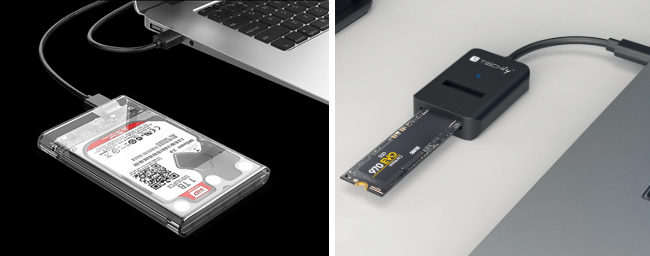
- 使用相容的外接盒或轉接器(SATA 或 NVMe)將目標磁碟連接到高速 USB 埠(建議 USB 3.2 Gen 2 或更高)。
- 如果您的來源系統磁碟啟用了 BitLocker,請先暫停它,以避免克隆期間或之後出現加密問題。
USB SSD / 磁碟外接盒
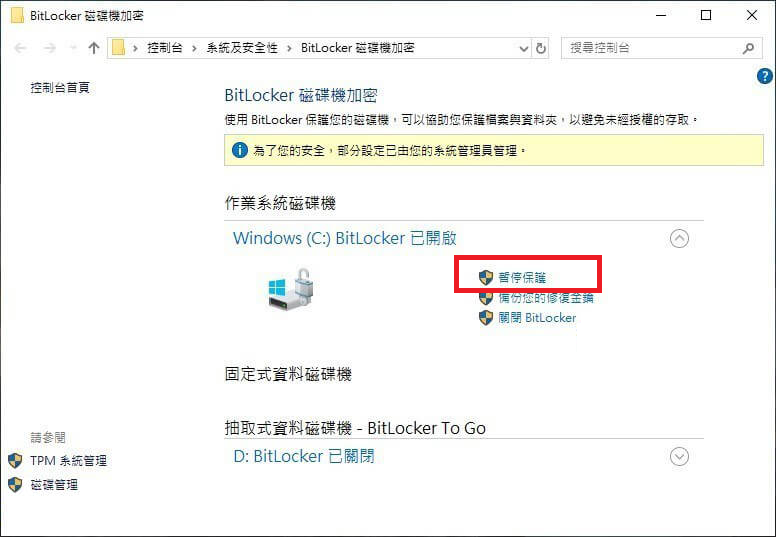
如何暫停 BitLocker (Windows 10/11):
1. 前往控制台 → 系統及安全性 → BitLocker 磁碟機加密
2. 在您的系統磁碟 (C:) 旁邊,點擊「暫停保護」→「是」
3. 在克隆完成前請勿重新啟動,否則 BitLocker 可能會自動恢復
暫停 BitLocker 保護

2. 啟動 Renee Becca 並選擇克隆模式

開啟 Renee Becca 並前往 「克隆」 區塊:
- 選擇 「系統遷移」 進行 Windows 遷移,或
- 選擇 「硬碟克隆/克隆系統磁碟」 來克隆整個 SSD(所有分割區)
如果您尚未安裝 Renee Becca,請先下載並安裝:
Renee Becca 主視窗,反白顯示「硬碟克隆/克隆系統磁碟」選項。

3. 選擇來源 SSD 與目的地 USB 外接磁碟

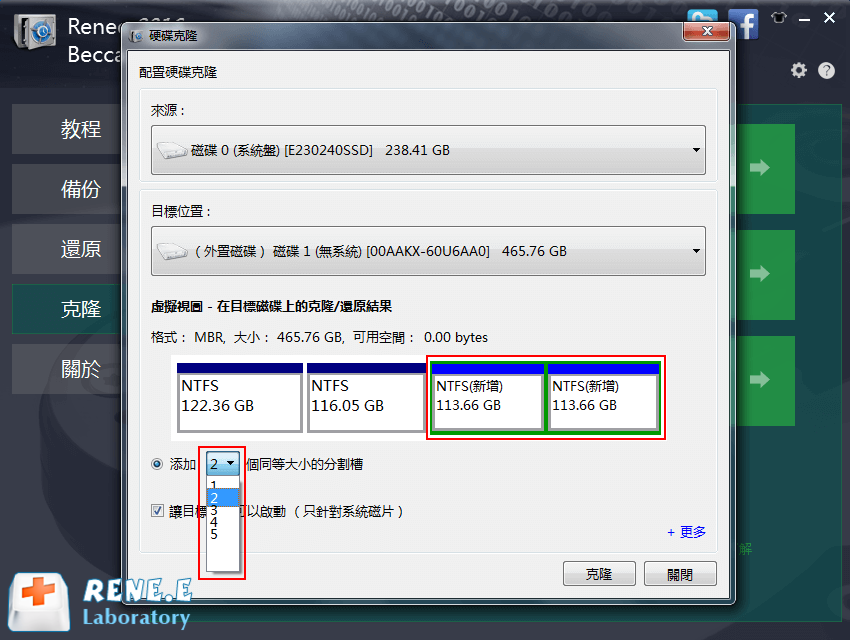
- 在克隆視窗中,將內部 SSD 設為「來源」,並將 USB 外接磁碟設為「目的地」。請根據型號或容量識別它們,以避免錯誤。
克隆硬碟
開始前請再次確認目的地。 選錯磁碟會立即將其清除。

4. 開始克隆並等待完成

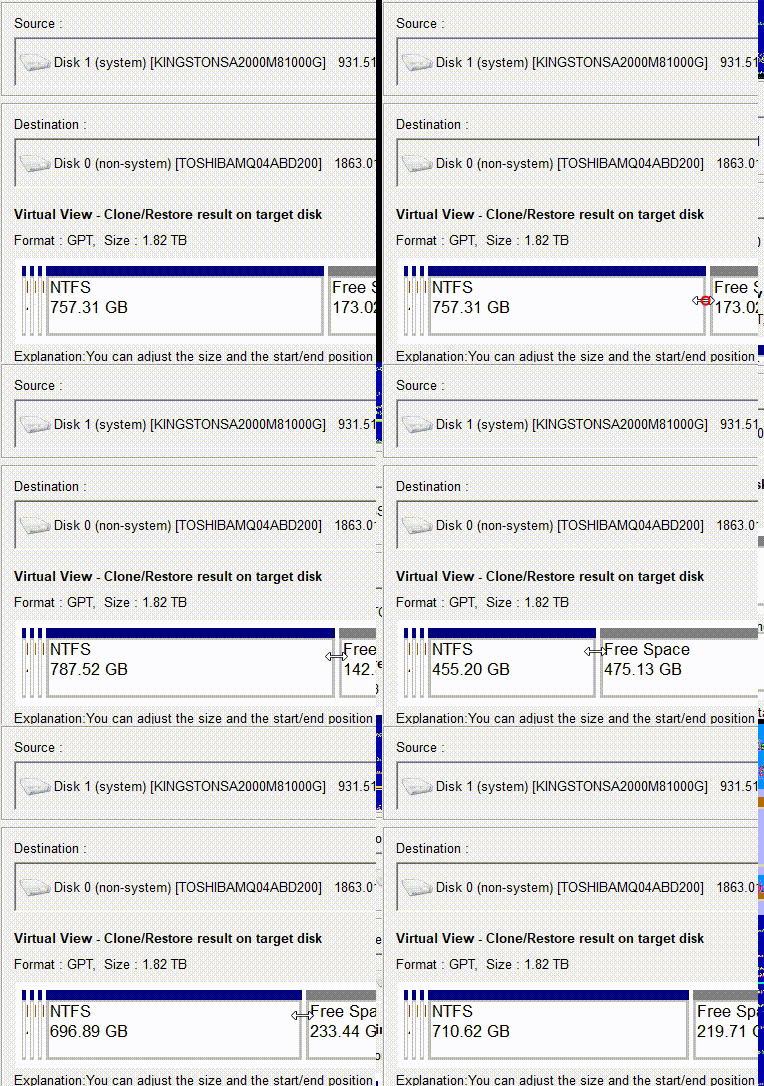
調整分割區
您可以選擇在開始前拖曳邊緣,來調整目標磁碟上的分割區大小。
若有授權或特殊磁區需求,請啟用「複製所有磁區」以複製每個磁區。
開始克隆。所需時間取決於資料大小與 USB 速度。過程中請勿拔除 USB 或切斷電源。

5. 驗證已克隆的外接磁碟

完成後,開啟 Windows 磁碟管理,確認外接磁碟上存在預期的分割區與標籤。您也可以選擇瀏覽檔案,以確認關鍵資料是否存在。
注意: SSD 4K 對齊對效能至關重要。Renee Becca 會在克隆過程中自動處理 4K 對齊。

6. (選用)測試已克隆的外接磁碟是否可開機

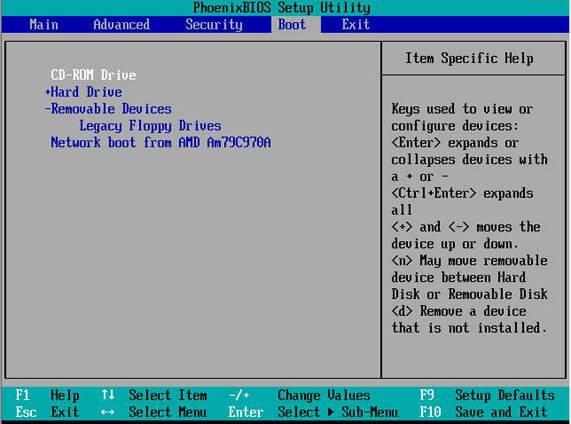
將 SSD 複製到 USB 外接硬碟後,請設定系統從該磁碟開機:
- 進入 BIOS/UEFI(常見按鍵:啟動時按 F2、F12、DEL 或 Esc)。
- 將外接磁碟設為第一開機裝置。
- 開機項目通常列為 USB-HDD、UEFI USB 或 USB Key——請選擇與您的磁碟及韌體相符的選項。
- 將開機模式與分割區樣式對應(GPT 對應 UEFI,MBR 對應 Legacy/CSM),以確保成功開機。
若非使用 Windows To Go 建立,Windows 預設的 SAN 策略可能會導致透過 USB 開機「標準克隆系統」時出現藍屏(例如 INACCESSIBLE_BOOT_DEVICE),或使磁碟處於離線狀態。
如果您的目標是稍後更換內部硬碟,請將磁碟裝回內部介面以進行開機。如果您想直接從 USB 執行 Windows 作為主要系統,請使用方法 2(Windows To Go 解決方案)。
變更 BIOS 啟動項目

7. USB 克隆後開機問題的快速修復

- BIOS 偵測不到 USB 磁碟: 重新插拔傳輸線/外接盒;嘗試另一個 USB 埠;避免使用集線器。
- 開機模式錯誤: GPT 切換至 UEFI,或 MBR 切換至 Legacy/CSM。
- Secure Boot 衝突: 暫時停用 Secure Boot 進行測試。
- GPT/MBR 不相符: 如有必要,請使用與預期開機模式相符的目標配置重新克隆。
- 仍然無法從 USB 開機? 如果您的最終目標是長期從 USB 執行 Windows,請使用下方的 Windows To Go 方法。

替代方案:建立 Windows USB 開機碟

如果標準的將 SSD 複製到 USB 外接硬碟嘗試無法滿足您的需求,且您的目標是直接從外接磁碟執行完整的 Windows 環境,那麼 Windows To Go 風格的設定是正確的途徑。Microsoft 已在 Windows 10 版本 1903 中棄用 Windows To Go,並在版本 2004 及更高版本中移除了內建建立工具,因為它不支援功能升級且需要認證媒體。
不過,Rufus 和 Hasleo WinToUSB 等第三方工具仍可讓您建立可攜式 Windows 工作區,並在現代 Windows 10(包括 22H2)和 Windows 11 上良好執行。
Rufus Windows To Go
優點:
  • 可在多部電腦上直接從 USB 執行 Windows
  • 比標準克隆更適合 USB 開機
  • 無需清除內部磁碟
  • 適用於搭載現代 ISO 的 Windows 10/11
  • 使用 Rufus 或 WinToUSB 簡單建立

缺點:

  • 效能低於內部 NVMe
  • 需要優質 USB SSD/外接盒才能流暢使用
  • Microsoft 已棄用內建工具
  • 功能升級可能需要重新建立
  • 不適合作為高負載工作的長期主要作業系統

步驟(以 Rufus 為例;WinToUSB 類似)

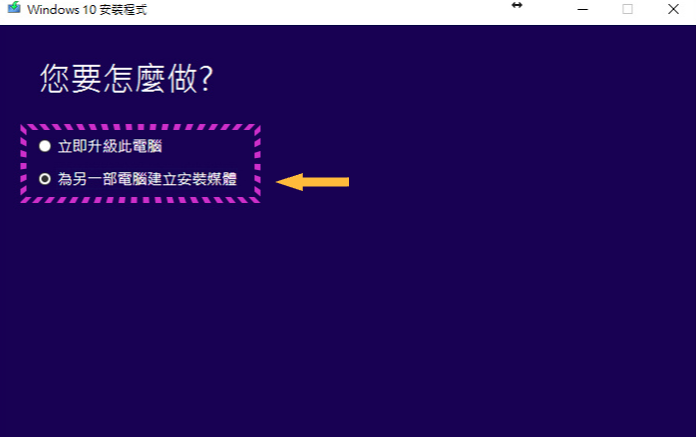
1. 使用官方媒體建立工具或 Microsoft 下載頁面準備 Windows ISO (Windows 10/11)。
Windows Media Creation Tool 建立安裝媒體選項
2. 連接您的可攜式 SSD/NVMe USB 磁碟。
3. 啟動 Rufus。在「裝置」下,選擇您的 USB 外接磁碟。
4. 點擊「選擇」並挑選 Windows ISO。
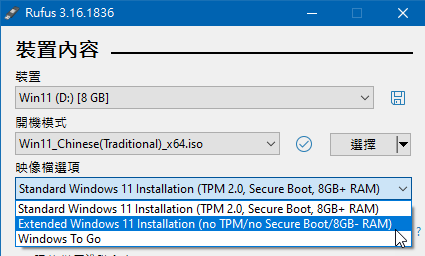
5. 在「映像選項」下,選擇 Windows To Go(而非標準 Windows 安裝)。
Rufus Windows To Go
6. 分割區配置:GPT(適用於 UEFI)。檔案系統:NTFS。保持預設叢集大小。
7. 點擊「開始」,然後遵循任何提示(若被詢問則選擇 Windows 版本)。Rufus 將格式化並將 Windows 部署到 USB 磁碟。
8. 完成後,啟動目標電腦並從開機選單中選擇 USB 裝置(USB-HDD/UEFI USB)。完成初始 Windows 設定。
當您想要一個可直接從 USB 執行的可攜式作業系統時,請使用 Windows To Go。若是為了災難還原、升級或更換內部 SSD,Renee Becca 的克隆/映像方法仍然更簡單且還原更快。
獲取 Renee Becca,輕鬆完成 SSD 到外接磁碟的克隆

新手友善介面 透過視覺化介面輕鬆將 SSD 複製到 USB 外接磁碟,無需輸入複雜的命令列。

支援GPT和MBR 遷移系統時,為SSD自動匹配合適的分割表格式。

支援FAT/NTFS可遷移不同的檔案系統格式

備份速度快 可高達3,000MB/分鐘的備份速度。

全方位備份方案 支援系統遷移/系統備份/分割槽備份/硬碟備份/檔案備份/磁碟克隆。

自動4K對齊 提高SSD效能

支援GPT及MBR分割表格式

支援NTFS及FAT32檔案系統

免費試用免費試用已有800位用戶使用Renee Becca遷移作業系統!

常見問題

克隆後我應該選擇 USB-HDD 還是 USB Key 作為開機裝置?

大多數韌體將外部開機選項列為 USB-HDD、UEFI USB 或 USB Key。請選擇與您的磁碟及所需模式相符的項目。對於 GPT 安裝,請選擇 UEFI USB 項目;對於 MBR 安裝,請選擇非 UEFI (Legacy/CSM) USB 項目。

我可以將較大的 SSD 複製到較小的外接磁碟嗎?

直接 1:1 克隆要求目標磁碟至少與來源磁碟的已用空間一樣大。如果您的目標磁碟較小,請先縮小來源磁碟上的分割區以使已用空間能夠容納,或者使用 Renee Becca 建立壓縮的系統映像備份 ( 系統備份 或 硬碟/分割槽備份 ),若資料量允許,再將其還原到較小的磁碟。
Renee Becca - 安全高效遷移SSD

自動4K對齊自動進行4K對齊以提高SSD效能。

支援GPT和MBR 遷移系統時,為SSD自動匹配合適的分割表格式。

支援FAT/NTFS可遷移不同的檔案系統格式

備份速度快 可高達3,000MB/分鐘的備份速度。

全方位備份方案 支援系統遷移/系統備份/分割槽備份/硬碟備份/檔案備份/磁碟克隆。

自動4K對齊 提高SSD效能

支援GPT及MBR分割表格式

支援NTFS及FAT32檔案系統

免費試用免費試用已有800位用戶使用Renee Becca遷移作業系統!

使用者評論

Page 1

發表評論


您的留言已提交,正在等待審核。