
複製到更大 SSD 後擴充分割區:Windows 延伸 C 槽全攻略

2026-11-20 高級程式開發員
最後由張偉於 2026-11-20進行了更新
摘要
明明換了更大的 SSD,C 槽容量卻還是舊的?問題出在克隆後沿用的分割區配置。這篇教學完整拆解「複製到更大 SSD 後擴充分割區」的做法:帶你判讀磁碟管理中的未配置空間、看懂被復原分割區或系統分割區擋住的狀況,並運用 Windows 內建工具或第三方分割區工具,安全地延伸系統磁碟。從事前備份、操作步驟到完成後的檢查清單與常見問答一次整理,照著做就能把大容量 SSD 用好用滿。

把較小的系統磁碟複製到更大的 SSD 之後,你可能會發現:明明換了大容量 SSD,Windows 顯示的 C 槽卻還是原本的大小。原因在於克隆作業會沿用原本的分割區配置。本篇將教你如何在複製到更大 SSD 後擴充分割區,並透過 Windows 內建工具完成;若可用空間被其他分割區擋住,也能改用通用的第三方分割區工具處理。文中同時附上確認是否成功的檢查清單,以及分割區配置與開機問題的常見問答。繼續往下看,找出符合你磁碟管理畫面的做法。
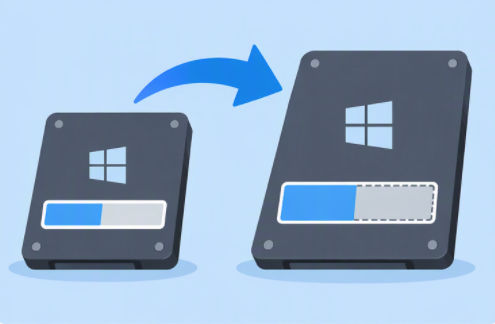
假設你把 512 GB 的系統磁碟克隆到 1 TB 的 SSD。電腦可以正常開機,但本機裡的 C 槽仍然顯示 512 GB,磁碟管理則把 SSD 剩下的空間標示為未配置空間。也就是說,克隆本身成功了,只是多出來的空間還沒有併入 C 槽。
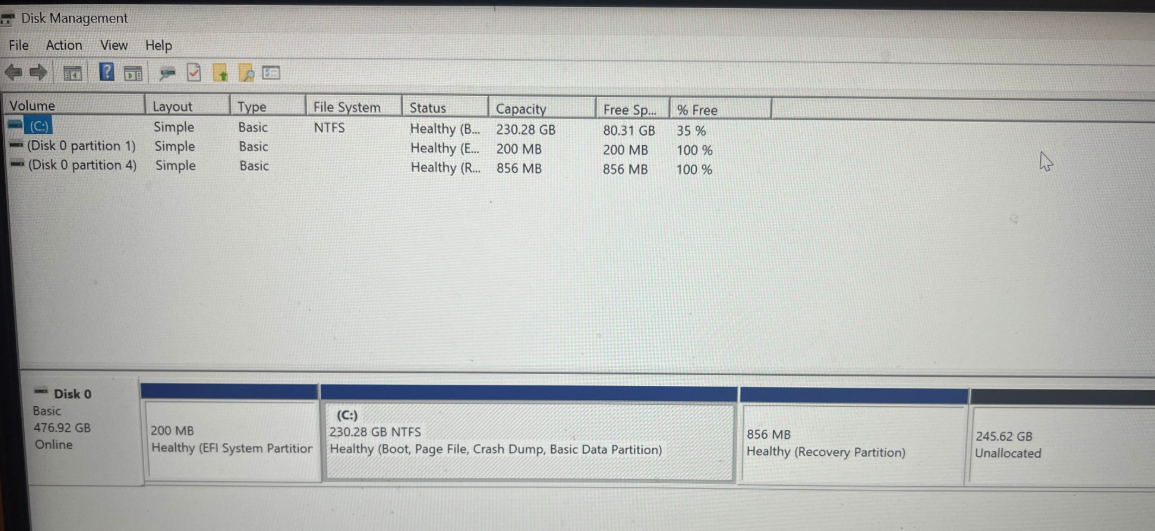
這是因為克隆會一併複製來源磁碟的分割表與原本的分割區大小。在你把未配置空間併入 C 槽之前,新 SSD 都會維持舊有的配置。

請勿在未配置空間上建立新的磁碟區或分割區——這麼做會用掉可用空間、多出一個磁碟機代號,讓 C 槽的延伸變得更加麻煩。
| 磁碟管理中的配置 | 延伸磁碟區狀態 | 最安全的做法 | 風險 |
|---|---|---|---|
[C:] + [ 未配置空間 ] |
可用 ✅(未配置空間緊鄰 C 槽右側) |
磁碟管理 → 延伸磁碟區;diskpart 作為備援 |
低 |
[C:] + [ 復原分割區 ] + [ 未配置空間 ] |
呈現灰色(復原分割區擋住連續空間) |
刪除復原分割區,或用分割區管理工具把復原分割區移到最右側,再延伸 C 槽 |
中 |
[C:] + [EFI、MSR 或 OEM] + [ 未配置空間 ] |
呈現灰色(系統保留分割區擋住連續空間) |
尋求專業協助,或使用能重建分割區配置的進階克隆軟體;切勿移動或刪除 EFI/MSR/OEM 分割區 |
高 ⚠️ |
未配置空間位於 C 槽左側,或 C 槽與未配置空間之間夾著多個分割區 |
呈現灰色(未配置空間未緊鄰 C 槽) |
啟用「填滿整顆磁碟」選項重新克隆,或尋求專業協助 |
高 ⚠️ |
如果舊硬碟還在,而且你也還沒把新資料存進克隆後的系統,那麼直接用克隆工具的「將分割區調整至整顆磁碟」或「調整大小以符合磁碟」選項重做一次克隆,通常會比事後搬移分割區更快也更安全。不過這是備選方案,並不是每個人都該優先採用。
各種做法由最簡單到最進階,整理如下:
- 磁碟管理——免費、系統內建,但只在可用空間緊鄰時有效。
- diskpart——免費、命令列操作,同樣受「必須緊鄰」的限制。
- 通用第三方分割區工具——可以搬移擋路的分割區;有免費也有付費版本,此處不指名特定品牌。
先從磁碟管理開始,只有在分割區配置擋住時,才改用其他方法。
路線 A、B 是依照上方表格中不同磁碟配置所準備的替代方案。請只挑選符合自身狀況的一條路線並完成它——不要把三種做法全部試過一輪。
1. 開啟磁碟管理:在開始上按右鍵,選擇磁碟管理。
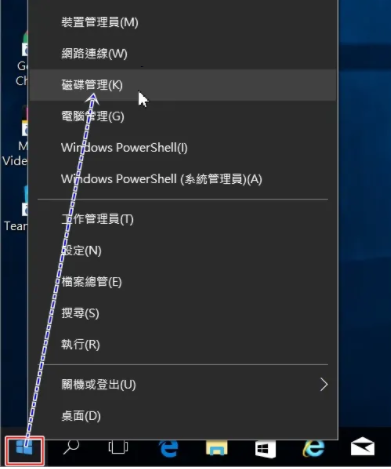
2. 確認畫面上的磁碟編號與總容量,就是你新的那顆 SSD。
3. 在 C 槽上按右鍵,選擇延伸磁碟區,按下一步,保留預設值(所有緊鄰的未配置空間),再按完成。
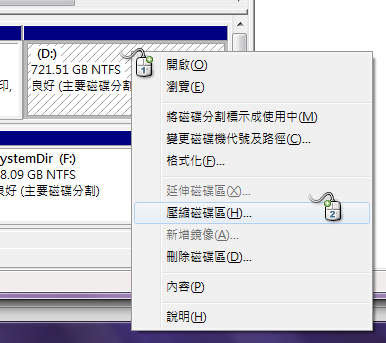
4. 不要動到其他磁碟區。如果延伸磁碟區呈現灰色無法點選,請直接跳到路線 B,不要硬來。
5. 到本機查看 C 槽的新容量。單純延伸通常不需要重新開機;若牽涉搬移或刪除,則可能需要重開。
如果未配置空間不是緊鄰在 C 槽右側——通常是因為復原分割區或其他系統分割區卡在中間——就適用這條路線。
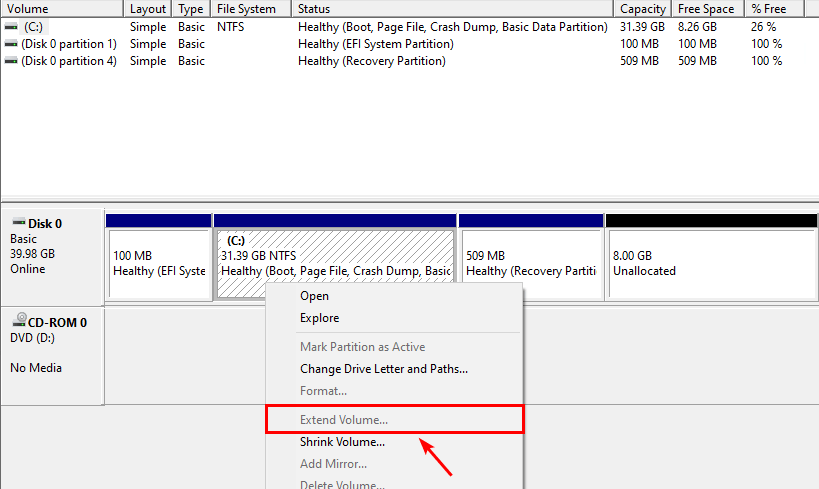
如果 C 槽與未配置空間之間夾著復原分割區:
1. 先備份重要資料。
2. 使用通用分割區工具,把復原分割區搬到最右側,讓未配置空間緊鄰 C 槽。
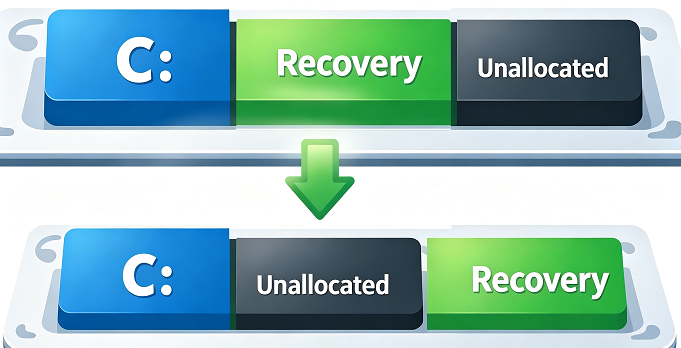
3. 用磁碟管理延伸 C 槽,或直接使用該工具內建的調整大小功能。
4. 重新開機並確認 Windows 能正常啟動,之後再進行其他變更。
唯有在你確定不需要 Windows 復原功能時,才可以考慮直接刪除復原分割區,而不是搬移它。這麼做會移除 Windows 復原環境(WinRE),重設此電腦與進階啟動修復選項都可能受到影響。搬移比刪除更安全。
如果搬移失敗,而你又需要復原環境,請立即停手並尋求專業協助。
如果擋路的是 EFI、MSR 或 OEM 分割區:千萬不要用一般工具搬移或刪除這些分割區——Windows 可能會無法開機。請停下來尋求協助,或改用能重建分割區配置的克隆工具(務必先備份)。
如果未配置空間在 C 槽左側,或中間隔了好幾個分割區:分割區工具雖然能搬移分割區,但這屬於進階情況。改用「填滿整顆磁碟」選項重新克隆通常更安全。
本教學不包含 Linux 與雙系統(多重開機)相關工具。
搬移前:[C:] [復原分割區] [未配置空間]
搬移後:[C:] [未配置空間] [復原分割區]
延伸後:[C: 容量變大] [復原分割區]
本路線不使用任何特定品牌產品的介面截圖。
請檢查整顆磁碟,不要只看 C 槽:
- 在磁碟管理中,SSD 應顯示完整容量,未配置區塊應該消失或明顯縮小,C 槽也要反映新的容量。
- 在本機中,C 槽應顯示增加後的容量,以及預期的可用空間。
- 重新開機測試:Windows 應該直接啟動,不會出現修復畫面或 chkdsk 磁碟檢查,而且能照常開啟 C 槽裡的檔案。
舊硬碟或完整備份請先保留幾天,確定一切運作正常後,再清除或移作他用。
下次想避免同樣狀況,記得在克隆工具中選擇「將分割區調整至整顆磁碟」或「調整大小以符合磁碟」選項,或在克隆精靈中直接拖曳分割區邊界,讓新硬碟一開始就是完整容量。
如果未配置空間仍然存在,或延伸磁碟區還是灰色不可用,請勿在上面建立新分割區。先回頭查看磁碟配置章節與常見問答,再考慮改用其他方法。
複製到更大 SSD 後,為什麼「延伸磁碟區」是灰色的?
延伸磁碟區之所以呈現灰色,是因為未配置空間並未緊鄰 C 槽右側,通常是復原分割區、EFI/MSR/OEM 或其他分割區卡在中間。動手之前,請先看磁碟管理的配置圖,確認自己的實際狀況。
可以刪除復原分割區來延伸 C 槽嗎?
可以,但會失去 WinRE,部分重設或修復功能可能無法使用。搬移復原分割區是更安全的做法;無論如何都要先備份,只有在確定不需要 Windows 復原功能時才刪除它。
調整克隆後的系統分割區安全嗎?該先做哪些備份?
只要有備份就安全。可以的話,請保持舊硬碟原封不動,並在搬移分割區之前,先為克隆後的磁碟建立映像檔。若已啟用 BitLocker,請備妥復原金鑰,並在變更前暫停 BitLocker。
Windows 10、Windows 11 都適用嗎?NVMe 與 SATA SSD 可以嗎?
都可以。磁碟管理與 diskpart 的操作步驟在 Windows 10 和 Windows 11 完全相同,SSD 採用 NVMe 或 SATA 介面也不影響流程。
調整容量後 Windows 無法開機,該怎麼辦?
請先還原舊硬碟或完整備份,接著嘗試 Windows 啟動修復。在系統恢復穩定之前,不要再對克隆後的磁碟進行任何分割區變更。
相關主題 :
OEM 還原分割區要求密碼?最完整的解決方法與快速解鎖指南(適用 HP、Dell、Lenovo 等品牌)

2026-08-24
鐘雅婷 : 當系統突然跳出 OEM 還原分割區要求密碼 的提示時,許多人會以為電腦已被鎖住無法復原。其...




使用者評論
發表評論