
硬碟克隆與系統重灌差異:Renee Becca 功能比較與選擇指南

摘要
想了解硬碟克隆與系統重灌的差異嗎?本文詳細比較兩者的技術區別、目標磁碟需求及最佳使用情境,並提供使用 Renee Becca 進行安全高效磁碟升級的完整步驟與驗證方法,幫助您輕鬆完成系統遷移。

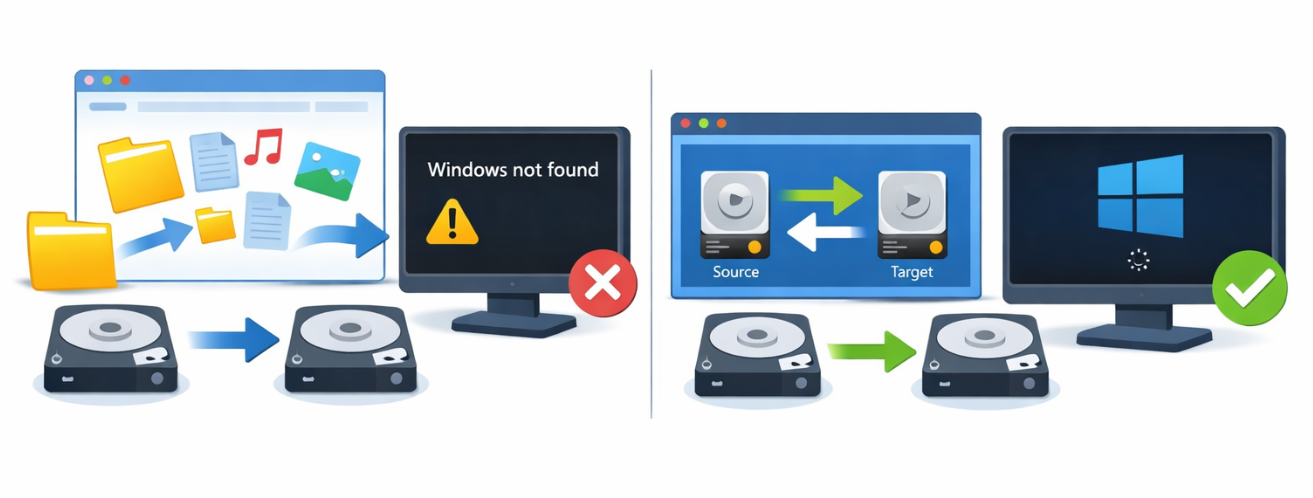
| 比較項目 | 💾 硬碟克隆 | 🚀 系統遷移 |
|---|---|---|
複製資料範圍 |
整個實體磁碟,包含所有分割區、作業系統、應用程式、個人檔案及復原分割區 |
僅限系統相關分割區,包含 Windows、已安裝的應用程式及開機檔案 |
目標磁碟需求 |
目標磁碟容量應等於或大於來源磁碟 |
目標 SSD 可以較小,只要已使用的系統空間放得下即可 |
遷移速度 |
⏳ 較慢,因為需要複製整個磁碟(或大部分磁區) |
⚡ 較快,因為僅遷移系統相關資料 |
遷移後的可開機性 |
✅ 更換原始磁碟後即可立即開機 |
✅ 在 BIOS/UEFI 中將 SSD 設為主要開機裝置後即可開機 |
舊磁碟可重用性 |
成為原始磁碟的完整副本;若要重新作為儲存裝置使用,通常需要先清除資料 |
📦 保留現有的資料分割區,可繼續作為次要儲存磁碟使用 |
對雙重開機 / 資料分割區的影響 |
複製所有分割區,包含雙重開機環境和資料分割區 |
🔒 僅轉移系統分割區,最大限度減少對資料或雙重開機設定的意外變更 |
最佳使用情境 |
適合將磁碟完整 1:1 更換至相同或更大容量的磁碟 |
🎯 適合HDD 轉 SSD的作業系統升級,特別是當 SSD 較小且舊磁碟將保留用於儲存時 |

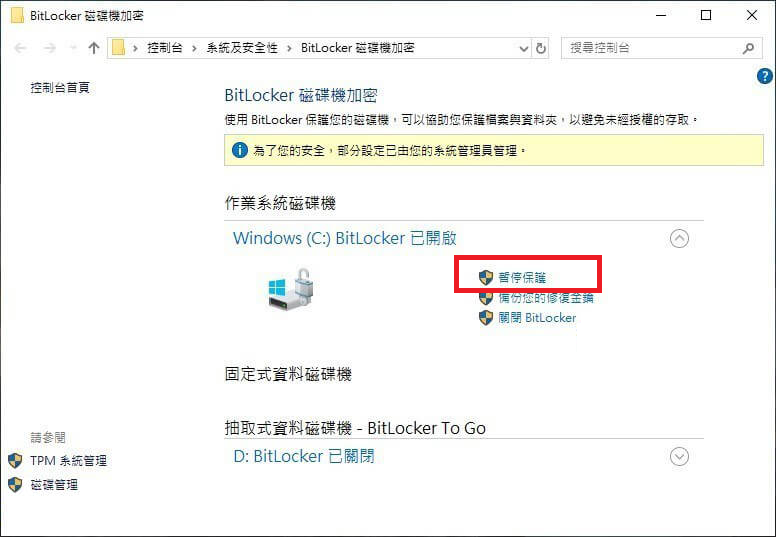
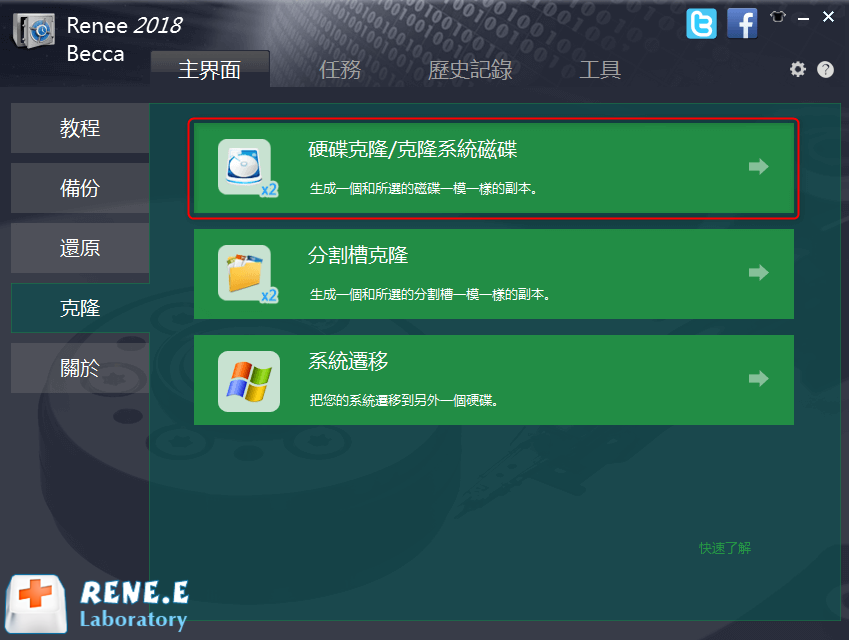
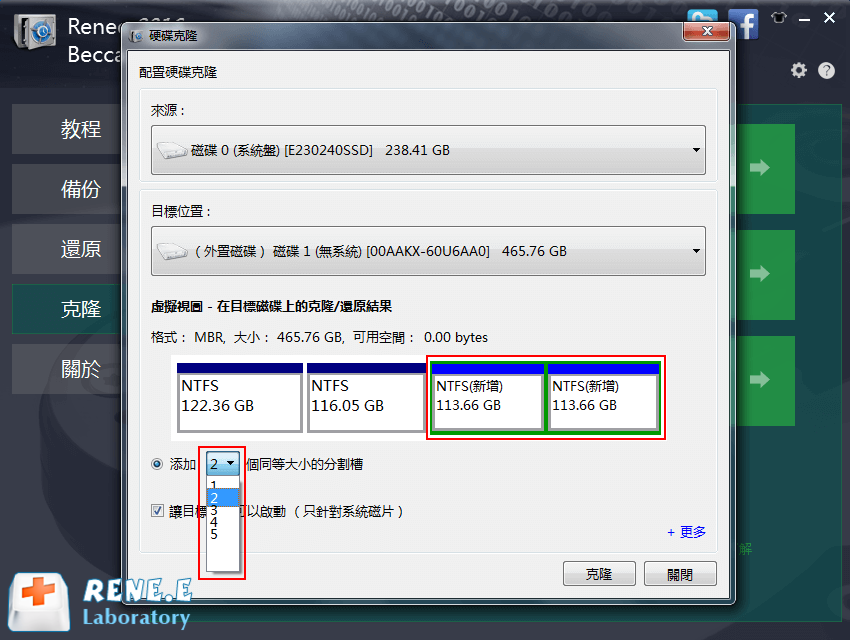
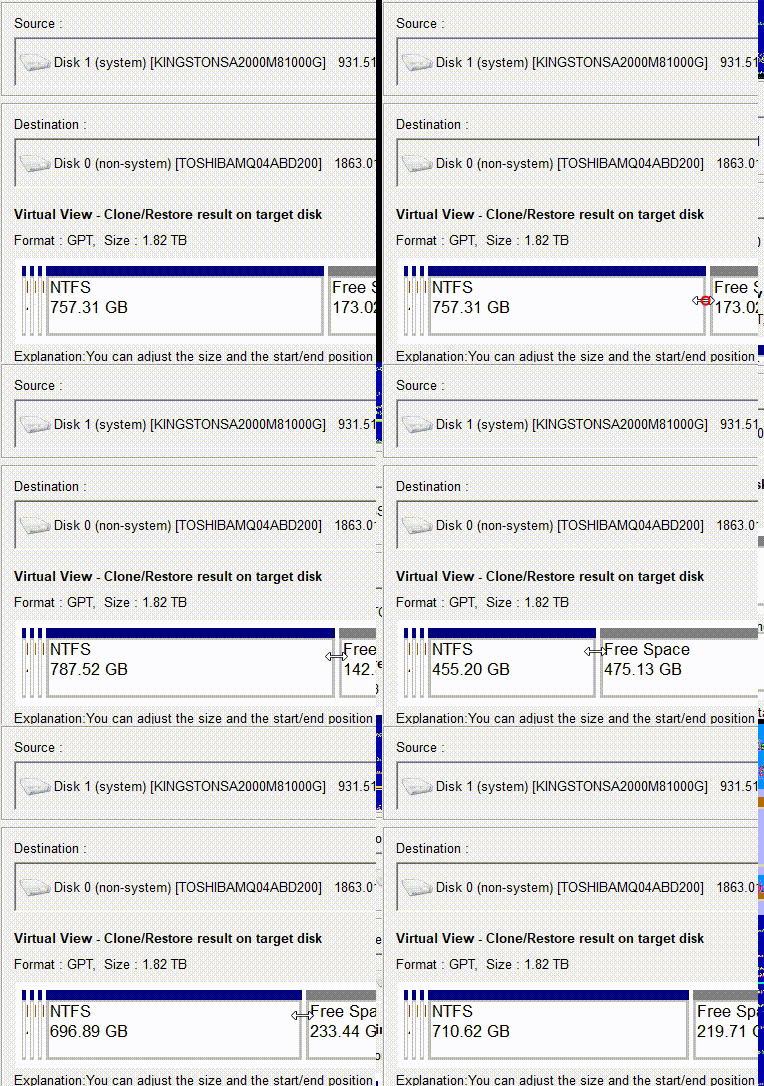
克隆開始處理。
複製所有磁區。
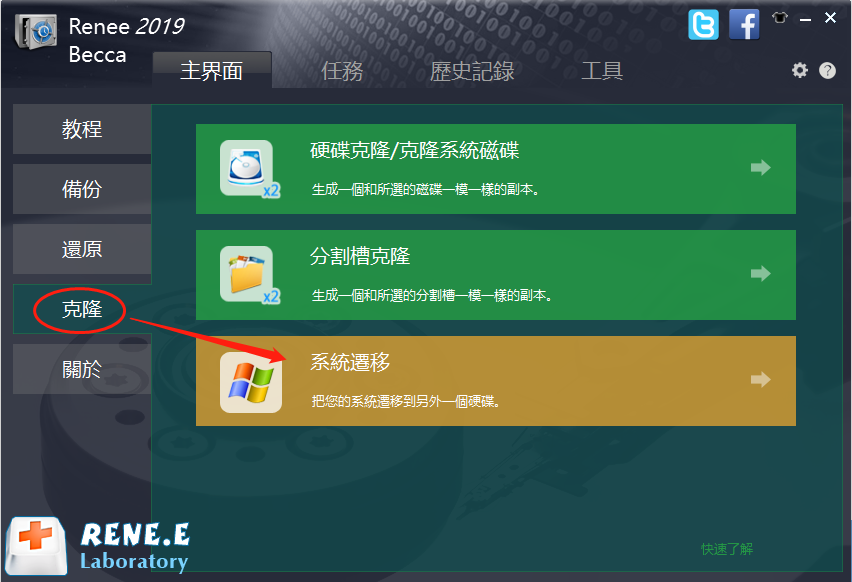
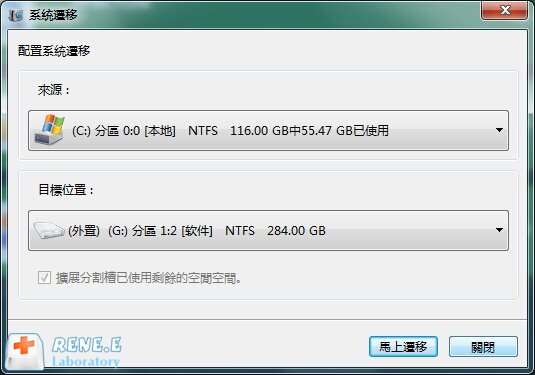
開始開始遷移。
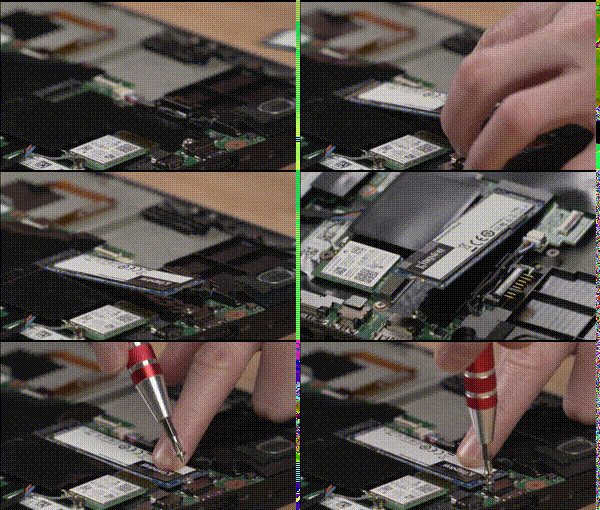
| 檢查項目 | 驗證內容 |
|---|---|
系統開機 |
電腦能從新磁碟成功開機且無錯誤。 |
開機分割區 |
EFI 系統分割區 (ESP) 或系統保留分割區存在且完好。 |
分割區配置 |
所有分割區在磁碟管理中正確顯示,且符合預期配置。 |
Windows 啟用狀態 |
遷移後 Windows 仍維持啟用狀態。 |
應用程式 |
已安裝的應用程式能正常啟動並運作。 |
BIOS/UEFI 設定 |
新磁碟已在 BIOS/UEFI 設定中被設為主要開機裝置。 |
相關主題 :
M.2 NVMe USB 外接盒對拷全攻略:SSD 硬碟複製挑選與使用指南

2026-09-03
周宇翔 : 想輕鬆完成 SSD 升級?本篇為您詳細解析挑選 M.2 NVMe USB 外接盒對拷的規格...




使用者評論
發表評論