
Windows 10 PIN 碼忘記?快速重設與救援指南

摘要
如果您忘記 Windows 10 的 PIN 碼,本指南將為您提供標準與替代的救援方法。詳細說明 Microsoft 與本機帳戶的內建重設程序,以及在完全鎖定時如何使用開機 USB 解決方案,協助您快速找回存取權限。


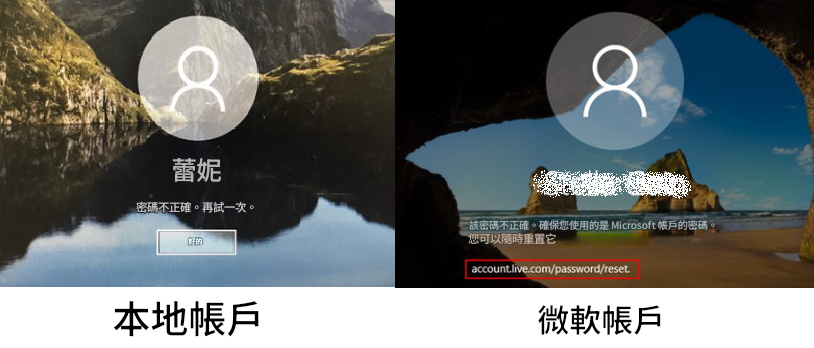
| 情況 | 最快操作 |
|---|---|
🌐 Microsoft 帳戶 + 網路連線 |
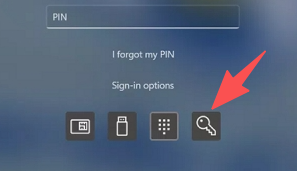
在登入畫面點擊我忘記了 PIN 碼。 |
🔑 本機帳戶 + 有密碼 |
使用密碼登入,然後在設定中重設 PIN 碼。 |
無網路 + 忘記 PIN 碼與密碼 |
使用開機 USB 救援工具(例如 Renee PassNow)。 |
⚠️ 我忘記了 PIN 碼選項無法使用 |
使用密碼登入或使用救援 USB(例如 Renee PassNow)。 |
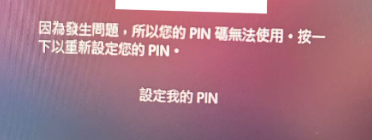

離線 PIN 碼救援 無需網路連線或 Microsoft 帳戶救援,即可重設忘記的 Windows 10 PIN 碼。
支援移除多種帳號密碼可移除管理員帳號及一般本機帳號的密碼。
微軟帳號也可快速登入可將Windows 支援移除11/10/8.1/8的Microsoft帳號(微軟帳號)轉換為本機帳號,助您快速進入系統。
無損作業系統密碼移除過程不會對帳號內的檔案或作業系統造成任何的損壞。操作簡單易懂,無需相關專業知識即可獨立操作。
多功能拯救檔案內建檔案救援及檔案轉移功能,無需系統即可救援及轉移硬碟內的檔案資訊。
新版本Renee Passnow支援UEFI啟動環境,支援更多型號的筆電及超極本。
適用Windows 11/10, 8.1, 8, 7, Vista, XP。
快速密碼重設移除過程100%安全,僅需5分鐘,即可快速掌控您的電腦。
支援移除多種帳號密碼可移除管理員帳號及一般本機帳號的密碼。
微軟帳號也可快速登入可將Windows 支援移除11/10/8.1/8的Microsoft帳號(微軟帳號)轉換為本機帳號,助您快速進入系統。
微軟帳號也可快速登入可將Windows 支援移除11/10/8.1/8的Microsoft帳號(微軟帳號)轉換為本機帳號,助您快速進入系統。
主要優勢
| 方法 | 最適合 | 需要網路 | 易用性 | 資料遺失風險 |
|---|---|---|---|---|
🔓 鎖定畫面 PIN 碼重設 |
Microsoft 帳戶的最快選項 |
✅ 是 |
👍 非常簡單 |
✅ 無(僅重設 PIN 碼) |
🔑 密碼 + 設定 |
仍記得密碼的使用者 |
❌ 否 |
👍 簡單 |
✅ 無 |
🛠️ Renee PassNow |
當 PIN 碼、密碼和內建重設選項無法使用時的緊急救援 |
❌ 否 |
⚙️ 中等 |
⚠️ 低;請先備份檔案 |
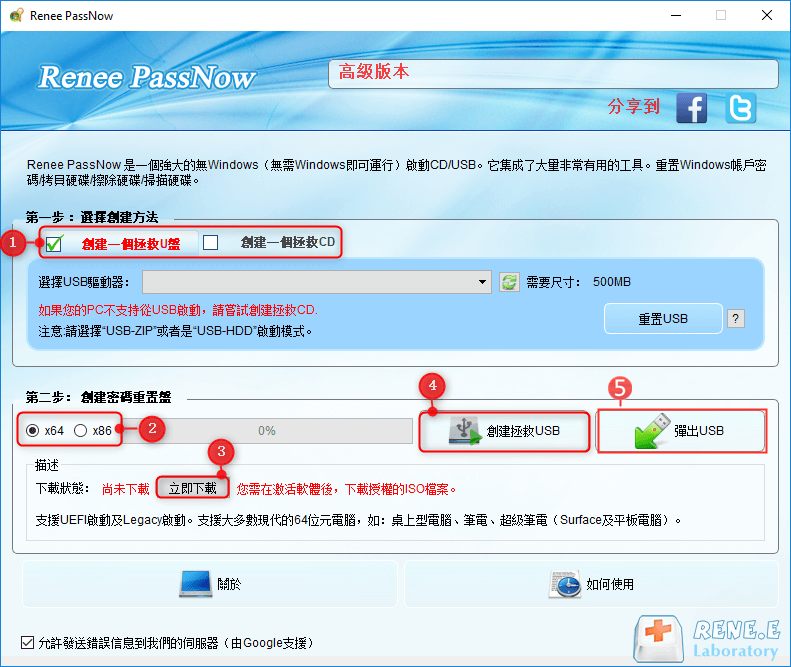
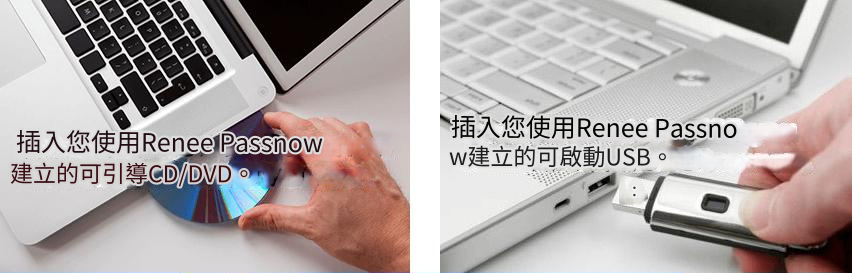
步驟 1:在可運作的電腦上安裝 Renee PassNow,插入 USB 隨身碟,並點擊「建立 USB」
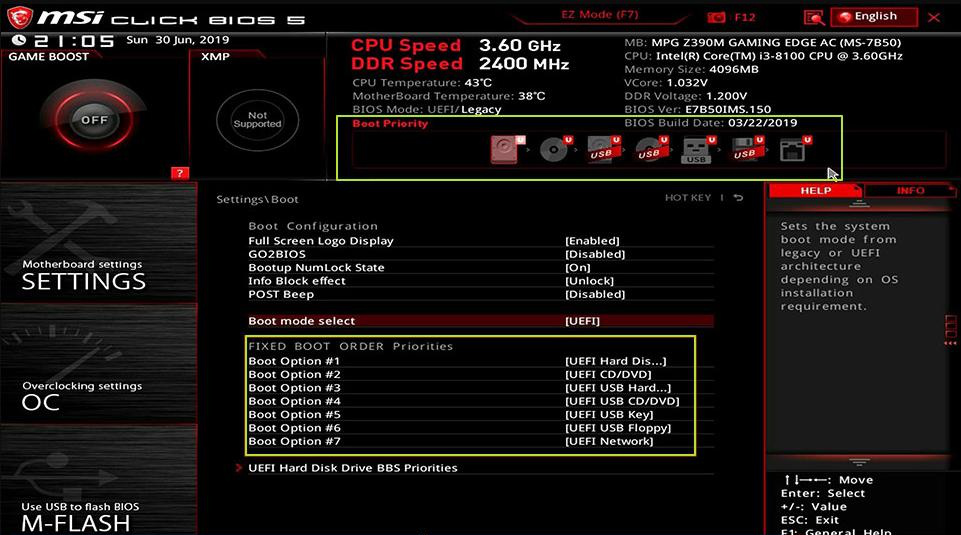
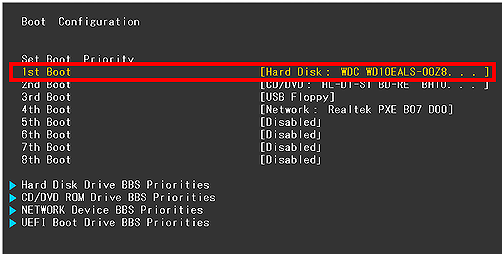
步驟 2:將 USB 插入鎖定的電腦,從其開機,並進入 BIOS/開機選單
| BIOS / 品牌 | 開機選單按鍵 | BIOS 設定按鍵 |
|---|---|---|
DELL |
F12 |
F2 |
HP |
F9 或 Esc → F9 |
Esc → F10 |
華碩 |
Esc 或 F8 |
F2 或 DEL |
Acer |
F12 |
F2 或 DEL |
Lenovo |
F12 |
F2 或 F1 |
MSI |
F11 |
DEL |
Samsung |
F10 或 F11 |
F2 |
Gigabyte / Aorus |
F12 |
DEL |
Intel NUC / 主機板 |
F10 |
F2 |
Microsoft Surface |
音量減小鍵 + 電源鍵 |
音量加大鍵 + 電源鍵 |
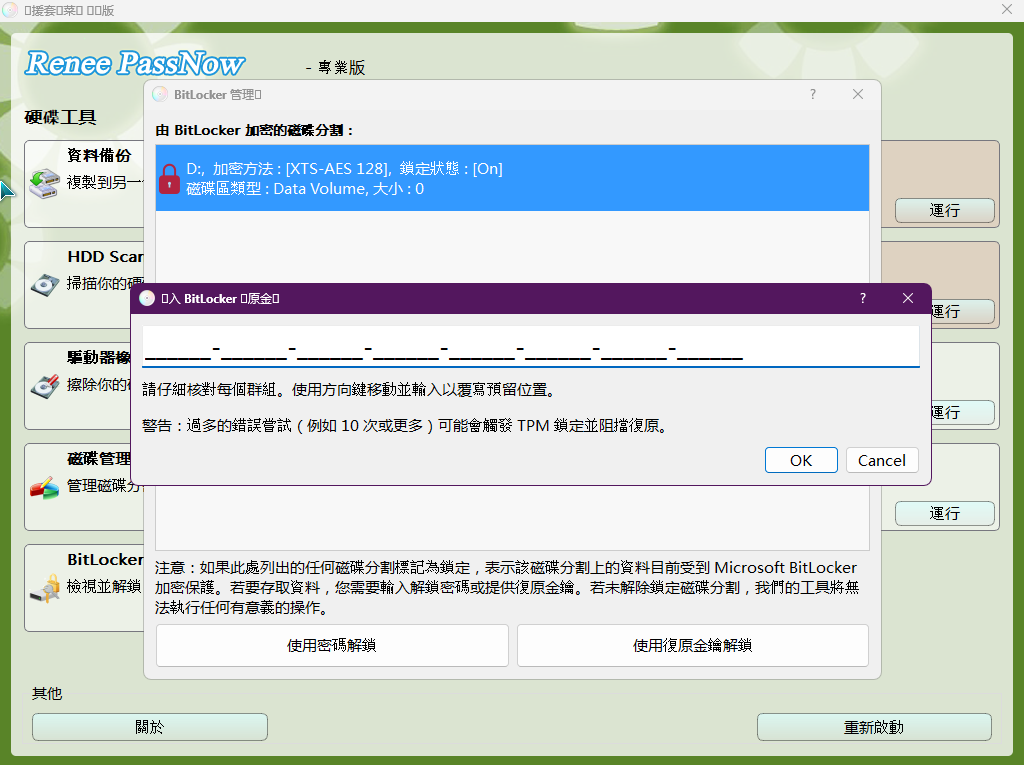
步驟 3:若出現提示,使用 BitLocker Manager 解鎖系統磁碟
步驟 4:選擇「清除所有密碼/PIN 碼」或「啟用系統管理員帳戶」
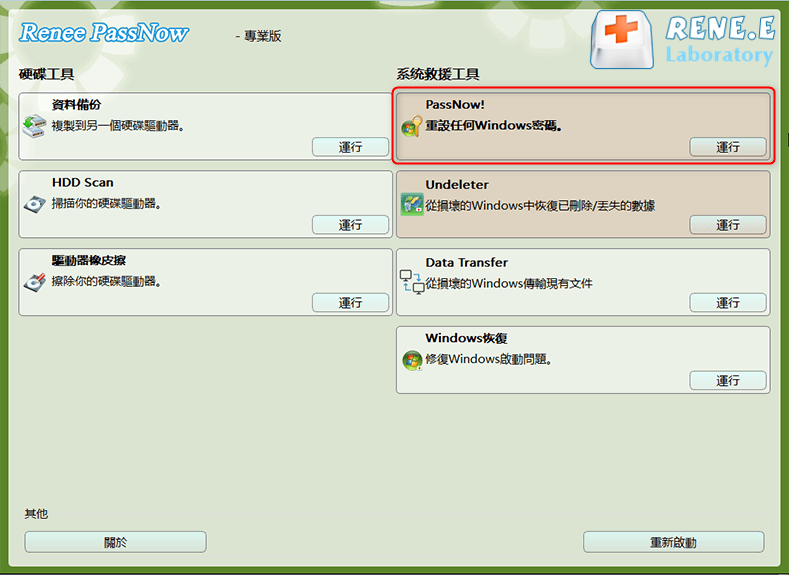
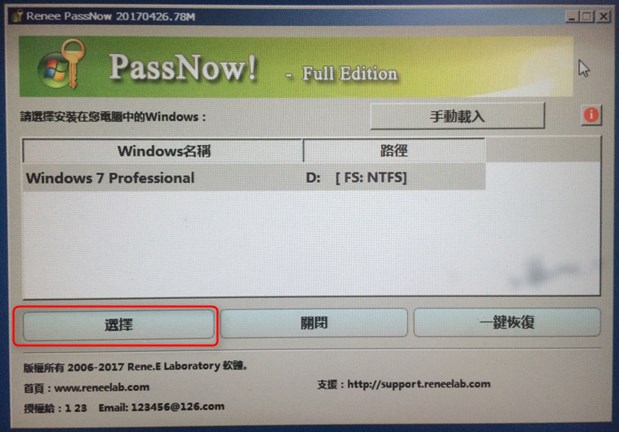
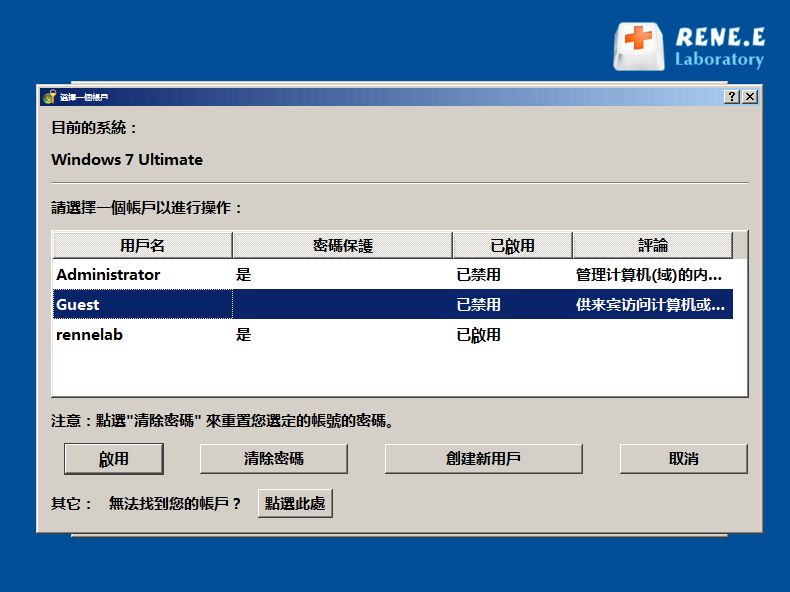
步驟 5:點擊「套用變更」,然後重新啟動以存取 Windows
離線 PIN 碼救援 無需網路連線或 Microsoft 帳戶救援,即可重設忘記的 Windows 10 PIN 碼。
支援移除多種帳號密碼可移除管理員帳號及一般本機帳號的密碼。
微軟帳號也可快速登入可將Windows 支援移除11/10/8.1/8的Microsoft帳號(微軟帳號)轉換為本機帳號,助您快速進入系統。
無損作業系統密碼移除過程不會對帳號內的檔案或作業系統造成任何的損壞。操作簡單易懂,無需相關專業知識即可獨立操作。
多功能拯救檔案內建檔案救援及檔案轉移功能,無需系統即可救援及轉移硬碟內的檔案資訊。
新版本Renee Passnow支援UEFI啟動環境,支援更多型號的筆電及超極本。
適用Windows 11/10, 8.1, 8, 7, Vista, XP。
快速密碼重設移除過程100%安全,僅需5分鐘,即可快速掌控您的電腦。
支援移除多種帳號密碼可移除管理員帳號及一般本機帳號的密碼。
微軟帳號也可快速登入可將Windows 支援移除11/10/8.1/8的Microsoft帳號(微軟帳號)轉換為本機帳號,助您快速進入系統。
微軟帳號也可快速登入可將Windows 支援移除11/10/8.1/8的Microsoft帳號(微軟帳號)轉換為本機帳號,助您快速進入系統。
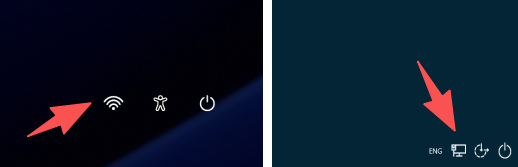
為什麼 Windows 10 鎖定畫面上缺少「我忘記了 PIN 碼」選項?
我可以在沒有網路連線的情況下重設忘記的 Windows 10 PIN 碼嗎?
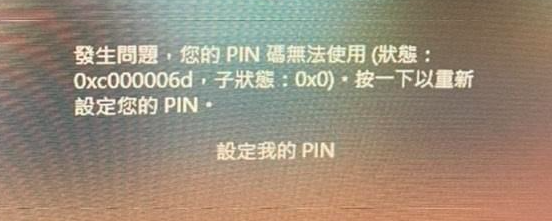
為什麼我的 Windows 10 PIN 碼在更新後失效或顯示「PIN 碼不再可用」?
重設忘記的 PIN 碼會刪除我的檔案、應用程式或設定嗎?
快速密碼重設移除過程100%安全,僅需5分鐘,即可快速掌控您的電腦。
支援移除多種帳號密碼可移除管理員帳號及一般本機帳號的密碼。
微軟帳號也可快速登入可將Windows 支援移除11/10/8.1/8的Microsoft帳號(微軟帳號)轉換為本機帳號,助您快速進入系統。
無損作業系統密碼移除過程不會對帳號內的檔案或作業系統造成任何的損壞。操作簡單易懂,無需相關專業知識即可獨立操作。
多功能拯救檔案內建檔案救援及檔案轉移功能,無需系統即可救援及轉移硬碟內的檔案資訊。
新版本Renee Passnow支援UEFI啟動環境,支援更多型號的筆電及超極本。
適用Windows 11/10, 8.1, 8, 7, Vista, XP。
快速密碼重設移除過程100%安全,僅需5分鐘,即可快速掌控您的電腦。
支援移除多種帳號密碼可移除管理員帳號及一般本機帳號的密碼。
微軟帳號也可快速登入可將Windows 支援移除11/10/8.1/8的Microsoft帳號(微軟帳號)轉換為本機帳號,助您快速進入系統。
微軟帳號也可快速登入可將Windows 支援移除11/10/8.1/8的Microsoft帳號(微軟帳號)轉換為本機帳號,助您快速進入系統。
相關主題 :
故障排除指南:如何修復 Windows 10 中“我忘記 PIN 碼”不起作用的問題

2024-01-15
王智偉 : 您的 Windows 10 PIN 碼有問題嗎?別擔心,我們已經為您提供了保障。在本故障排...
Windows 11 PIN 無法使用(TPM 錯誤)的解決方法:完整疑難排解指南
2026-10-28
鐘雅婷 : 遇到「TPM 錯誤:PIN 無法使用」而無法登入嗎?本篇提供完整的 Windows 11 ...
「Windows 10」 TPM 錯誤 PIN 無法使用的解決方法:完整修復指南與排查步驟
2026-10-26
王智偉 : 遇到 Windows 10 顯示「TPM 錯誤:PIN 無法使用」嗎?本指南將帶您從密碼登...
Windows Hello PIN碼與密碼重設差異:鎖定時該怎麼辦?

2026-10-22
劉恩綺 : 忘記 Windows Hello PIN碼或密碼導致無法登入嗎?本指南深入解析 Windo...



使用者評論
發表評論