author avatar
    測試部技術長
最後由王麗娜於 2026-10-19進行了更新

摘要
遇到 Windows 10 重設 PIN 碼時出現「發生錯誤」嗎?別擔心,本文為您整理最有效的解決方法!從內建疑難排解、清除 NGC 快取,到使用離線救援工具,我們將一步步帶您檢查網路連線、確認微軟伺服器狀態,並透過可開機 USB 解決鎖定畫面卡住的窘境,讓您快速重獲電腦存取權限。

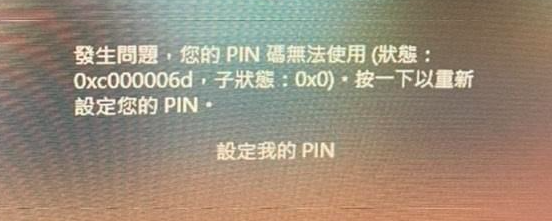
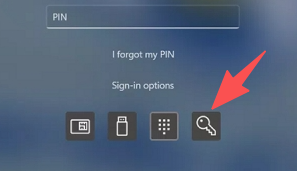
在重設 Windows Hello PIN 碼時遇到「發生錯誤」會讓人非常焦慮,尤其是當您被鎖在系統外又急需使用電腦時。這個錯誤通常會在鎖定畫面點選「我忘記了我的 PIN 碼」後出現,原因可能是網路問題、微軟伺服器當機或本機快取檔案損毀。以下步驟將帶您進行最快速的內建修復,接著介紹使用 Renee PassNow 的可靠離線替代方案。
Windows Hello PIN 碼登入錯誤,顯示「發生錯誤」

快速解答:修復 Windows 10 PIN 碼重設「發生錯誤」的最快方法

如果鎖定畫面上有密碼選項,請使用它登入,然後前往「設定」>「帳戶」>「登入選項」重設您的 PIN 碼。
改用密碼選項登入。
如果出現「我忘記了我的 PIN 碼」連結,請檢查您的 網路連線 和 微軟服務狀態 ,然後重新嘗試重設。如果您完全被鎖在系統外或重設一直失敗,請使用 Renee PassNow 搭配可開機 USB 來清除 PIN 碼或密碼,重新取得存取權限。

步驟教學:恢復存取權限並重設 Windows Hello PIN 碼

方法 1:排除「我忘記了我的 PIN 碼」鎖定畫面問題

在「我忘記了我的 PIN 碼 」過程中出現「發生錯誤」,通常是由於網路問題、微軟伺服器當機或本機 NGC 快取損毀所引起。
請先進行以下檢查:
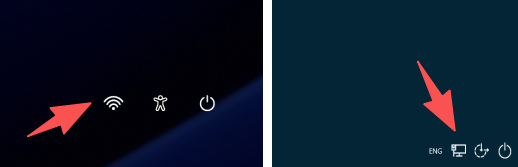
1. 確認鎖定畫面顯示已連接 Wi-Fi 或乙太網路,且電腦處於連線狀態。
登入畫面網路狀態
2. 使用手機檢查帳戶與身分識別服務的微軟服務狀態。
您可以透過以下網址檢查微軟服務狀態:status.cloud.microsoft
3. 如果發生服務中斷或網路不穩,請稍候、重新連線,然後再次嘗試 「我忘記了我的 PIN 碼」 流程。
如果您的網路和微軟服務都正常,但錯誤依然存在,可能是本機 NGC 快取已損毀。在這種情況下,最可靠的解決方案是使用 Renee PassNow 繞過鎖定畫面,並在 Windows 內部重設 PIN 碼。

方法 2:使用 Renee PassNow 繞過鎖定畫面

這個方法讓您在 Windows 外部移除 PIN 碼或密碼,因此即使鎖定畫面卡在「發生錯誤」也能正常運作。
當內建的 PIN 碼重設選項失敗時,Renee PassNow 是您的首選解決方案——無論是缺少密碼選項、「我忘記了我的 PIN 碼」連結無效、電腦無法連線至微軟伺服器,還是 Windows Hello 快取損毀。
使用 Renee PassNow 重設您的 Windows Hello PIN 碼Renee Passnow系統救援軟體

快速密碼重設移除過程100%安全,僅需5分鐘,即可快速掌控您的電腦。

支援移除多種帳號密碼可移除管理員帳號及一般本機帳號的密碼。

微軟帳號也可快速登入可將Windows 支援移除11/10/8.1/8的Microsoft帳號(微軟帳號)轉換為本機帳號,助您快速進入系統。

無損作業系統密碼移除過程不會對帳號內的檔案或作業系統造成任何的損壞。操作簡單易懂,無需相關專業知識即可獨立操作。

多功能拯救檔案內建檔案救援及檔案轉移功能,無需系統即可救援及轉移硬碟內的檔案資訊。

新版本Renee Passnow支援UEFI啟動環境,支援更多型號的筆電及超極本。

適用Windows 11/10, 8.1, 8, 7, Vista, XP。

快速密碼重設移除過程100%安全,僅需5分鐘,即可快速掌控您的電腦。

支援移除多種帳號密碼可移除管理員帳號及一般本機帳號的密碼。

微軟帳號也可快速登入可將Windows 支援移除11/10/8.1/8的Microsoft帳號(微軟帳號)轉換為本機帳號,助您快速進入系統。

微軟帳號也可快速登入可將Windows 支援移除11/10/8.1/8的Microsoft帳號(微軟帳號)轉換為本機帳號,助您快速進入系統。

多功能拯救檔案內建檔案救援及檔案轉移功能,無需系統即可救援及轉移硬碟內的檔案資訊。

免費試用免費試用

3000名用戶已下載并成功移除帳號密碼!

透過 Renee PassNow,您可以:
- 使用 Create USB(建立可開機 USB) 從另一台電腦製作可開機救援磁碟。
- 從 USB 啟動被鎖定的電腦,並選擇 Clear All Password/PIN(清除所有密碼/PIN) 來移除鎖定。
- 使用 Data Transfer(資料傳輸) 在進行變更前備份您的檔案 。
- 若偵測到 BitLocker 加密,請使用 BitLocker Manager(BitLocker 管理器) 並透過 Unlock with Password(使用密碼解鎖) 或 Unlock with Recovery Key(使用恢復金鑰解鎖) 來解鎖。(需要 BitLocker 恢復金鑰!)
需求: 您需要第二台電腦和一個空白 USB 隨身碟。Basic 版本不支援 BitLocker。注意:對於微軟帳戶,Renee PassNow 可能會將帳戶轉換為本機帳戶;您可以在重新取得存取權限後,重新連線您的微軟帳戶。

步驟 1:在正常運作的電腦上建立可開機 USB

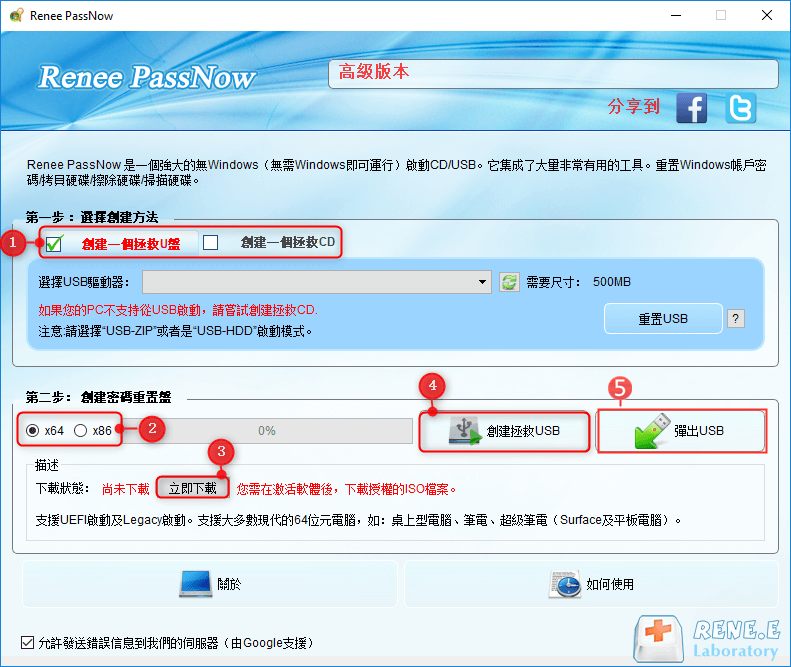
在另一台電腦上安裝 Renee PassNow。啟動軟體,插入空白 USB 隨身碟,然後點擊 Create USB(建立可開機 USB)。
選擇與您被鎖定電腦相符的系統類型(例如 x64 或 x86),然後點擊 download now(立即下載)取得 ISO 檔。下載完成後,請依照指示建立可開機 USB。完成後點擊 Eject USB(退出 USB)。
在 Renee PassNow 中建立可開機 USB
建立可開機 USB 會清除該 USB 隨身碟上的所有資料。請先備份重要檔案 。

步驟 2:從 USB 啟動被鎖定的電腦

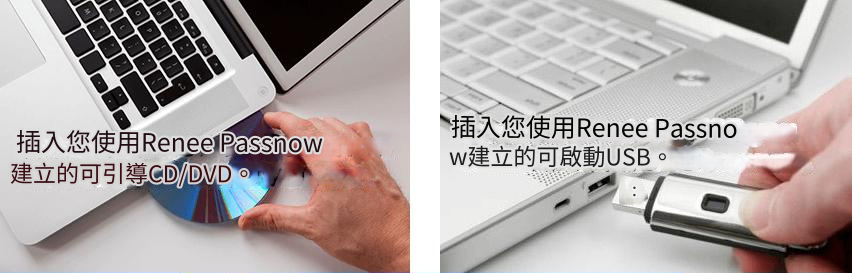
將 Renee PassNow USB 插入被鎖定的電腦,重新啟動,並立即按下您電腦品牌的開機選單快捷鍵 。
插入開機裝置
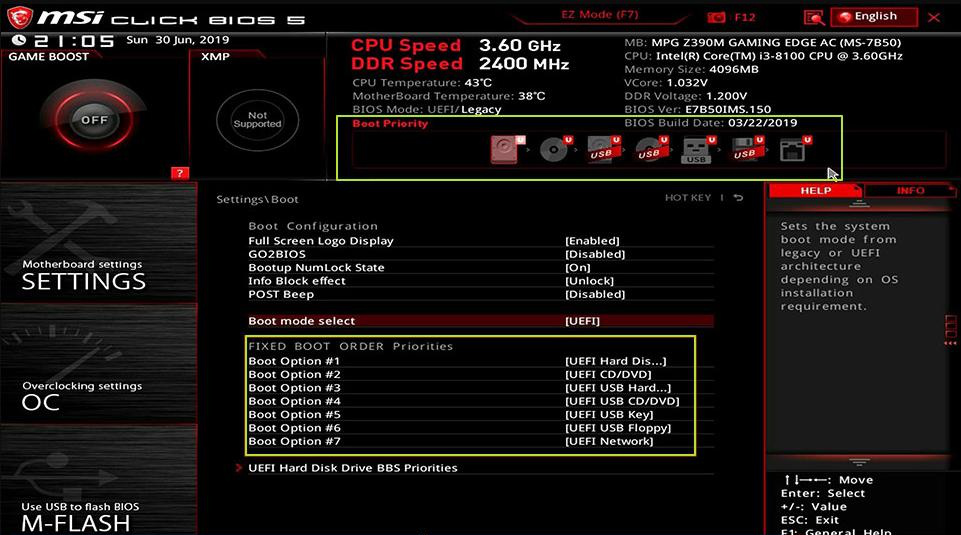
從開機選單中選擇 USB 隨身碟。如果沒看到開機選單,請進入 BIOS/UEFI 設定,並將 USB 隨身碟移至開機順序的最上方。
選擇開機順序
品牌 開機選單快捷鍵 BIOS 設定快捷鍵

DELL

F12

F2

HP

F9 或 Esc → F9

Esc → F10

Lenovo

F12 或 Novo 按鈕

F2 或 F1

華碩

Esc/F8

F2 或 Delete

步驟 3:若偵測到 BitLocker 則進行解鎖

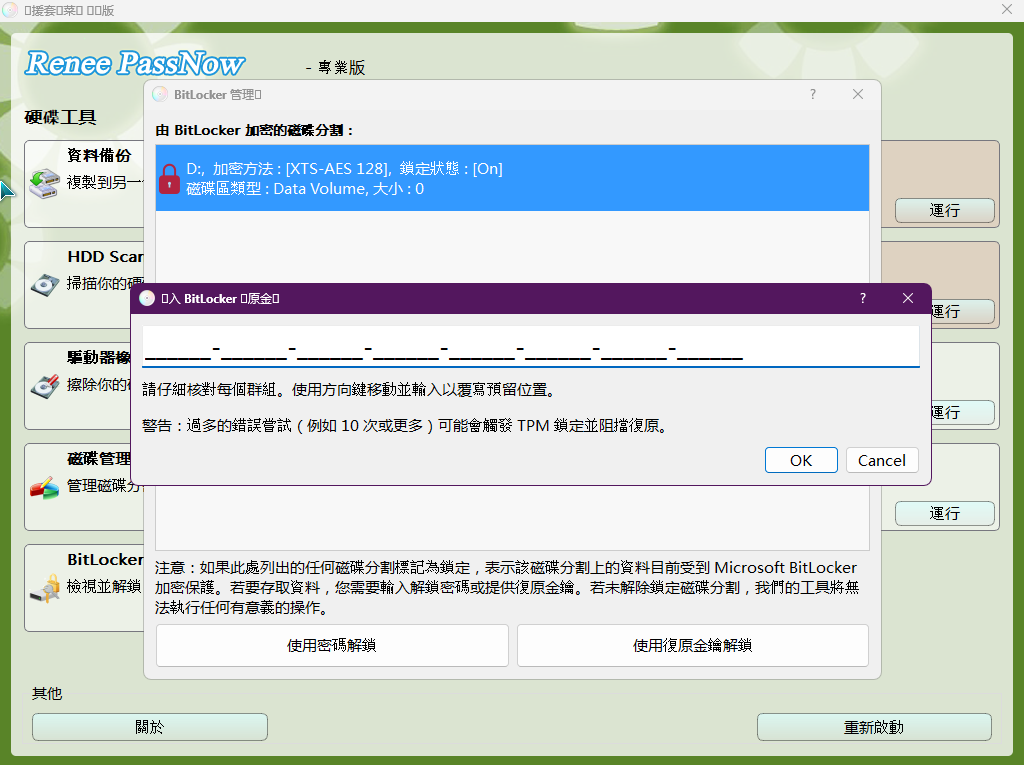
如果您的系統磁碟機已加密,請開啟 BitLocker Manager(BitLocker 管理器)。如果您知道密碼,請使用 Unlock with Password(使用密碼解鎖);如果您有 48 位數的恢復金鑰,請使用 Unlock with Recovery Key(使用恢復金鑰 解鎖)。
使用 BitLocker Manager 解鎖系統
注意: Basic 版本不支援 BitLocker。

步驟 4:清除 PIN 碼與密碼

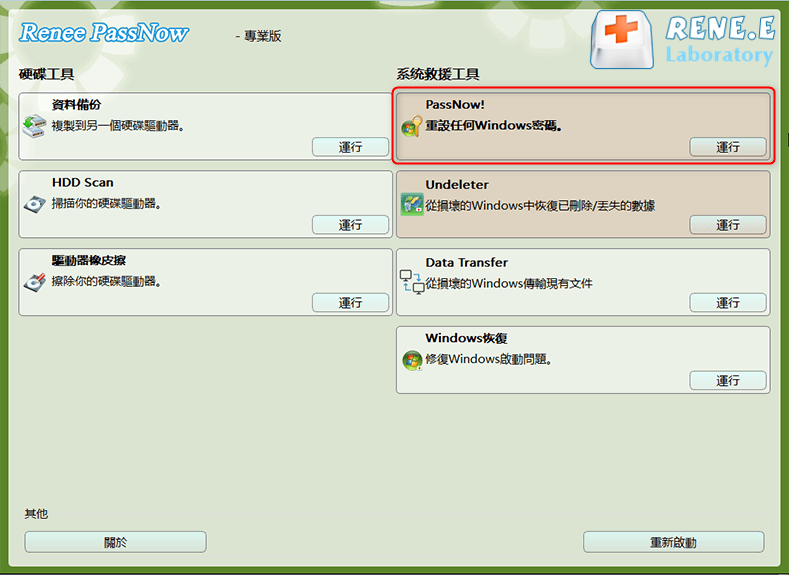
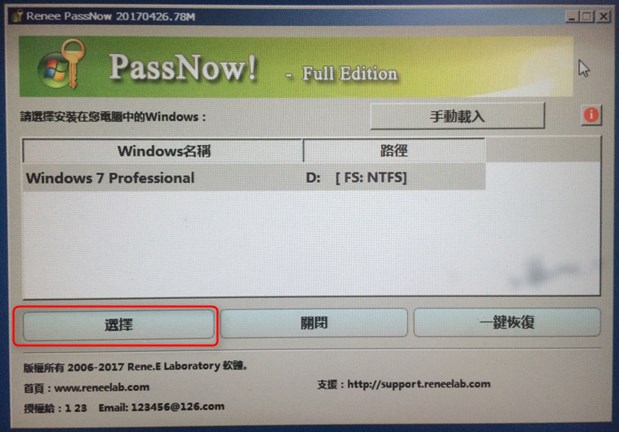
Renee PassNow 載入後,選擇 PassNow! 功能,然後選取您的 Windows 系統與使用者帳戶。
選擇 PassNow! 功能
選擇目標 Windows 系統
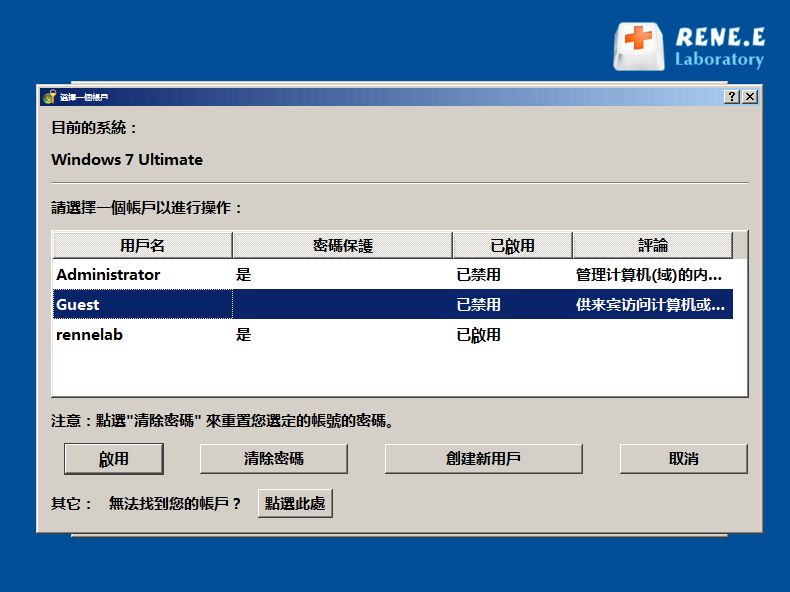
點擊 Clear All Password/PIN(清除所有密碼/PIN,或 Clear Password(清除密碼))。Renee PassNow 將會移除該帳戶的 PIN 碼與密碼 。
使用 Renee PassNow 清除密碼

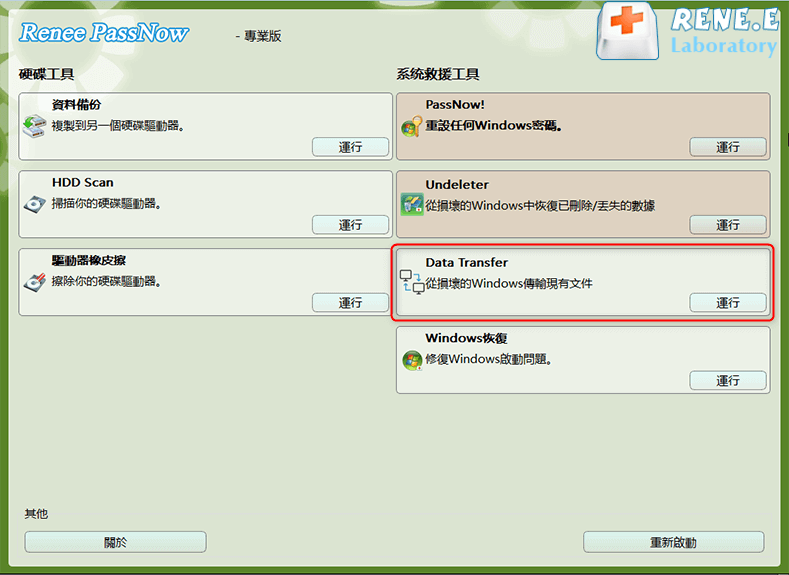
步驟 5:使用 Data Transfer 進行選用的備份

在進行變更前,您可以使用 Data Transfer(資料傳輸)將重要檔案從被鎖定的磁碟機複製到另一個磁碟。如果您希望在清除憑證前進行備份 ,建議使用此功能。
Renee PassNow 中的 Data Transfer 介面

方法 3:恢復存取權限並設定新的 PIN 碼

清除 PIN 碼或密碼後,拔除 USB 隨身碟並重新啟動您的電腦。
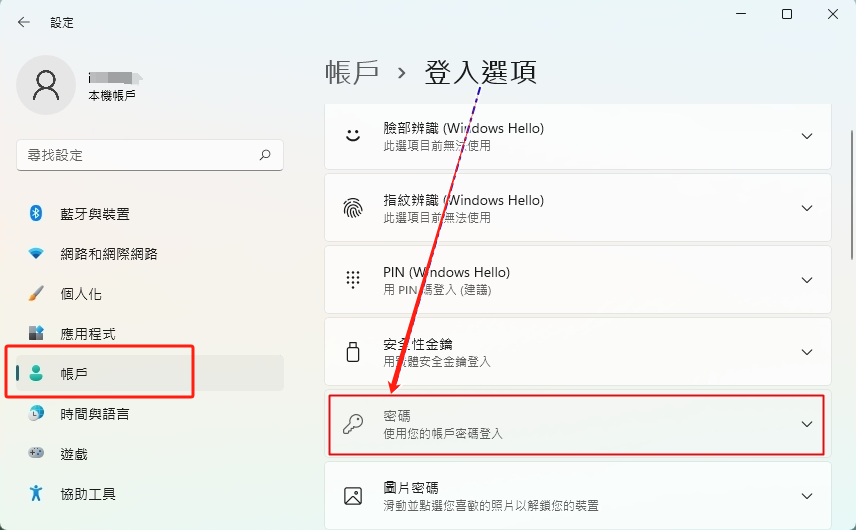
Windows 11 登入選項頁面,標示出 PIN 碼移除區塊
1. 使用您的帳戶密碼登入。如果您的帳戶已轉換為本機帳戶,請使用本機密碼,若未設定則留白。
2. 前往 「設定」>「帳戶」>「登入選項」 。
3. 在 PIN (Windows Hello) 下方,點擊 新增 來設定新的 PIN 碼。
4. 如果您先前使用的是微軟帳戶,請在 「設定」>「帳戶」>「電子郵件與帳戶」 中重新連線。

進階備用方案:使用命令提示字元清除 NGC 快取

如果您在登入後仍然看到 PIN 碼錯誤,可能是 NGC 快取 已損毀。這個進階選項可讓 Windows 重新建立快取。
如果您需要在不登入 Windows 的情況下刪除 NGC 快取,您必須建立 Windows 安裝媒體或使用內建 WinRE ,並透過它來存取命令提示字元。
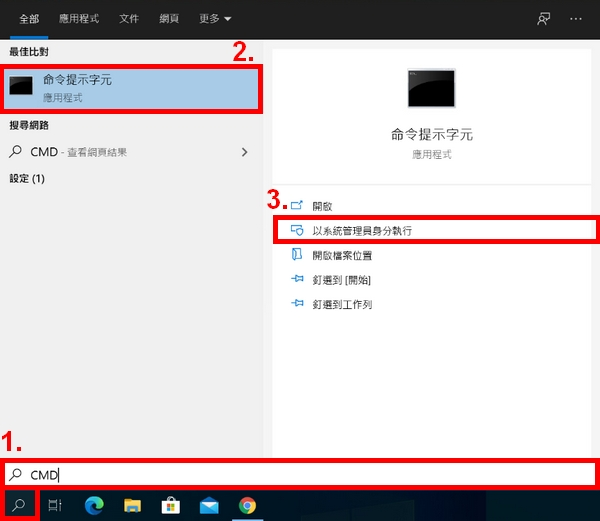
若要開啟系統管理員權限的命令提示字元 :
1. 在「開始」選單中搜尋 cmd 。
2. 在 命令提示字元 上點擊右鍵,並選擇 以系統管理員身分執行 。
Windows 11 搜尋結果顯示命令提示字元及「以系統管理員身分執行」選項
然後逐一執行以下命令:

takeown /f C:\Windows\ServiceProfiles\LocalService\AppData\Local\Microsoft\Ngc /r /d y
icacls C:\Windows\ServiceProfiles\LocalService\AppData\Local\Microsoft\Ngc /grant administrators:F /t
rd /s /q C:\Windows\ServiceProfiles\LocalService\AppData\Local\Microsoft\Ngc

- takeown 會指派 Ngc 資料夾的擁有權。
- icacls 會授予系統管理員完整控制權。
- rd 會刪除 NGC 快取。
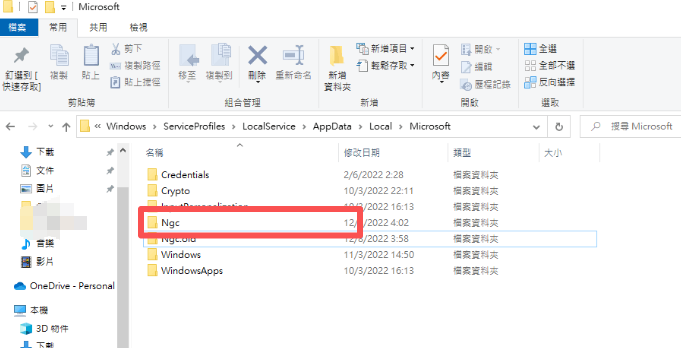
重新啟動並嘗試建立新的 PIN 碼 。請在登入後才使用此方法。
檔案總管顯示 Microsoft 目錄內的 NGC 資料夾

常見問題

是什麼原因導致「我忘記了我的 PIN 碼」流程中出現「發生錯誤」?

最常見的原因是網路連線不穩、微軟服務中斷或本機 NGC 快取損毀。重設過程需要與微軟伺服器保持穩定連線,以及健全的本機快取。

如果鎖定畫面上沒有密碼選項,我該如何修復 PIN 碼錯誤?

使用 Renee PassNow 從 USB 隨身碟開機並清除 PIN 碼或密碼。即使密碼選項被隱藏或鎖定畫面停留在錯誤訊息,此方法依然有效。

使用 Renee PassNow 清除我的 PIN 碼和密碼安全嗎?

是的,只要正確使用即可。Renee PassNow 會在 Windows 外部變更帳戶憑證,預設情況下不會刪除您的檔案。為了更安全起見,請在進行變更前使用 Data Transfer(資料傳輸)備份重要資料 ,特別是當您的系統不穩定時。

重設 Windows 10 PIN 碼時會遺失個人檔案嗎?

不會,重設 PIN 碼不會移除個人檔案,您位於 C:\Users\您的使用者名稱 的使用者資料會完好無損。但請注意,本教學中「建立可開機 USB」的步驟會清除該 USB 隨身碟上的所有檔案,這與重設 PIN 碼無關。
Renee Passnow - 專業系統救援軟體 (不刪檔, 免重灌!)Renee Passnow系統救援軟體

快速密碼重設移除過程100%安全,僅需5分鐘,即可快速掌控您的電腦。

支援移除多種帳號密碼可移除管理員帳號及一般本機帳號的密碼。

微軟帳號也可快速登入可將Windows 支援移除11/10/8.1/8的Microsoft帳號(微軟帳號)轉換為本機帳號,助您快速進入系統。

無損作業系統密碼移除過程不會對帳號內的檔案或作業系統造成任何的損壞。操作簡單易懂,無需相關專業知識即可獨立操作。

多功能拯救檔案內建檔案救援及檔案轉移功能,無需系統即可救援及轉移硬碟內的檔案資訊。

新版本Renee Passnow支援UEFI啟動環境,支援更多型號的筆電及超極本。

適用Windows 11/10, 8.1, 8, 7, Vista, XP。

快速密碼重設移除過程100%安全,僅需5分鐘,即可快速掌控您的電腦。

支援移除多種帳號密碼可移除管理員帳號及一般本機帳號的密碼。

微軟帳號也可快速登入可將Windows 支援移除11/10/8.1/8的Microsoft帳號(微軟帳號)轉換為本機帳號,助您快速進入系統。

微軟帳號也可快速登入可將Windows 支援移除11/10/8.1/8的Microsoft帳號(微軟帳號)轉換為本機帳號,助您快速進入系統。

多功能拯救檔案內建檔案救援及檔案轉移功能,無需系統即可救援及轉移硬碟內的檔案資訊。

免費試用免費試用

3000名用戶已下載并成功移除帳號密碼!


使用者評論

Page 1

發表評論


您的留言已提交,正在等待審核。