
Windows 11 PIN 無法使用 TPM 錯誤解決方法:完整疑難排解指南

摘要
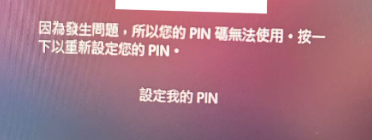
遇到「TPM 錯誤:PIN 無法使用」而無法登入嗎?本篇提供完整的 Windows 11 PIN 無法使用 TPM 錯誤解決方法,從基本的登入替代方案,到進階的 BIOS 設定與 NGC 資料夾修復應有盡有。我們將帶您有系統地檢查 TPM 狀態、設定服務,並介紹如何使用安全的救援工具包,讓 Windows Hello 迅速恢復正常運作。


0x80090027、0x80090016 和 0x80280006。
| 觸發原因 | 說明 | 代表性事件 / 新聞 |
|---|---|---|
🔧 BIOS / 韌體更新 |
TPM 重設、重新初始化,或 Intel PTT / AMD fTPM 變更狀態。這會導致先前註冊的 Windows Hello 認證失效。 |
📅 2022 年 8 月 9 日 – Microsoft KB5012170 (Secure Boot DBX 更新) Microsoft 發佈了 KB5012170 以更新 UEFI Secure Boot 禁止簽章資料庫 (DBX)。許多使用者回報該更新觸發了 TPM/PCR 測量變更、BitLocker 復原提示,以及部分裝置上的 Windows Hello 重新驗證。 |
🖥️ 硬體更換 |
更換主機板、更換 CPU (在某些平台上),或新增/更換 TPM,都可能導致現有的 Windows Hello 金鑰失效。 |
📅 持續發生 (Windows 10/11 生命週期) Microsoft 與主要 OEM 廠商 (Dell、HP、Lenovo) 指出,更換主機板或 TPM 會破壞 Windows Hello 認證與原始 TPM 之間的信任關係。使用者通常需要重新註冊 PIN,並可能需要 BitLocker 復原金鑰。 |
🛡️ Windows 安全性更新 |
安全性更新可能會變更 TPM 存取原則、Secure Boot 測量或 Windows Hello 相關元件,進而導致需要重新註冊 PIN。 |
📅 2022 年 8 月 9 日 – Microsoft KB5012170 (Secure Boot DBX 更新) 這是最顯著的 Microsoft 安全性更新事件之一,與 TPM 相關驗證問題、BitLocker 復原事件以及 Windows Hello 認證重新驗證有關。 📅 2023–2025 年 – Microsoft 社群與 Q&A 中的多次累積更新討論 使用者回報了類似以下的錯誤:「由於此裝置的安全性設定變更,您的 PIN 已不再可用。」在大多數情況下,重新建立 PIN 或重新註冊 Windows Hello 即可解決問題。 |
🔑 Microsoft 帳戶密碼變更 |
在重設密碼或進行帳戶復原動作後,本機 Windows Hello 認證與雲端身分識別狀態可能會暫時失去同步。 |
📅 2019 年至今 – Microsoft 帳戶同步情境 在 Microsoft 帳戶密碼重設、MFA 註冊、安全性資訊更新或帳戶復原後,部分使用者發現其 Windows Hello PIN 無法使用,直到他們完成身分識別驗證並設定新 PIN 為止。這通常被視為預期的身分識別同步行為,而非產品瑕疵。 |
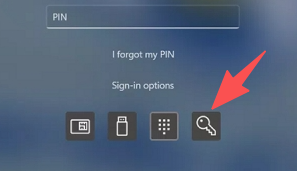
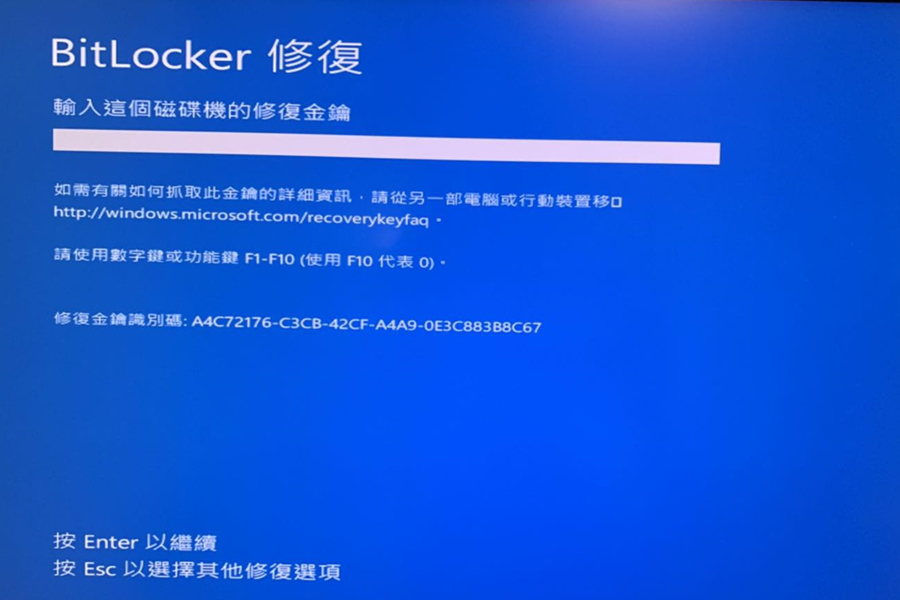
aka.ms/myrecoverykey 備份您的 BitLocker 復原金鑰。

繞過 TPM 相關的 PIN 阻擋 當 TPM 設定阻擋正常登入時,從 USB 開機以清除忘記的 PIN 或鎖定的帳戶。
支援移除多種帳號密碼可移除管理員帳號及一般本機帳號的密碼。
微軟帳號也可快速登入可將Windows 支援移除11/10/8.1/8的Microsoft帳號(微軟帳號)轉換為本機帳號,助您快速進入系統。
無損作業系統密碼移除過程不會對帳號內的檔案或作業系統造成任何的損壞。操作簡單易懂,無需相關專業知識即可獨立操作。
多功能拯救檔案內建檔案救援及檔案轉移功能,無需系統即可救援及轉移硬碟內的檔案資訊。
新版本Renee Passnow支援UEFI啟動環境,支援更多型號的筆電及超極本。
適用Windows 11/10, 8.1, 8, 7, Vista, XP。
快速密碼重設移除過程100%安全,僅需5分鐘,即可快速掌控您的電腦。
支援移除多種帳號密碼可移除管理員帳號及一般本機帳號的密碼。
微軟帳號也可快速登入可將Windows 支援移除11/10/8.1/8的Microsoft帳號(微軟帳號)轉換為本機帳號,助您快速進入系統。
微軟帳號也可快速登入可將Windows 支援移除11/10/8.1/8的Microsoft帳號(微軟帳號)轉換為本機帳號,助您快速進入系統。
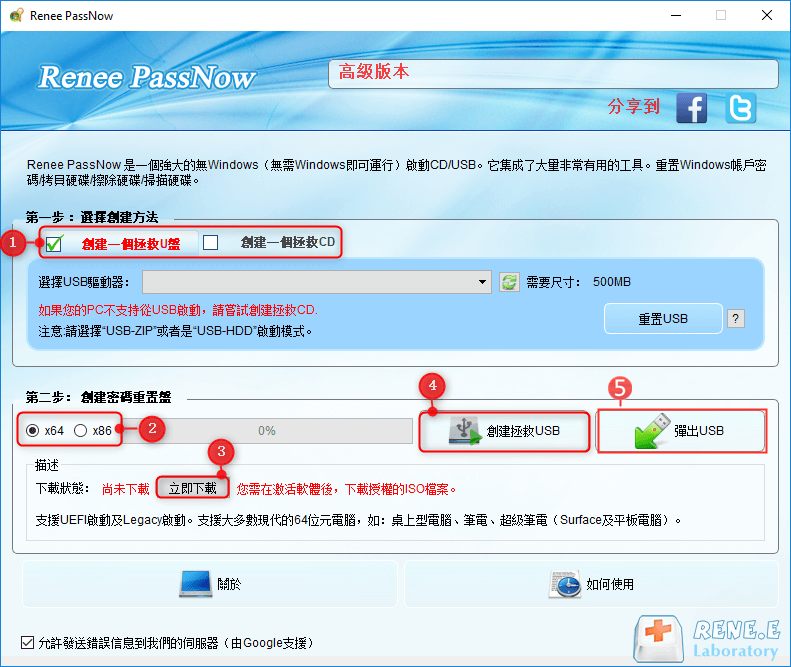
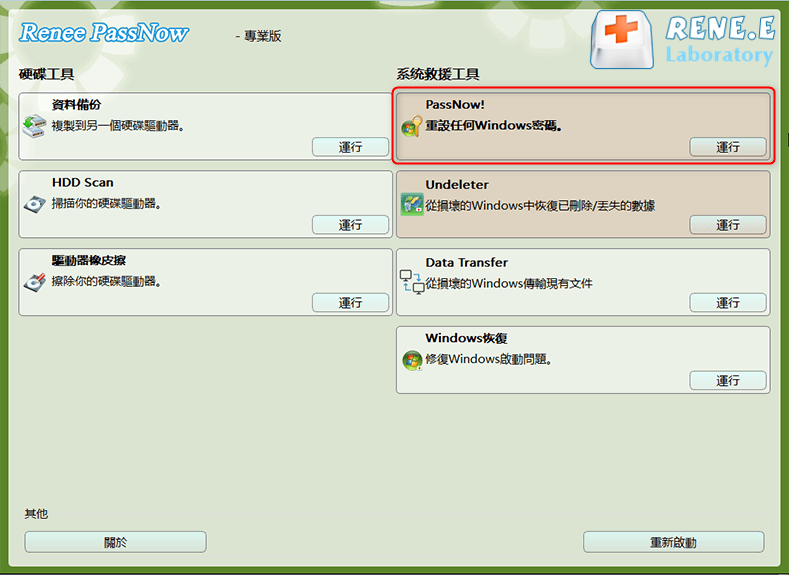
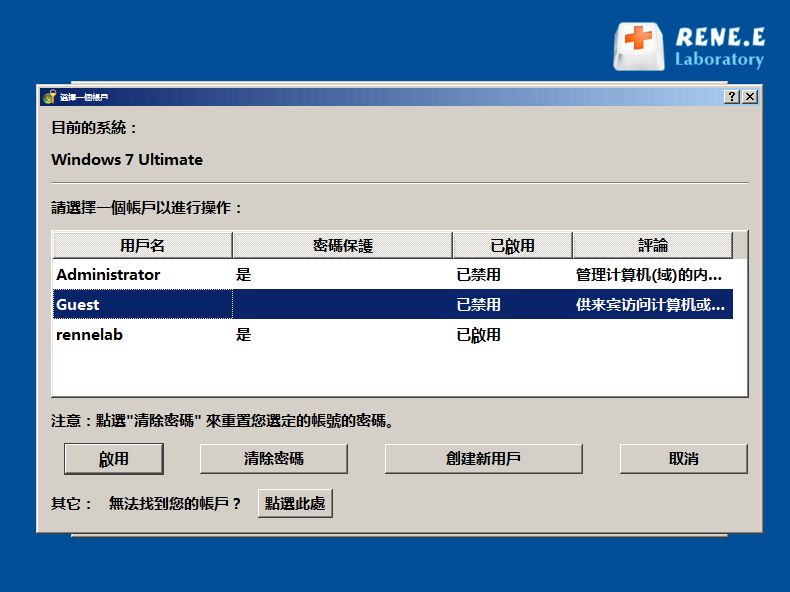
- 無需先前的密碼提示,即可清除 Windows 11 PIN 及本機/Microsoft 帳戶登入認證
- 當 Windows 無法正常啟動時從 USB 開機,包括鎖定的登入循環
- 包含資料傳輸和 Renee Undeleter,可用於離線備份與檔案恢復
- 在損毀的使用者設定檔上建立新的本機系統管理員帳戶
缺點:
- 需要另一台正常運作的電腦來建立可開機 USB 隨身碟
- 建立 USB 會完全清除目標磁碟
- Microsoft 帳戶復原會將帳戶轉換為本機帳戶,之後需要重新連結
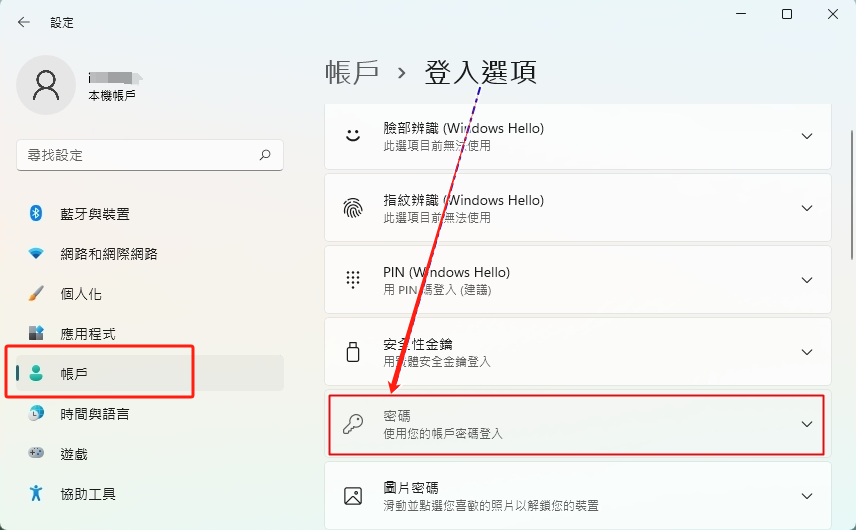
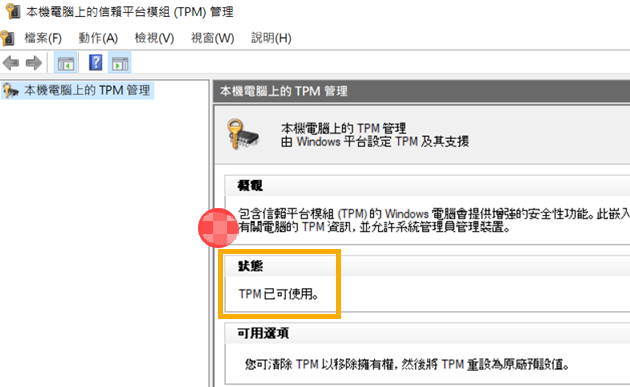
Win + R,輸入:tpm.msc
tpm.msc
Win + R,輸入:services.msc
services.msc
0x80090016,請繼續執行步驟 3。
F2、Del、F10 或 F12) 以開啟 BIOS/UEFI。
Platform Trust Technology (PTT)
AMD fTPM 或 fTPM switch
Security Chip 或 TPM 2.0 Device
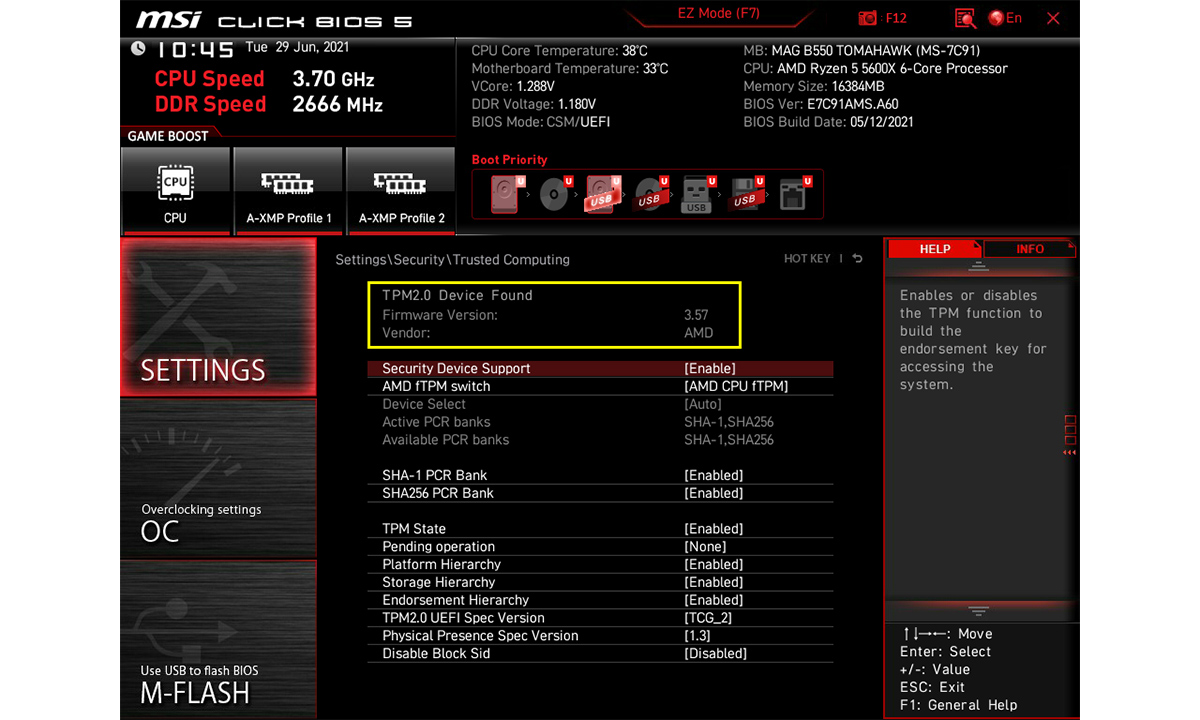
F10)。
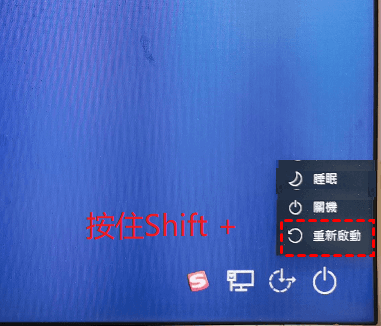
安全模式方法 (建議):
Shift 鍵,然後在鎖定畫面上按一下 重新啟動 。
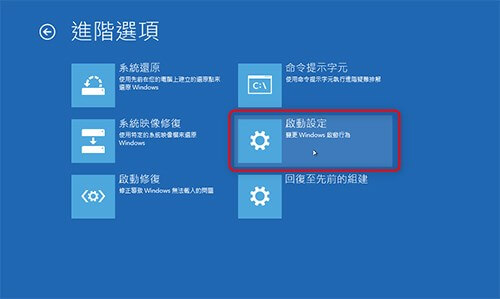
4 或 F4 進入 安全模式 。
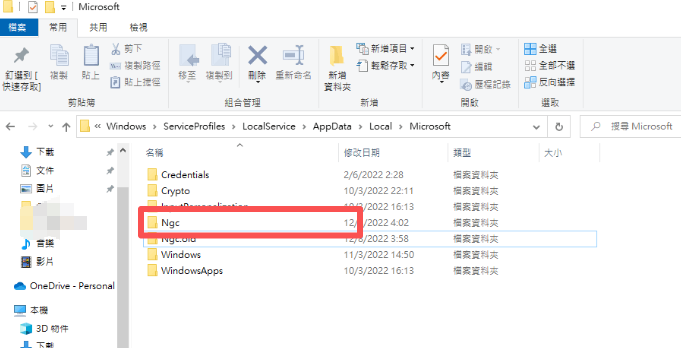
C:\Windows\ServiceProfiles\LocalService\AppData\Local\Microsoft\Ngc
C:\Windows\ServiceProfiles\LocalService\AppData\Local\Microsoft
Ngc 資料夾,按一下滑鼠右鍵,將其刪除或重新命名為 Ngc.old。
替代命令列方法:
cmd 並選取 以系統管理員身分執行 。
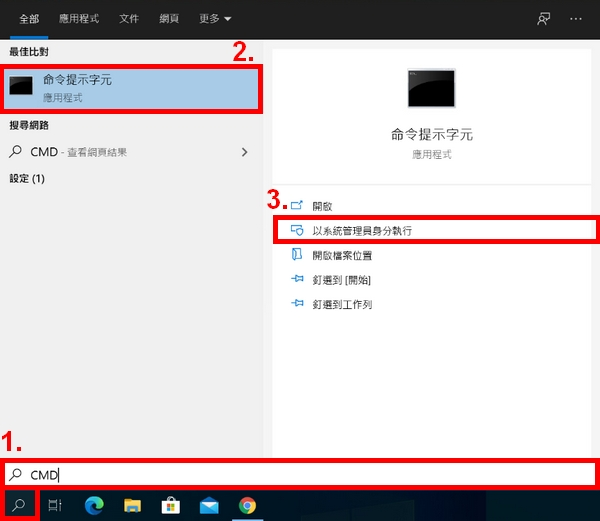
takeown /f C:\Windows\ServiceProfiles\LocalService\AppData\Local\Microsoft\Ngc /r /d y 與 icacls C:\Windows\ServiceProfiles\LocalService\AppData\Local\Microsoft\Ngc /grant administrators:F /t
takeown /f C:\Windows\ServiceProfiles\LocalService\AppData\Local\Microsoft\Ngc /r /d y
icacls C:\Windows\ServiceProfiles\LocalService\AppData\Local\Microsoft\Ngc /grant administrators:F /t
ren C:\Windows\ServiceProfiles\LocalService\AppData\Local\Microsoft\Ngc Ngc.old
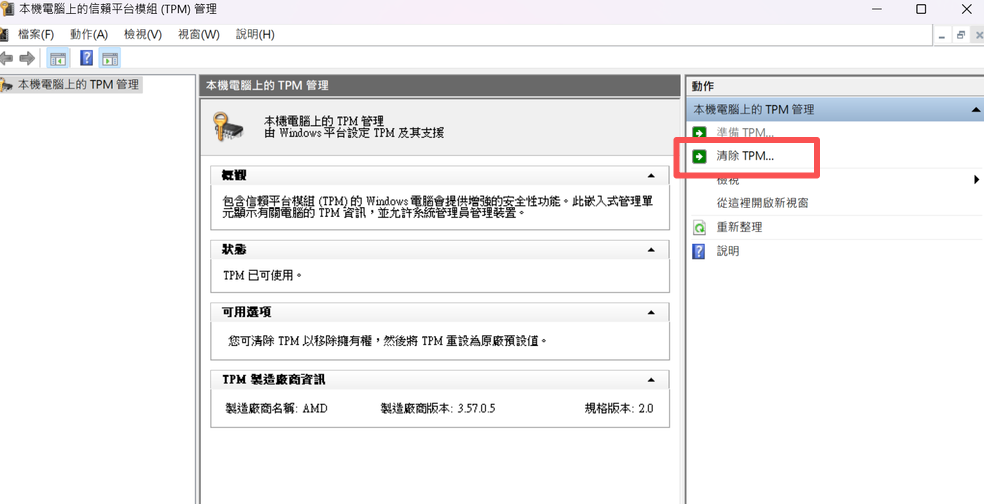
Clear-Tpm
Clear-Tpm
Clear TPM 或 Reset fTPM/PTT。
清除 TPM 會刪除我的個人檔案嗎?
清除 TPM 會觸發 BitLocker 復原金鑰提示嗎?
為什麼在 BIOS 或韌體更新後 PIN 無法使用?
快速密碼重設移除過程100%安全,僅需5分鐘,即可快速掌控您的電腦。
支援移除多種帳號密碼可移除管理員帳號及一般本機帳號的密碼。
微軟帳號也可快速登入可將Windows 支援移除11/10/8.1/8的Microsoft帳號(微軟帳號)轉換為本機帳號,助您快速進入系統。
無損作業系統密碼移除過程不會對帳號內的檔案或作業系統造成任何的損壞。操作簡單易懂,無需相關專業知識即可獨立操作。
多功能拯救檔案內建檔案救援及檔案轉移功能,無需系統即可救援及轉移硬碟內的檔案資訊。
新版本Renee Passnow支援UEFI啟動環境,支援更多型號的筆電及超極本。
適用Windows 11/10, 8.1, 8, 7, Vista, XP。
快速密碼重設移除過程100%安全,僅需5分鐘,即可快速掌控您的電腦。
支援移除多種帳號密碼可移除管理員帳號及一般本機帳號的密碼。
微軟帳號也可快速登入可將Windows 支援移除11/10/8.1/8的Microsoft帳號(微軟帳號)轉換為本機帳號,助您快速進入系統。
微軟帳號也可快速登入可將Windows 支援移除11/10/8.1/8的Microsoft帳號(微軟帳號)轉換為本機帳號,助您快速進入系統。
相關主題 :
「Windows 10」 TPM 錯誤 PIN 無法使用的解決方法:完整修復指南與排查步驟

2026-10-26
王智偉 : 遇到 Windows 10 顯示「TPM 錯誤:PIN 無法使用」嗎?本指南將帶您從密碼登...
Windows Hello PIN碼無法使用的解決方法:Win11/10 免遺失資料修復指南

2026-10-14
周宇翔 : 遇到「Windows Hello PIN 無法使用」的問題嗎?本篇提供完整的 Window...



使用者評論
發表評論