author avatar
    高級程式開發員
最後由王麗娜於 2026-11-6進行了更新

摘要
遇到「磁碟結構已損毀且無法讀取」的錯誤先別慌!本指南將帶您掌握正確的救援步驟,在執行系統修復前優先提取珍貴資料。我們將詳細介紹如何使用專業救援軟體、執行 CHKDSK 指令以及安全的格式化程序,讓您輕鬆修復磁碟結構已損毀且無法讀取的問題,並確保資料萬無一失。



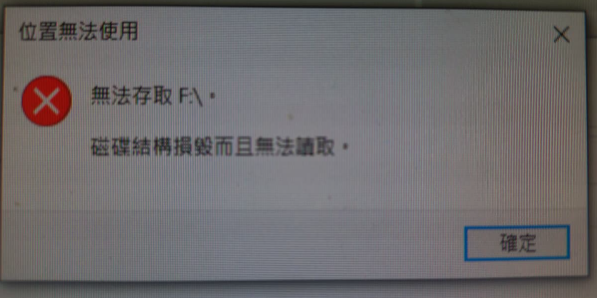
磁碟結構已損毀且無法讀取
當您雙擊磁碟機卻看到 「磁碟結構已損毀且無法讀取」 的提示時,直覺反應可能是點擊修復或格式化磁碟。但這其實充滿風險,因為即使檔案系統對應表已損壞,您的檔案通常依然存在。若該磁碟機儲存了工作、學業或家庭備份等重要資料,無法存取肯定讓人焦急。最安全的做法是 立即停止對該磁碟機寫入任何資料 ,檢查其狀態,並在進行任何會覆寫磁碟的修復動作前,優先進行資料救援 。以下步驟已為您妥善排序,確保在嘗試修復前先保護好您的檔案。

當 Windows 顯示「磁碟結構已損毀且無法讀取」時的首要應對步驟

當 Windows 出現此錯誤時,請別急著格式化或修復。請先進行以下快速檢查:
- 立即停止寫入 :若檔案對您很重要,請勿儲存新檔案、格式化或使用激進的修復工具。任何寫入動作都可能覆寫可恢復的資料。
- 保持冷靜 :此錯誤通常代表檔案系統中繼資料損毀,而非磁碟發生實體故障。許多檔案很可能依然完好且可被救援。
- 嘗試更換硬體 :使用其他的 USB 傳輸線、連接埠或讀卡機連接磁碟機。也可將其連接至另一台電腦進行測試,以排除連接或驅動程式問題。
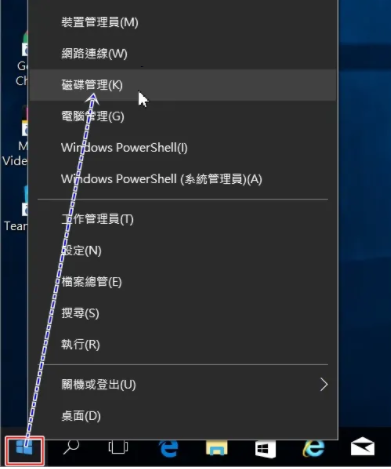
若要檢查磁碟機狀態 ,請在「開始」功能表上點擊右鍵,然後選取「磁碟管理」來開啟該工具。
開啟 Windows 磁碟管理
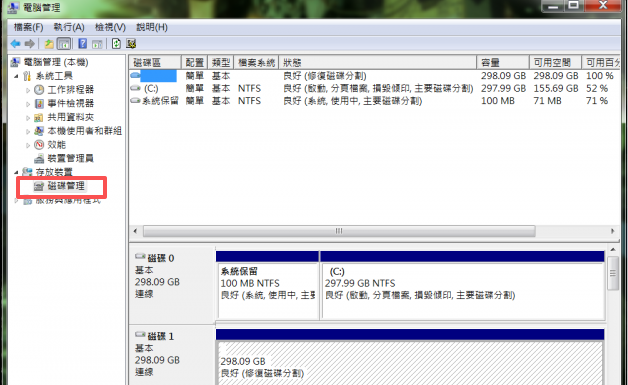
接著檢查磁碟機狀態:
磁碟管理
狀態顯示 說明 建議操作

RAW

無法存取或讀取檔案系統。資料可能依然存在,但作業系統無法辨識。📁

在對磁碟機進行任何變更前,請先救援檔案。

未配置

分割區項目遺失、損毀或不再被辨識。實際資料可能仍存在於磁碟上。🔍

執行完整磁碟掃描以偵測並恢復遺失的分割區。

沒有媒體

儲存裝置未正確回應,導致系統顯示沒有儲存媒體。⚠️

檢查傳輸線、電源供應器、USB 連接或讀卡機接點,然後重新連接裝置。

重要提示! 請先 不要 初始化或格式化磁碟機。這麼做可能會覆寫關鍵的中繼資料,並大幅降低成功救援的機率。

為損毀或無法讀取的磁碟機選擇救援工具

在「磁碟管理」中確認磁碟機狀態後,下一步是選擇能夠處理損毀檔案系統、遺失分割區或無法存取磁碟機的救援工具。並非所有救援軟體都能完美應對這些情況,因此在處理 「磁碟結構已損毀且無法讀取」 錯誤時,以下功能特別有價值:
- 檔案恢復 :從無法存取、RAW 或損毀的分割區中救援檔案。
- 格式化恢復 :在整個磁碟機中搜尋遺失的分割區,並在分割區資訊遺失時分析分割區結構。
- 簽章掃描 :根據檔案簽章辨識超過 400 種檔案格式,即使檔案系統或 MFT 已嚴重損毀依然有效。
- 建立鏡像 :在進行救援或修復操作前,建立磁碟機的逐扇區備份鏡像。
- UnCHK 救援 :若已執行過 CHKDSK 並產生了隱藏的 FOUND.000 資料夾,UnCHK 功能 可協助將 .chk 檔案恢復為原始格式。
當 Windows 報告 「磁碟結構已損毀且無法讀取」 時,Renee Undeleter 具備所需的核心救援功能。此外,Renee Undeleter 支援 NTFS、FAT、FAT32 和 exFAT 檔案系統。它結合了傳統的檔案系統分析與進階的檔案簽章 掃描技術,即使 Windows 已無法正常掛載或讀取磁碟機,依然能順利進行救援。
由於該軟體同時提供分割區層級與基於檔案簽章的救援方法,因此非常適合處理涉及 RAW 分割區、檔案系統損毀、分割區遺失以及意外執行 CHKDSK 修改等常見的損毀情況。
熱點推薦 磁碟損毀後救援您的資料 — 下載 Renee Undeleter

簡單易用 簡單幾步即可從不同的儲存裝置救回檔案。

多種掃描方案 內建多種掃描方案,可針對不同的檔案丟失原因進行掃描救援!

多檔案類型救援 可從不同的儲存裝置中救回多種類型的檔案。

救援前可預覽 可邊掃描邊預覽已掃描到的檔案,確認檔案內容及質量後,可立即停止掃描進行救援!

適用於:Windows 10 / 8.1 / 8 / 7 / Vista / XP (32bit/64bit) & Mac OS 10.6 或以上

簡單易用 簡單幾步即可救回檔案。

多檔案類型救援 可從不同的儲存裝置中救回多種格式的檔案。

多種掃描方案 可針對不同的檔案丟失原因進行救援!

免費試用免費試用免費試用已有1000名用戶下載并使用Renee Undeleter成功救回丟失的檔案資訊!

如何安全救援資料並逐步修復損毀的磁碟結構

修復損毀的磁碟結構需要謹慎的兩階段方法,以確保您的資料安全無虞。首先,在嘗試任何修復前先救援重要檔案。一旦資料安全備份完成,您便可使用 Windows 工具或透過格式化來修復損毀的磁碟機。

第一階段:安全救援您的檔案

1. 安全安裝並啟動 Renee Undeleter

請將 Renee Undeleter 安裝在健康的內部硬碟上。切勿將其安裝在損毀的磁碟機上,因為安裝程式本身可能會覆寫遺失的檔案。
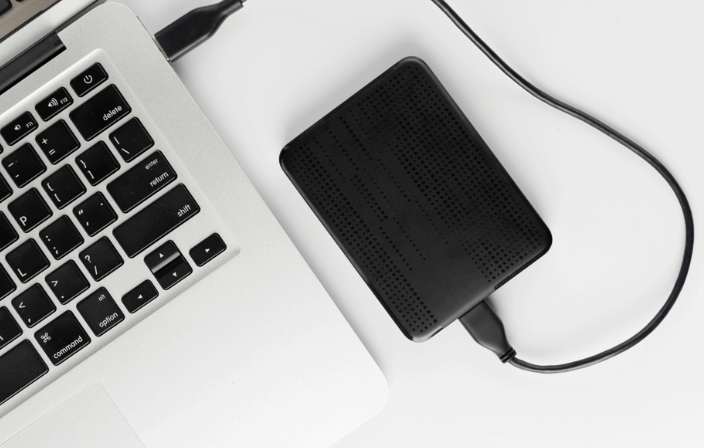
將受影響的外接硬碟、USB 隨身碟或 SD 卡直接連接到主要的 USB 連接埠。避免使用無電源集線器和不可靠的讀卡機。
將外接硬碟連接至 Windows 電腦

2. 選擇掃描模式

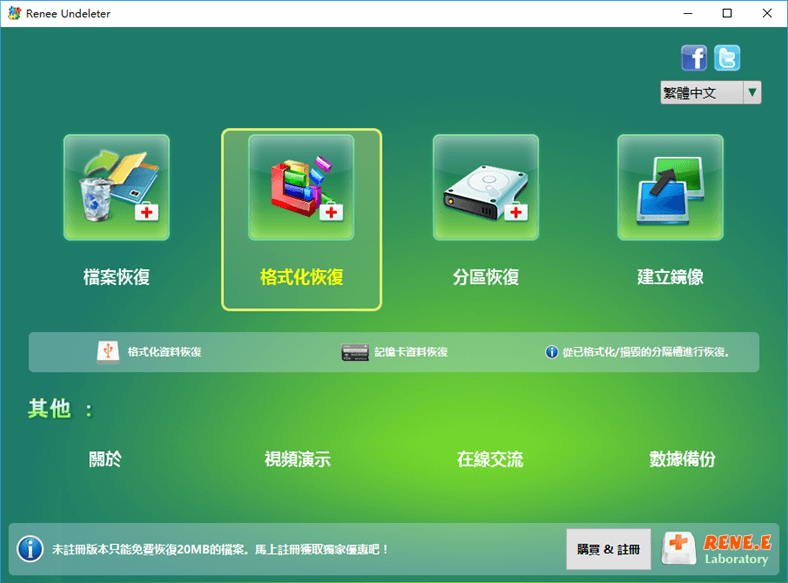
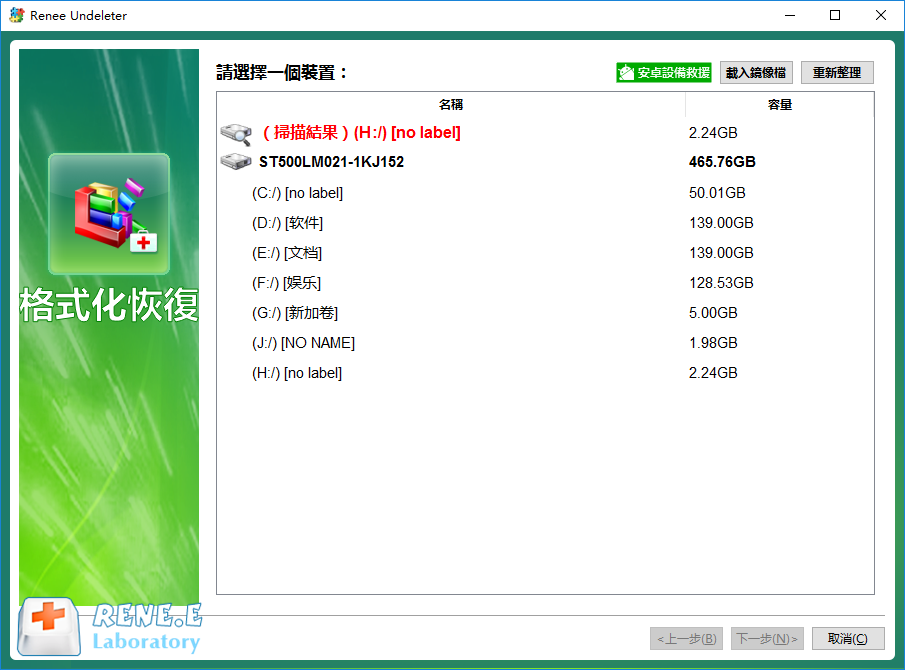
開啟 Renee Undeleter,並針對可見的 RAW 或損毀分割區選擇 分區恢復 。
若分割區未顯示在清單中,請使用 分區恢復 。
在 Renee Undeleter 中選擇分區恢復以從 SD 卡救援已刪除的影片
接著,選取損毀的分割區並點擊 下一步 。
Renee Undeleter 分區恢復

3. 預覽並將檔案救援至安全位置

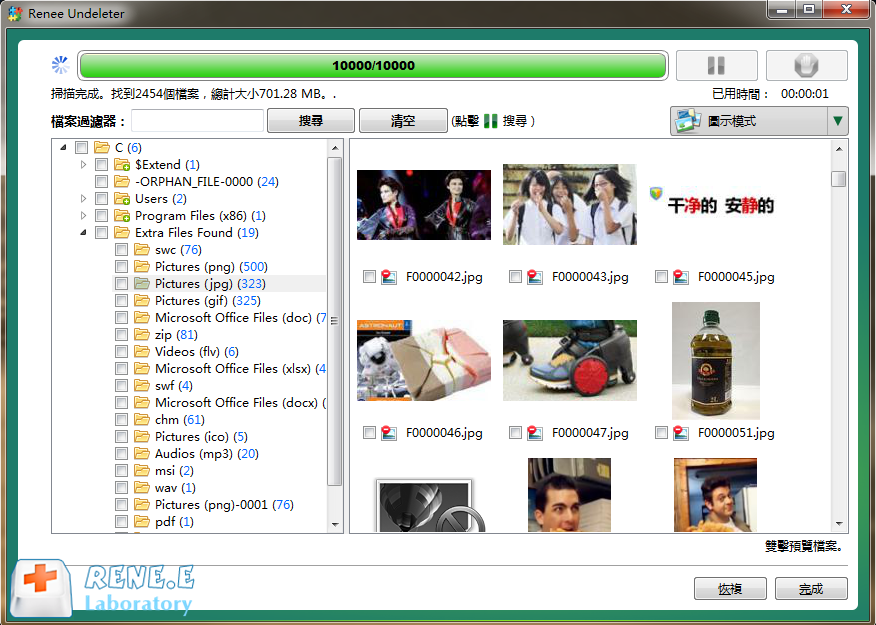
等待掃描完成。在結果視窗中雙擊檔案以進行預覽,並確認其完好無缺。
選取您要救援的檔案,點擊 恢復 ,然後選擇另一個實體磁碟或磁碟機代號上的目的地。切勿將救回的檔案存回損毀的磁碟機。
在 Renee Undeleter 中預覽並選取要救援的檔案
預覽 PDF 檔案
熱點推薦 磁碟損毀後救援您的資料 — 下載 Renee Undeleter

簡單易用 簡單幾步即可從不同的儲存裝置救回檔案。

多種掃描方案 內建多種掃描方案,可針對不同的檔案丟失原因進行掃描救援!

多檔案類型救援 可從不同的儲存裝置中救回多種類型的檔案。

救援前可預覽 可邊掃描邊預覽已掃描到的檔案,確認檔案內容及質量後,可立即停止掃描進行救援!

適用於:Windows 10 / 8.1 / 8 / 7 / Vista / XP (32bit/64bit) & Mac OS 10.6 或以上

簡單易用 簡單幾步即可救回檔案。

多檔案類型救援 可從不同的儲存裝置中救回多種格式的檔案。

多種掃描方案 可針對不同的檔案丟失原因進行救援!

免費試用免費試用免費試用已有1000名用戶下載并使用Renee Undeleter成功救回丟失的檔案資訊!

第二階段:修復損毀的磁碟機

4. 執行 CHKDSK 指令以修復檔案系統

在您的檔案安全複製到另一個磁碟後,便可嘗試修復原始檔案系統。CHKDSK 是 Windows 內建的公用程式,可檢查磁碟的檔案系統錯誤、修復損毀的目錄項目並標記壞軌 。它通常是使用者嘗試的第一個修復工具,但並非完美無缺。在無法讀取或 RAW 磁碟上,CHKDSK 可能會耗費很長時間,並將損毀的檔案片段轉換為帶有 .chk 檔案的隱藏 FOUND.000 資料夾。這就是為什麼救援工作永遠應該擺在第一位。
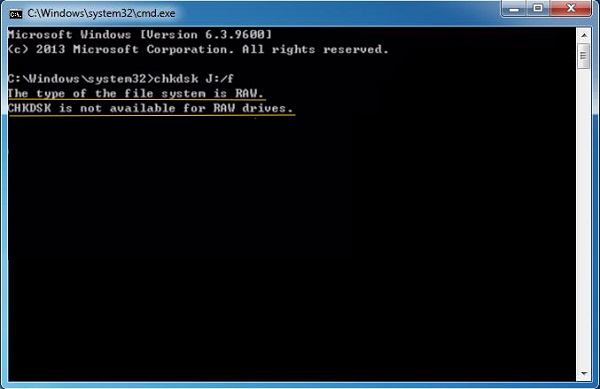
Windows 錯誤:CHKDSK 無法用於 RAW 磁碟機
只有在磁碟機夠穩定足以完成掃描時才使用 CHKDSK,並務必指定正確的磁碟機代號。在大型外接硬碟上,CHKDSK 可能會執行數小時。它通常無法修復實體壞軌 ——這些由磁碟機的韌體處理。儘管如此,對於因不安全移除、斷電或過期中繼資料引起的邏輯損毀,CHKDSK 通常能恢復正常存取。
優點:
  • Windows 內建
  • 修復常見的檔案系統中繼資料錯誤
  • 可標記壞軌以避免重複使用

缺點:

  • 在大型磁碟上可能耗費數小時
  • 可能會建立 FOUND.000 和 CHK 檔案
  • 無法修復實體損壞

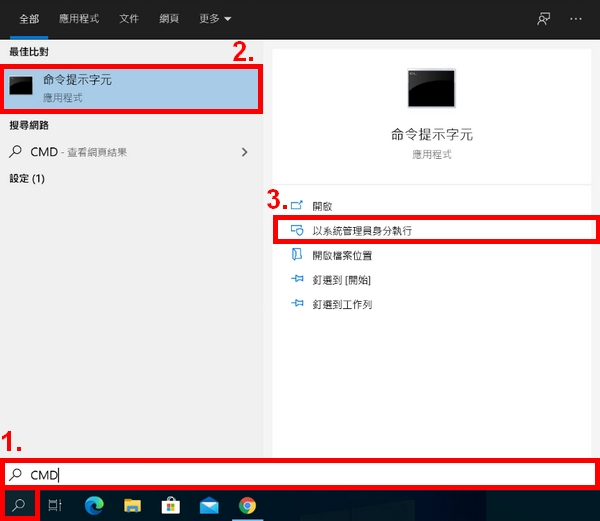
1. 點擊「開始」,輸入:cmd 以開啟系統管理員命令提示字元。
2. 在 命令提示字元 上點擊右鍵,然後選取 以系統管理員身分執行 。
Windows 11,以系統管理員身分執行 cmd
3. 若出現使用者帳戶控制提示,請點擊 是 。然後執行:

chkdsk X: /f /r /x

將 X 替換為實際損毀的磁碟機代號。

- /f 修復檔案系統錯誤。

- /r 定位壞軌 並恢復可讀取的資訊。

- /x 必要時卸載磁碟區。CHKDSK 可能會建立隱藏的 FOUND.000 資料夾,並將損毀的片段重新命名為 FILE0000.CHK。

除非您確定已救回原始檔案,否則請勿刪除這些項目。
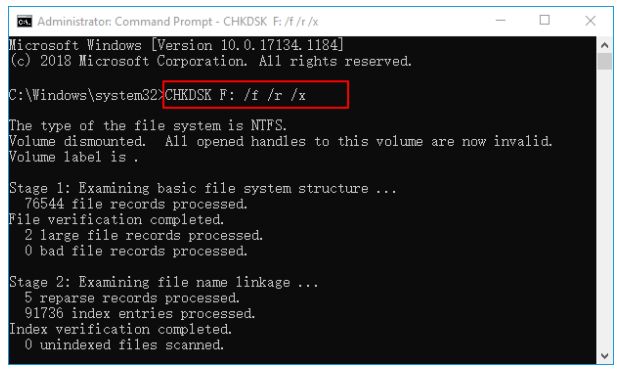
命令提示字元執行 chkdsk F: /f /r /x 以檢查並修復 F: 磁碟機的螢幕截圖。
使用 UnCHK 從 FOUND.000 資料夾救援檔案
若 CHKDSK 已產生 FOUND.000 資料夾,請使用 Renee Undeleter 的 UnCHK 功能將 .chk 檔案恢復為原始格式。
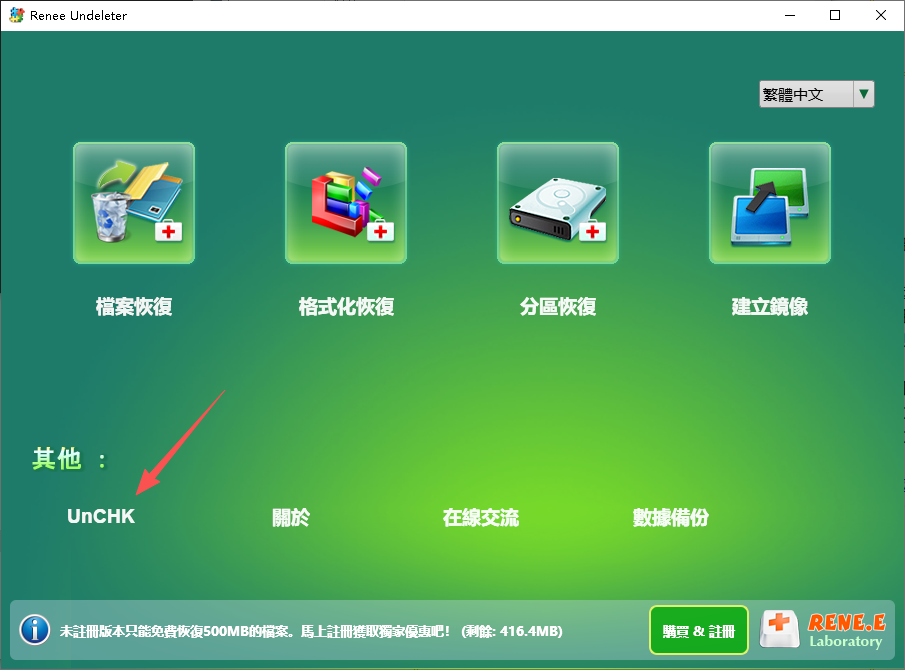
1. 開啟 Renee Undeleter,然後在 其他 區段中點擊 UnCHK 。
Renee Undeleter UnCHK 救援 chk 檔案
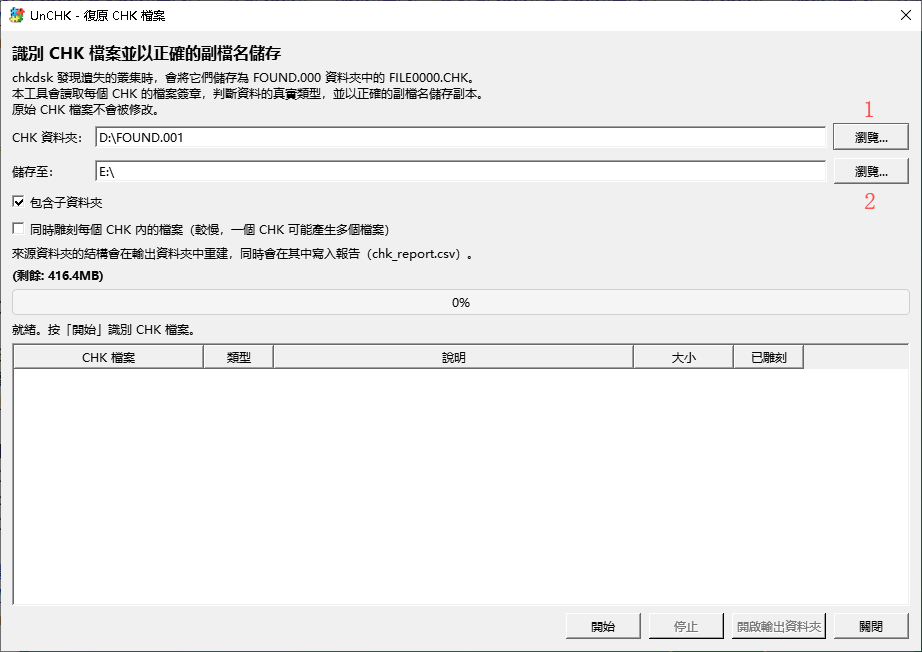
2. 在 CHK 資料夾 下,點擊 瀏覽… 並選取 FOUND.000 資料夾。
3. 在 儲存至 下,點擊第二個 瀏覽… 並選擇另一個磁碟機上的目的地。
4. 選取 包含子資料夾 ,並可選擇啟用 同時解析每個 CHK 內部的檔案 以進行更深層的救援。
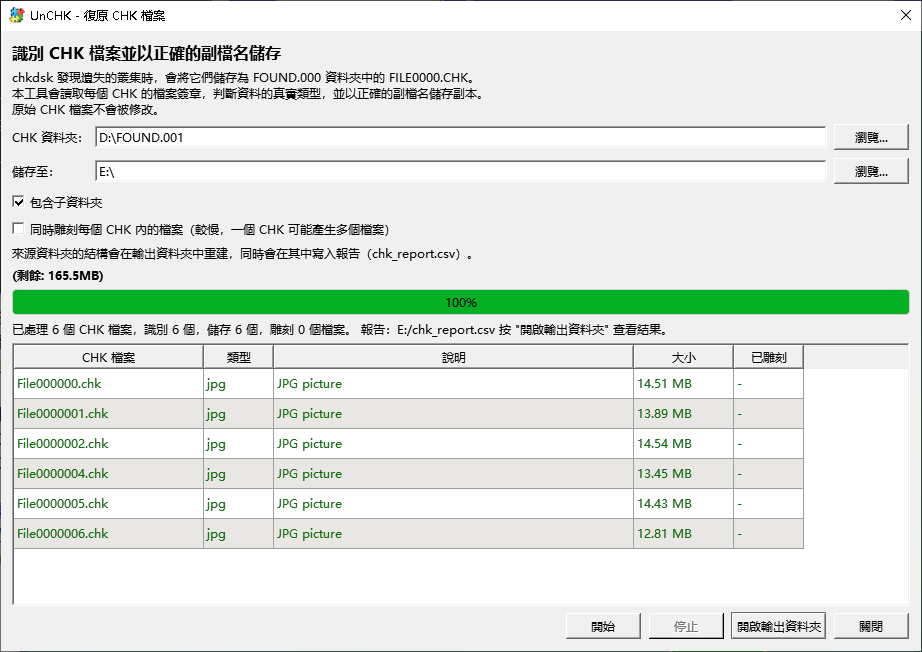
UnCHK 設定 CHK 資料夾名稱及儲存救援檔案的資料夾
5. 點擊 開始 ,等待分析完成,然後點擊 開啟輸出資料夾 以檢視已恢復的檔案。
UnCHK 結果

5. 將磁碟機格式化作為最後手段(僅在資料救援後執行)

格式化 會重建全新的檔案系統,並能讓損毀的磁碟機再次可用,但它會清除舊有的檔案系統對應表。請務必在將檔案救援至其他磁碟後才使用此方法。快速格式化會建立新的 NTFS 或 exFAT 結構而不會抹除所有磁區,因此速度較快,通常足以應對邏輯損毀。
完整格式化 也會掃描壞軌,但耗時較長。若執行 CHKDSK 後磁碟機仍顯示為 RAW ,格式化可能是重新使用它的唯一方法。請務必選取正確的磁碟——格式化錯誤的磁碟機將清除健康的資料。格式化後,磁碟機將顯示為空白。若您認為可能仍需進行救援,請勿寫入新資料。
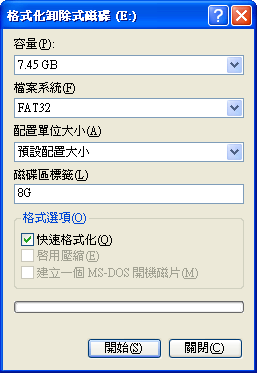
Windows 中「格式化 SD 卡」對話方塊的螢幕截圖,顯示檔案系統、配置單元大小、磁碟區標籤及格式化選項。

常見問題

出現此錯誤代表我的資料已經遺失了嗎?

並非如此。此錯誤通常代表檔案系統中繼資料已損壞,而非檔案本身被清除。請停止對磁碟寫入資料,並在執行修復工具前,使用如 Renee Undeleter 等救援軟體掃描 RAW 或無法讀取的分割區。

我可以不格式化磁碟機就修復磁碟結構嗎?

在許多情況下是可以的。請在救援檔案後執行 CHKDSK。若為邏輯損壞,CHKDSK 能重建足夠的中繼資料使磁碟機再次可讀取。若 CHKDSK 失敗或耗時過長,則可能需要進行格式化。

在無法讀取的磁碟上優先執行 CHKDSK 安全嗎?

優先救援檔案會更安全。CHKDSK 會覆寫中繼資料,並可能將可救援的片段轉換為 .chk 檔案。若您已經執行過它,請使用 Renee Undeleter 的 UnCHK 功能從 FOUND.000 資料夾恢復檔案。

何時應該停止嘗試並聯繫專業救援服務?
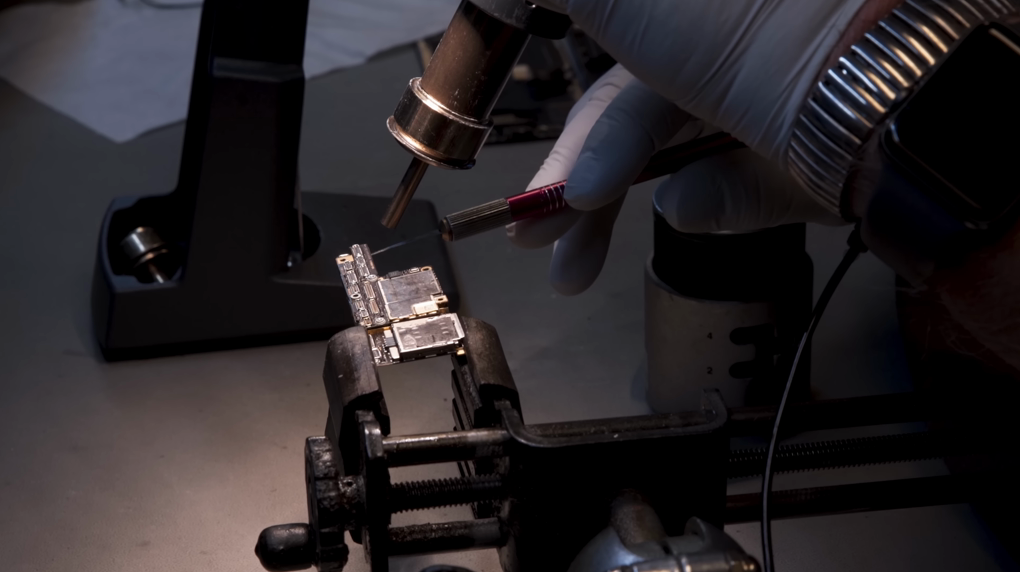
若磁碟機發出喀噠或摩擦聲、反覆斷線、在掃描期間凍結,或無法在 BIOS 或「磁碟管理」中顯示,請立即停止操作。這些都是實體故障 的徵兆。繼續自行嘗試修復可能會使專業救援變得更加困難。
在專業無塵室中修復受損的記憶卡
熱點推薦 專業檔案救援軟體 - Renee Undeleter

簡單易用 簡單幾步即可從不同的儲存裝置救回檔案。

多種掃描方案 內建多種掃描方案,可針對不同的檔案丟失原因進行掃描救援!

多檔案類型救援 可從不同的儲存裝置中救回多種類型的檔案。

救援前可預覽 可邊掃描邊預覽已掃描到的檔案,確認檔案內容及質量後,可立即停止掃描進行救援!

適用於:Windows 10 / 8.1 / 8 / 7 / Vista / XP (32bit/64bit) & Mac OS 10.6 或以上

簡單易用 簡單幾步即可救回檔案。

多檔案類型救援 可從不同的儲存裝置中救回多種格式的檔案。

多種掃描方案 可針對不同的檔案丟失原因進行救援!

免費試用免費試用免費試用已有1000名用戶下載并使用Renee Undeleter成功救回丟失的檔案資訊!

使用者評論

Page 1

發表評論


您的留言已提交,正在等待審核。