
損壞硬碟別急著丟!重用前必學:如何檢測硬碟SMART狀態與健康度

摘要
預測實體儲存裝置故障,需要系統性地分析自我監控閾值,以評估硬體壽命與資料保存能力。在重新部署磁碟前,透過標準化診斷程序來檢測硬碟SMART狀態,能確保精準識別底層的機械或固態硬碟退化問題,避免資料遺失風險。想知道你的硬碟是否還能安全重用?繼續閱讀,掌握最完整的診斷技巧!

「確保資料安全後,接下來就是檢測硬碟SMART狀態與健康度,以判斷這顆實體磁碟是否能安全地格式化並重複使用。SMART 可說是現代硬碟內建最接近自我診斷的系統。」

診斷前資料恢復 在進行任何 SMART 檢測或格式化之前,安全地提取並保護損壞磁碟中無法存取的檔案。
多種掃描方案 內建多種掃描方案,可針對不同的檔案丟失原因進行掃描救援!
多檔案類型救援 可從不同的儲存裝置中救回多種類型的檔案。
救援前可預覽 可邊掃描邊預覽已掃描到的檔案,確認檔案內容及質量後,可立即停止掃描進行救援!
適用於:Windows 10 / 8.1 / 8 / 7 / Vista / XP (32bit/64bit) & Mac OS 10.6 或以上
簡單易用 簡單幾步即可救回檔案。
多檔案類型救援 可從不同的儲存裝置中救回多種格式的檔案。
多種掃描方案 可針對不同的檔案丟失原因進行救援!
免費試用免費試用免費試用已有1000名用戶下載并使用Renee Undeleter成功救回丟失的檔案資訊!| 方法 | 平台 | 詳細程度 | 需要安裝 | 最適合 |
|---|---|---|---|---|
Windows 設定 / PowerShell (內建) |
Windows |
基本概覽 |
否 |
⚡ 快速硬碟健康度檢查 |
CrystalDiskInfo (圖形介面) |
Windows |
詳細 SMART 數據 |
是 |
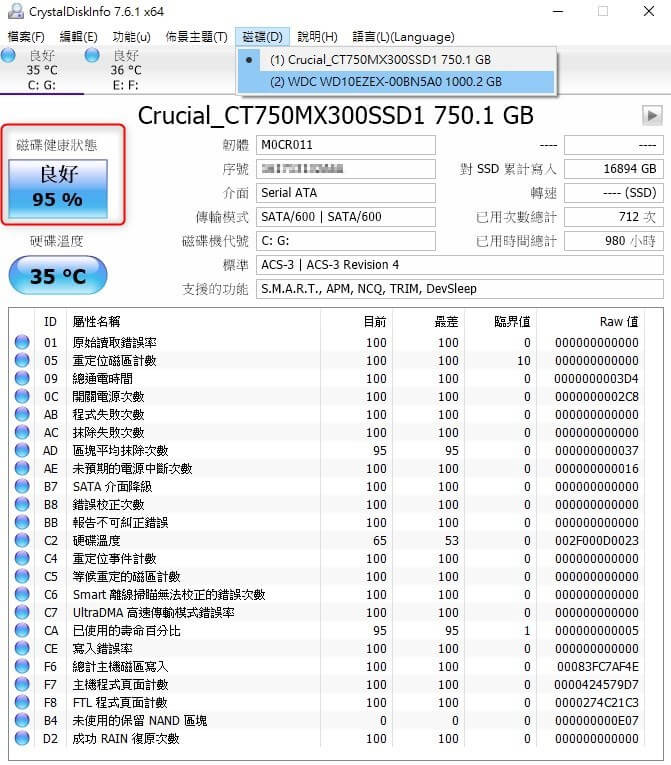
🟢 易讀的健康狀態與閾值 |
smartctl (命令列介面) |
Windows/macOS/Linux |
完整 SMART 診斷 |
是 |
🔧 進階疑難排解與監控 |
磁碟工具程式 (內建) |
macOS |
基本健康狀態 |
否 |
✅ 快速檢查「已驗證 / 故障中」狀態 |
- 無需額外軟體
- Windows 直接內建
- 快速健康狀態檢查
- 適合基本診斷
缺點:
- 僅顯示整體健康狀態
- 無詳細 SMART 屬性
- 疑難排解資訊有限
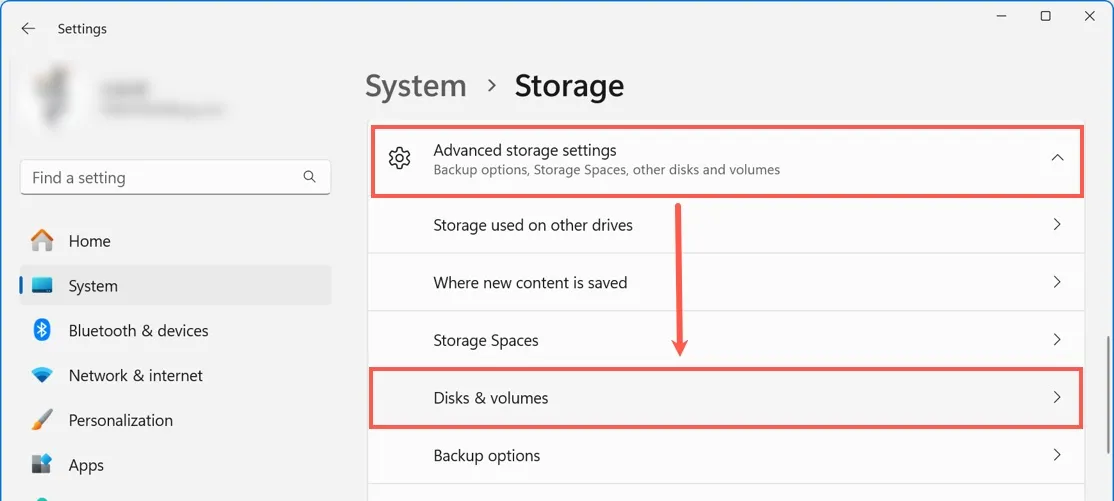
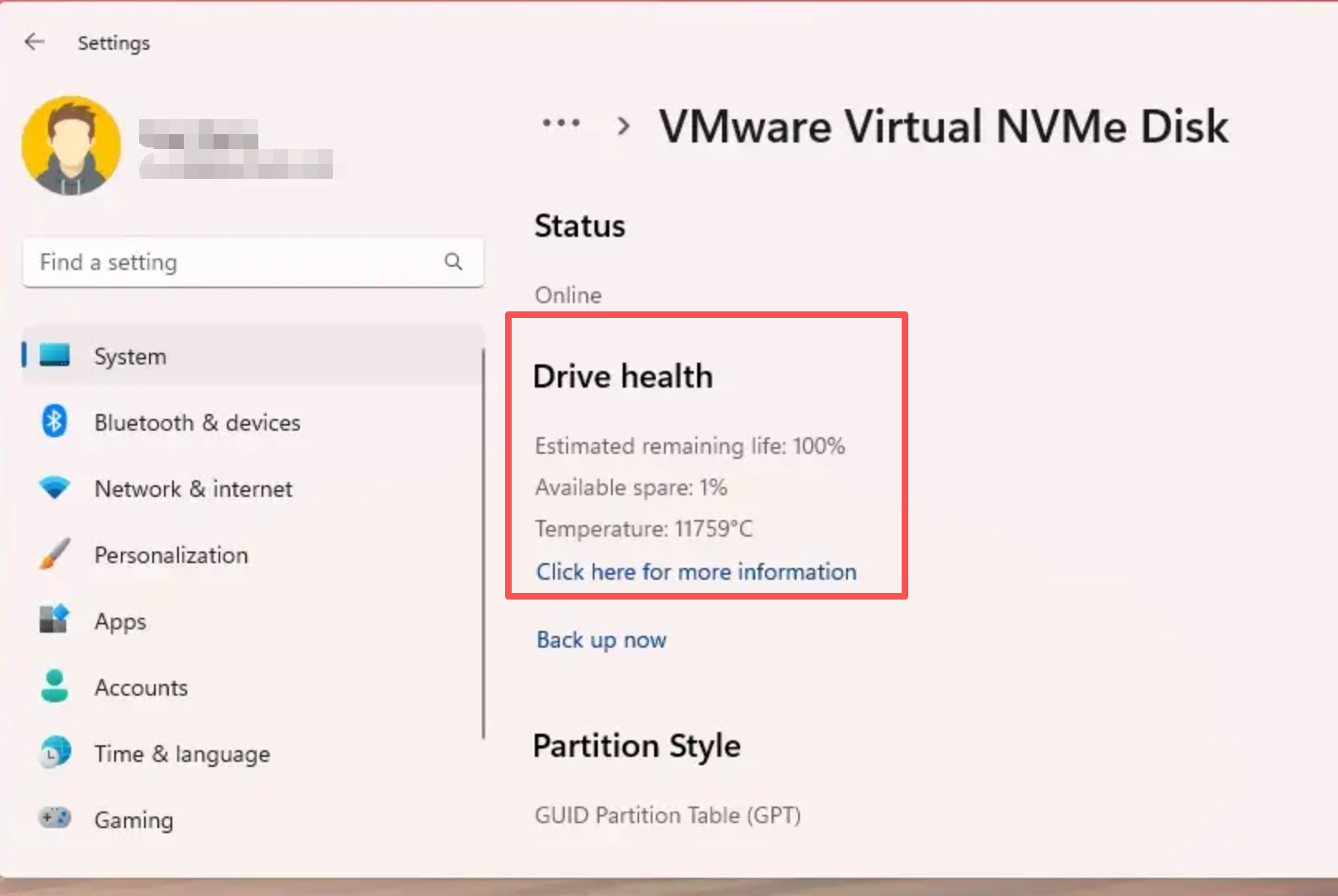
選項 1:在 Windows 設定中檢查硬碟健康度
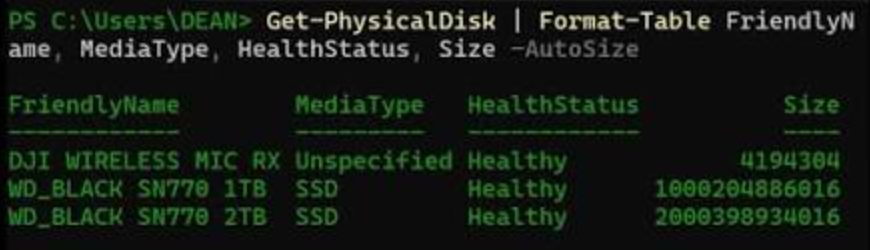
選項 2:使用 PowerShell 檢查硬碟健康度
Get-PhysicalDisk | Select-Object FriendlyName, MediaType, HealthStatus
Get-PhysicalDisk Cmdlet 可為每個實體磁碟提供高階的健康評估。然而,它不會顯示個別的 SMART 屬性、錯誤計數器、溫度讀數,或其他可透過 CrystalDiskInfo 或 smartctl 等專用工具獲取的診斷數據。
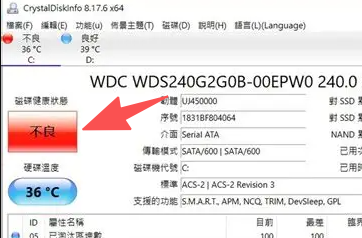
- 色彩編碼的「良好/警告/損壞」摘要
- 顯示個別 SMART 屬性與閾值
- 可攜式版本無需永久安裝即可運行
缺點:
- 僅支援 Windows
- 可能無法讀取橋接晶片後方的某些外接 USB 硬碟
- 原始屬性名稱對初學者來說可能仍會感到困惑
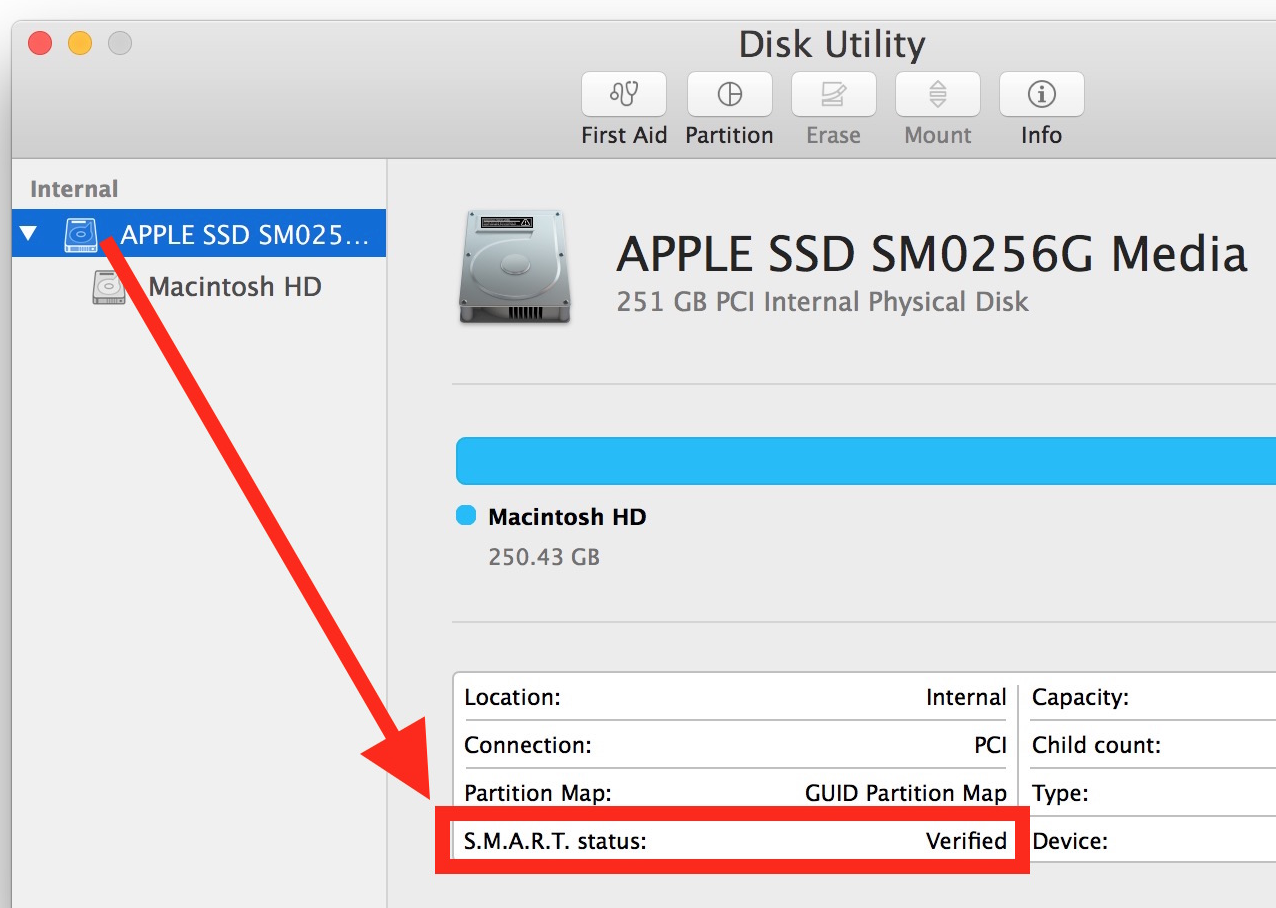
- 直接內建於 macOS
- 無需安裝
- 簡單的通過/失敗介面
缺點:
- 不顯示詳細 SMART 屬性
- 診斷功能有限
- 無法讀取某些硬碟盒中的外接 USB 硬碟

| SMART 數值 | 意義 | 應對措施 |
|---|---|---|
重新分配磁區計數 (Reallocated Sectors Count) |
重複發生錯誤後,由備用磁區替換的磁區 |
少數穩定的數值可能尚可接受;數值上升則代表需要更換 |
目前待處理磁區計數 (Current Pending Sector Count) |
等待重新分配或修復的磁區 |
非零且持續上升代表應立即備份 |
無法修正的磁區計數 (Uncorrectable Sector Count) |
硬碟無法修復的錯誤 |
非零或持續上升代表需要更換 |
溫度 |
硬碟運行溫度 |
遵循硬碟限制;異常偏高代表應檢查散熱或更換 |
SSD 已使用百分比 / 媒體磨損指標 |
SSD 耐用度已消耗的程度 |
使用超過 90% 代表應計畫更換 |
為什麼 SMART 顯示「已驗證」,硬碟用起來卻感覺很慢?
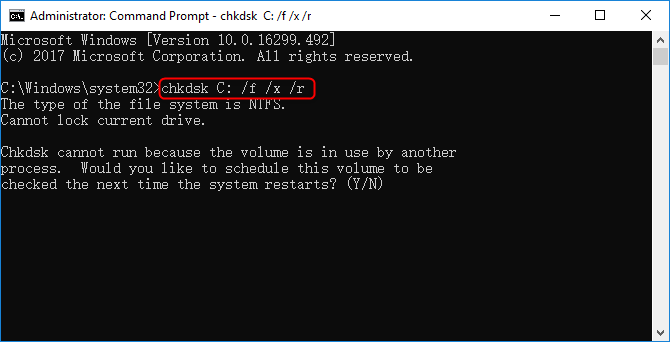
chkdsk 或在 macOS 上執行「急救」來檢查檔案系統。此外,在假設硬碟健康之前,請嘗試將硬碟連接到其他連接埠或電腦上測試。
非零的重新分配磁區一定是故障的徵兆嗎?
格式化並重複使用顯示「警告」狀態的硬碟安全嗎?
診斷前資料恢復 在進行任何 SMART 檢測或格式化之前,安全地提取並保護損壞磁碟中無法存取的檔案。
多種掃描方案 內建多種掃描方案,可針對不同的檔案丟失原因進行掃描救援!
多檔案類型救援 可從不同的儲存裝置中救回多種類型的檔案。
救援前可預覽 可邊掃描邊預覽已掃描到的檔案,確認檔案內容及質量後,可立即停止掃描進行救援!
適用於:Windows 10 / 8.1 / 8 / 7 / Vista / XP (32bit/64bit) & Mac OS 10.6 或以上
簡單易用 簡單幾步即可救回檔案。
多檔案類型救援 可從不同的儲存裝置中救回多種格式的檔案。
多種掃描方案 可針對不同的檔案丟失原因進行救援!
免費試用免費試用免費試用已有1000名用戶下載并使用Renee Undeleter成功救回丟失的檔案資訊!相關主題 :
惠普電腦出現smart hard disk error 301錯誤怎麼辦?

2023-08-02
鐘雅婷 : 有些用戶可能在使用惠普電腦的時候收到smart hard disk error 301錯誤...
錯誤SMART Failure Predicted on Hard Disk 修復方法
2021-12-16
鐘雅婷 : 最近有用戶反饋,自己的筆電在使用時突然出現了“SMART Failure Predicte...
Word 2007 doc vs docx 相容性大解析:如何修復開啟轉換 PDF 時的檔案問題

2026-07-06
劉恩綺 : 本文深入解析 Word 2007 .doc 與 .docx 相容性問題,詳述二進位與 Op...



使用者評論
發表評論