
隨身碟 FAT32/exFAT/NTFS 資料救援:檔案系統如何影響救援成功率?

摘要
本文深入解析影響隨身碟 FAT32/exFAT/NTFS 資料救援的關鍵技術差異,並詳細說明中繼資料結構與掃描方法。我們提供完整的資料救援工作流程、救援後的驗證步驟,並推薦適合處理已格式化或無法存取儲存裝置的救援軟體,助您輕鬆找回重要檔案!


檔案系統相容性 特別針對意外刪除或格式化後的 FAT32、exFAT 及 NTFS 磁碟進行最佳化,提升隨身碟 FAT32/exFAT/NTFS 資料救援成功率。
多種掃描方案 內建多種掃描方案,可針對不同的檔案丟失原因進行掃描救援!
多檔案類型救援 可從不同的儲存裝置中救回多種類型的檔案。
救援前可預覽 可邊掃描邊預覽已掃描到的檔案,確認檔案內容及質量後,可立即停止掃描進行救援!
適用於:Windows 10 / 8.1 / 8 / 7 / Vista / XP (32bit/64bit) & Mac OS 10.6 或以上
簡單易用 簡單幾步即可救回檔案。
多檔案類型救援 可從不同的儲存裝置中救回多種格式的檔案。
多種掃描方案 可針對不同的檔案丟失原因進行救援!
免費試用免費試用免費試用已有1000名用戶下載并使用Renee Undeleter成功救回丟失的檔案資訊!| 📌 比較項目 | 🏆 NTFS | ⚠️ FAT32 | 🔍 exFAT |
|---|---|---|---|
中繼資料設計 |
為每個檔案使用詳細的主要檔案表格 (MFT) |
使用簡單的檔案配置表 |
使用中繼資料有限的輕量級配置表 |
日誌支援 |
✅ 是 |
❌ 否 |
❌ 否 |
救援檔案名稱與資料夾 |
🟢 極佳 名稱與資料夾結構通常在快速格式化後仍能保留 |
🟡 中等 初期通常可救援名稱,但極易受新寫入資料破壞 |
🔴 有限 格式化後通常會遺失名稱與資料夾結構 |
快速格式化的影響 |
✅ 大部分中繼資料保持完整 |
⚠️ 殘留部分軌跡,但很快會被覆寫 |
❌ 極少中繼資料能存活 |
損毀後的表現 |
🟢 通常可利用 MFT 與日誌資訊進行隨身碟 FAT32/exFAT/NTFS 資料救援 |
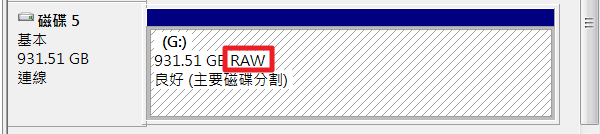
🟡 無自我修復功能;損毀後可能變為 RAW |
🔴 目錄損毀會迅速導致磁碟區變為 RAW |
最佳救援策略 |
⭐ 建議使用分區恢復以保留原始名稱與資料夾 |
⚡ 立即停止使用該磁碟,然後執行檔案恢復或分區恢復 |
🔍 建議使用分區恢復 + 簽章掃描 |
整體救援友善度 |
🏆 最佳 |
🥈 中等 |
🥉 最具挑戰性 |
救援友善度排名
簡單易用 簡單幾步即可從不同的儲存裝置救回檔案。
多種掃描方案 內建多種掃描方案,可針對不同的檔案丟失原因進行掃描救援!
多檔案類型救援 可從不同的儲存裝置中救回多種類型的檔案。
救援前可預覽 可邊掃描邊預覽已掃描到的檔案,確認檔案內容及質量後,可立即停止掃描進行救援!
適用於:Windows 10 / 8.1 / 8 / 7 / Vista / XP (32bit/64bit) & Mac OS 10.6 或以上
簡單易用 簡單幾步即可救回檔案。
多檔案類型救援 可從不同的儲存裝置中救回多種格式的檔案。
多種掃描方案 可針對不同的檔案丟失原因進行救援!
免費試用免費試用免費試用已有1000名用戶下載并使用Renee Undeleter成功救回丟失的檔案資訊!- 支援 NTFS、FAT32 與 exFAT 隨身碟
- 支援 400 種以上檔案格式的簽章掃描
- 檔案預覽與建立鏡像
缺點:
- 必須安裝於不同磁碟以避免覆寫
- 深度掃描可能需要較多時間


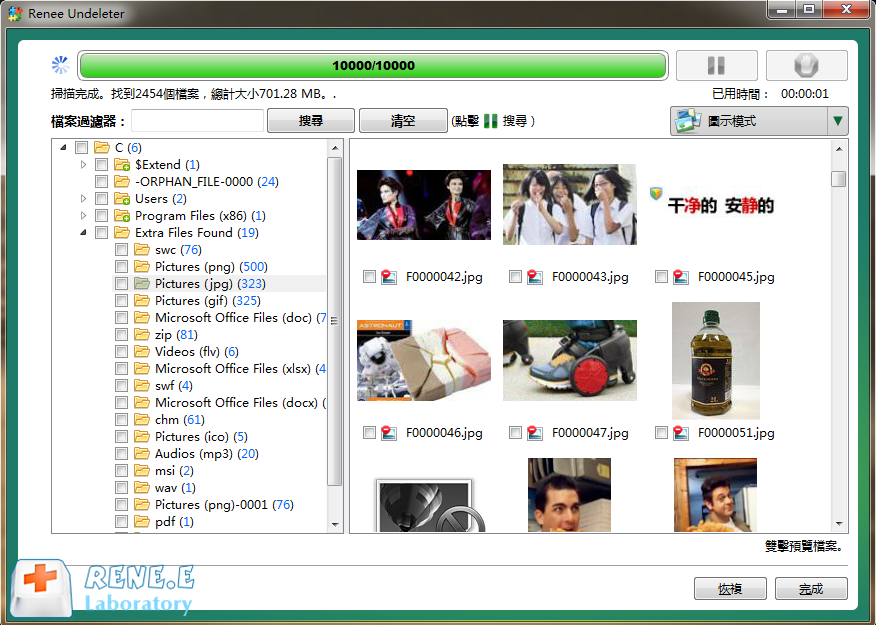
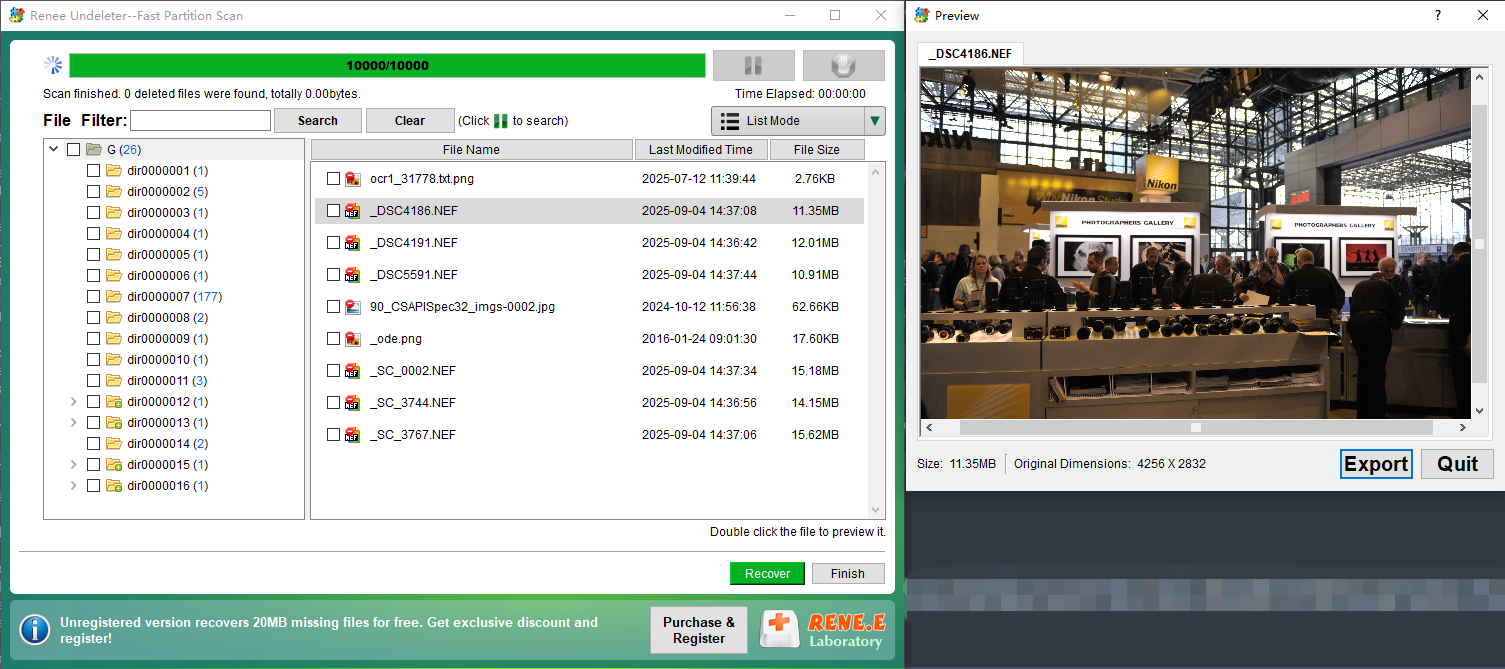
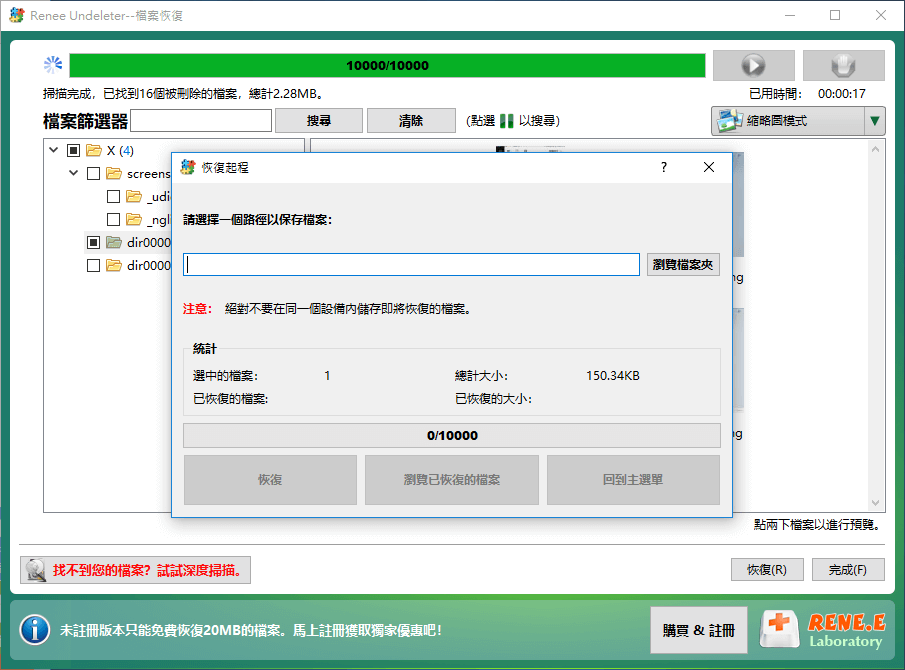
D:\Recovery)。
可以從已格式化的 exFAT 隨身碟救援檔案嗎?
為什麼 NTFS 的救援成功率通常高於 FAT32 或 exFAT?
應該在嘗試資料救援前還是救援後執行 CHKDSK?
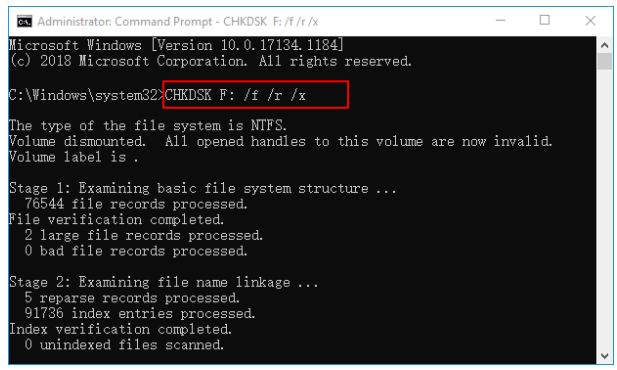
從隨身碟刪除檔案時會略過資源回收筒嗎?
簡單易用 簡單幾步即可從不同的儲存裝置救回檔案。
多種掃描方案 內建多種掃描方案,可針對不同的檔案丟失原因進行掃描救援!
多檔案類型救援 可從不同的儲存裝置中救回多種類型的檔案。
救援前可預覽 可邊掃描邊預覽已掃描到的檔案,確認檔案內容及質量後,可立即停止掃描進行救援!
適用於:Windows 10 / 8.1 / 8 / 7 / Vista / XP (32bit/64bit) & Mac OS 10.6 或以上
簡單易用 簡單幾步即可救回檔案。
多檔案類型救援 可從不同的儲存裝置中救回多種格式的檔案。
多種掃描方案 可針對不同的檔案丟失原因進行救援!
免費試用免費試用免費試用已有1000名用戶下載并使用Renee Undeleter成功救回丟失的檔案資訊!相關主題 :

隨身碟資料救援前先製作磁碟映像檔:Renee Undeleter 完整映像檔製作教學

2026-10-09
鐘雅婷 : 隨身碟資料救援前先製作磁碟映像檔,能確保故障的 USB 硬體被安全地逐扇區複製,從而順利提...
資料救援前解鎖加密隨身碟:BitLocker、VeraCrypt與硬體加密隨身碟掛載全攻略

2026-09-18
周宇翔 : 本指南詳細說明資料救援前解鎖加密隨身碟的必要技術步驟。內容涵蓋 BitLocker、Ver...



使用者評論
發表評論